
【ASP.NET Core分布式项目实战】(六)Gitlab安装
Gitlab
GitLab是由GitLabInc.开发,使用MIT许可证的基于网络的Git仓库管理工具,且具有wiki和issue跟踪功能。使用Git作为代码管理工具,并在此基础上搭建起来的web服务。
- 免费、开源
- 功能强大
- 分布式
- Git flow
- GitLab CI
基础docker 安装的地址:https://docs.gitlab.com/omnibus/docker/
- 拉取镜像
# docker pull gitlab/gitlab-ce:latest

# 官方版本是:gitlab/gitlab-ce:latest,为了提升速度我们这里使用阿里云的仓库

docker pull registry.cn-hangzhou.aliyuncs.com/imooc/gitlab-ce:latest

docker tag registry.cn-hangzhou.aliyuncs.com/imooc/gitlab-ce gitlab/gitlab-ce
运行GitLab容器
sudo docker run --detach \

  --hostname gitlab.example.com \

  --env GITLAB_OMNIBUS_CONFIG="external_url 'http://my.domain.com/'; gitlab_rails['lfs_enabled'] = true;" \

  --publish : --publish : --publish : \

  --name gitlab \

  --restart always \

  --volume /srv/gitlab/config:/etc/gitlab \

  --volume /srv/gitlab/logs:/var/log/gitlab \

  --volume /srv/gitlab/data:/var/opt/gitlab \

  gitlab/gitlab-ce:latest
查看安装日志
docker logs --follow gitlab
- 修改配置
vim /srv/gitlab/config/gitlab.rb

external_url 'http://47.111.84.191/'

service docker restart
设置密码
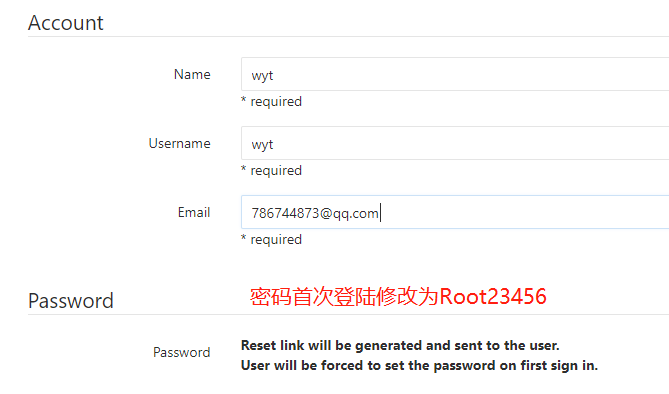
安装完成后登录80端口访问,进行设置登录密码,我这里设置 root Root123456 ,然后进行登录即可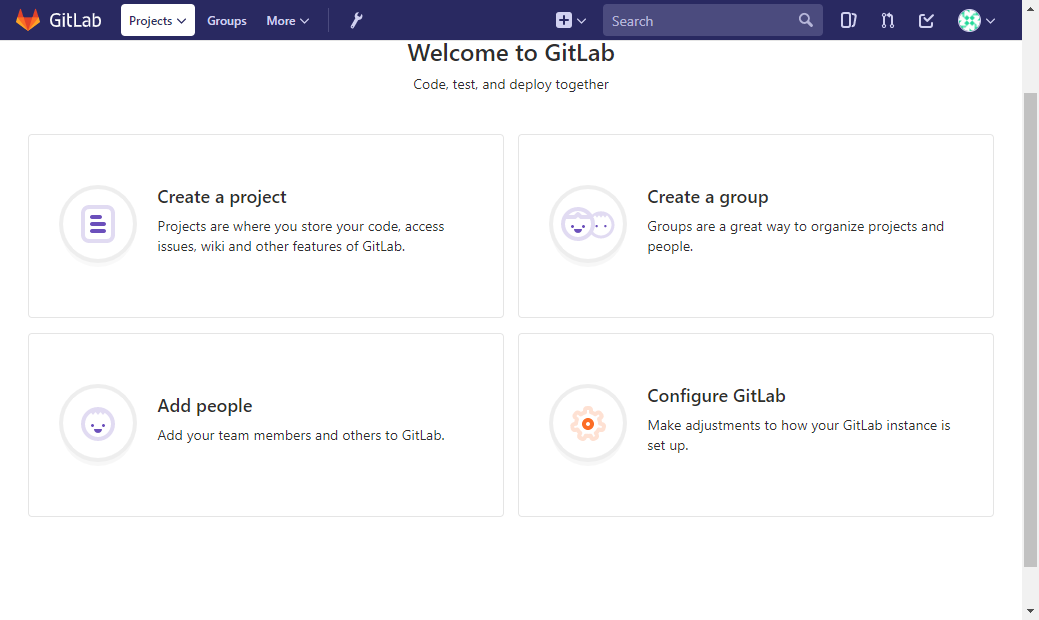
GitLab Runner注册和安装
安装
- 在系统中的某个位置创建一个文件夹,例如: C:\GitLab-Runner 。
- 下载x86或amd64的二进制文件并将其放入您创建的文件夹中。将二进制文件重命名为 gitlab-runner.exe 。您可以按Bleeding Edge中的描述为每个可用版本下载二进制文件 - 下载任何其他标记版本。
- 运行提升的命令提示符:
- 按Windows键或单击开始按钮。
- 类型
PowerShell。 - 单击鼠标右键
Windows PowerShell,然后选择Run as administrator。 - 注册GitLab Runner
获取Token: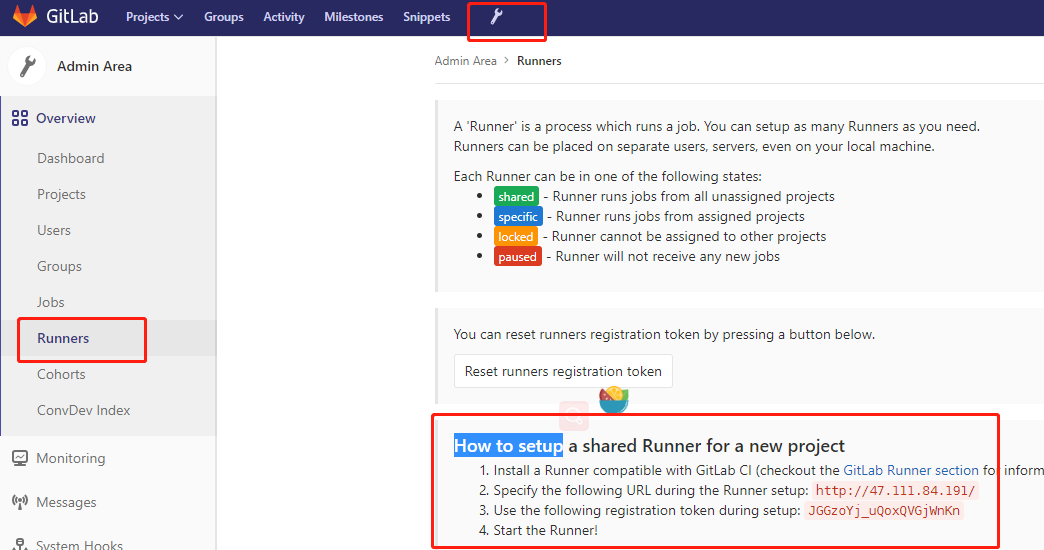
# https://docs.gitlab.com/runner/register/index.html

# -运行以下命令

gitlab-runner.exe register

# -输入您的GitLab实例URL

http://47.111.84.191/

# -输入您获得的Token

# 在项目的 Settings->Pipelines中可以找到

JGGzoYj_uQoxQVGjWnKn

# -输入Runner的描述,您可以稍后在GitLab的UI中更改

local-win

# -输入与Runner关联的tags,您可以稍后在GitLab的UI中更改,可以不输入

# -输入Runner执行程序:

shell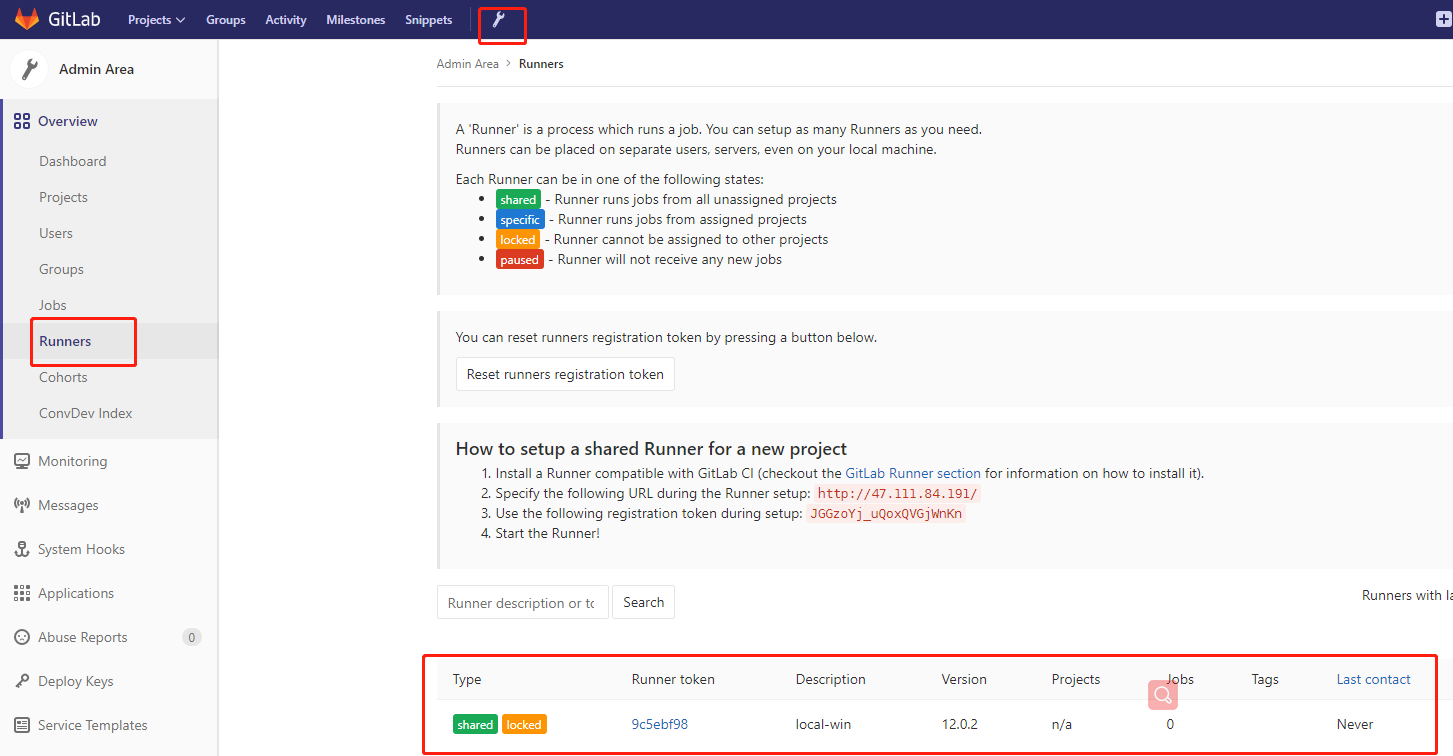
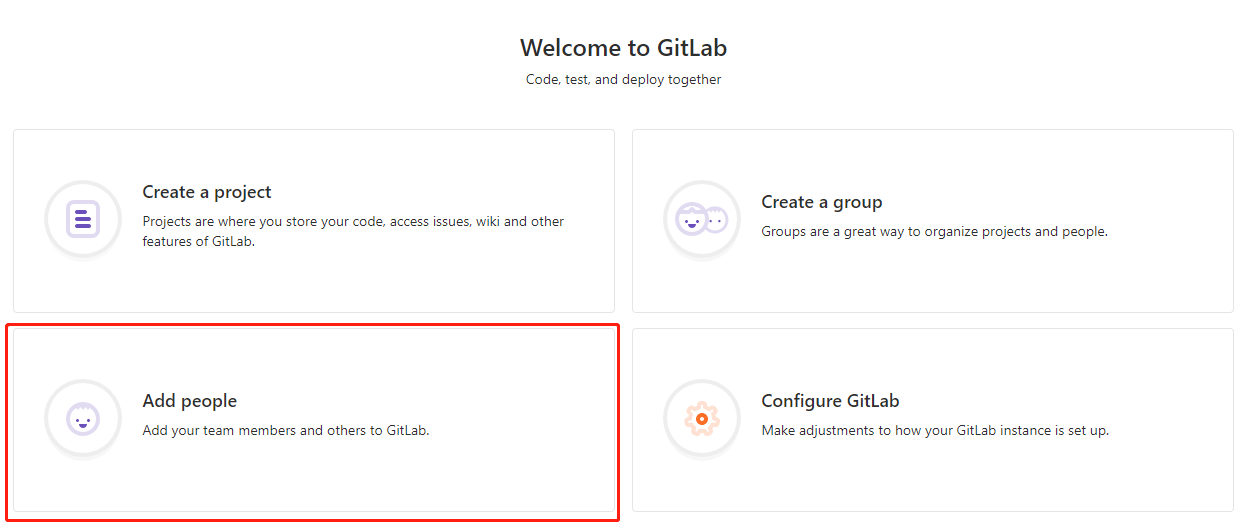
- 添加用户
SSH 连接GitLab
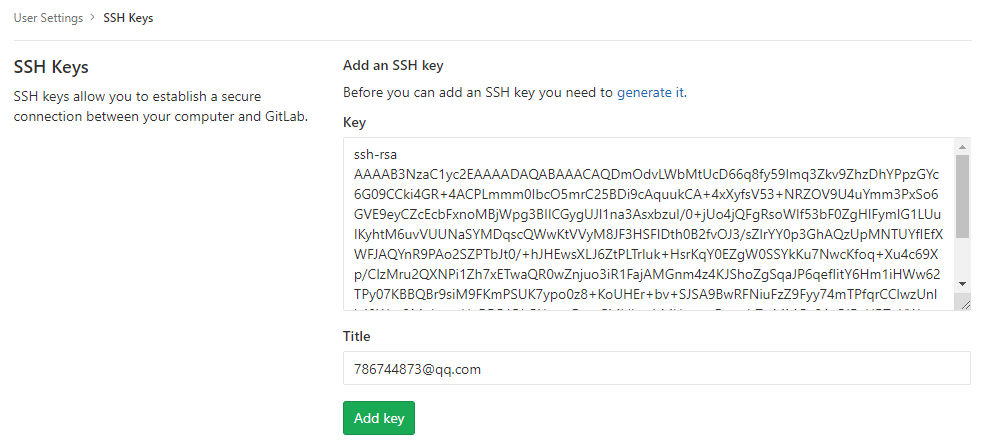
官方文档:https://docs.gitlab.com/ee/ssh/README.html#generating-a-new-ssh-key-pair如果 C:\Users\Administrator\.ssh 目录下有则可以使用已经存在的SSH key。
生成SSHssh-keygen -o -t rsa -b -C "786744873@qq.com"
SSH 连接 22 端口
正常情况下你已经可以通过git命令来连接我们部署的gitlab,但这里不一样的是我们把容器的 22端口映射到了 host的 23上,我们需要指定端口来进连接。ssh -p git@47.111.84.191
C:\Users\Administrator\.ssh>ssh -p  git@47.111.84.191

The authenticity of host '[47.111.84.191]:23 ([47.111.84.191]:23)' can't be established.

ECDSA key fingerprint is SHA256:DAQttfMOxIIiNqgt/QIvL6tv1pwgPax/fsnBprwZhN0.

Are you sure you want to continue connecting (yes/no)? yes

Warning: Permanently added '[47.111.84.191]:23' (ECDSA) to the list of known hosts.

Enter passphrase for key 'C:\Users\Administrator/.ssh/id_rsa':

PTY allocation request failed on channel

Welcome to GitLab, wyt!

Connection to 47.111.84.191 closed.
Gitlab-CI Build Docker-compose自动发布
- 创建项目 beta2
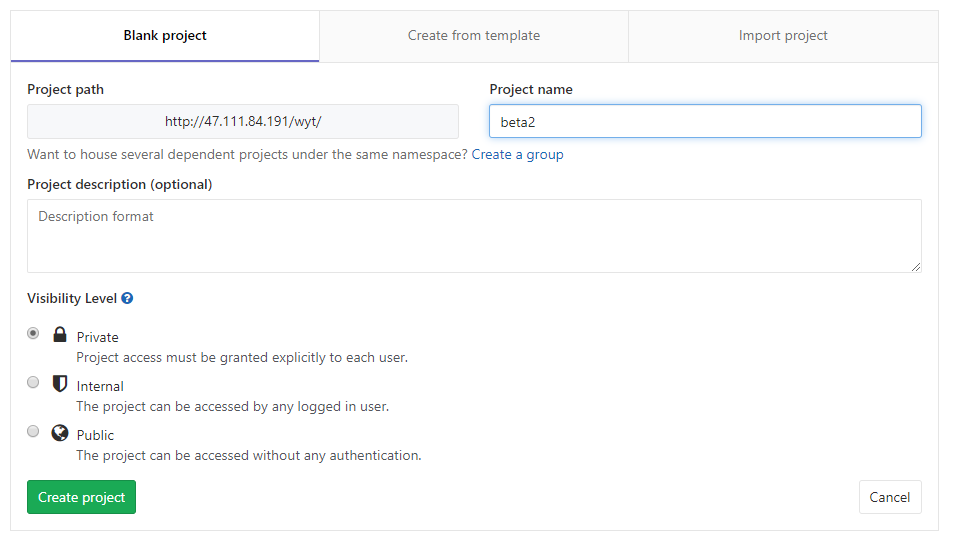
添加项目初始化
# Git global setup

git config --global user.name "wyt"

git config --global user.email "786744873@qq.com"

# Create a new repository

git clone git@47.111.84.191:wyt/beta2.git

cd beta2

touch README.md

git add README.md

git commit -m "add README"

git push -u origin master

# Existing folder

# cd existing_folder

git init

git remote add origin git@47.111.84.191:wyt/beta2.git

git add .

git commit -m "Initial commit"

git push -u origin master

# Existing Git repository

cd existing_repo

git remote rename origin old-origin

git remote add origin git@47.111.84.191:wyt/beta2.git

git push -u origin --all

git push -u origin --tags- 然后我们就可以看到我们的项目文件了
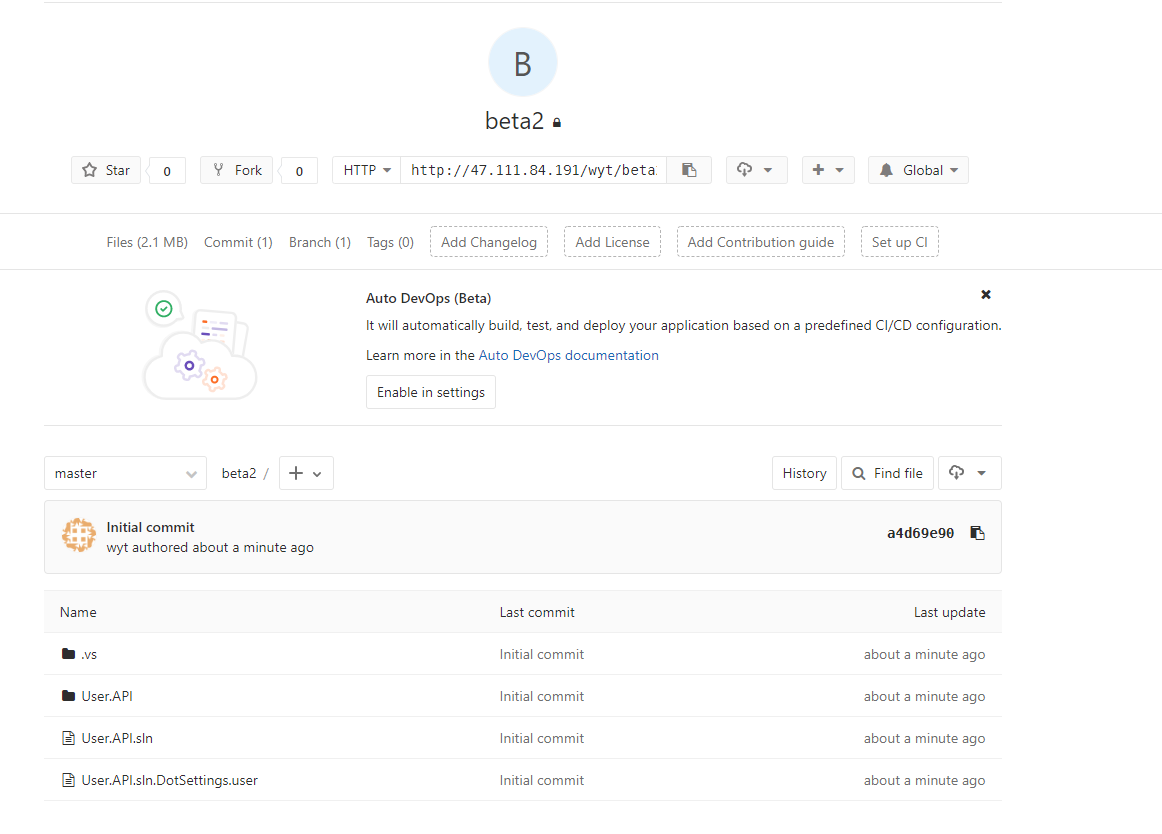
编辑.gitlab-ci.yml 执行任务
我们只需要在根目录添加 .gitlab-ci.yml 输入两行命令即可。rtest:
script:
- cd User.API
- docker-compose up -d --build --force-recreate
【ASP.NET Core分布式项目实战】(六)Gitlab安装的更多相关文章
- ASP.NET Core分布式项目实战
ASP.NET Core开发者成长路线图 asp.net core 官方文档 https://docs.microsoft.com/zh-cn/aspnet/core/getting-started/ ...
- 【笔记目录2】ASP.NET Core分布式项目实战
当前标签: ASP.NET Core分布式项目实战 共2页: 上一页 1 2 11.ClientCredential模式总结 GASA 2019-03-11 12:59 阅读:26 评论:0 10. ...
- 【笔记目录1】ASP.NET Core分布式项目实战
当前标签: ASP.NET Core分布式项目实战 共2页: 1 2 下一页 35.Docker安装Mysql挂载Host Volume GASA 2019-06-20 22:02 阅读:51 评论 ...
- ASP.NET Core分布式项目实战-目录
前言 今年是2018年,发现已经有4年没有写博客了,在这4年的时光里,接触了很多的.NET技术,自己的技术也得到很大的进步.在这段时光里面很感谢张队长以及其他开发者一直对.NET Core开源社区做出 ...
- 【ASP.NET Core分布式项目实战】(三)整理IdentityServer4 MVC授权、Consent功能实现
本博客根据http://video.jessetalk.cn/my/course/5视频整理(内容可能会有部分,推荐看源视频学习) 前言 由于之前的博客都是基于其他的博客进行开发,现在重新整理一下方便 ...
- 【ASP.NET Core分布式项目实战】(五)Docker制作dotnet core控制台程序镜像
Docker制作dotnet core控制台程序镜像 基于dotnet SDK 新建控制台程序 mkdir /home/console cd /home/console dotnet new cons ...
- 【ASP.NET Core分布式项目实战】(二)oauth2 + oidc 实现 server部分
本博客根据http://video.jessetalk.cn/my/course/5视频整理(内容可能会有部分,推荐看源视频学习) 资料 我们基于之前的MvcCookieAuthSample来做开发 ...
- 【ASP.NET Core分布式项目实战】(一)IdentityServer4登录中心、oauth密码模式identity server4实现
本博客根据http://video.jessetalk.cn/my/course/5视频整理 资料 OAuth2 流程:http://www.ruanyifeng.com/blog/2014/05/o ...
- 【ASP.NET Core分布式项目实战】(四)使用mysql/mysql-server安装mysql
Docker安装Mysql 拉取镜像 docker pull mysql/mysql-server 运行mysql docker run -d -p : --name mysql01 mysql/my ...
随机推荐
- c# 类实例序列化反序列化json文件 (原发布 csdn 2017-10-01 20:02:12)
前言 前段时间使用了net.json保存对象数据.添加完成后,测试发现300多实例数据保存加载json文件,速度比原方式(BinaryFormatter)慢.但是功能加上后也懒再删掉代码了,索性就采用 ...
- SQL索引管理器 - 用于SQL Server和Azure上的索引维护的免费GUI工具
我作为SQL Server DBA工作了8年多,管理和优化服务器的性能.在我的空闲时间,我想为宇宙和我的同事做一些有用的事情.这就是我们最终为SQL Server和Azure 提供免费索引维护工具的方 ...
- windows 10 配置Java 环境变量(5步骤)
前提:1.windows 10 系统(不是win8,也不是win7)2.安装JDK步骤 1. 打开 环境变量窗口右键 This PC(此电脑) -> Properties(属性) -> A ...
- JS 弹窗“是否删除”
var r = confirm("是否确认删除!");if (r == true) {location.href = "/Employees/Delete/" ...
- php 获取文件下的所有文件。php 获取文件下的所有子文件。php 递归获取文件下的所有文件。封装好的方法
//php 获取文件下的所有文件.php 获取文件下的所有子文件.php 递归获取文件下的所有文件.直接上封装好的php代码 <?php //文件路径 $dir = dirname(__FILE ...
- C# abstract class Interface的介绍
1.基本概念介绍 抽象类: 1.抽象方法只作声明,而不包含实现,可以看成是没有实现体的虚方法 2.抽象类可以但不是必须有抽象属性和抽象方法,但是一旦有了抽象方法,就一定要把这个类声明为抽象类 3.具体 ...
- 【转】Git使用教程之基础篇
Git使用教程 一:Git是什么? Git是目前世界上最先进的分布式版本控制系统. 二:SVN与Git的最主要的区别? SVN是集中式版本控制系统,版本库是集中放在中央服务器的,而干活的时候,用的都是 ...
- 如何做一个跨平台的游戏App?
如何做一个跨平台的游戏App? iOS和安卓系统上的应用程序,根据提供的内容不同,按照开发方式和用户体验不同,可区分为app和游戏: 首先从开发方式不同来说明,app开发一般是用操作系统官方提供的开发 ...
- JVM Code Cache空间不足,导致服务性能变慢
本文阅读时间大约5分钟. 有业务反馈,线上一个应用运行了一段时间之后,在高峰期之后,突然发现处理能力下降,接口的响应时间变长,但是看Cat上的GC数据,一切都很正常. 通过跳板机上机器查看日志,发现一 ...
- django rest_framework vue 实现用户登录
django rest_framework vue 实现用户登录 后端代码就不介绍了,可以参考 django rest_framework 实现用户登录认证 这里介绍一下前端代码,和前后端的联调过程 ...