
C# WinForm MessageBox弹窗倒计时的自动关闭
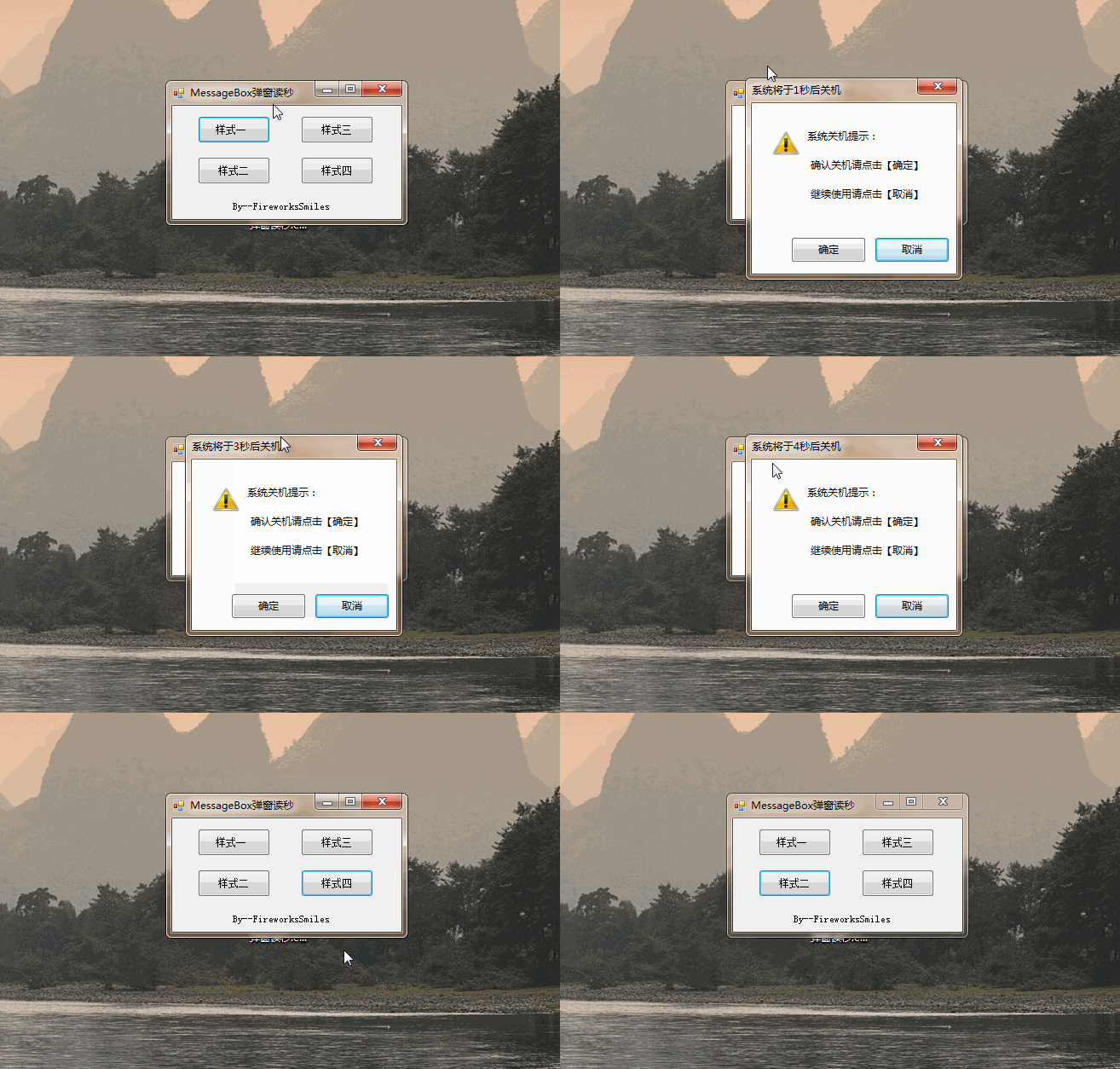
[DllImport("user32.dll", EntryPoint = "FindWindow")]
private static extern IntPtr FindWindow(string IpClassName, string IpWindowName);
[DllImport("User32.dll", CharSet = CharSet.Auto)]
public static extern int SetWindowText(IntPtr hWnd, string text);
[DllImport("user32.dll", EntryPoint = "FindWindowEx")]
private static extern IntPtr FindWindowEx(IntPtr hwndParent, IntPtr hwndChildAfter, string lpszClass, string lpszWindow);
/// <summary>
[DllImport("user32.dll", EntryPoint = "SendMessage")]
private static extern int SendMessage(IntPtr hwnd, int wMsg, int wParam, int lParam);
const int WM_CLOSE = 0x10;
const int BM_CLICK = 0xF5;
int FunCord;
IntPtr hwnd;
int t;
private void button1_Click(object sender, EventArgs e)
{
FunCord = 1;
t = 5;
timer1.Enabled = true;
MessageBox.Show("系统关机提示:\n\n 确认关机请点击【确定】\n\n 继续使用请点击【取消】", "系统将于" + t + "秒后关机", MessageBoxButtons.OKCancel, MessageBoxIcon.Warning, MessageBoxDefaultButton.Button2);
MessageBox.Show("直接关闭");
}
private void timer1_Tick(object sender, EventArgs e)
{
if (FunCord == 1)
{
hwnd = FindWindow(null, "系统将于" + t.ToString() + "秒后关机");
t = t - 1;
SetWindowText(hwnd, "系统将于" + t.ToString() + "秒后关机");
if (t == 0)
{
timer1.Enabled = false;
SendMessage(hwnd, WM_CLOSE, 0, 0);
}
}
else if (FunCord == 2)
{
hwnd = FindWindow(null, "关机提示");
IntPtr a = FindWindowEx(hwnd, (IntPtr)null, null, "系统将于" + t.ToString() + "秒后关机");
t = t - 1;
SetWindowText(a, "系统将于" + t.ToString() + "秒后关机");
if (t == 0)
{
timer1.Enabled = false;
SendMessage(hwnd, WM_CLOSE, 0, 0);
}
}
else if (FunCord == 3)
{
hwnd = FindWindow(null, "系统将于" + t.ToString() + "秒后关机");
t = t - 1;
SetWindowText(hwnd, "系统将于" + t.ToString() + "秒后关机");
if (t == 0)
{
IntPtr OKHwnd = FindWindowEx(hwnd, IntPtr.Zero, null, "确定");
SendMessage(OKHwnd, BM_CLICK, 0, 0);
timer1.Enabled = false;
}
}
else if (FunCord == 4)
{
hwnd = FindWindow(null, "系统将于" + t.ToString() + "秒后关机");
t = t - 1;
SetWindowText(hwnd, "系统将于" + t.ToString() + "秒后关机");
if (t == 0)
{
IntPtr OKHwnd = FindWindowEx(hwnd, IntPtr.Zero, null, "取消");
SendMessage(OKHwnd, BM_CLICK, 0, 0);
timer1.Enabled = false;
}
}
}
private void button2_Click(object sender, EventArgs e)
{
FunCord = 2;
t = 5;
timer1.Enabled = true;
MessageBox.Show("系统将于" + t + "秒后关机", "关机提示");
timer1.Enabled = false;
}
private void Form1_Load(object sender, EventArgs e)
{
}
private void button3_Click(object sender, EventArgs e)
{
FunCord = 3;
t = 5;
timer1.Enabled = true;
if (MessageBox.Show("系统关机提示:\n\n 确认关机请点击【确定】\n\n 继续使用请点击【取消】", "系统将于" + t + "秒后关机", MessageBoxButtons.OKCancel, MessageBoxIcon.Warning, MessageBoxDefaultButton.Button2) == DialogResult.OK)
{
MessageBox.Show("点击了确定");
}
timer1.Enabled = false;
}
private void button4_Click(object sender, EventArgs e)
{
FunCord = 4;
t = 5;
timer1.Enabled = true;
if (MessageBox.Show("系统关机提示:\n\n 确认关机请点击【确定】\n\n 继续使用请点击【取消】", "系统将于" + t + "秒后关机", MessageBoxButtons.OKCancel, MessageBoxIcon.Warning, MessageBoxDefaultButton.Button2) == DialogResult.Cancel)
{
MessageBox.Show("点击了取消");
}
timer1.Enabled = false;
}
原文链接:https://www.itsvse.com/thread-4806-1-4.html
C# WinForm MessageBox弹窗倒计时的自动关闭的更多相关文章
- 对类HelloWorld程序中添加一个MessageBox弹窗
对类HelloWorld程序中添加一个MessageBox弹窗 分析: 任一程序运行的时候都会加载kernel32.dll的,但MessageBoxA()这个API却是在user32.dll中的.所以 ...
- 【C#】使用user32.dll的MessageBox弹窗消息
要使用user32.dll的MessageBox弹窗消息,自然需要引入user32.dll到项目中. 一个最简单的实例如下: using System; using System.Runtime.In ...
- layer.msg弹窗后没有自动关闭——问题解决
layer.msg弹窗后没有自动关闭,里面也没有配time: -1 layer.msg("信息体", {time: -1}); 后面发现是jquer和layer版本不对,之前自己用 ...
- winform messagebox自动关闭
using System; using System.Collections.Generic; using System.ComponentModel; using System.Data; usin ...
- 玩转控件:重写/重绘Dev中MessageBox弹窗控件
很久没有更新博客了,本想着直接发一篇<手撕ERP>系列,从控件重写.重绘,到框架搭建,再到部分模块实现+业务的.但是每次动手的时候,都觉得难以下手.直接从数据库设计开始吧,模块设计还没定下 ...
- winform右下角弹窗
网页是否经常在电脑右下角弹窗显示消息?其实Winform也是可以实现的.下面介绍两种方法. 第一步:设计窗体 第二步:实现代码 第一种方法 引用user32 声明常量 窗体Load事件 窗体FormC ...
- C# WinForm MessageBox.Show显示在窗体中间
一.新建MessageBoxEx类,并添加以下代码. using System; using System.Windows.Forms; using System.Text; using System ...
- WinForm MessageBox 提示对话框
public class MessageUtil { /// <summary> /// 显示一般的提示信息 /// </summary> /// <param name ...
- C# Winform右下角弹窗方式
[方法一] 第一步:winform项目创建完成后,添加一个窗口,命名为:Messages .(加上最开始的Form1,一共为两个窗口),双击主窗口进入后台代码 . 第二步:在Messages 窗口中添 ...
随机推荐
- pycharm社区版对于django项目的创建
学习django的基础的东西:python基础(虽然自己看了一遍,不过还有好多东西都是一知半解的,所以还要重复看,去加强自己的基础). 数据库SQL(自己也是对一些基础语句运用的不熟练,然后接下来的主 ...
- 反射,内置方法,__str__ __repr__
反射 反射用到的mmp模块 def wahaha():print('wahaha') class QQxing: def __init__(self,name): self.name = name d ...
- hive 外部表和内部表的区别和相互转换
Hive内部表和外部表区别 1.创建内部表时,内部表的数据文件是保存在指定的路径的:如若创建外部表,则只记录数据所在的路径,不会对数据位置做改变. 2.删除表的时候,内部表元数据和数据会跟着一起删除. ...
- mysql-proxy读写分离笔记
1.MySQL的安装与配置 --省略 版本:Server version: 5.6.35 1.1 系统版本: [root@centos7-67 package]# lsb_release -a LSB ...
- 2019-2020-1 20199301《Linux内核原理与分析》第七周作业
第六章 进程的描述和进程的创建 学习笔记 1.操作系统的三大管理功能: 进程管理 内存管理 文件系统 2.操作系统最核心的功能是进程管理. 3.为了管理进程,内核要描述进程的结构,也成为进程描述符,进 ...
- 【Python】编程小白的第一本python(基础中的基础)
一.变量 如果不知道变量是什么类型,可以通过type()函数来查看类型,在IDE中输入: print(type(word)) 另外,由于中文注释会导致报错,所以需要在文件开头加一行魔法注释 #codi ...
- 「NOI2012」骑行川藏
「NOI2012」骑行川藏 题目描述 蛋蛋非常热衷于挑战自我,今年暑假他准备沿川藏线骑着自行车从成都前往拉萨. 川藏线的沿途有着非常美丽的风景,但在这一路上也有着很多的艰难险阻,路况变化多端,而蛋蛋的 ...
- spring boot学习笔记(二)创建spring boot项目
用eclipse(需要用高版本,要不然弄不出来):new →Spring Sarter Project 用IDEA:一般默认 一般默认 入门级的先 剩下的一般默认... 一.项目至少有下面的东西,里面 ...
- Mybatis 不支持通配符扫包起别名问题
typeAliasesPackage 默认只能扫描某一个路径下,或以逗号等分割的 几个路径下的内容,不支持通配符和正则,采用重写的方式解决 package com.xxxx.xxx.util.comm ...
- Linux命令基础5-文件重定向
文件描述符是和文件的输入.输出相关联的非负整数,Linux内核(kernel)利用文件描述符(file descriptor)来访问文件.打开现存文件或新建文件时,内核会返回一个文件描述符.读写文件也 ...