
Win10系列:JavaScript 控件的使用
向页面中添加的控件可分为两种类型:标准的HTML控件和WinJS库控件。其中标准的HTML控件是指HTML标准中定义的基本控件,如按钮和复选框;WinJS库控件是为开发基于JavaScript 的Windows应用商店应用提供的新控件,如ListView、HtmlControl和PageControl等。下面首先介绍如何添加这两种类型的控件,然后介绍如何为控件注册事件处理函数和设计控件的样式。
(1)添加标准的HTML控件
向页面中添加标准的HTML控件可以通过定义相应的HTML元素来实现。例如要在某个页面中添加一个按钮,就可以在这个页面的body元素内定义一个button元素,HTML代码片段如下所示:
<button id="SaveButton"></button>
在上面的代码中,为按钮的id属性赋予了属性值SaveButton,用于唯一标识这个控件。
(2)添加WinJS库控件
WinJS库为开发JavaScript 的Windows应用商店应用提供了一些新控件,如Rating、ListView、HtmlControl、PageControl和FlipView控件等,这些控件统称为WinJS库控件。添加一个WinJS库控件与添加标准的HTML控件不同,WinJS库控件没有专用的HTML元素,在一个页面中无法通过定义ListView元素来添加一个ListView控件。
向页面中添加一个WinJS库控件有两种方式,HTML方式和JavaScript方式。HTML方式指的是定义一个标准的HTML元素,并将data-win-control属性设置为WinJS库控件类型来添加控件。例如,要在某个页面中添加一个Rating控件,可以在这个页面的body元素内定义一个div元素,然后将div元素的data-win-control属性设置成"WinJS.UI.Rating",相应的HTML代码片段如下所示:
<body>
<div data-win-control="WinJS.UI.Rating"></div>
</body>
而JavaScript方式是在JavaScript代码中通过实例化WinJS库对象来添加控件,例如在某个页面中添加一个Rating控件,可以首先通过id属性获得一个标准HTML控件的元素对象,然后以这个元素对象为参数调用Rating构造函数,以下JavaScript代码片段获得id属性为RatingHost的元素对象,并以该元素对象为参数实例化一个Rating控件:
var ratingHost = document.getElementById("RatingHost");
var ratingControl = new WinJS.UI.Rating(ratingHost);
与添加一个控件相对应,设置一个控件的属性也有HTML和JavaScript两种方式。对于HTML方式,可以使用标准HTML控件的data-win-options属性来设置。例如,向某个页面中添加一个Rating控件,设置maxRating属性的值为5,averageRating属性的值为3,相应的HTML代码片段为:
<div id="RatingControlHost" data-win-control="WinJS.UI.Rating" data-win-options="{maxRating: 5, averageRating: 3}"></div>
对于JavaScript方式,设置一个控件属性的方法是直接为控件对象的属性赋值,例如上面的ratingControl对象,设置它的disabled属性值为true,相应的JavaScript代码片段如下所示:
ratingControl.disabled = true;
(3)为控件注册事件处理函数
为页面中的控件注册事件处理函数一般在JavaScript代码中使用addEventListener函数来实现。addEventListener函数有三个参数,分别是type、listener和useCapture。type参数指定触发的事件类型,listener代表type事件的处理函数,第三个参数useCapture为bool类型,当值为true时事件处理函数在type事件的捕获阶段执行,当值为false时事件处理函数在type事件的冒泡阶段执行。
这里简要介绍一下JavaScript的事件机制,元素事件的触发分为三个阶段:捕获阶段、目标阶段和冒泡阶段。当用户触发一个元素的某事件时,系统会从HTML文档的根元素到目标元素由外向内,检测每个元素是否注册了此事件的处理函数,如果已经注册并且useCapture 为true,则调用该事件处理函数,这是事件的捕获阶段。事件的目标阶段是指系统调用在目标元素本身注册的事件处理函数,这里的目标元素指用户与之交互的元素,比如用户点击一个div元素,那么此div元素就是目标元素。在冒泡阶段,系统从目标元素到根元素由内向外,检测每个元素是否注册了此事件的处理函数,如果注册了并且 useCapture为false,则调用该事件处理函数。
例如在一个id属性值为FirstDiv的div元素内依次嵌套了id属性值为SecondDiv、ThirdDiv、ForthDiv的div元素,当用户触发id属性值为ForthDiv的div元素的事件时,在捕获阶段系统将检测最外层的div元素,即id属性值为firstDiv的div元素是否注册了useCapture参数为 true 的事件处理函数,若注册了该事件处理函数就执行,然后再依次检测id属性值为SecondDiv和ThirdDiv的元素。在目标阶段系统会触发id属性为ForthDiv的元素的事件处理函数,不论在添加ForthDiv元素的事件处理函数时useCapture参数是true还是false。在冒泡阶段系统将依次检测id属性值为ThirdDiv、SecondDiv、FirstDiv的元素,如果其中某个元素注册了useCapture参数为false的事件处理函数,那么执行该处理函数。
addEventListener函数的语法格式代码如下所示:
object.addEventListener(type, listener, useCapture);
下面以一个应用程序为例,介绍如何使用addEventListener函数为页面中标准的HTML控件注册事件处理函数。在这个应用程序运行时,单击应用中的按钮,会在界面中显示一段文本。
新建一个JavaScript的Windows应用商店的空白应用程序项目,将其命名为AddListener。在default.html页面中添加一个div元素和一个按钮,代码片段如下所示:
<body>
<div id="PromptMessageDiv"></div>
<button id="ShowMessageButton">点击这里</button>
</body>
接下来打开default.js文件,在处理应用激活事件的函数中添加代码,为"点击这里"按钮注册单击事件处理函数ShowMessageButton_Click。代码片段如下所示:
app.onactivated = function (args) {
if (args.detail.kind === activation.ActivationKind.launch) {
if (args.detail.previousExecutionState !== activation.ApplicationExecutionState.terminated) {
} else {
}
args.setPromise(WinJS.UI.processAll());
var showMessageButton = document.getElementById("ShowMessageButton");
showMessageButton.addEventListener("click", ShowMessageButton_Click);
}
};
在上面的代码中,首先调用document对象的getElementById函数获得id属性值为ShowMessageButton的元素对象,并赋值给showMessageButton变量,接着通过showMessageButton变量调用元素对象的addEventListener函数为按钮注册单击事件处理函数ShowMessageButton_Click。
下面编写ShowMessageButton_Click函数的代码,实现当单击"点击这里"按钮时,在界面中显示一段文本。代码片段如下所示:
function ShowMessageButton_Click() {
var promptMessage = document.getElementById("PromptMessageDiv");
promptMessage.innerHTML = "您已经点击了按钮";
}
在上面的代码中,调用document对象的getElementById函数获得id属性值为PromptMessageDiv的元素对象,并赋值给promptMessage变量,接着设置promptMessage的innerHTML属性值为"您已经点击了按钮"。
启动调试,界面上显示"点击这里"按钮,单击这个按钮,界面中就会显示文本"您已经点击了按钮"。如图19-4所示:
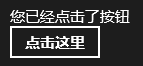
图19-4运行效果图
对于WinJS库控件,为这类控件注册事件处理函数与标准HTML控件类似,只不过查找控件的函数稍有不同,例如查找一个id为"ShowMessageButton"的按钮,相应的JavaScript代码为:
document.getElementById("ShowMessageButton");
而查找一个id为"listViewID"的ListView控件,相应的JavaScript代码为:
document.getElementById("listViewID").winControl;
(4)为控件添加样式
为控件添加样式可以改变控件的外观,例如可以设置控件的大小、位置和控件中文本的字体颜色等。在为控件添加样式时,可以使用WinJS库样式,也可以使用自定义的样式。WinJS库样式是一组预定义的样式,使用WinJS库样式需要将控件的class属性设置为相应样式的名称。下面以一个简单的应用程序为例,介绍如何使用WinJS库中的样式和如何为控件自定义样式,在这个应用程序中包含两个按钮,一个按钮使用WinJS库中的win-backbutton样式,形状是一个向左的箭头,另一个按钮使用自定义样式,在样式定义中设置文本颜色为红色。
新建一个JavaScript的Windows应用商店的空白应用程序项目,将其命名为AddStyle。在default.html页面中添加两个按钮,分别设置这两个按钮的class属性,代码片段如下所示:
<body>
<button class="win-backbutton"></button>
<br />
<button class="buttonStyle">按钮 </button>
</body>
在上面的代码中,为两个按钮设置了class属性值,分别为win-backbutton和buttonStyle,其中win-backbutton是WinJS库中定义的样式,buttonStyle为自定义样式名称。
接下来打开default.css文件,在其中添加代码定义buttonStyle样式,将元素中文本的颜色改为红色。代码片段如下所示:
.buttonStyle {
color:red;
}
启动调试,界面上显示两个按钮,一个按钮形状是向左的箭头,另一个按钮的文本颜色为红色,如图19-5所示:

图19-5 运行效果图
Win10系列:JavaScript 控件的使用的更多相关文章
- Map工具系列-08-map控件查看器
所有cs端工具集成了一个工具面板 -打开(IE) Map工具系列-01-Map代码生成工具说明 Map工具系列-02-数据迁移工具使用说明 Map工具系列-03-代码生成BySQl工具使用说明 Map ...
- Winform开发框架之客户关系管理系统(CRM)的开发总结系列4-Tab控件页面的动态加载
在前面介绍的几篇关于CRM系统的开发随笔中,里面都整合了多个页面的功能,包括多文档界面,以及客户相关信息的页面展示,这个模块就是利用DevExpress控件的XtraTabPage控件的动态加载实现的 ...
- Swing系列之控件一
Swing系列之控件 JTextArea JTextArea是一个实现多行文本的控件 构造函数 JTextArea() 构造新的TextArea. JTextArea(Document doc) 构造 ...
- Win10 UWP开发系列——开源控件库:UWPCommunityToolkit
在开发应用的过程中,不可避免的会使用第三方类库.之前用过一个WinRTXamlToolkit.UWP,现在微软官方发布了一个新的开源控件库—— UWPCommunityToolkit 项目代码托管在G ...
- 【Win10】SplitView控件
SplitView是Win10中的新控件. 用于呈现两部分视图. 一个视图是主要内容,另一个视图是用于导航.(也就是通常说的汉堡菜单.) 主要结构: <SplitView> <Spl ...
- win10 uwp 拖动控件
我们会使用控件拖动,可以让我们做出好看的动画,那么我们如何移动控件,我将会告诉大家多个方法.其中第一个是最差的,最后的才是我希望大神你去用. Margin 移动 我们可以使用Margin移动,但这是w ...
- 【Win10】实现控件倒影效果
先引入个小广告: 最近买了台小米盒子折腾下,发觉 UI 还是挺漂亮的,特别是主页那个倒影效果. (图随便找的,就是上面图片底部的那个倒影效果.) 好了,广告结束,回归正题,这个倒影效果我个人觉得是挺不 ...
- DevExpress学习系列(控件篇):GridControl的基本应用
一般属性设置 不显示分组框:Gridview->Option View->Show Group Panel=false 单元格不可编辑:gridcontrol -->gridview ...
- 【WIN10】基本控件
先發個下載地址: http://yunpan.cn/cHuCqYzvsWFAL 访问密码 3470 說明一下.這個示例只是最簡單的演示,並不能提供太大的實用價值. 後面會介紹 Bing & ...
随机推荐
- 微信小程序不可操作dom节点
//根据历史记录快速搜索 fastSearch:function(e){ console.log(e.currentTarget.id) wx.navigateTo({ url: '../search ...
- Ubuntu vim终端常用的快捷键
Ubuntu中常用的快捷键 Ubuntu中的许多操作在终端(Terminal)中十分的快捷,记住一些快捷键的操作更得心应手.在Ubuntu中打开终端的快捷键是Ctrl+Alt+T.其他的一些常用的快捷 ...
- Python 编程快速上手 第十四章 处理 CSV 文件和 JSON 数据
前言 这一章分为两个部分,处理 CSV 格式的数据和处理 JSON 格式个数据. 处理 CSV 理解 csv csv 的每一行代表了电子表格中的每一行,每个逗号分开两个单元格csv 的内容全部为文本, ...
- Javascript 第五章总结:A trip to Objectville
前言 在以前的代码中,我们使用 primitive 类型的变量和 procedural manner 来执行脚本.但是,更好的办法是 object-oriented (面向对象)的.作者说:它能让我们 ...
- JSON和Serialize数据格式的对比
1.相同点: 都是把其它数据类型转换为可传输的字符串 都是结构性数据 2.不同点: JSON比Serialize序列后的格式要简洁 Serialize序列化的数据格式保存数据原有类型 3.扩展 JSO ...
- Spring Cloud之注册中心搭建
一.注册中心服务端搭建 1)引入相关Maven坐标 <dependency> <groupId>org.springframework.cloud</groupId> ...
- BAT 大规模Hadoop集群实践
百度高级架构师马如悦:我的Hadoop 2.0 http://www.csdn.net/article/2011-04-28/296869 腾讯大规模Hadoop集群实践 腾讯 hadoop 基线版本 ...
- android ------ Emulator: error: x86 emulation currently requires hardware acceleration
我创建 Android 模拟器,运行项目时出现了一个这样的错误: 如下: emulator ERROR:x86 emulation currently requires hardware accele ...
- Confluence 6 空间标识
每一个 Confluence 空间都有一个 空间标识(space key),这个空间标识是简短并且是唯一的,这个标识被用来构建到空间的 URL 中. 当你创建一个站点空间,Confluence 将会为 ...
- Pytorch半精度浮点型网络训练问题
用Pytorch1.0进行半精度浮点型网络训练需要注意下问题: 1.网络要在GPU上跑,模型和输入样本数据都要cuda().half() 2.模型参数转换为half型,不必索引到每层,直接model. ...