
Tensorflow-gpu版本安装
最近给公司部署一套深度学习相关的环境,以tensorflow为框架。简单整理下整个的部署过程。
tensorflow官方网站:https://www.tensorflow.org
服务器选型
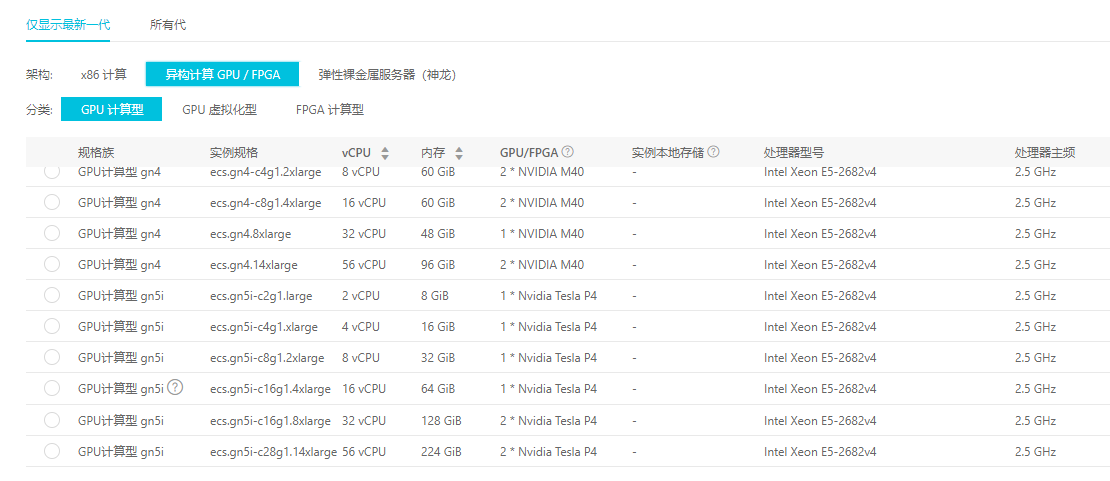
我们的tensorflow是基于gpu的版本,使用的是tensorflow-gpu 1.12.0版本。既然是gpu的版本,那么首先得需要一个带有gpu的服务器。我们这里直接使用阿里云服务器,型号如下:
NVIDIA GPU驱动安装
那么既然有了带gpu的服务器,gpu驱动就必然是一个绕不开的话题。通过上面的选型我们可以知道,阿里云的购买页面明确给出了gpu的型号,我们需要去到gpu官方网站,根据型号选择驱动。
通过如下页面查找相应的GPU驱动:
https://www.nvidia.com/Download/index.aspx?lang=en-us
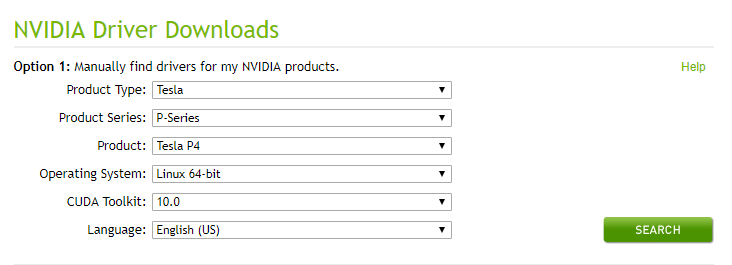
下载的驱动名称示例:NVIDIA-Linux-x86_64-410.104.run
安装的话相对比较简单:
# 通过shell运行,然后按照提示操作即可

sh NVIDIA-Linux-x86_64-410.104.run
验证是否正常安装了:
[root@ctnr ~]# nvidia-smi

Tue Mar 26 11:31:34 2019

+-----------------------------------------------------------------------------+

| NVIDIA-SMI 410.104      Driver Version: 410.104      CUDA Version: 10.0     |

|-------------------------------+----------------------+----------------------+

| GPU  Name        Persistence-M| Bus-Id        Disp.A | Volatile Uncorr. ECC |

| Fan  Temp  Perf  Pwr:Usage/Cap|         Memory-Usage | GPU-Util  Compute M. |

|===============================+======================+======================|

|   0  Tesla P4            Off  | 00000000:00:08.0 Off |                    0 |

| N/A   28C    P8     7W /  75W |      0MiB /  7611MiB |      0%      Default |

+-------------------------------+----------------------+----------------------+

+-----------------------------------------------------------------------------+

| Processes:                                                       GPU Memory |

|  GPU       PID   Type   Process name                             Usage      |

|=============================================================================|

|  No running processes found                                                 |

+-----------------------------------------------------------------------------+
查看当前服务器显卡的个数:
yum install -y lspci

[root@ctnr ~]# lspci|grep -i nvidia

00:08.0 3D controller: NVIDIA Corporation GP104GL [Tesla P4] (rev a1)
其中00:08.0是显卡的代号,通过如下方式可以查看详细的显卡信息:
[root@ctnr ~]# lspci -v -s 00:08.0

00:08.0 3D controller: NVIDIA Corporation GP104GL [Tesla P4] (rev a1)

	Subsystem: NVIDIA Corporation Device 11d8

	Physical Slot: 8

	Flags: bus master, fast devsel, latency 0, IRQ 39

	Memory at fd000000 (32-bit, non-prefetchable) [size=16M]

	Memory at e0000000 (64-bit, prefetchable) [size=256M]

	Memory at f2000000 (64-bit, prefetchable) [size=32M]

	Capabilities: [60] Power Management version 3

	Capabilities: [68] MSI: Enable+ Count=1/1 Maskable- 64bit+

	Capabilities: [78] Express Endpoint, MSI 00

	Capabilities: [c8] Vendor Specific Information: Len=08 <?>

	Kernel driver in use: nvidia

	Kernel modules: nouveau, nvidia_drm, nvidia
这里是tensorflow官方给出的gpu支持:https://www.tensorflow.org/install/gpu
cuda和cudnn的安装
tensorflow-gpu要想正常运行,除了必要的gpu驱动,还依赖cuda和cudnn两个sdk。
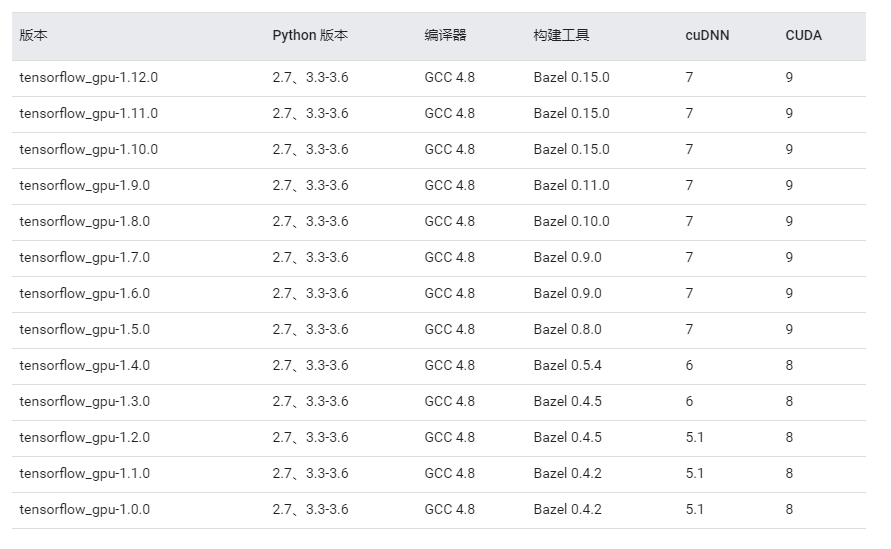
下面是tensorflow-gpu版本依赖的cuda和cudnn的版本:
https://www.tensorflow.org/install/source
cuda是深度学习的sdk
cudnn是神经网络的sdk
cuda安装
cuda的下载地址:
https://developer.nvidia.com/cuda-90-download-archive
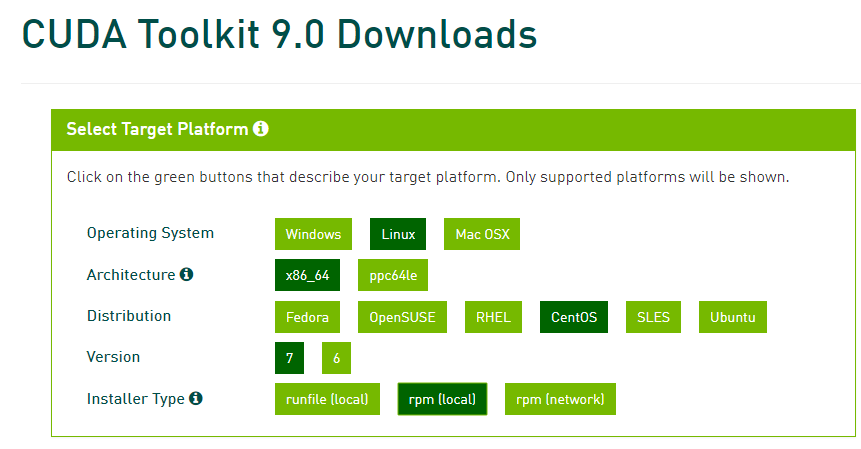
需要下载cuda包,以及所有的补丁文件,我这里因为是centos,所以下载的全是rpm包。直接通过yum安装即可:
yum localinstall -y cuda-repo-rhel7-9-0-*.rpm
需要说明的是,这些包都只是本地仓库包,也就是说,安装了这些包,并不会真正安装cuda,而只是把cuda的包在本地生成了一个本地yum源。这个时候,就可以直接使用yum install -y cuda来安装cuda了。
验证安装:
[root@ctnr ~]# cat /usr/local/cuda/version.txt

CUDA Version 9.0.176
cudnn的安装
cudnn的下载地址:
https://developer.nvidia.com/rdp/cudnn-download
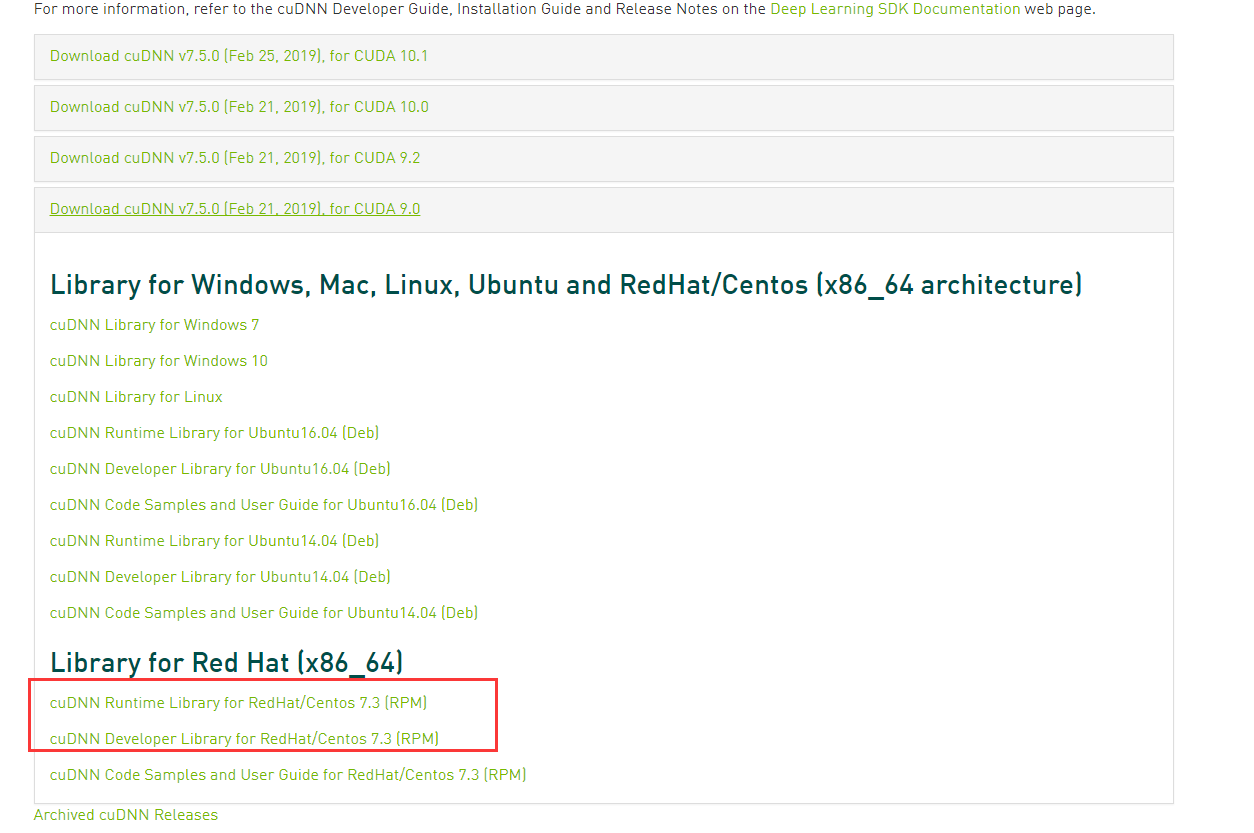
需要说明的是,要下载cudnn,需要先登录,这就要求我们得要有nvidia的帐号。
这两个包也是rpm包,直接安装即可。
安装完成后的验证方式如下:
[root@ctnr ~]# cat /usr/include/cudnn_v7.h |grep CUDNN_MAJOR -A 2

#define CUDNN_MAJOR 7

#define CUDNN_MINOR 5

#define CUDNN_PATCHLEVEL 0

--

#define CUDNN_VERSION (CUDNN_MAJOR * 1000 + CUDNN_MINOR * 100 + CUDNN_PATCHLEVEL)

#include "driver_types.h"
上面的三行,分别代表主版本、次版本以及修定版本
在上图中,其实可以看到,除了定制的系统版本,cudnn也提供通用版本,即cnDNN Library for Linux,下载下来是一个tar.gz的文件,我们可以通过如下方式安装即可:
tar xf cudnn-9.0-linux-x64-v7.5.0.56.tgz

cp cuda/lib/64/libcudnn.so* /usr/local/cuda/lib64/

cp cuda/lib64/libcudnn_static.a /usr/local/cuda/lib64/

cp cuda/include/cudnn.h /usr/include/
另外,还需要说明的是,我尝试在windows上直接下载通用版本的时候,下载的总是一个solitairetheme8为后缀的一个卡牌游戏。在linux上通过wget的方式下载,则是正常的压缩包。
tensorflow-gpu安装
以上配置都做好了以后,tensorflow-gpu的安装相对倒是比较简单。官方基于Bazel使用源码编译的安装方式可以直接参考这里:https://www.tensorflow.org/install/source#build_the_package
我这里简化部署,直接使用pip安装:
yum install -y python36 python36-pip

pip3 install -U pip six numpy wheel mock

pip3 install -U  keras_applications==1.0.5 --no-deps

pip3 install -U keras_preprocessing==1.0.3 --no-deps

pip3 install tensorflow-gpu-1.12.0
至此,tensorflow安装完成。
Tensorflow-gpu版本安装的更多相关文章
- tensorflow 一些好的blog链接和tensorflow gpu版本安装
pading :SAME,VALID 区别 http://blog.csdn.net/mao_xiao_feng/article/details/53444333 tensorflow实现的各种算法 ...
- tensorflow GPU版本安装及配置
经检测速度大幅度上升,不枉费我折腾了这么久,最坑的就是网上教程.书都没有写将cuda的bin加入全局变量,还是根据报错信息推出来的. 1.cuda9.0下载安装 https://developer.n ...
- Python3.7+Pycharm+cuda10.0+tensorflow GPU版本 安装
处理器:I5-7500 显卡 :GTX1050Ti 系统 :Win10 1. 首先搭建Python环境. 官网https://www.python.org/downloads/下载Python ...
- 【转】Ubuntu 16.04安装配置TensorFlow GPU版本
之前摸爬滚打总是各种坑,今天参考这篇文章终于解决了,甚是鸡冻\(≧▽≦)/,电脑不知道怎么的,安装不了16.04,就安装15.10再升级到16.04 requirements: Ubuntu 16.0 ...
- win10系统下安装TensorFlow GPU版本
首先要说,官网上的指南是最好的指南. https://www.tensorflow.org/install/install_windows 需要FQ看. 想要安装gpu版本的TensorFlow.我们 ...
- 通过Anaconda在Ubuntu16.04上安装 TensorFlow(GPU版本)
一. 安装环境 Ubuntu16.04.3 LST GPU: GeForce GTX1070 Python: 3.5 CUDA Toolkit 8.0 GA1 (Sept 2016) cuDNN v6 ...
- Win10上安装Keras 和 TensorFlow(GPU版本)
一. 安装环境 Windows 10 64bit 家庭版 GPU: GeForce GTX1070 Python: 3.5 CUDA: CUDA Toolkit 8.0 GA1 (Sept 2016 ...
- 说说Windows7 64bits下安装TensorFlow GPU版本会遇到的一些坑
不多说,直接上干货! 再写博文,回顾在Windows7上安装TensorFlow-GPU的一路坑 Windows7上安装TensorFlow的GPU版本后记 欢迎大家,加入我的微信公众号:大数据躺过的 ...
- Windows7 64bits下安装TensorFlow GPU版本(图文详解)
不多说,直接上干货! Installing TensorFlow on Windows的官网 https://www.tensorflow.org/install/install_windows 首先 ...
- Ubuntu 16.04 + CUDA 8.0 + cuDNN v5.1 + TensorFlow(GPU support)安装配置详解
随着图像识别和深度学习领域的迅猛发展,GPU时代即将来临.由于GPU处理深度学习算法的高效性,使得配置一台搭载有GPU的服务器变得尤为必要. 本文主要介绍在Ubuntu 16.04环境下如何配置Ten ...
随机推荐
- #个人博客作业week3——微软必应词典的使用
产品的调研和评测 笔者使用的是win8的必应词典客户端. 首先打开客户端,用户界面的设计十分简洁,使用方便.但是词典主页与大多外语软件的设计相仿,例如有每日一句,每日阅读等模块,并没有令人感到新奇的地 ...
- <<浪潮之巅>>阅读笔记二
好的文章总是慢慢吸引着你去阅读,这本书的作者是吴军博士,让我很钦佩的是他还是一个很著名的程序员.其实我感觉理科生在写作方面的能力是很欠缺的,我们经常做到了有观点,但是做不到和别人表达清楚你的观点想法, ...
- github链接地址及
http://www.github.com/houyanan1/test.git git 在本地创建分支,并且已经在该分支中开发了一段时间,那么commit到本地后,代码会做一个提交快照,在本地分支保 ...
- 第三个Sprint冲刺第九天(燃尽图)
- docker网络调试过程
#1: 添加永久网桥 vi /etc/sysconfig/network-scripts/ifcfg-br0 DEVICE=br0 TYPE=Bridge BOOTROTO=static IPADDR ...
- 从Silverlight到ExtJS再到BootStrap,DataTable(DataGrid)的样式格式化原理没变
<table id="tableOrder" data-toolbar="tableBtnGroup" data-row-style="rowS ...
- ESXi去掉 SSH已经启用的警告信息
1. 在vCenter管理的机器里面 总是有几台服务器 提示 SSH启动连接 并且有黄色的警告信息 有时内存或者CPU报警的信息就看不到了.. 所以想着解决他,经过百度发现解决办法为: 选中host主 ...
- Python 零基础 快速入门 趣味教程 (咪博士 海龟绘图 turtle) 6. 条件
前面的教程中,我们已经可以让小海龟绘制出各种图形了.但是,所有绘图的代码都是预先编好的,程序一旦运行起来,运行结果(绘制的图形)就是固定不变的.这一节中,咪博士将教大家如何让海龟响应用户的输入. im ...
- 多条件查询 仿淘宝URL传参方式
---恢复内容开始--- 最近项目在做一个电商网站,网站涉及到前后台交互的多条件查询,类似于淘宝的多条件查询,图片如下 此类查询主要涉及到的问题有: 1.如何记忆查询参数 2.如何前后台传值 3.中文 ...
- Codeforces Round#500 Div.2 翻车记
A:签到 #include<iostream> #include<cstdio> #include<cmath> #include<cstdlib> # ...