
WPF自定义Button样式(按钮长度随Content长度自适应)
代码如下:
  <Style x:Key="ButtonStyle" TargetType="Button">

         <Setter Property="Template">

             <Setter.Value>

                 <ControlTemplate TargetType="Button">

                     <!--StackPanel是用来控制当Button长度变化时,位置的适应-->

                     <StackPanel x:Name="spPanel" Orientation="Horizontal" HorizontalAlignment="{TemplateBinding HorizontalAlignment}" >

                         <Grid>

                             <Grid.Background>

                                 <ImageBrush Stretch="Fill" ImageSource="btn-n.png"/>

                             </Grid.Background>

                             <Grid.ColumnDefinitions>

                                 <ColumnDefinition></ColumnDefinition>

                                 <ColumnDefinition></ColumnDefinition>

                             </Grid.ColumnDefinitions>

                             <Border x:Name="logoImg" Width="60" Height="51">

                                 <Border.Background>

                                     <ImageBrush Stretch="None" ImageSource="btn-icon-up.png"/>

                                 </Border.Background>

                             </Border>

                             <!--Viewbox是控制当文字的长度超出最长限制时,对文字进行缩小处理-->

                             <Viewbox Grid.Column="1" MaxWidth="350">

                                 <Label x:Name="lblContent" Padding="0,0,5,0" VerticalContentAlignment="Center" Content="{TemplateBinding Content}"/>

                             </Viewbox>

                         </Grid>

                     </StackPanel>

                 </ControlTemplate>

             </Setter.Value>

         </Setter>

     </Style>
效果如下图:

当内容变长时:
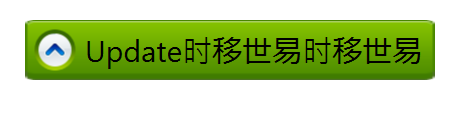
使用到的知识:
1. StackPanel:用来控制Button的位置,可以设置居中,或左右对齐;
2. Viewbox:用来实现内容超长时,将文字缩小
**精简过并加上触发器的代码:
  <Style x:Key="ButtonStyle" TargetType="Button">

         <Setter Property="Template">

             <Setter.Value>

                 <ControlTemplate TargetType="Button">

                     <!--StackPanel是用来控制当Button长度变化时,位置的适应-->

                     <StackPanel x:Name="spPanel" Orientation="Horizontal" HorizontalAlignment="{TemplateBinding HorizontalAlignment}" >

                         <StackPanel.Background>

                             <ImageBrush Stretch="Fill" ImageSource="btn-n.png"/>

                         </StackPanel.Background>

                         <Border x:Name="logoImg" Width="53" Height="43" Margin="5,0,0,0">

                             <Border.Background>

                                 <ImageBrush Stretch="UniformToFill" ImageSource="btn-icon-up.png"/>

                             </Border.Background>

                         </Border>

                         <!--Viewbox是控制当文字的长度超出最长限制时,对文字进行缩小处理-->

                         <Viewbox Grid.Column="1" MaxWidth="350" Margin="5,0">

                             <Label x:Name="lblContent"  VerticalContentAlignment="Center" Content="{TemplateBinding Content}"/>

                         </Viewbox>

                         <!--</Grid>-->

                     </StackPanel>

                     <ControlTemplate.Triggers>

                         <Trigger Property="IsMouseOver" Value="true">

                             <Setter TargetName="spPanel" Property="Background">

                                 <Setter.Value>

                                     <ImageBrush Stretch="Fill"  ImageSource="btn-h.png"/>

                                 </Setter.Value>

                             </Setter>

                             <Setter TargetName="logoImg" Property="Background">

                                 <Setter.Value>

                                     <ImageBrush Stretch="UniformToFill" ImageSource="btn-icon-right.png"/>

                                 </Setter.Value>

                             </Setter>

                         </Trigger>

                     </ControlTemplate.Triggers>

                 </ControlTemplate>

             </Setter.Value>

         </Setter>

     </Style>
WPF自定义Button样式(按钮长度随Content长度自适应)的更多相关文章
- WPF自定义Window样式(1)
1. 引言 WPF是制作界面的一大利器.最近在做一个项目,用的就是WPF.既然使用了WPF了,那么理所当然的,需要自定义窗体样式.所使用的代码是在网上查到的,遗憾的是,整理完毕后,再找那篇帖子却怎么也 ...
- WPF 自定义ComboBox样式,自定义多选控件
原文:WPF 自定义ComboBox样式,自定义多选控件 一.ComboBox基本样式 ComboBox有两种状态,可编辑和不可编辑状态.通过设置IsEditable属性可以切换控件状态. 先看基本样 ...
- WPF自定义Window样式(2)
1. 引言 在上一篇中,介绍了如何建立自定义窗体.接下来,我们需要考虑将该自定义窗体基类放到类库中去,只有放到类库中,我们才能在其他地方去方便的引用该基类. 2. 创建类库 接上一篇的项目,先添加一个 ...
- WPF 自定义MenuItem样式
原文:WPF 自定义MenuItem样式 一.前言 默认的MenuItem样式比较普通,这次自定义MenuItem的样式也只是对MenuItem的颜色风格进行变化.需要其他功能的变化,大家可以根据样式 ...
- android中样式和自定义button样式
1)自定义button样式 一.采用图片方式 首先新建Android XML文件,类型选Drawable,根结点选selector,自定义一个文件名. 随后,开发环境自动在新建的文件里加了select ...
- WPF 自定义Button控件及样式
这次通过最近做的小例子说明一下自定义Button控件和样式. 实现的效果为:
- WPF自定义TabControl样式
WPF自定义TabControl,TabControl美化 XAML代码: <TabControl x:Class="SunCreate.Common.Controls.TabCont ...
- WPF 自定义滚动条样式
先看一下效果: 先分析一下滚动条有哪儿几部分组成: 滚动条总共有五部分组成: 两端的箭头按钮,实际类型为RepeatButton Thumb 两端的空白,实际也是RepeatButton 最后就是Th ...
- WPF自定义漂亮的按钮样式
首先打开 Microsoft Visual Studio 2008 ,新建一个WPF项目,在上面随便放几个按钮: 然后给各个按钮设置不同的背景颜色: 设置好之后就是这样啦: 然后我们就开始在 App. ...
随机推荐
- 论DATASNAP远程方法支持自定义对象作参数
论DATASNAP远程方法支持自定义对象作参数 DATASNAP远程方法已经可以支持自定义对象作参数,这是非常方便的功能. 1)自定义对象 type TMyInfo = class(TObject) ...
- Javascript设计模式理论与实战:简单工厂模式
通常我们创建对象最常规的方法就是使用new关键字调用构造函数,这会导致对象之间的依赖性.工厂模式是一种有助于消除类之间依赖性的设计模式,它使用一个方法来决定要实例化哪一个类.本文详细介绍了简单工厂模式 ...
- 三部曲搭建本地nuget服务器(图文版)
下载Demo: 1.新建web的空项目 2.引入nuget包 3.修改配置文件config(可以默认) 运行效果:
- 使用像素单位设置 EXCEL 列宽或行高
在导出 Excel 的时候, 经常要需要给列设置宽度或给行设置高度, 在使用 NPOI 或 EppPlus 等组件进行操作的时候, 列宽和行高的单位都不是像素, 好像是英寸,具体是啥也说不清. 平常在 ...
- (zxing.net)一维码Code 128的简介、实现与解码
一.简介 一维码Code 128:1981年推出,是一种长度可变.连续性的字母数字条码.与其他一维条码比较起来,相对较为复杂,支持的字元也相对较多,又有不同的编码方式可供交互运用,因此其应用弹性也较大 ...
- 2.C#WebAPI设置路由和参数1
1.当我们创建WebApi的时候我们的项目下的Contorls文件夹下的ValuesController文件下会出现这么几个方法: // GET http://程序ip:程序端口/api/values ...
- 【转】Sql Server去除所有空格
详细链接:https://shop499704308.taobao.com/?spm=a1z38n.10677092.card.11.594c1debsAGeak 1.普通空格: 前后的空格,使用LT ...
- 【OCP-12c】2019年CUUG OCP 071考试题库(76题)
76.View the exhibit and examine the description of the DEPARTMENTSand EMPLOYEEStables. The retrieve ...
- 多个音频audio2
<!DOCTYPE html> <html lang="en"> <head> <meta charset="UTF-8&quo ...
- APScheduler定时任务
python模块(APScheduler定时任务) APScheduler简介 在平常的工作中几乎有一半的功能模块都需要定时任务来推动,例如项目中有一个定时统计程序,定时爬出网站的URL程序,定时 ...