
Ubuntu系统安装,适用于14.04,16.04和17.10
本文以14.04为案例进行安装,其他版本相关问题会做注解
1.选择要安装的系统语言
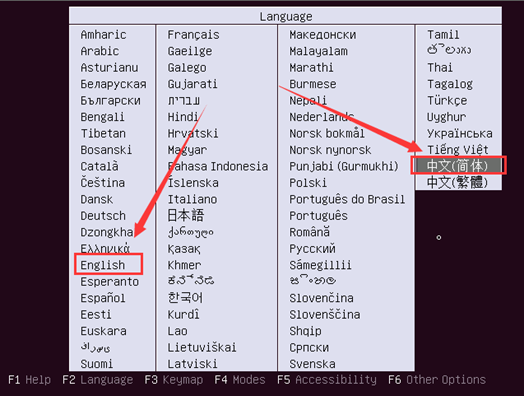
本界面建议选择English,之后再选择中文安装
注意:
安装服务器版时,对于14.x版本第一步选择中文没有问题,但是对于16.04和17.10版本,
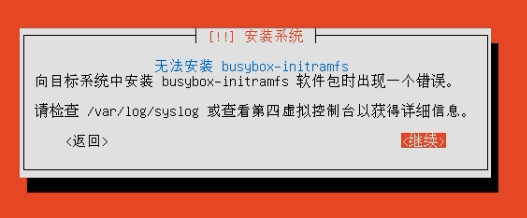
如果需要安装中文版,第一步语言选择一定不能选中文,如果选了,后面安装报错:
”无法安装busybox-initramfs“
2.选择安装过程中需要的语言
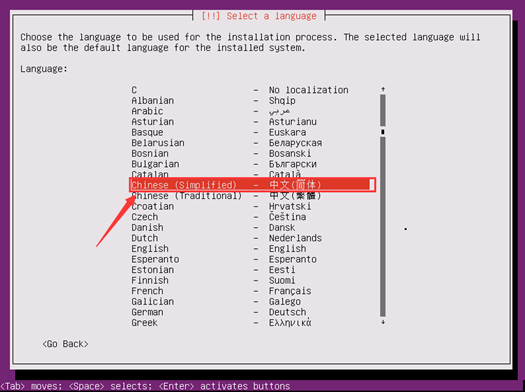
该步骤可以选择需要的中文界面,而且安装后的系统默认支持中文
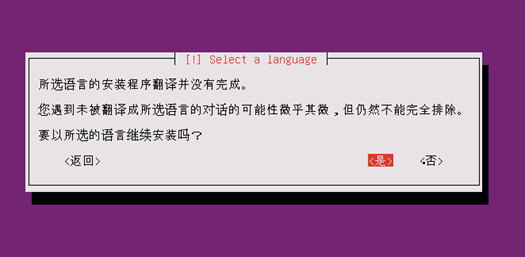
接下来提示,系统对于中文的支持可能不是很完美,选“是”,确认使用
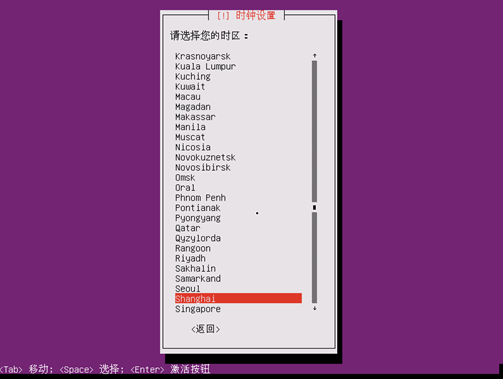
3.设置系统时区
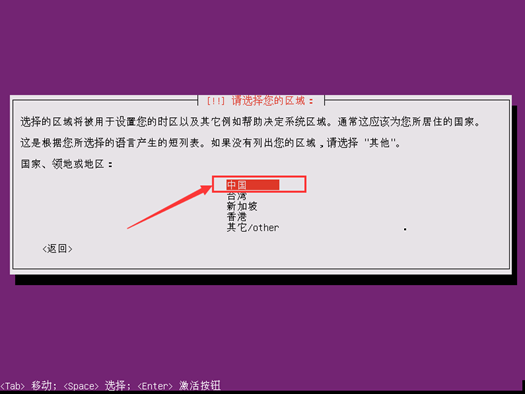
选择默认中国即可
4.配置键盘布局
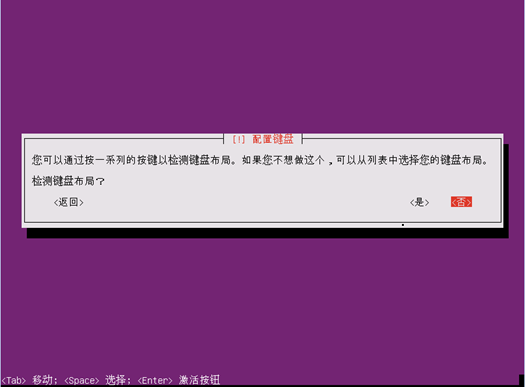
保持默认选项“否”,不进行手动探测
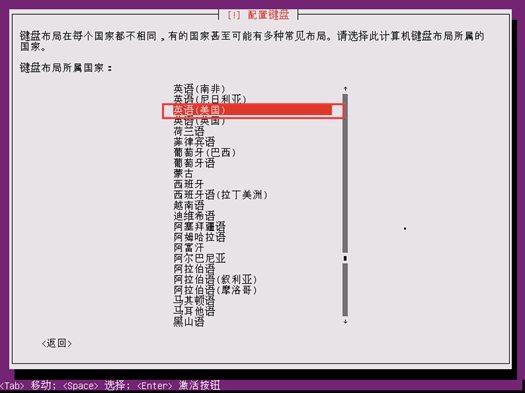
接下来选择键盘布局“英语(美国)”
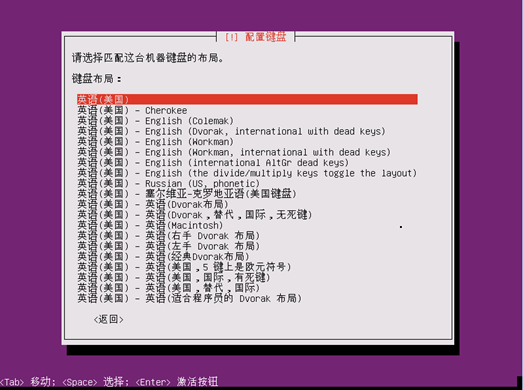
接下来选择具体的键盘布局,国内一般都是美式英语键盘,选择默认的即可
接下来等待自动配置一会儿
5.配置网络
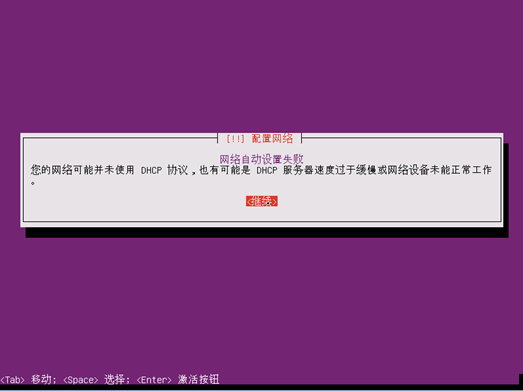
默认网络DHCP没配置的话会提示失败
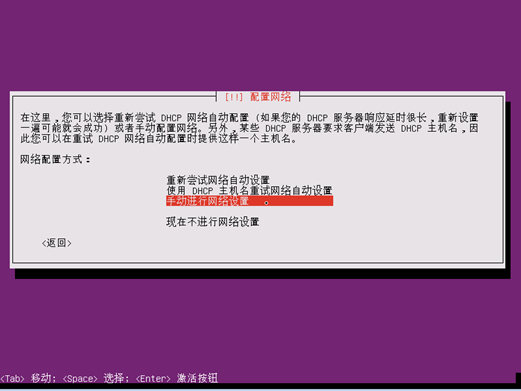
这里选择手动配置
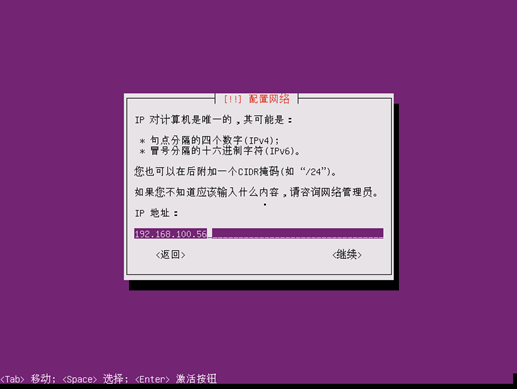
配置IP地址
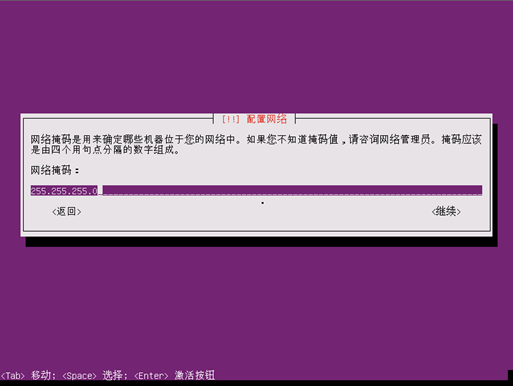
下一步自动匹配子网掩码
手动配置默认网络
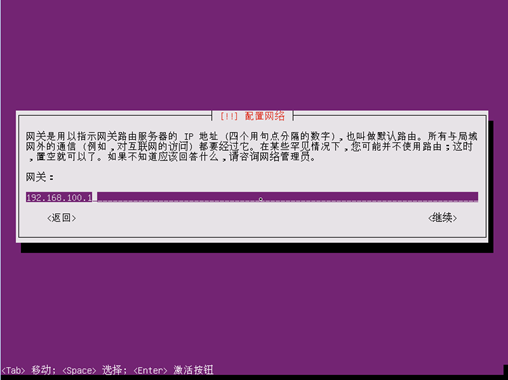
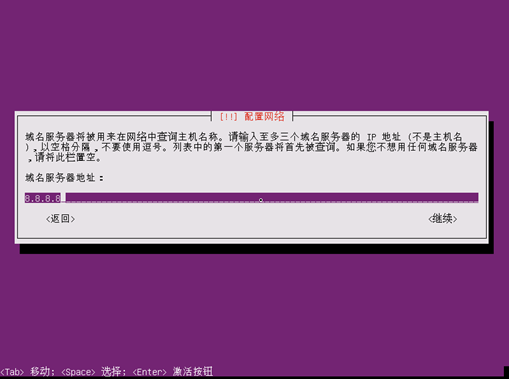
配置DNS服务器,至多配置三个,默认指向了网关服务器,可以修改成公网DNS,8.8.8.8等
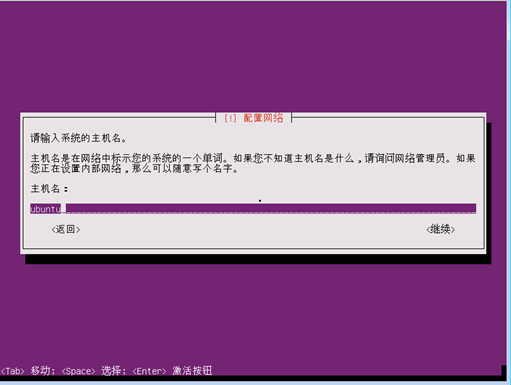
配置主机名
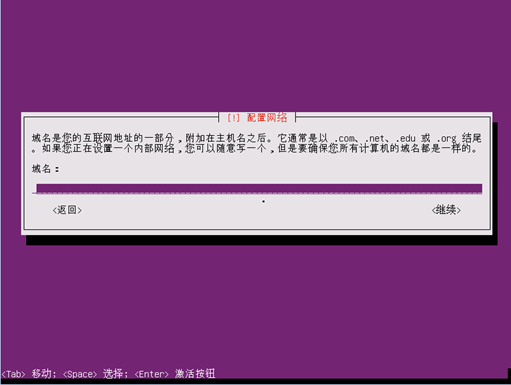
配置主机的FQDN域名,没有可以不配置
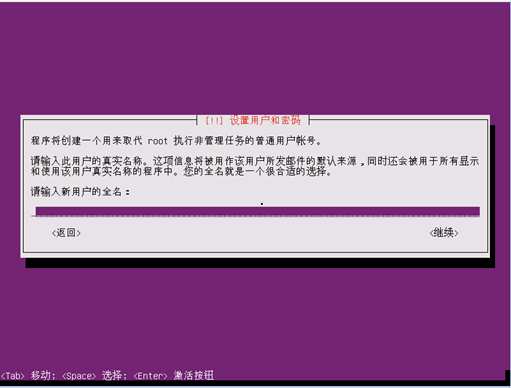
6.配置用户名和密码
Ubuntu中root用户是保留的超级用户,默认无法直接登录,需要配置一个替代的普通管理员,可以执行大部分管理任务
同时admin也是系统保留的,不可以使用
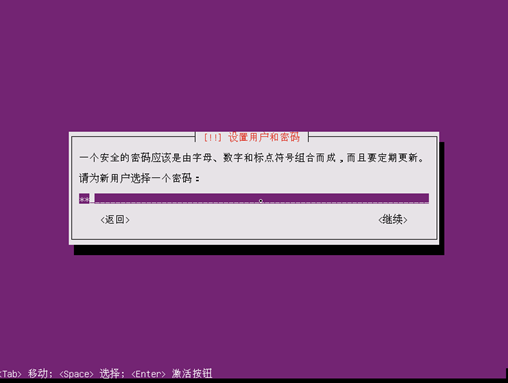
设置该用户的密码,需要二次确认密码
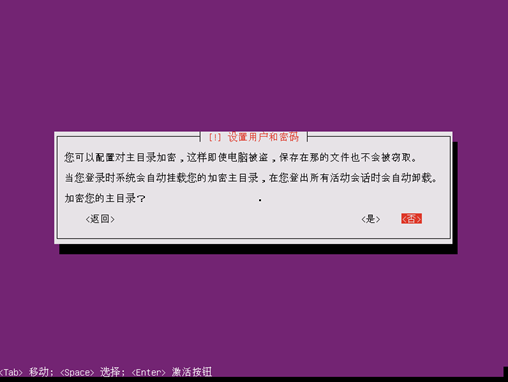
对于用户的主目录,一般不需要加密,也可以根据自己的需要设置
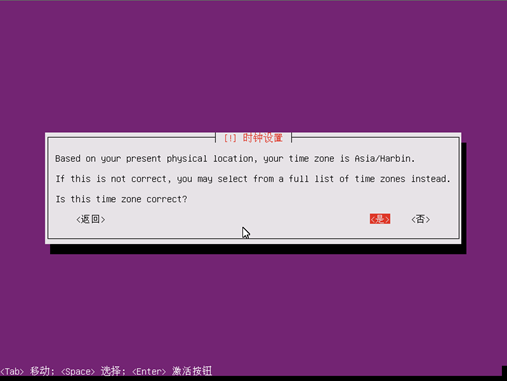
配置完成后就进入时间设置,会联网进行时间同步,
选择时区为中国的话,显示的是:亚洲/哈尔冰,没有北京
一般不需要调整时区,选择“是”即可,也可以在上面选择上海
下面选择
7.磁盘分区
分区经验:一般创建以下分区:
1)启动分区/boot,500MB即可
2)交换分区swap,一般是内存的双倍即可,
因为现在的主机配置一般都比较高,交换分区作用不是很大,但是最好配置上
3)根分区“/”,一般将剩余空间都分配给根分区,
4)如果有特殊需求,可以另外分区,/home用户宿主目录分区,/data数据分区等
选择“手动”分区方式
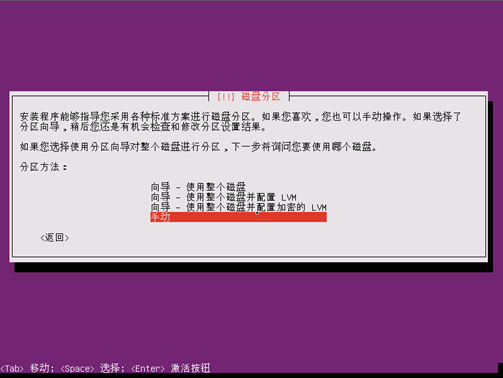
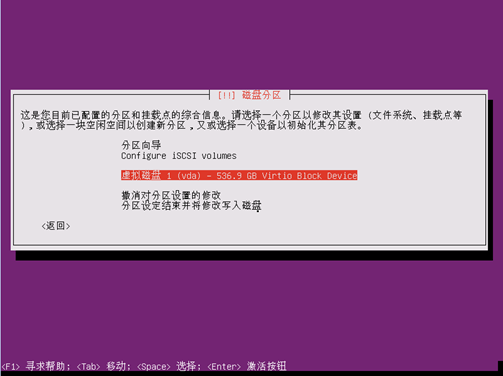
分区向导啥的完全不需要,选择安装好的磁盘,这里是虚拟机的虚拟磁盘“vda”
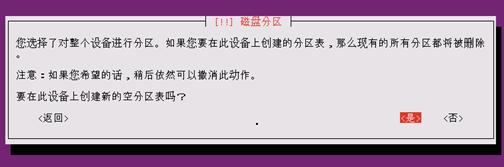
会弹出警告信息,因为是新磁盘,所以选“是”,建立新的分区表
再次进入分区配置页面,可以发现多了一个选项
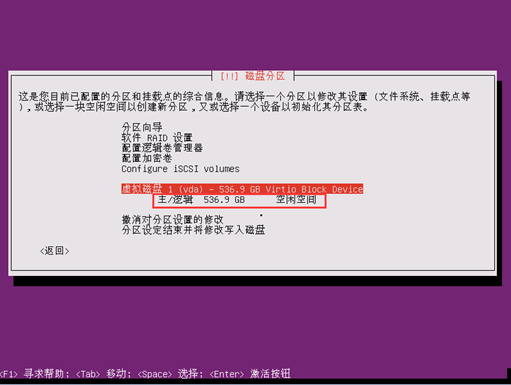
选中它进入分区创建页面
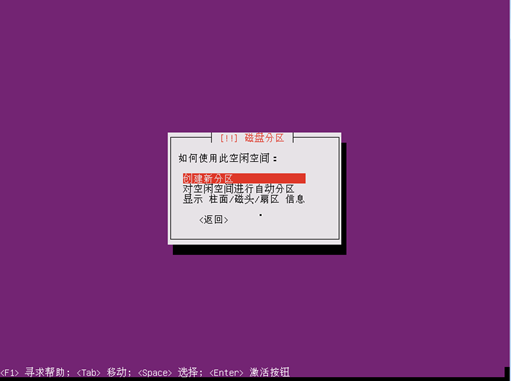
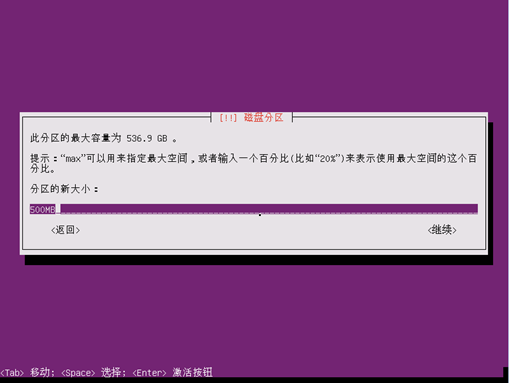
选择“创建新分区”,进入容量配置界面,
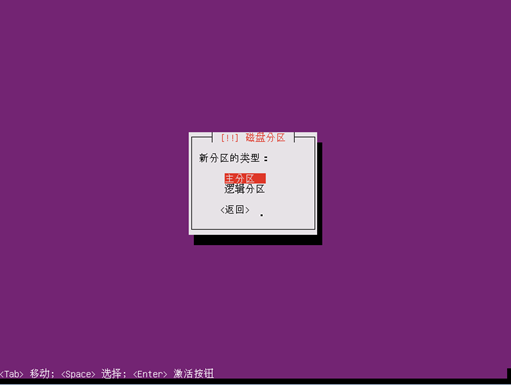
第一个创建启动分区boot,容量500MB,分区类型主分区
下一步选择分区类型,选择“主分区”
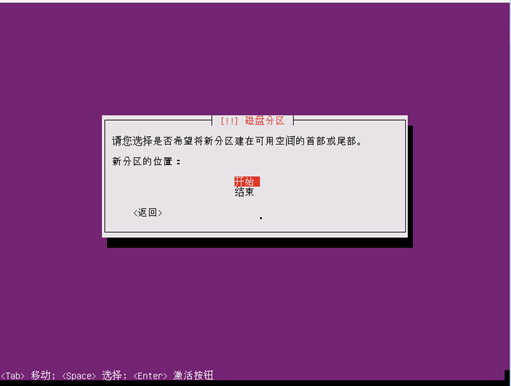
选择分区起始位置,默认即可
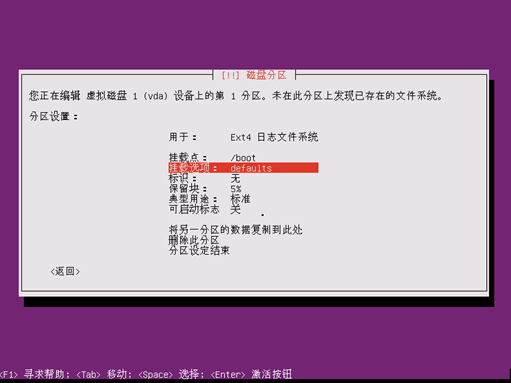
选择分区的挂载点:“/boot”
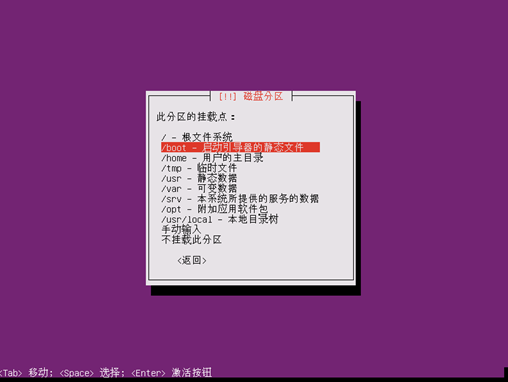
以下是挂载点选项:
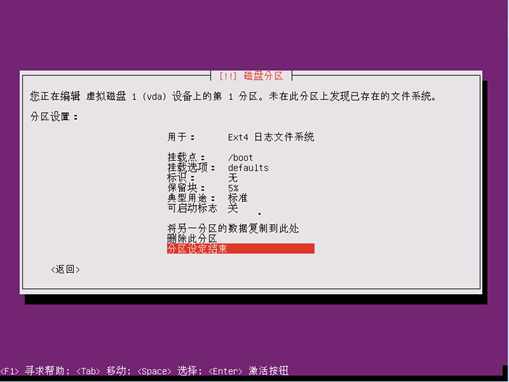
检查确认分区配置完成后,选择“分区设定结束”,退回分区主界面
回到分区主界面,可以看到已经有一个ext4格式的/boot分区,容量500MB
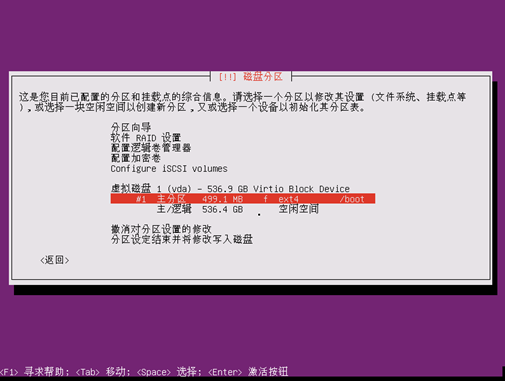
继续选择下面的空闲空间,进行其他分区的配置
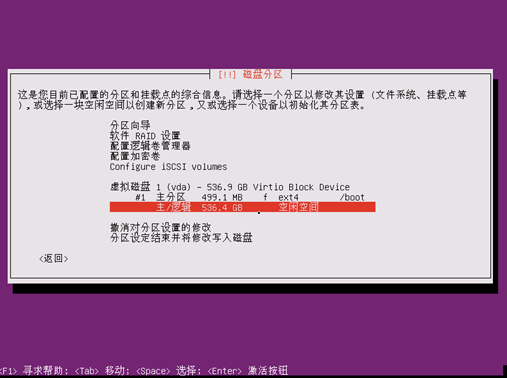
分区的配置方法与之前的相同,
SWAP交换分区容量配置4GB,选择主分区,选择空闲分区的起始位置
注意:
磁盘挂载点,可以看到默认的挂载点选项中没有交换分区,
这里不可以手动创建“/swap”分区
需要进入“用于:Ext4日志文件系统”菜单
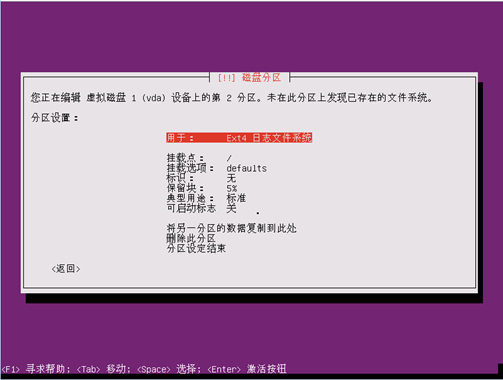
选择里面的“交换空间”
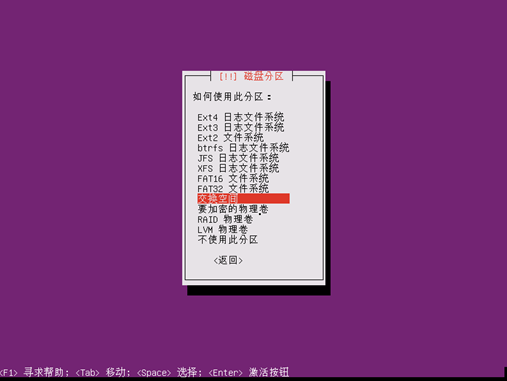
配置完成,选择“分区设定结束”,退回分区主界面
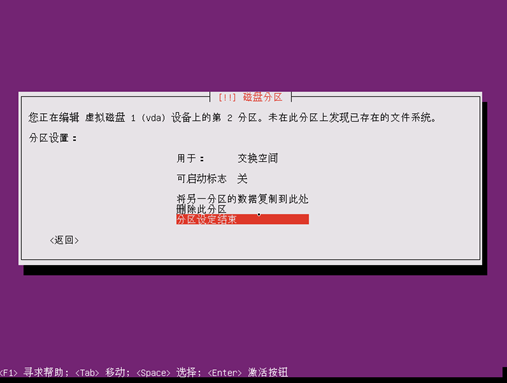
最后使用剩余空间,配置根分区,只需要在挂载点选择“/”即可,
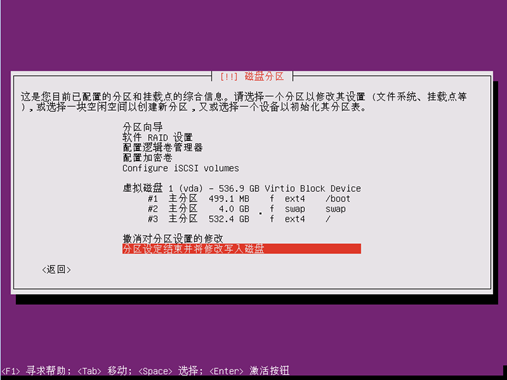
最后检查分区表,没有问题的话选择“分区设定结束并将修改写入磁盘”
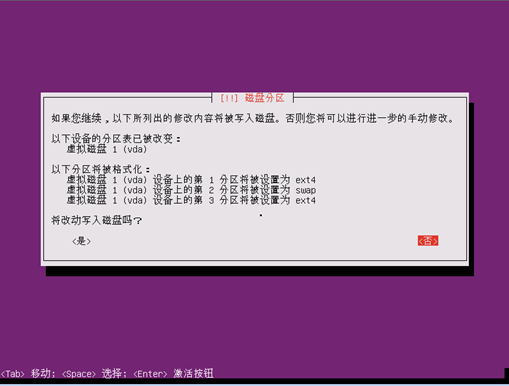
下一步,二次确认,写入分区表,选择“是”
接下来等待程序将分区表写入磁盘,然后进行格式化,时间长短由磁盘的大小决定
8.安装系统
分区格式化完成后,自动进入系统安装过程
过程中可能出现“配置软件包管理器界面”,需要配置代理服务器,可以留空忽略
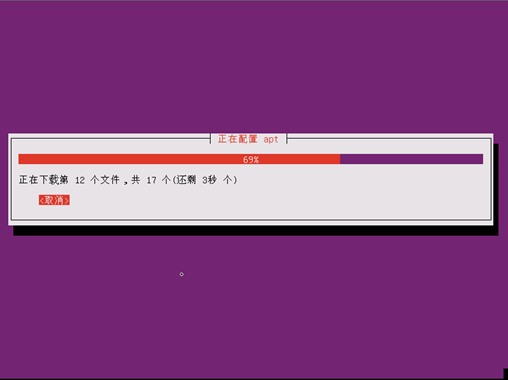
然后系统会根据默认的软件源下载一些需要的软件包,进行安装
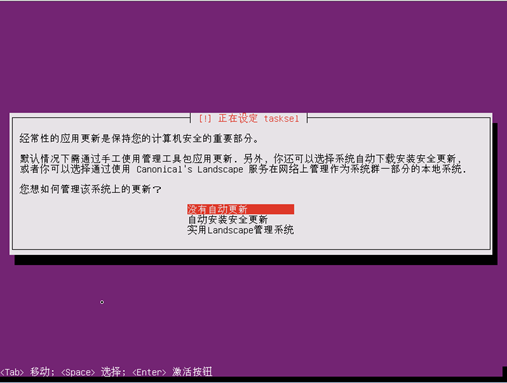
完成后需要设定软件是否自动更新,作为服务器的话,经常更新可能会导致不可预估的问题
建议选择不更新
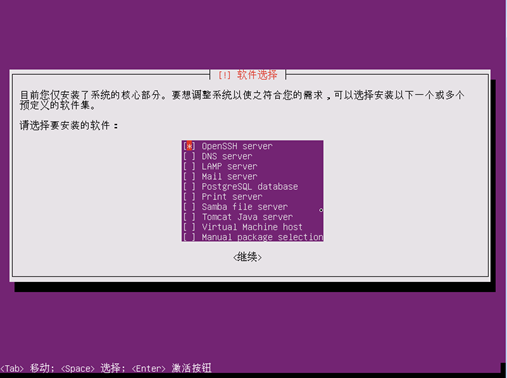
然后继续安装常用服务,至少需要勾选“OpenSSH server”服务,否则没法远程连接
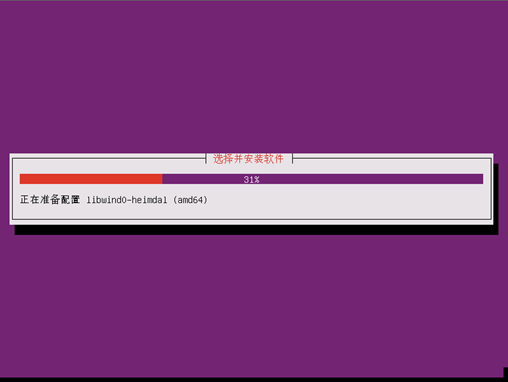
接着继续下载安装相关软件
安装完成,选择GRUB启动引导器位置,因为是单系统,直接默认选择“是”
之后配置完成,重启电脑
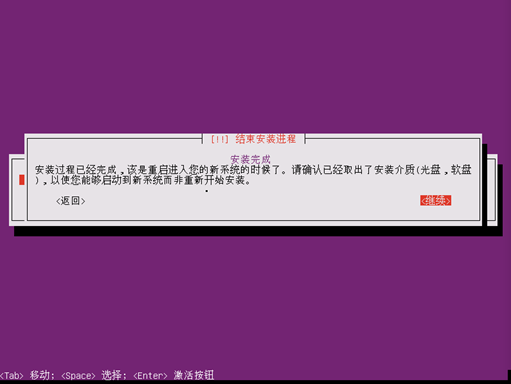
至此,Ubuntu系统已经安装完成,Enjoy it!
完毕,呵呵呵呵
Ubuntu系统安装,适用于14.04,16.04和17.10的更多相关文章
- Ubuntu网络配置IP和DNS等,适用于14.04,16.04和17.10
本文主要介绍Ubuntu系统的网络设置,包括IP,DNS和主机名等,适用于14.04,16.04和17.10等版本 =============== 完美的分割线 ================ = ...
- Desktop Ubuntu 14.04LTS/16.04科学计算环境配置
Desktop Ubuntu 14.04LTS/16.04科学计算环境配置 计算机硬件配置 cpu i5 6代 内存容量 8G gpu GTX960 显存容量 2G(建议显存在4G以上,否则一些稍具规 ...
- Ubuntu 14.04 16.04 Linux nvidia 驱动下载与安装
Ubuntu 14.04 16.04 nvidia 驱动安装 最简单直观的方式是在如下的对话框中直接选择驱动安装即可 但是有时候,驱动不够新,比如14.04用的是340.98版本,如果手动安装驱动可以 ...
- Ubuntu LTS 系统学习使用体会和实用工具软件汇总 6.04 8.04 10.04 12.04 14.04 16.04
Ubuntu LTS 系统学习体会和工具软件汇总 6.04 8.04 10.04 12.04 14.04 16.04 ubuntu入门必备pdf:http://download.csdn.net/de ...
- ubuntu 14.04/16.04/18.04 yum安装 zabbix-agent 教程
备忘 环境:Ubuntu 14.04 基于官网配置官网链接 ①导入源: ### Ubuntu 18.04 # wget https://repo.zabbix.com/zabbix/3.4/ubunt ...
- Ubuntu 14.04 16.04 17.10 + Win10 双系统安装记录 + 分区大小选择办法
安装了N遍,重要的东西在此记录. 参考了 http://www.libinx.com/2017/five-steps-win10-ubuntu-dual-boot/ 忠告:为了让日后喘气能匀呼些,要选 ...
- Ubuntu 14.04/16.04/18.04安装最新版Eigen3.3.5
https://blog.csdn.net/xiangxianghehe/article/details/81236299 sudo cp -r /usr/local/include/eigen3 / ...
- 全网最详细的基于Ubuntu14.04/16.04 + Anaconda2 / Anaconda3 + Python2.7/3.4/3.5/3.6安装Tensorflow详细步骤(图文)(博主推荐)
不多说,直接上干货! 前言 建议参照最新的tensorflow安装步骤(Linux,官方网站经常访问不是很稳定,所以给了一个github的地址): https://github.com ...
- Disconf 学习系列之全网最详细的最新稳定Disconf 搭建部署(基于Ubuntu14.04 / 16.04)(图文详解)
不多说直接上干货! https://www.cnblogs.com/wuxiaofeng/p/6882596.html (ubuntu16.04) https://www.cnblogs.com/he ...
随机推荐
- 经验搜索排名---google已经做过类似的了(我想多了)
由于编程的原因,我们需要经常的查资料,现在转载的文章比较多,我们经常看到的搜索结果的前十名基本上有7名是转载的.这样看起来很没有效率,后来突然想到,如果把大家的浏览结果搜集起来,然后进行权重排名,这样 ...
- BackgroundWorker+ProgressBar+委托 实现多线程、进度条
上文在<C# 使用BackgroundWorker实现WinForm异步>介绍了如何通过BackgroundWorker实现winForm异步通信,下面介绍如何通过BackgroundWo ...
- ZW云推客即将登场
ZW云推客即将登场 即"4K云字库"框架文件发布后,ZW团队即将发布一全功能的:ZW云推客系统. ZW云推客系统,是原zBrow"百万社区营销系统".&qu ...
- bootstrap详解 见网址
http://caibaojian.com/bootstrap/base-css.html?#forms
- PHP保存Base64图片base64_decode的问题 文件打不开的问题
PHP对Base64的支持非常好,有内置的base64_encode与base64_decode负责图片的Base64编码与解码. 编码上,只要将图片流读取到,而后使用base64_encode进 ...
- PDO的三种连接数据库的方式
PDO的三种连接数据库的方式 PDO的出现是为了解决PHP与各个数据库的连接处理都有各自的函数的问题,它的高度抽象,使得使用起来极其的方便.由于最常用的搭配就是PHP+Mysql,所以这里就以连接 ...
- linux内核与分析 心得与体会
作业目录: (1)计算机是如何工作的:http://www.cnblogs.com/20135335hs/p/5213394.html (2)操作系统是如何工作的:http://www.cnblogs ...
- python排序算法实现(冒泡、选择、插入)
python排序算法实现(冒泡.选择.插入) python 从小到大排序 1.冒泡排序: O(n2) s=[3,4,2,5,1,9] #count = 0 for i in range(len(s)) ...
- POJ 3613 Cow Relays(floyd+快速幂)
http://poj.org/problem?id=3613 题意: 求经过k条路径的最短路径. 思路: 如果看过<矩阵乘法在信息学的应用>这篇论文就会知道 现在我们在邻接矩阵中保存距离, ...
- python学习笔记(日志系统实现)
博主今天在自己的接口自动化框架中添加了日志系统 基于python自带的logging库.包括日志主函数.生成日志文件: # -*- coding: utf-8 -*- # 日志系统 # 时间:2017 ...