
Xamarin.Android之定位
一、前言
打开我们手中的应用,可以发现越来越多的应用使用了定位,从而使我们的生活更加方便,所以本章我们将学习如何在Xamarin中进行定位的开发。
二、准备工作
因为我们的虚拟机是运行在电脑本地的,自然就没法进行定位了,但是我们可以借助DDMS这个工具帮助我们去调试。
首先要确定你的Android SDK所在的目录,读者可以通过以下方式找到:
工具-》选项
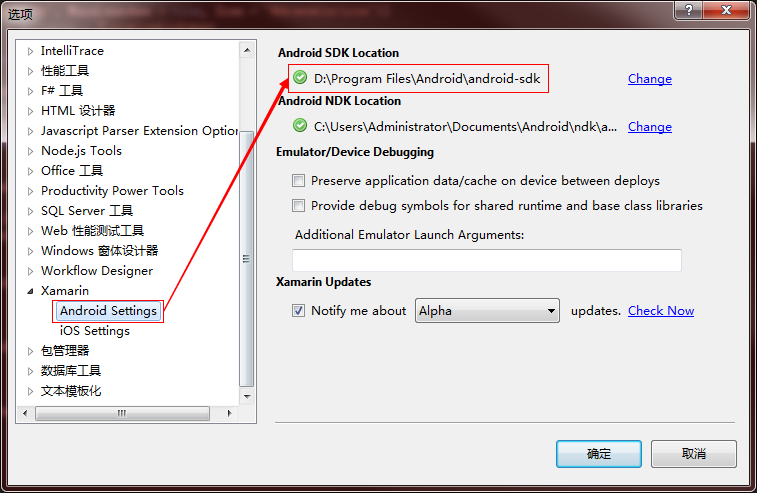
然后读者打开该文件夹下的tools文件夹,我们就可以看到里面有很多以bat结果的文件,这个时候我们打开名为ddms.bat的文件后,将会看到如下界面:
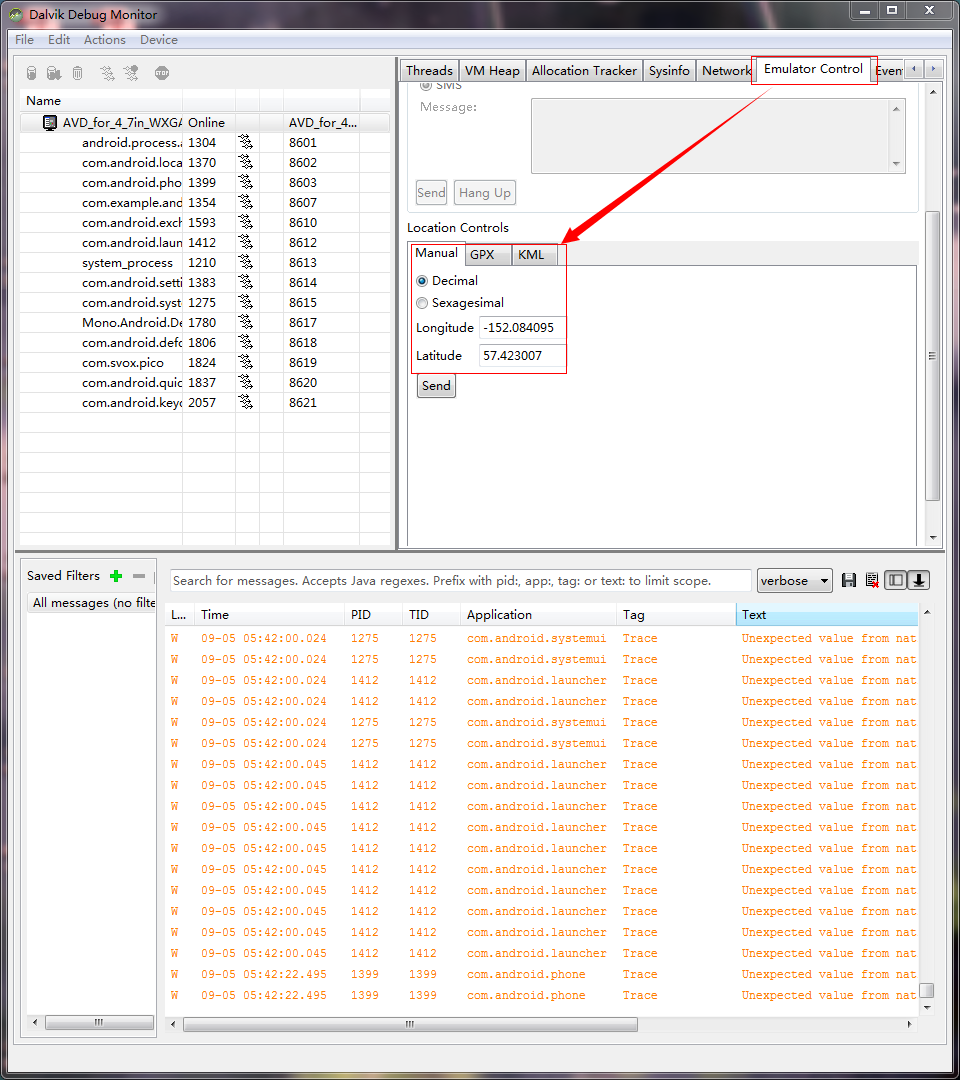
通过这里我们就可以手动发送GPS位置信息了。
注:项目还需要以下权限

三、正文
1.监听GPS位置的变化
本节中我们将会学习如何获取位置管理器,并通过位置管理器去获取不同的定位提供器,之所有会有多个位置提供器是因为我们的手机不仅仅只能靠GPS定位,同时也能够根据基站以及网络定位,当然精准度,耗电量都各自不同,这就给我们提供了比较灵活的方式去控制,下面我们打开新建项目的MainActivity.cs文件并在OnCreate中写入下面的代码:
         protected override void OnCreate(Bundle bundle)

         {

             base.OnCreate(bundle);

             SetContentView(Resource.Layout.Main);

             LocationManager lm = (LocationManager)GetSystemService(LocationService);

         }
在Android中有许多的服务都是通过这种方式去获取,所以读者一定要有这样的习惯,而不是跟本地开发一样都是直接调用某个类就可以了,这里我们需要通过GetSystemService获取指定名称的服务,例如我们这里的定位管理器,有了定位管理器之后,我们就可以通过它获取定位提供器、监听位置变化等。下面为了能够非常明显看出变化,我们将监听GPS位置信息变化,并通过TOAST显示出来,首先我们让MainActivity实现ILocationListener接口中的方法,并在OnLocationChanged中写入如下代码:
         public void OnLocationChanged(Location location)

         {

             String s = String.Format("{0}   {1}", location.Longitude, location.Latitude);

             Toast.MakeText(ApplicationContext, s, ToastLength.Short).Show();

         }
最后我们还需要通过位置管理器将其注册,只需要在OnCreate的最后写入如下代码即可:
lm.RequestLocationUpdates(LocationManager.GpsProvider, , 500f, this);
该方法的大致意思就是跟踪GPS位置的变化,并且每5秒刷新一次,同时两次的位置的间隔要在500米,按照笔者的实际测试来看并不会每5秒调用你的方法一次,而是需要同时满足,所以后面读者会发现即使修改了GPS位置也不会显示变化,这是因为变动的位置太小所致。
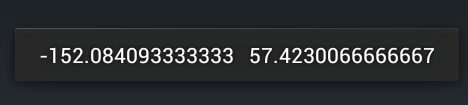
我们通过DDMS改变GPS位置后将可以看到如下的提示:
2.获取位置提供器
我们已经知道了位置提供器是有多个的,但是实际情况并不是所有提供器我们都可以使用的,有些可能是关闭的,有些可能是开启的,那么我们就需要知道当前有哪些位置提供器是可用的,只需要通过位置提供器就可以办到,具体的代码如下所示:
     [Activity(Label = "LocationStudy", MainLauncher = true, Icon = "@drawable/icon")]

     public class MainActivity : ListActivity

     {

         protected override void OnCreate(Bundle bundle)

         {

             base.OnCreate(bundle);

             LocationManager lm = (LocationManager)GetSystemService(LocationService);

             IList<String> list = lm.GetProviders(true);

             ListAdapter = new ArrayAdapter<string>(this, Android.Resource.Layout.SimpleListItem1, list);

         }

 }
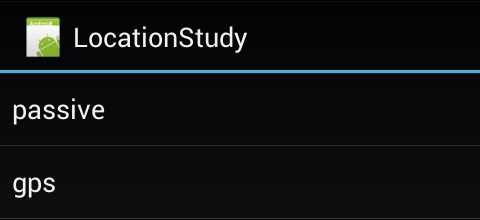
运行成功后我们就可以看到当前开启的位置提供器有哪些了,下面是笔者虚拟的截图:
接下来我们就可以从中选择一个位置提供器,并通过位置提供器的GetProvider方法获取,除了利用上面的方式还可以获取指定位置提供器,比如的代码将获取三种不同的位置提供器:
             LocationProvider lpGps = lm.GetProvider(LocationManager.GpsProvider);

             LocationProvider lpNet = lm.GetProvider(LocationManager.NetworkProvider);

             LocationProvider lpPsv = lm.GetProvider(LocationManager.PassiveProvider);
上面这些方式在实际中都会比较麻烦,所以下面我们还要介绍另一种获取位置提供器的方式,它是基于条件的,通过我们的条件,位置管理器会选择一个最佳的位置管理器给我们,比如下面的代码,我们将会获得符合这个条件的位置提供器:
             LocationManager lm = (LocationManager)GetSystemService(LocationService);

             Criteria cri = new Criteria();

             //精确度

             cri.Accuracy = Accuracy.Coarse;

             //耗能

             cri.PowerRequirement = Power.Low;

             //海拔精度

             cri.AltitudeRequired = false;

             //方向准确度

             cri.BearingAccuracy = Accuracy.Low;

             //是否花费

             cri.CostAllowed = false;

             //水平方向精度

             cri.HorizontalAccuracy = Accuracy.Low;

             //速度精度

             cri.SpeedAccuracy = Accuracy.Low;

             //是否具备速度能力

             cri.SpeedRequired = false;

             //垂直方向精度

             cri.VerticalAccuracy = Accuracy.Low;

             //根据条件获取最佳位置提供器

             String pidStr = lm.GetBestProvider(cri, true);

             LocationProvider lp = lm.GetProvider(pidStr);
通过代码中的注释,我们就能够自己控制需要要素,从而获取对应的位置提供器。位置信息不是必须要监听从而实时确定当前的位置,我们也可以通过位置管理器的RequestSingleUpdate方法来实现只获取一次,当然这个方法还是有点麻烦,而且还需要位置信息更新,有一个方法可以直接获取到上一次位置更新的信息,这样就可以避免位置信息必须要再更新一次,这就好比在你的应用打开之前,上一个应用已经更新的位置信息,那么再打开你的应用之后就不需要再重新获取了,这个方法的调用如下所示:
             LocationManager lm = (LocationManager)GetSystemService(LocationService);

             Location lc = lm.GetLastKnownLocation(LocationManager.GpsProvider);
该方法获取了上一次的GPS的位置信息,但在此之前没有位置的更新的话,那么返回的位置信息可能是错误的,或不存在。
3.追踪位置变化
在第一个示例中我们就利用了一种以接口的方式来接收位置更新,但是在Android中最佳的方式当然不是这样的,我们还可以使用广播接收器来接收这些位置更新,下面我们将学习如何使用该方式来接收位置更新,首先我们需要新建一个广播接收器:
     [BroadcastReceiver()]

     public class LocationBroadCast : BroadcastReceiver

     {

         public override void OnReceive(Context context, Intent intent)

         {

             Location lc = (Location)intent.Extras.Get(LocationManager.KeyLocationChanged);

             Toast.MakeText(context, lc.Longitude + "   " + lc.Latitude, ToastLength.Short).Show();

         }

 }
其中的内容跟第一节是一样,利用Toast显示更新后的位置。
下面我们就需要采用RequestLocationUpdates的另一个重载方法来实现注册这个广播接收器,代码如下所示:
             LocationManager lm = (LocationManager)GetSystemService(LocationService);

             var tent = new Intent(this, typeof(LocationBroadCast));

             var ptent = PendingIntent.GetBroadcast(this, , tent, PendingIntentFlags.UpdateCurrent);

             lm.RequestLocationUpdates(LocationManager.GpsProvider, , , ptent);
这其中笔者就不多做解释了,只要是按照这个教程学习下来的应该会明白什么意思了。
4.临近警告
这个概念非常容易理解,自然有了GPS定位,那么我们就可以设置一个区域,当使用者进入或离开这个区域的时候可以通知我们的APP,下面我们将上面的稍作修改既可以实现临近警告,首先是广播接收器:
     [BroadcastReceiver()]

     public class LocationBroadCast : BroadcastReceiver

     {

         public override void OnReceive(Context context, Intent intent)

         {

             if (intent.GetBooleanExtra(LocationManager.KeyProximityEntering, true))

             {

                 Toast.MakeText(context, "entering", ToastLength.Short).Show();

             }

             else

             {

                 Toast.MakeText(context, "exiting", ToastLength.Short).Show();

             }

         }

 }
这里我们通过KeyProximityEntering可以获得当前是离开这个区域还是进入这个区域,对应的注册部分也非常简单:
         protected override void OnCreate(Bundle bundle)

         {

             base.OnCreate(bundle);

             LocationManager lm = (LocationManager)GetSystemService(LocationService);

             var tent = new Intent(this, typeof(LocationBroadCast));

             var ptent = PendingIntent.GetBroadcast(this, -, tent, );

             lm.AddProximityAlert(38.422006, -110.084095, 5000f, -, ptent);

         }
AddProximityAlert的前三个参数就是指定这个范围的,第一个和第二个是定一个点,第三个则是半径,第四个参数是超时时间,这里笔者设置为-1表示不存在超时,最后一个当然就是我们的广播接收器了。
下节我们将学习如何在Xamarin.Android下实现SlidingMenu效果。
Xamarin.Android之定位的更多相关文章
- Xamarin.Android开发实践(十七)
Xamarin.Android之定位 一.前言 打开我们手中的应用,可以发现越来越多的应用使用了定位,从而使我们的生活更加方便,所以本章我们将学习如何在Xamarin中进行定位的开发. 二.准备工作 ...
- [置顶]
xamarin android使用gps定位获取经纬度
看了文章你会得出以下几个结论 1.android定位主要有四种方式GPS,Network(wifi定位.基站定位),AGPS定位 2.绝大部分android国产手机使用network进行定位是没有作用 ...
- XamarinSQLite教程在Xamarin.Android项目中定位数据库文件
XamarinSQLite教程在Xamarin.Android项目中定位数据库文件 实际开发中,经常需要验证数据库操作的正确性.这个时候,需要打开数据库文件,进行确认.下面是如何找到MyDocumen ...
- [译]:Xamarin.Android平台功能——位置服务
返回索引目录 原文链接:Location Services. 译文链接:Xamarin.Android平台功能--位置服务 本部分介绍位置服务以及与如何使用位置提供商服务 Location Servi ...
- [译]:Xamarin.Android开发入门——Hello,Android深入理解
返回索引目录 原文链接:Hello, Android_DeepDive. 译文链接:Xamarin.Android开发入门--Hello,Android深入理解 本部分介绍利用Xamarin开发And ...
- [译]:Xamarin.Android开发入门——Hello,Android快速上手
返回索引目录 原文链接:Hello, Android_Quickstart. 译文链接:Xamarin.Android开发入门--Hello,Android快速上手 本部分介绍利用Xamarin开发A ...
- Xamarin.Android之MvvmCross
欢迎大家加入以下开源社区 Xamarin-Cn:https://github.com/Xamarin-Cn Mvvmcross-Cn:https://github.com/Mvvmcross-Cn ...
- Xamarin.Android开发实践(十四)
Xamarin.Android之ListView和Adapter 一.前言 如今不管任何应用都能够看到列表的存在,而本章我们将学习如何使用Xamarin去实现它,以及如何使用适配器和自定义适配器(本文 ...
- Xamarin.Android开发实践(十三)
Xamarin.Android之SQLite.NET ORM 一.前言 通过<Xamarin.Android之SQLiteOpenHelper>和<Xamarin.Android之C ...
随机推荐
- SVG 相关整理
1. 中文参考手册: http://www.runoob.com/svg/svg-reference.html SVG HTML5 资源教程 http://www.html5tricks.com/ta ...
- 相关性系数及其python实现
参考文献: 1.python 皮尔森相关系数 https://www.cnblogs.com/lxnz/p/7098954.html 2.统计学之三大相关性系数(pearson.spearman.ke ...
- iOS:在cell中使用倒计时的最佳方法
一.简单介绍 在UITableViewCell中每条数据中显示该内容的倒计时, 并随时间进行倒数,这是很多电商app最常见的活动推销功能模块,自然想到用的就是计时器了. 二.基本想法 想法1:在每个c ...
- SGU536 Berland Chess
棋盘上白子只有一个国王 黑子给出 各子遵从国际象棋的走法 黑子不动,白子不能走进黑子的攻击范围以内 问白字能不能吃掉所有的黑子 直接搜索就好了,各子状态用二进制表示 不过每个子被吃之后攻击范围会改变 ...
- 自定义View 可清除内容、设置图标、下划线的输入框 MD
Markdown版本笔记 我的GitHub首页 我的博客 我的微信 我的邮箱 MyAndroidBlogs baiqiantao baiqiantao bqt20094 baiqiantao@sina ...
- vue路由跳转传参数
1. router-link <router-link :to="{ path: 'yourPath', params: { name: 'name', dataObj: data } ...
- Android adb你真的会用吗?
引言 本文基于Android官方文档, 以及个人工作的使用经验, 总结下adb的常用用法, 备忘. 1, adb简介 adb全名Andorid Debug Bridge. 顾名思义, 这是一个Debu ...
- 揭破android中的闹钟app 二
· 这节,我们通过wheelview来模仿一个简易的正点闹钟. 我这里不说wheelview来龙去脉,只阐述几个简单的方法,如果,想看一看具体wheelview的内容,请看下面两篇文章: androi ...
- 教程 | Kaggle网站流量预测任务第一名解决方案:从模型到代码详解时序预测
https://mp.weixin.qq.com/s/JwRXBNmXBaQM2GK6BDRqMw 选自GitHub 作者:Artur Suilin 机器之心编译 参与:蒋思源.路雪.黄小天 近日,A ...
- Java Web 生成临时文件并下载(原)
概述:本文是 java 服务器端生成文件并下载的示例,并不完善,下载之后一般来说还需要删除临时文件. 注意:临时文件存放在 /WEB-INF/tmp 目录下,所以先要把 tmp 目录建起来. pu ...