
Linux系统的文件复制移动删除与VIM编辑
今日内容概要
- 复制文件
- 移动文件
- 删除文件
- vim编辑器
内容详细
复制文件
# 命令:

    cp 就是copy的缩写

# 格式:

    cp + 参数 + 被复制的文件路径 + 要复制到的新路径

    cp后可以跟的参数:

        -r : 递归复制()

        -a : 保证某些属性不变(不加 -a 复制的文件 底层某些属性可能会改变)

# 案例:

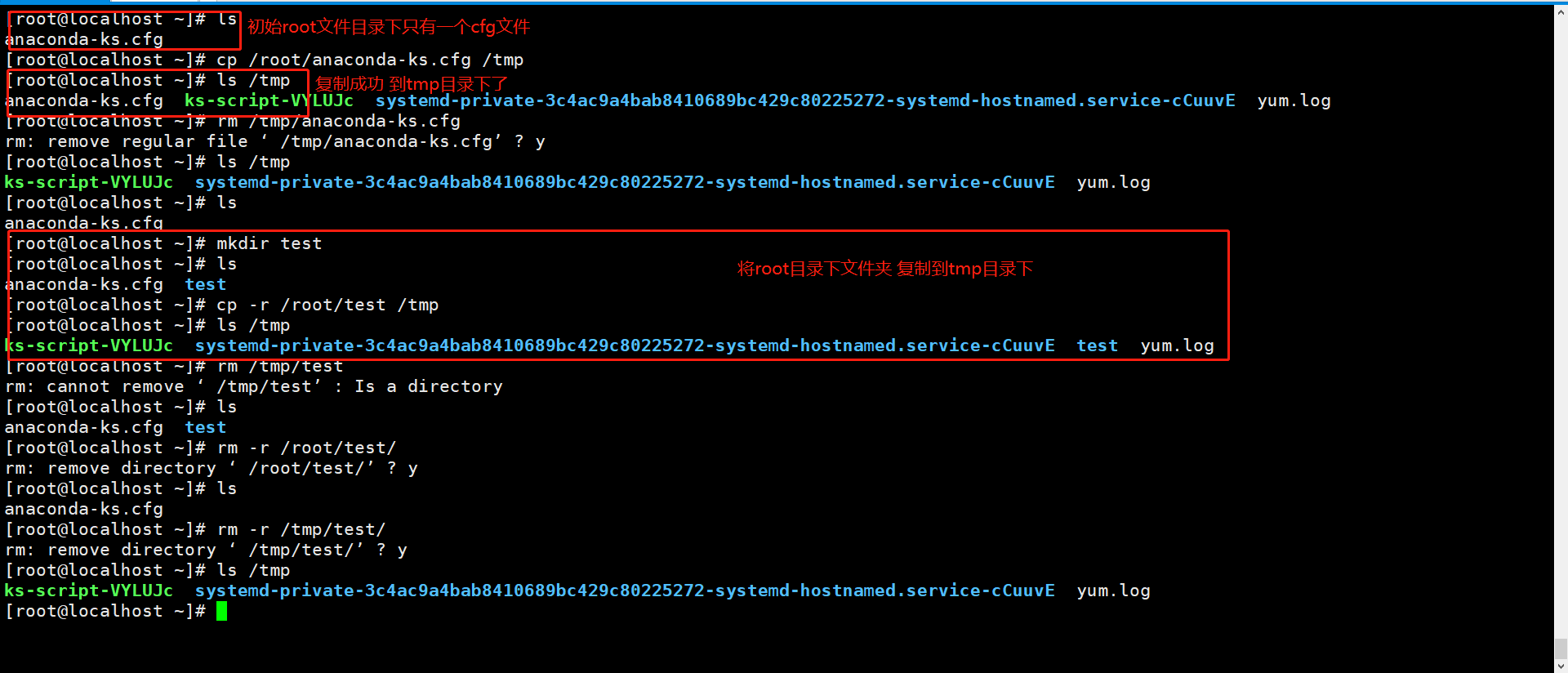
	案例1:将/root目录下anaconda-ks.cfg复制到/tmp目录

		[root@localhost ~]# cp /root/anaconda-ks.cfg /tmp

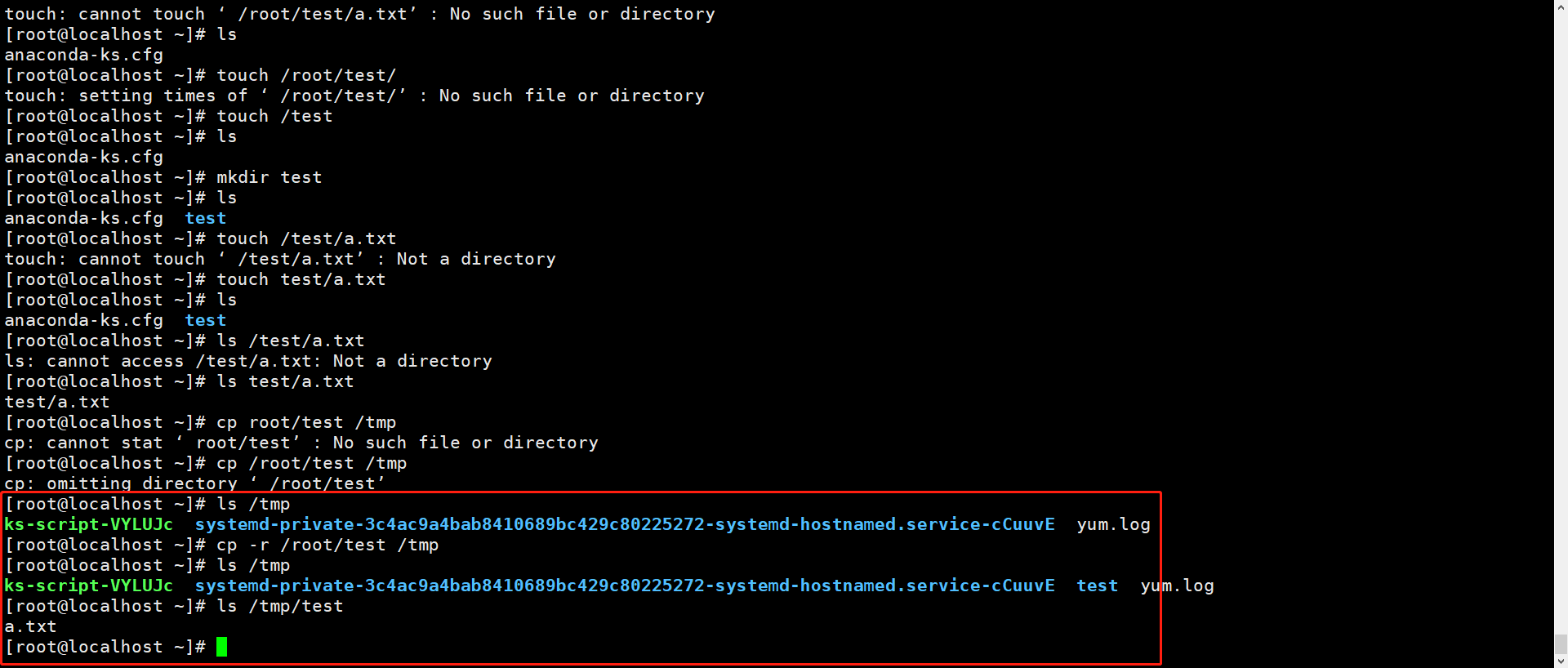
	案例2:将/root目录下的test文件夹及其内部的文件复制到/tmp中

		cp -r /root/test /tmp (不加 -r 参数的话无法复制成功 因为test文件目录下有内容)

			'''在linux中,文件夹是不可以直接复制'''

	案例3:将/etc/hosts和/etc/resolv.conf 复制到/tmp目录中

		cp /etc/hosts /etc/resolv.conf  /tmp (同时复制多个文件 也可以分开每次复制一个)

拓展:

    Esc + . : 取上一条命令的最后一个元素

    ls -l 等价于 ll(简写)

    linux中的链接相当于快捷方式

    stat : 查看文件详细属性
移动文件
'''移动文件就相当于剪切 移动后 原路径的目录将不存在'''

# 格式:

	mv [移动文件的原路径] [移动文件的新路径]

# 案例:

	案例1:将/root目录下的1.txt移动到/opt目录中

		mv /root/1.txt /opt

		移动文件夹

			mv test /mnt (即使test目录下还有文件 也会一并移动)
删除文件
# 删除文件有两种方式:

	1、物理删除:直接删除文件

	2、逻辑删除:将文件隐藏,没有直接删除(没有相应命令 只有概念 但一般用 mv 来达成效果)

# rm 是一个物理删除的命令

# 格式:

	rm [参数] [需要删除文件的路径]

	rm后面可以加的参数:

		-f : 不提示直接删除

		-r : 递归删除目录及其内容(逐层删除目录和目录内部的所有文件)

		-i : 每次移除前提示

# 案例:

	案例1:将/root目录下的1.txt删除

		rm 1.txt

		rm -f 1.txt

	案例2:删除/root目录下的test文件夹及其内部所有的文件

		rm -r /root/test

		rm -rf /root/test

# 拓展

	在linux系统中,不能够直接删除文件夹

"""

    linux系统中禁止使用:rm -rf /*

    一旦使用直接导致虚拟系统崩溃并且无法再次开机!!!

"""

	解决rm命令误操作:

		可以将rm命令改一个名称

	查看命令存放路径:which
系统别名(针对 rm 改别名)
# 命令:

	alias

# 格式:

	alias xxx(默认的命令)='命令'(改成新的名字)

	alias  : 查看系统别名

	alias rm='xxx' : 设置系统别名 rm 就改为 xxx 调用

	如果不使用别名,就在命令之前增加\

		\rm 1.txt
vim编辑器
vim是vi的升级版编辑器

# 1、安装vim

	yum install vim -y

# 2、打开编辑文件

	vim 1.txt(文件名)

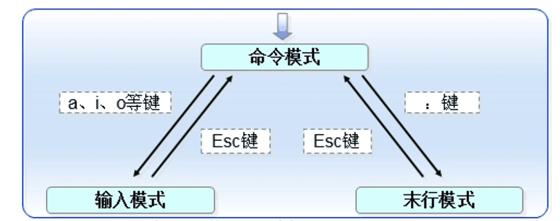
# 3、vi编辑器中有三种模式

	命令模式

	末行模式

	编辑模式

# 4、进入编辑模式(要注意再命令模式下才可以进入)

	i	: 在光标之前输入

	o	:在光标处新创建一行

	a	:在光标之后输入

# 5、保存并退出

	1、进入末行模式

	2、操作

		w : 保存

		q : 退出

		! : 强制(编写的内容全部放弃)

# 6、解决vim编辑异常

	1、删除.1.txt.swp文件 然后就可以正常编辑了

	2、继续编辑(-r)(推荐使用)(不会报错)

		vim -r 1.txt

	3、放弃编辑(-n)(报错之前上次编辑的内容不会保留)

		[root@localhost ~]# vim -n 1.txt

# 7、光标快速移动快捷方式

	1.快速切换光标到底行

		G

	2.快速切换光标到首行

		gg

	3.快速跳转到行首

		0

	4.快速跳转到行尾

		$

	5.快速跳转到指定行

		1、进入末行模式(:)

		2、输入跳转的行数

		3、回车

	6.快速复制文本内容信息

		yy

		nyy : 向下复制n行(就是 先输数字 再+ yy)

	7.快速粘贴文本内容

		p(小写)	: 在光标的下一行粘贴

		P(大写)	:在光标的上一行粘贴

	8.删除文本内容

		dd : 删除光标所在行

		ndd : 向下删除n行(就是 先输数字 再+ dd)

	9.回撤(把删除的 恢复回来)

		u

	10.撤回回撤(如果觉得恢复的删除内容多了 再用 把恢复的内容再次取消恢复 等同于再删除)

		ctrl + r

	11.显示行号

		1、进入末行模式

		2、输入set nu

		3、回车

	12.取消行号

		1、进入末行模式

		2、输入set nonu

		3、回车

	13.搜索内容

		1、进入命令模式

		2、输入 /

		3、输入搜索的内容

		4、回车

		搜索到之后:

			n : 下一个

			N :上一个

		进入命令模式

			set ic  : 忽略大小写

			set noic  : 取消忽略大小写

	14.可视化编辑

		1.ctrl + v

		2.编辑:Shift + i

		3.方向键上下选中内容

		4.编辑内容

		5.编辑完成后 按 Esc键退出即可

# 拓展

	实时监控文件内容变化:

		tail -f [要监控的文件]

	演示vim编辑异常

		1、查看vim进程

			ps -ef | grep vim

		2、杀死vim进程

			kill -9 pid

	批量复制

		while true;do echo "Hello World" >> 1.txt; done
Linux系统的文件复制移动删除与VIM编辑的更多相关文章
- 实验二:Linux系统简单文件操作命令
項目 内容 这个作业属于哪个课程() 课程链接 这个作业的要求在哪里 实验要求 学号-姓名 17043133-木腾飞 作业学习目标 学习在Linux系统终端下进行命令行操作: 学习掌握常用命令行操作并 ...
- Linux系统中文件定位与查找
Linux系统中文件查找 关键词 文件查找 | find | locate 本文主要介绍有关文件查找的两个命令——find和locate,以及压缩打包的命令——compress, gzip,bzip2 ...
- Linux系统下文件压缩与打包命令
Linux系统下文件压缩与打包命令 常用的压缩文件拓展名 * .Z * .zip * .gz * .bz2 * .xz * .tar * .tar.gz * .tar.bz2 * .tar.xz 压缩 ...
- Linux系统重要文件(二)
Linux系统重要文件概述 一系统自动挂载文件 文件路径信息:/etc/fstab文件作用说明:实现存储设备自动挂载 [root@centos7 ~]# cat /etc/fstab # # /etc ...
- Linux系统重要文件
Linux系统重要文件介绍与配置 一网卡配置文件 (一)网卡配置文件参数介绍 文件路径信息:/ec/sysconfig/network-scripts/ifcfg-eth0 文件作用说明:配置网卡地址 ...
- Linux中移动,复制,删除,打包排除某个目录或文件
移动,复制,删除排除某个文件或目录 cp !(file1|dir2) /data/ 复制文件到/data/,排除file1和dir2 mv !(file1|dir2) /data/ 移动文件到/dat ...
- 16 Linux系统的文件压缩、解压与归档
这一节的内容,我们详细介绍下Linux的文件压缩.解压缩与文件归档的内容,也就是tar.gzip.bzip2.xz等命令的内容: 压缩(compress)与解压缩(uncompress) Linux系 ...
- Linux 系统的文件类型
Linux文件类型常见:普通文件.目录文件.字符设备文件和块设备文件.符号链接文件 1.1. 普通文件(-) ls -lh 来查看某个文件的属性,可以看到有类似-rwxrwxrwx,值得注意的是第一个 ...
- linux系统中文件的几种类型
Linux系统是以文件的形式来进行管理的.Linux文件类型常见的有:普通文件.目录.字符设备文件.块设备文件.符号链接文件等,如果想了解这方面知识的弟兄,就进来了解了解. Linux系统不同于win ...
随机推荐
- php 递推 递归
思想:如何利用数学模式,来解决对应的需求问题,然后利用代码实现对应的数据模型(逻辑) 算法:使用代码实现对应的数学模型,从而解决对应的业务问题 递推算法是一种简单的算法,级通过已知条件,利用特定关系得 ...
- [zoj3990]Tree Equation
记$dep(T)$为树$T$的深度(根节点深度为0),则有$\begin{cases}dep(A+B)=\max(dep(A),dep(B))\\dep(A\cdot B)=dep(A)+dep(B) ...
- [cf741C]Arpa’s overnight party and Mehrdad’s silent entering
直接令2i-1和2i的位置不相同,相当于有2n条边,对其进行二分图染色即可(这张图一定不存在奇环). 假设给出的n条关系是A类边,2i-1和2i的边是B类边,可以发现一条路径一定是AB交替(因为A/B ...
- [gym102511K]Traffic Blights
为了方便,对于集合$S$,称$k\equiv S(mod\ M)$当且仅当存在$x\in S$使得$k\equiv x(mod\ M)$ 枚举红绿灯,对每一个点即限制$k$对$g_{i}+r_{i}$ ...
- Dapr初体验之服务调用
初次理解服务调用 在微服务中,有一个难点就是:如果你想使用各个服务组件,你就得知道不同服务的地址和端口,也就是服务发现. 在传统应用我们是怎么做的?就是在web项目里配置上api地址,如下: 在一个w ...
- k8s-Pod污点与容忍
目录 Pod污点与容忍 大白话先解释一下污点与容忍 为什么要用污点和容忍? 官方解释 Taints参数 标记污点 容忍污点 取消所有节点污点 Pod污点与容忍 大白话先解释一下污点与容忍 污点:被打上 ...
- 【AWS】使用X-Ray做AWS云上全链路追踪监控系统
功能 AWS X-Ray 是一项服务,收集应用程序所请求的相关数据,并提供用于查看.筛选和获取数据洞察力的工具,以确定问题和发现优化的机会. 对于任何被跟踪的对您应用程序的请求,不仅可以查看请求和响应 ...
- Go语言核心36讲(Go语言实战与应用十八)--学习笔记
40 | io包中的接口和工具 (上) 我们在前几篇文章中,主要讨论了strings.Builder.strings.Reader和bytes.Buffer这三个数据类型. 知识回顾 还记得吗?当时我 ...
- [linux] 大批量删除任务
一不小心投了巨多任务,或者投递的资源不合理时,想批量杀掉这些任务. kill的方法就不说了,我这里用qdel的方法. 用了这么一条命令: qstat |sed '1,2d' |awk -F' ' '{ ...
- MacBookpro安装VMware Fusion虚拟机,并安装win7 64位系统
1.准备好安装用的东西(准备好正确的东西,安装路上就成功了一半)(1)VMware Fusion 附带注册机生成注册码,链接: https://pan.baidu.com/s/13Qm9zPOFjFt ...