
VM离线安装Centos 8以及配置
一、安装
1、预装准备
1.1、 硬件准备
物理内存:2G以上(这里指系统搭建所需占用空间)

物理外存:20G(这里指系统搭建所需占用空间)
1.2、 环境搭建准备
Window10系统电脑一台、Vmware软件、Centos8镜像、Xshell软件
Vmware官网下载地址:Vmware官网下载地址
Xshell官网下载地址:Xshell官网下载地址
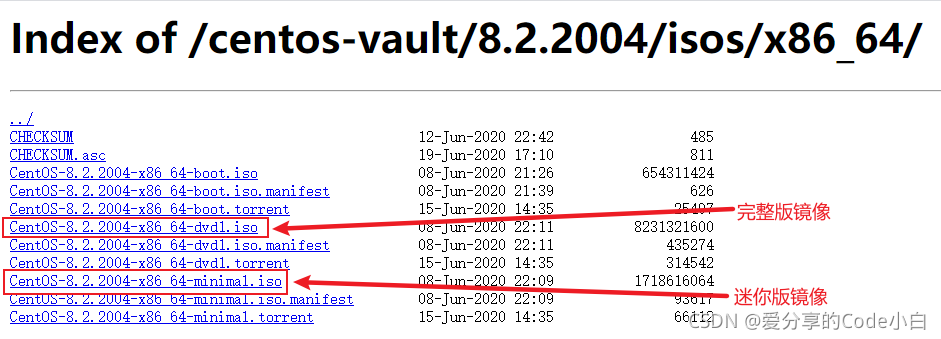
Centos8镜像下载地址:(可根据自己需求下载合适版本)
2、 安装指南
2.1、 Vmware安装
2.1.1、下载完成Vmware以后直接双击打开安装
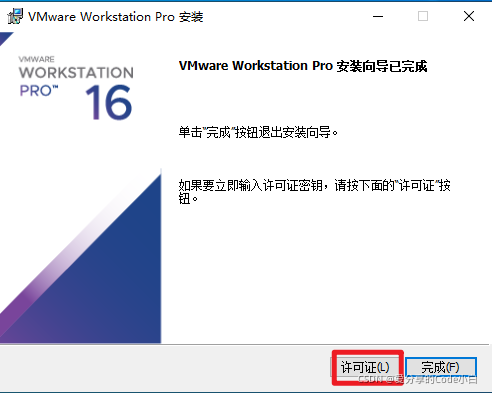
2.1.2、单击许可证,并输入激活码
2.2、 Centos8系统环境搭建
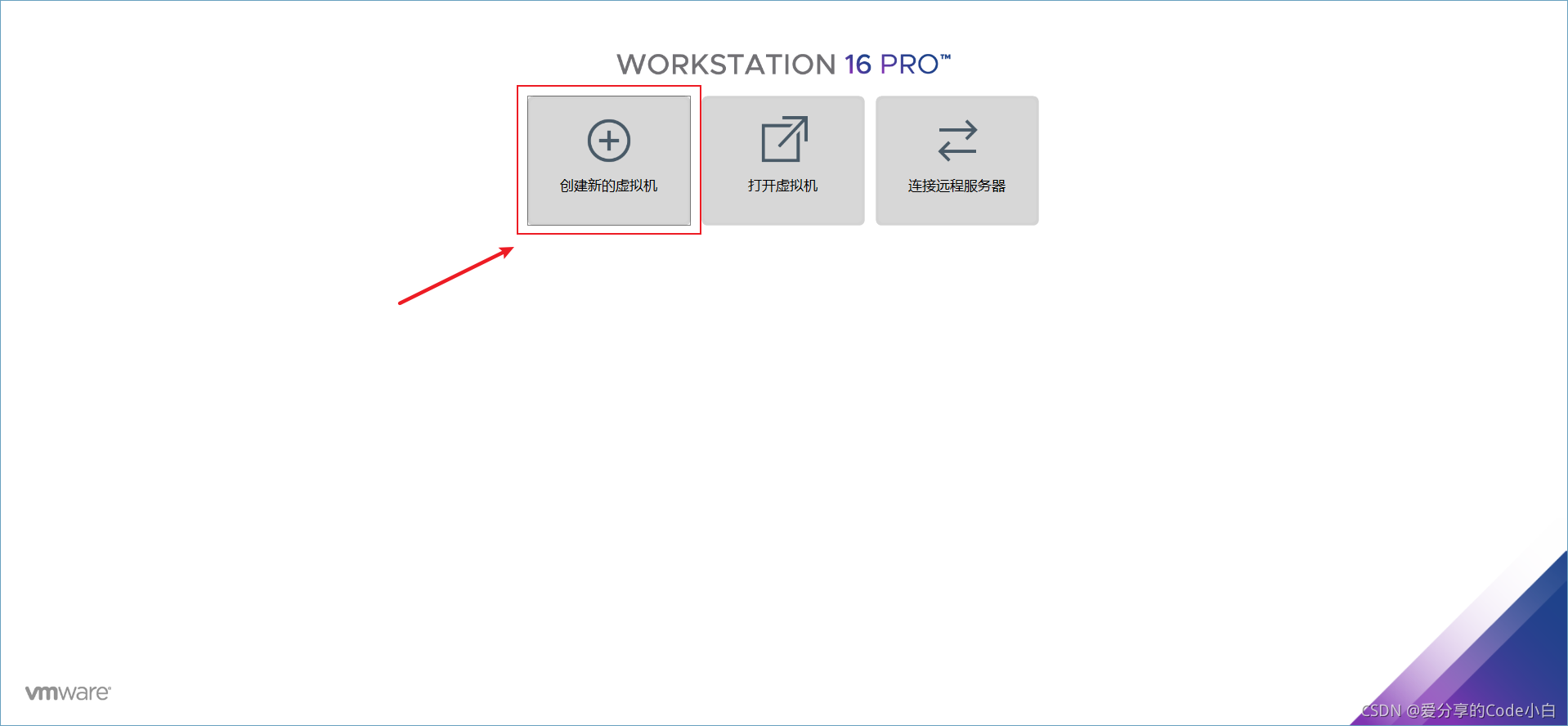
1、双击打开软件,进入主界面
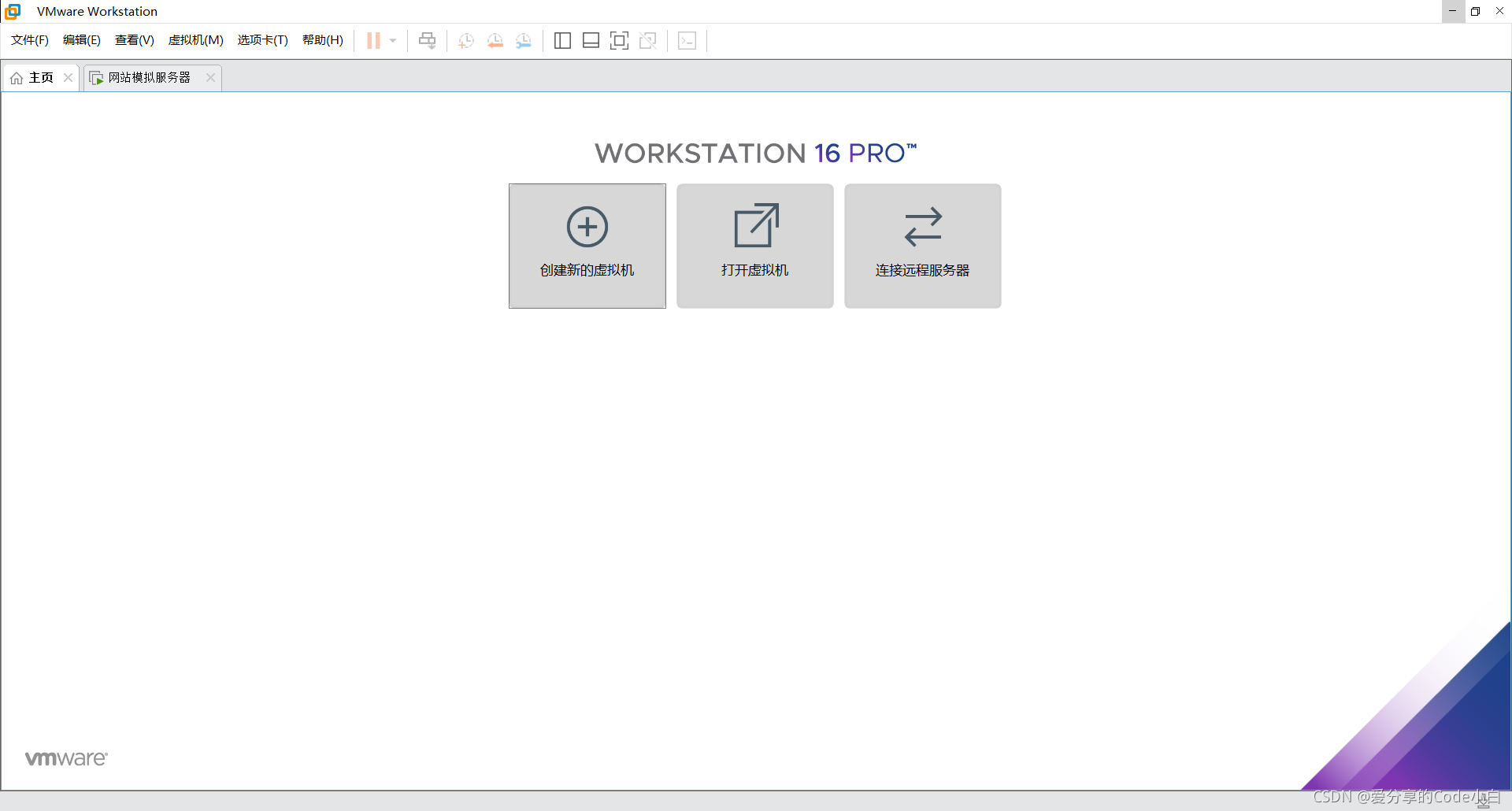
2、单击创建新的虚拟机,并下一步选择相应配置项
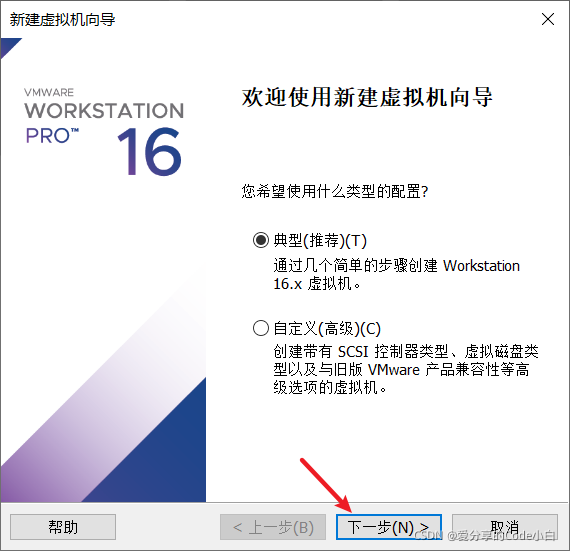
3、配置安装类型
推荐经典安装,此选项可以减小设置步骤,而高级自定义会导致设置的操作量大大增加,甚至会导致有可能系统不能正常运行,而安装失败。
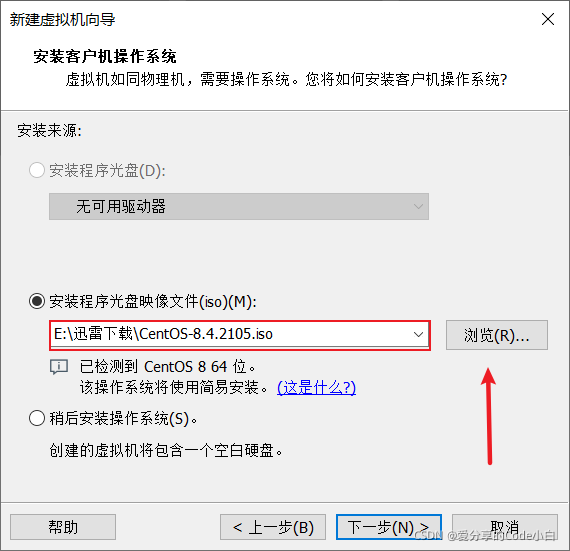
4、安装来源
推荐选项二,选择安装程序光盘映像文件后,点击”下一步“;
也可以选择选项三,稍后安装操作系统,此选项是在步骤8中的自定义硬件中选择ISO镜像文件,才可以进行装系统。
注:推荐小白选择选项二,而VM玩家直接选择选项三。
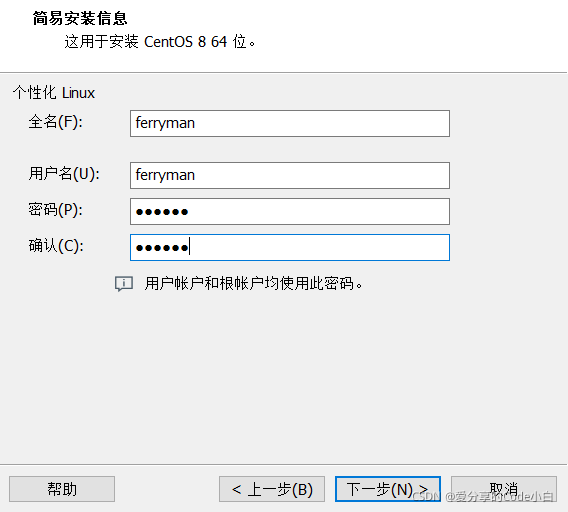
5、建议安装设置系统个人信息
对虚拟机用户设置用户名和密码后,点击“下一步”。
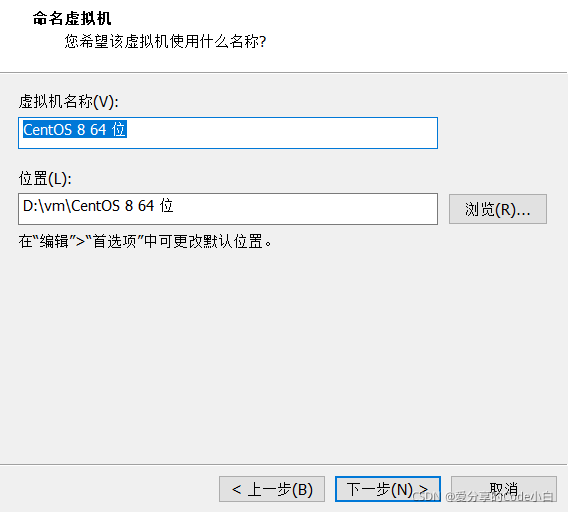
6、设置虚拟机系统的系统名称及位置
重命名虚拟机的名称以及安装的位置后,点击“下一步”。
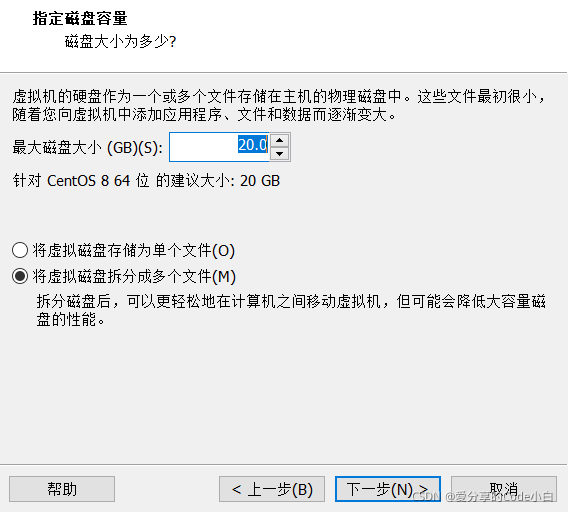
7、设置磁盘容量
这一步推荐默认选项,点击“下一步”。
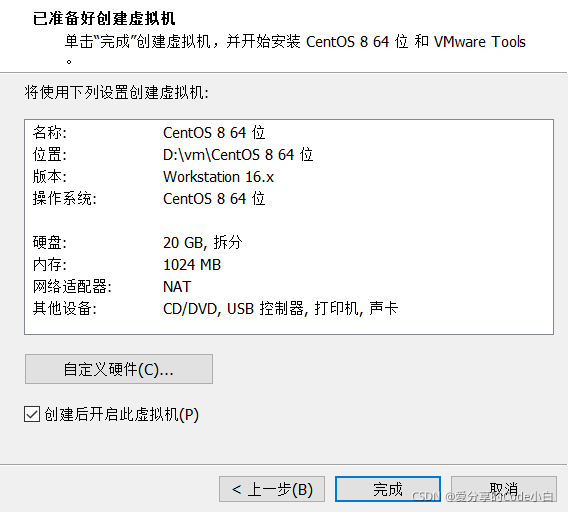
8、可进一步设置虚拟机系统的各种配置
点击“自定义硬件可以自定义设置”,推荐默认直接点击“完成”后,开启等待安装。
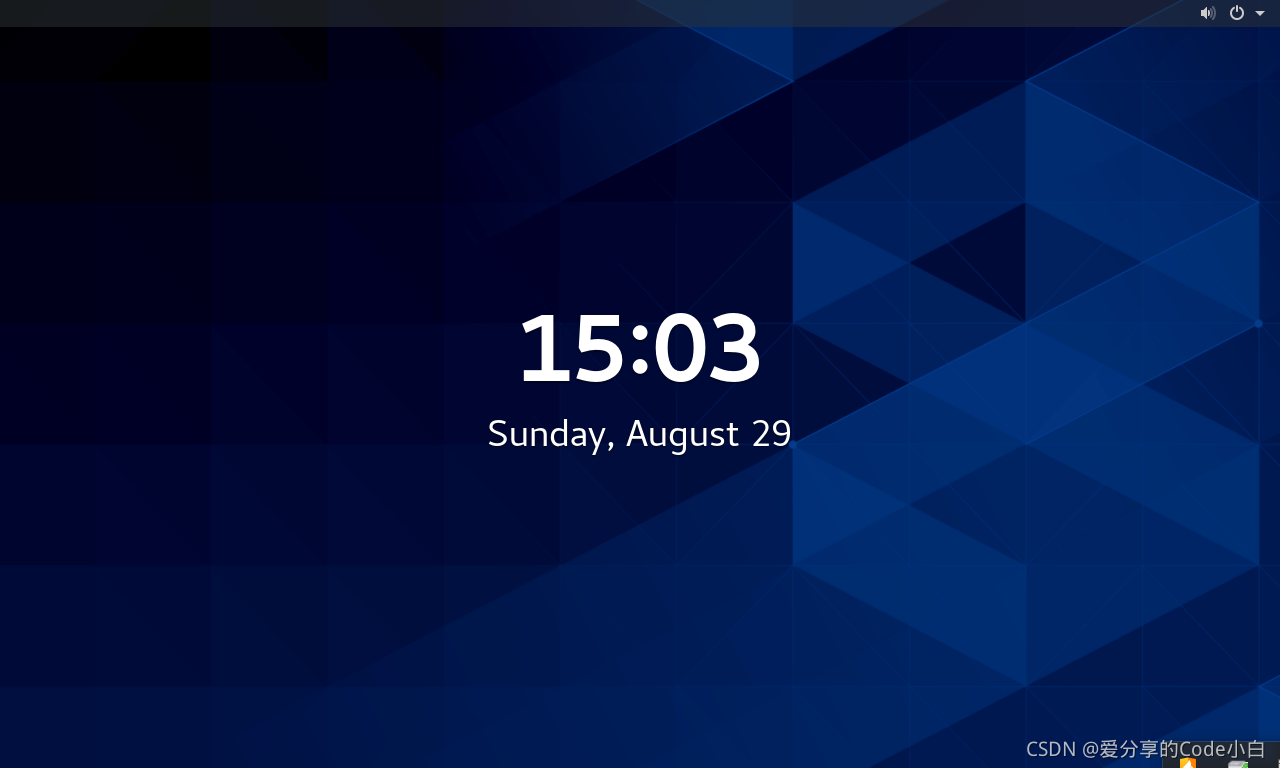
9、启动虚拟机系统
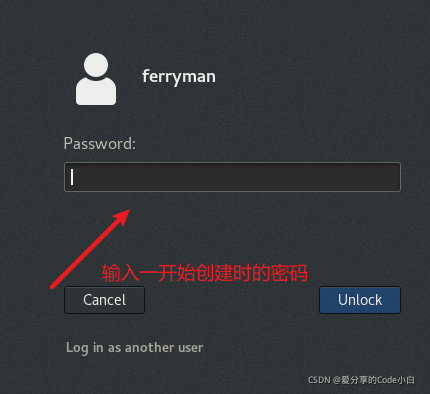
如果系统安装成功,会显示此登陆界面。
2.3、 配置网卡信息并用SSH工具连接
1、登录,并配置网卡信息,SSH连接工具测试。
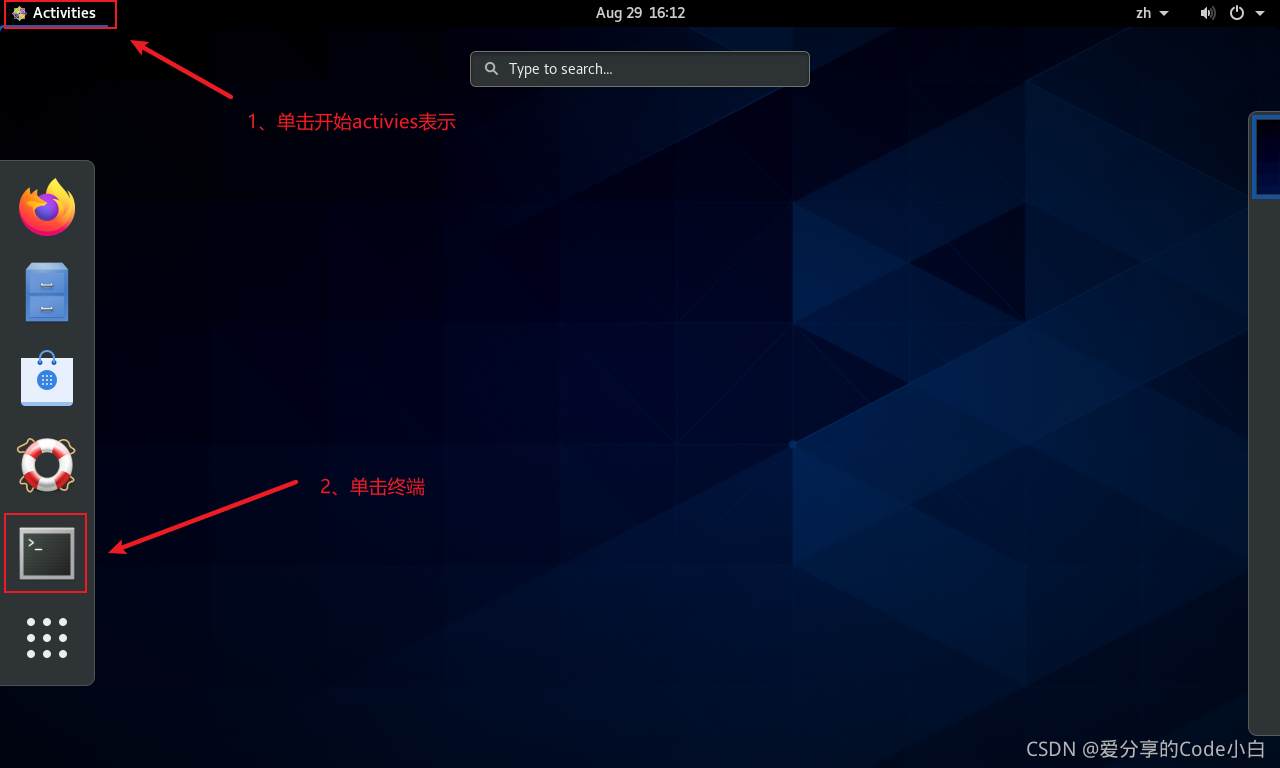
2、进入主界面后,根据以下步骤打开终端并配置。
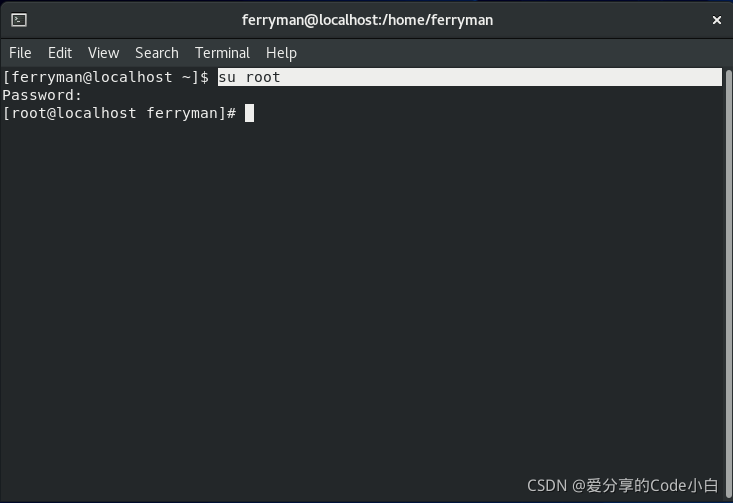
3、切换用户
输入此命令切换到管理员root的权限下(注:此处操作为Shell语言命令)。
su root
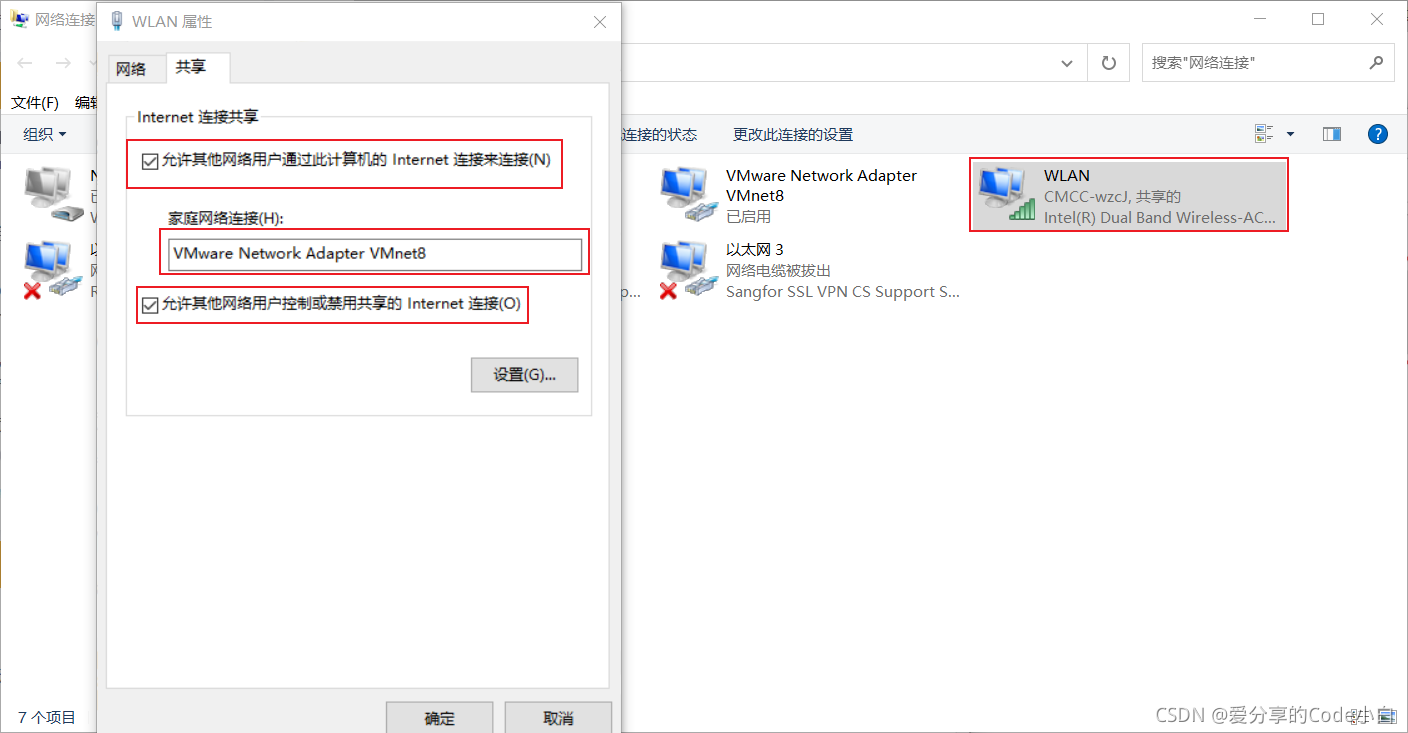
4、设置虚拟机共享物理机网络
设置VMware Network Adapter VMnet8网络共享,选择用来联网的网络设置,选择共享(因为我是连的WiFi,所以网络共享选择的是WLAN,其他人根据自己网络情况选择)。
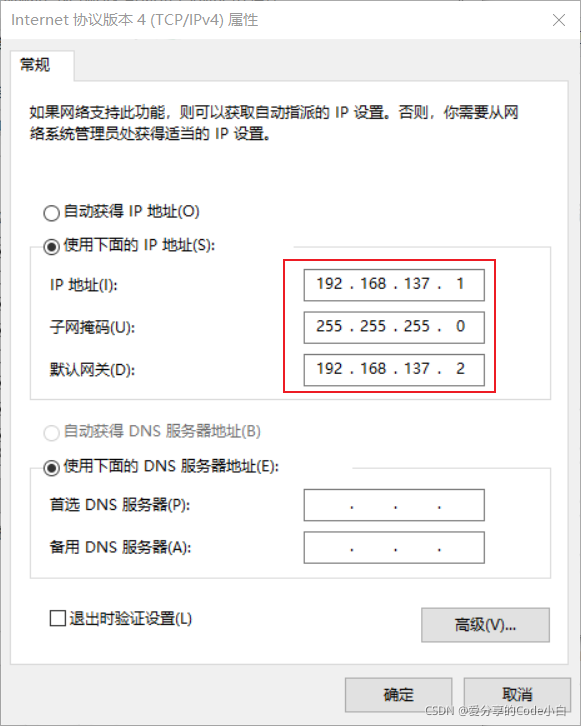
5、设置VM net8的IP地址
修改VMware Network Adapter VMnet8的IP地址。
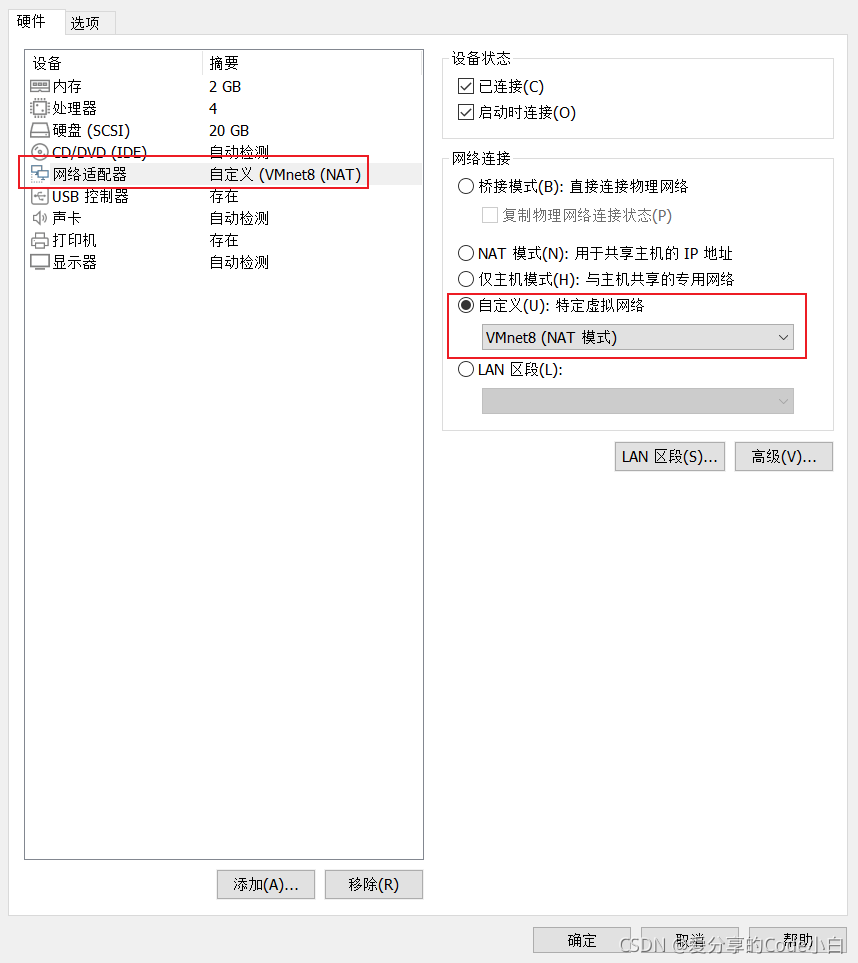
5、设置虚拟机的联网方式为VMnet8
修改centos的网络适配器,选择VMnet8(NAT 模式)。
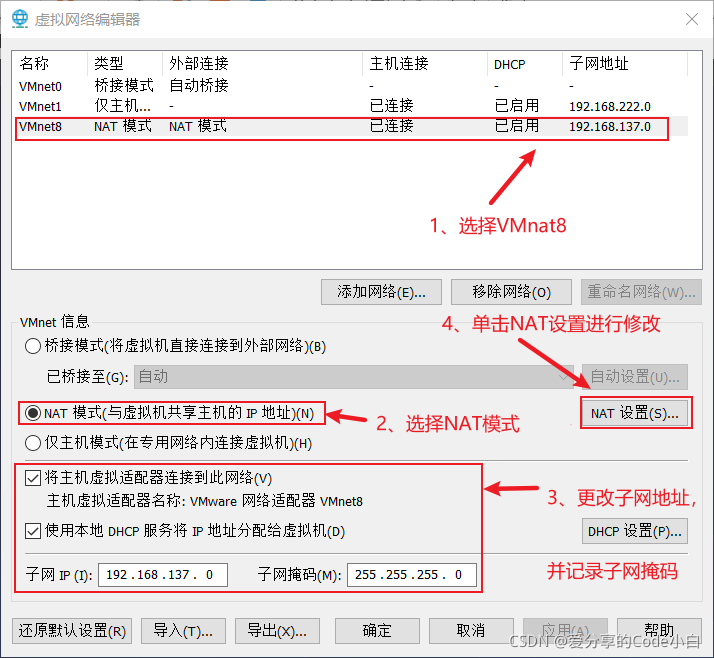
6、配置虚拟机的子网地址及子网IP范围
打开编辑——>虚拟网络编辑器,配置网络信息。
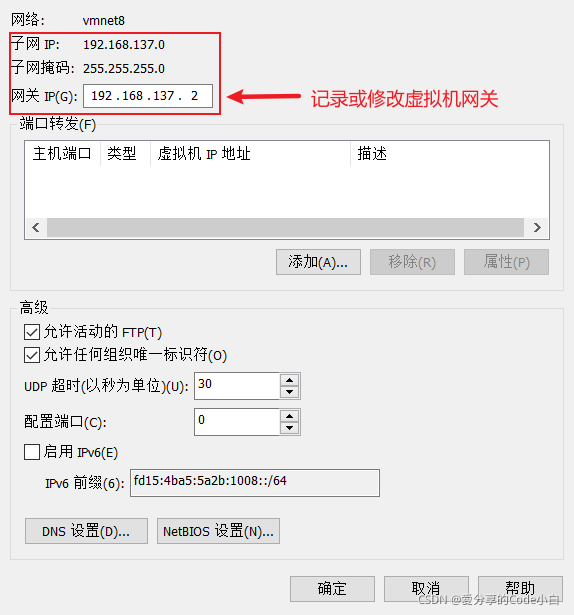
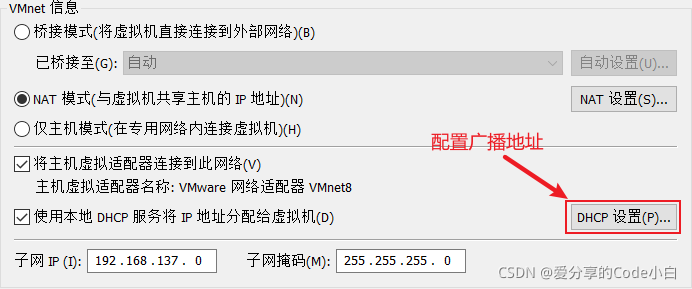
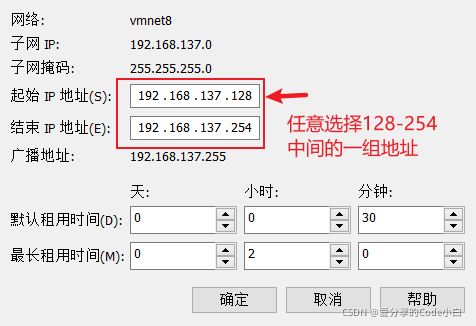
7、记录配置IP的信息
配置完成后记录配置信息:
子网掩码:255.255.255.0

网关:192.168.137.2

IP地址:192.168.137.x

(此处x表示取值起始和末尾广播IP最后一位128和254数值区间的任意一个数值)
8、显示网卡所有连接情况
#查询一下网卡的IP地址

ip addr
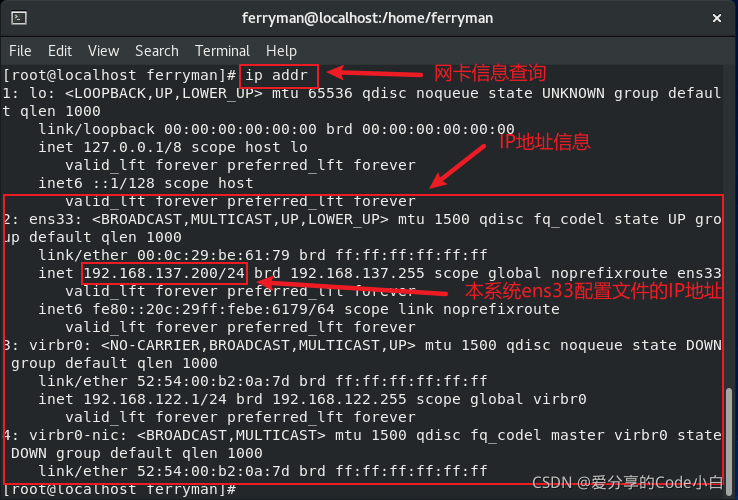
9、进入系统配置系统的IP地址
注:此处是以CentOS 8举例,如果选择的为CentOS 7、Ubantu等其他Linux系统的话,进入网卡文件的路径或许有些不同。
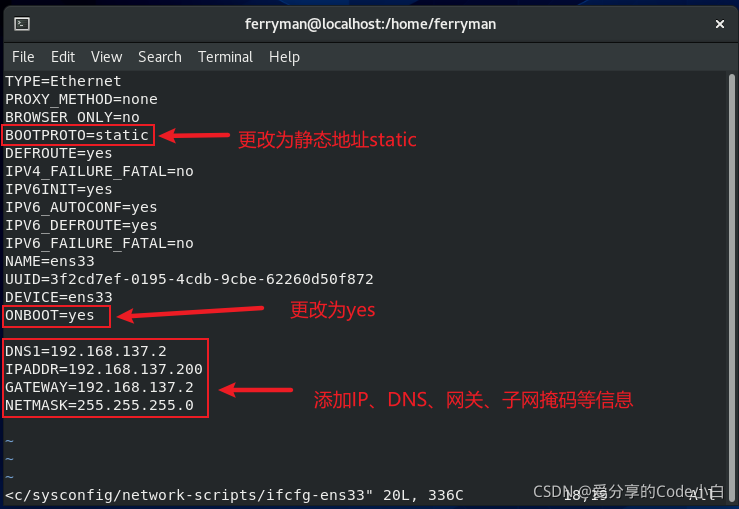
输入以下命令编辑网卡文件:
vim  /etc/sysconfig/network-scripts/ifcfg-ens33

#文件中输入以下命令

TYPE=Ethernet

PROXY_METHOD=none

BROWSER_ONLY=no

BOOTPROTO=static

DEFROUTE=yes

IPV4_FAILURE_FATAL=no

IPV6INIT=yes

IPV6_AUTOCONF=yes

IPV6_DEFROUTE=yes

IPV6_FAILURE_FATAL=no

NAME=ens33

UUID=3f2cd7ef-0195-4cdb-9cbe-62260d50f872

DEVICE=ens33

ONBOOT=yes

DNS1=192.168.137.2  #配置DNS解析,设置网关地址

IPADDR=192.168.137.200  #IP地址

GATEWAY=192.168.137.2  #网关IP

NETMASK=255.255.255.0  #子网掩码
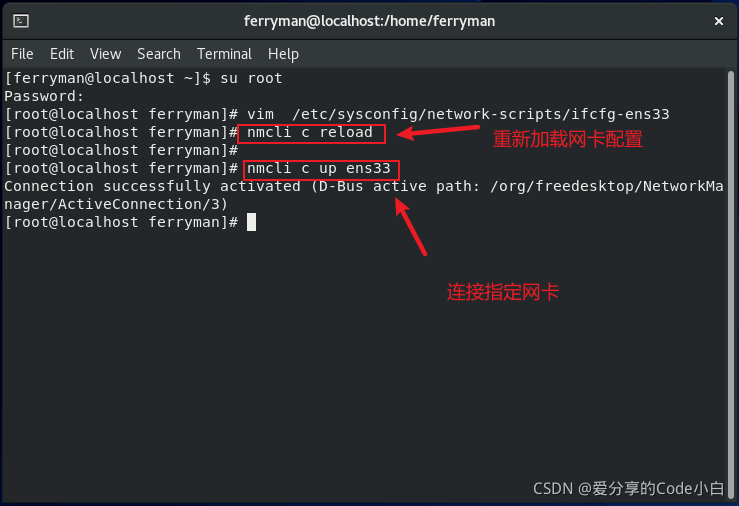
10、重新加载网卡配置
设置完成后,保存退出,重新加载网卡配置,以及连接指定网卡。
#重新加载网卡配置

nmcli c reload

#连接指定网卡

nmcli c up ens33
11、测试连接情况
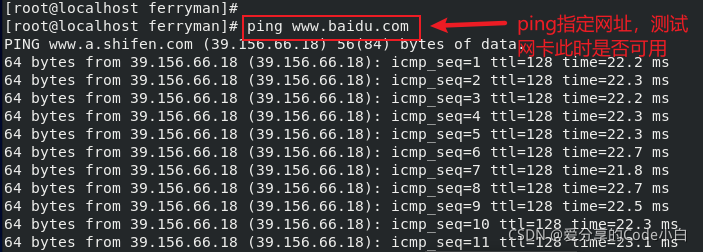
如果执行完ping www.baidu.com出现以下一连串终端日志则表示网络正常。
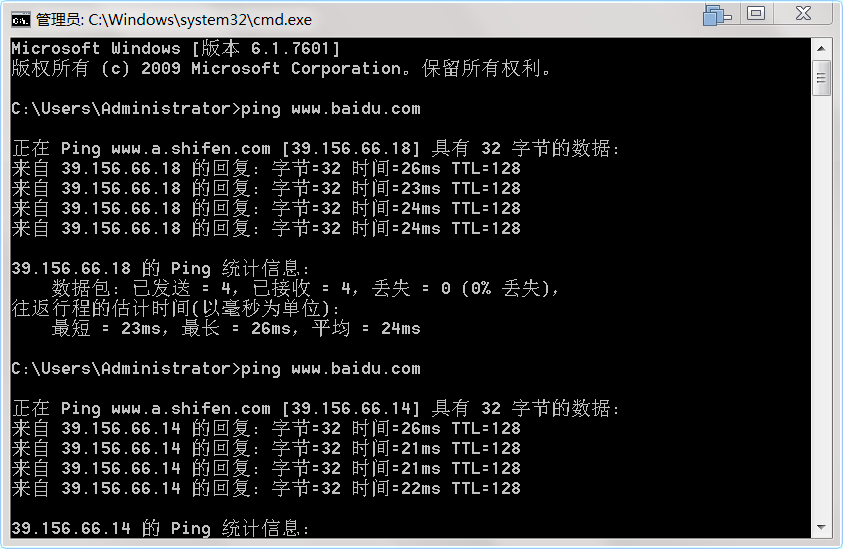
12、回到物理机测试连接情况
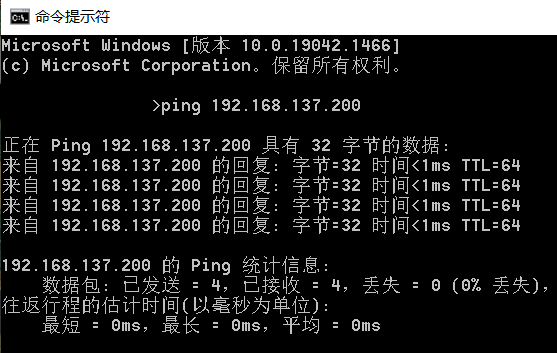
打开命令提示符cmd(win+r——>输入“cmd”),验证虚拟机与本机的连接情况。
13、如果没有连接成功
如果没有连接成功,点击跳转文章最后,“1、如果只能ping通内网或者网关,不能ping通外网”,如果经常出错可使用标题2、
二、SSH连接工具测试
1、此处不说明安装过程,可上网自行查找
2、打开Xshell客户端,新建新对话
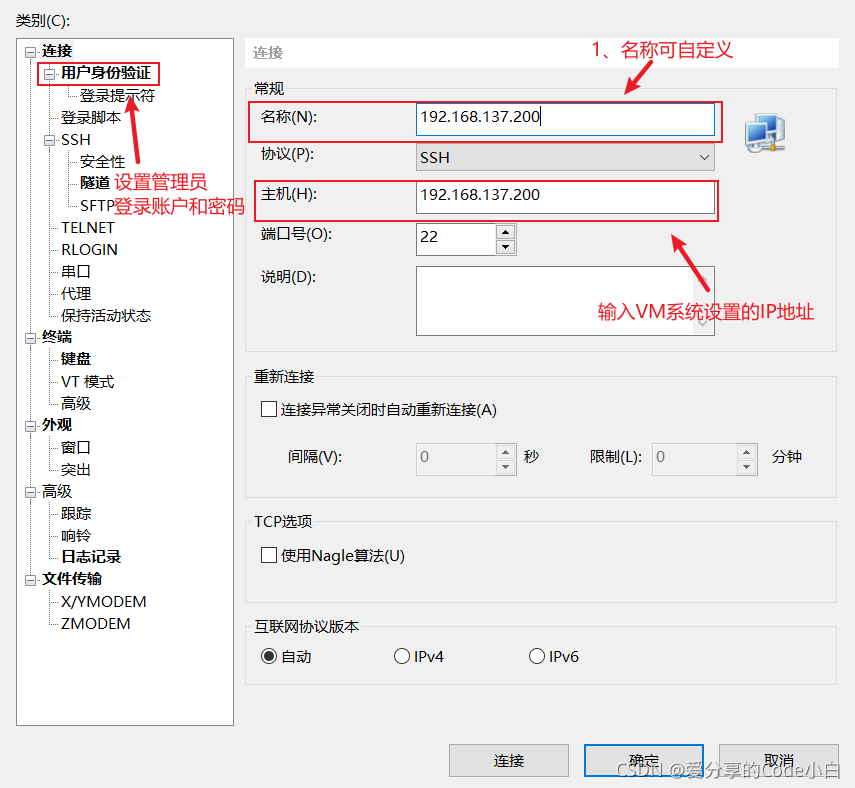
3、即可登录VM系统的界面。
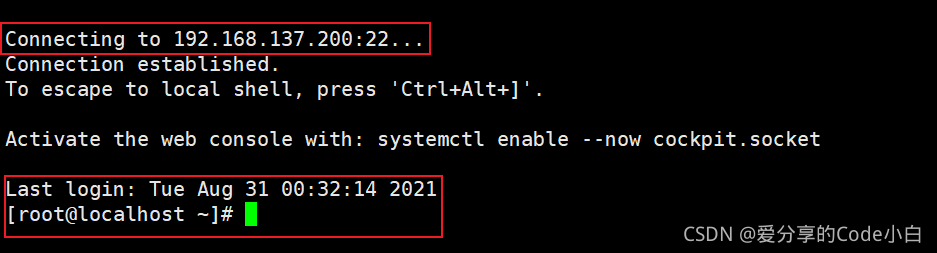
4、有时系统重启之后不能联网,可以再次指认网卡就会解决。
#重新加载网卡配置

nmcli c reload

#连接指定网卡

nmcli c up ens33
三、解决连不上外网问题
-1、如果只能ping通内网或者网关,不能ping通外网
如www.baidu.com,那么查看系统服务的虚拟机网络服务,有没有启动。
#在win+R运行中输入

services.msc

#找到并查看,如果没有运行,右击启动:

VMware DHCP Service

VMware NAT Service

2、推荐使用.bat文件解决
或者可以新建文本文件,填入以下代码后,更改文件后缀名为.bat,最后管理员身份运行。
@echo off

net start VMnetDHCP

net start "VMware NAT Service"

sc config VMnetDHCP start= demand

sc config "VMware NAT Service" start= demand

sc start VMnetDHCP

sc start "VMware NAT Service"

pause
此时在虚拟机系统中查看网络连接情况。
VM离线安装Centos 8以及配置的更多相关文章
- 3.在vm上安装centos 7
在vm上安装centos 7 1.文件 → 新建虚拟机 3.选择安装Linux系统 4. 虚拟机命名,并选择安装的文件夹 5.选择分配的处理器 6.使用网络地址转换 7.默写选项 9.新建虚拟机 10 ...
- 使用Oracle VM VirtualBox安装CentOS 7.6操作系统
使用Oracle VM VirtualBox安装CentOS 7.6操作系统 ...
- VM虚拟机安装centos,同网段,局域网能访问
VM虚拟机安装centos,同网段,局域网能访问. 首先下载虚拟机镜像文件,自行下载 安装,网络模式为桥接,设置dhcp为主机同网段 保持VM服务开启 开机就是同网段了
- VMware安装CentOS系统与配置全过程
1.需要哪些安装包 VMware Workstation 15 Pro CentOS-7-x86_64-DVD-1810 hadoop-2.7.3 apache-hive-3.1.1 jdk-8u18 ...
- Docker学习笔记之-在虚拟机VM上安装CentOS 7.8
虚拟机VM版本:VMware Workstation Pro 16 中文虚拟机软件专业版 到官网下载即可,或者也可以通过下边链接下载 下载地址: http://www.epinv.com/post/1 ...
- 虚拟机VMware 安装centos、常规配置、共享文件等
安装centos7[通过vm来安装运行centos7] 一.准备工作 1.centos7 的安装镜像下载链接:http://isoredirect.centos.org/centos/7/isos/x ...
- 新手之VM下安装centos版本Linux系统完整版!
一.安装必备软件 1:下载好VM workstations虚拟机 2:下载好你要安装的centos版本. 如果没有,请自己先百度下载好~或者找我要. 二.开始安装 VM workstation部分 1 ...
- VM虚拟机安装centos详细图文教程
本教程贴,采用VM虚拟机进行安装, Ps:不懂VM使用的,可以百度一下 第一步,启动虚拟机,并进行新建---虚拟机·· 选择 从镜像安装,吧里有6.3镜像下载的链接的 然后, 下一步 . 选择客户机版 ...
- VM虚拟机安装CentOS 7.0添加jdk环境
虚拟机注册码 5A02H-AU243-TZJ49-GTC7K-3C61N 安装centos系统,网络类型选择桥接网络安装完成后vi /etc/sysconfig/network-scripts/ifc ...
- 在VM上安装centOS后的网络配置
花了点时间,研究了下VM上的linux虚拟机的网络配置问题.1.环境主机:winXP SP2,家庭宽带,局域网连到路由器,ip地址为192.168.1.101. 虚拟机:centOS(redhat l ...
随机推荐
- nginx配置源IP访问控制
通过nginx的ngx_http_access_module模块,可实现对客户端的源IP地址进行允许或拒绝访问控制.该模块默认已编译. 允许访问指令 名称 允许访问指令 指令 allow 作用域 ht ...
- vue3+vite2动态绑定图片优雅解决方案
优雅解决方案在最下面,小伙伴们儿可以直接前往 背景 在vue3+vite2项目中,我们有时候想要动态绑定资源,比如像下面的代码这样: <template> <div> < ...
- 【NestJS系列】核心概念:Module模块
theme: fancy highlight: atelier-dune-dark 前言 模块指的是使用@Module装饰器修饰的类,每个应用程序至少有一个模块,即根模块.根模块是Nest用于构建应用 ...
- 在Godot 3.X中添加触屏摇杆
开源项目地址:https://github.com/shinneider/godot_touchJoyPad 效果图: 下载项目 方法一 直接从godot assets lib下载 如图,直接下载自动 ...
- MAUI+Masa Blazor APP 各大商店新手发布指南(三)vivo篇
目录 前言 准备材料 审核流程 测试报告 隐私测试报告 隐私行为数据 其他问题 总结 前言 上架vivo商店,使用厂家的离线推送当然是一个重要原因,与小米不同,vivo的推送服务可以在应用未上架的情况 ...
- ELK环境部署-LogStash数据收集(二)
一.安装JAVA环境 1.解压jdk压缩包 abc@elk:~$ sudo tar -zxvf jdk-11.0.18_linux-x64_bin.tar.gz -c jdk11 2.添加环境变量 a ...
- mall :hutool项目源码解析
目录 一.mall开源项目 1.1 来源 1.2 项目转移 1.3 项目克隆 二.Hutool工具类库 2.1 Hutool 简介 三.源码解析 3.1 集成与配置 3.1.1 导入依赖 3.1.2 ...
- 避坑|在读取excel.xlsx文件中的内容时发现明明只有3行,但跑起来却认为有13行,导致有10行None,UI自动化测试代码空跑了10次;|UI自动化测试|数据驱动
在读取excel.xlsx文件中的内容时发现明明只有3行,但跑起来却认为有13行,导致有10行None,UI自动化测试代码空跑了10次: 原因:excel.xlsx内容清除时用delete快捷键导致, ...
- 实现WebRTC群聊会议室(Mesh方案)
近期需要做一个类似会议室功能,但网络上大多数是一对一通信,故记录分享希望帮助到有用的人 WebRTC一对一聊天原理 关于WebRTC建立一对一聊天的模板网上很多,可参考以下博客:springboot+ ...
- Solution -「洛谷 P6287」「COCI 2016-2017」Mag
Description Link. 定义一条链的价值为链上点权乘积除以节链上点数,求一条价值最小的链. Solution 结论:答案链上最多包含一个 \(2\)(其余全为 \(1\)),并且不在链的两 ...