
Packer构建openStack镜像
使用Packer自动化构建镜像
openstack插件安装:OpenStack | Integrations | Packer | HashiCorp Developer
openstack插件用法示例:OpenStack Builder | Integrations | Packer | HashiCorp Developer
安装openstack 插件
packer plugins install github.com/hashicorp/openstack
编写模板文件openstack.pkr.hcl如下
packer {

  required_plugins {

    openstack = {

      version = "~> 1"

      source  = "github.com/hashicorp/openstack"

    }

  }

}

source "openstack" "example" {

  domain_name                 = "default"

  flavor                      = "m1.medium"

  identity_endpoint           = "http://192.168.200.150:5000/v3"

  image_name                  = "openEuler-22.03-sp4.qcow2"

  insecure                    = true

  password                    = "JBJGuIpffaGMJDtvMXRrmF1qET4KMZseR0Ihyfil"

  region                      = "RegionOne"

  source_image_name           = "openEuler-22.03-LTS-SP4-x86_64.qcow2"

  networks                    = ["289df86a-6780-4563-a806-9f365ec86812"]

  floating_ip_network         = "public1"

  ssh_username                = "root"

  ssh_password	              = "openEuler12#$"

  tenant_name                 = "admin"

  username                    = "admin"

  use_blockstorage_volume     = "true"

  volume_size                 = "40"

  image_disk_format           = "qcow2"

}

build {

  sources = ["source.openstack.example"]

  provisioner "shell" {

    inline = [

      "echo Build image work is starting",

      "yum install vim bash-comp* -y",

      "echo 123 | passwd --stdin root",

      "echo execute successful"

    ]

  }

}
执行构建
packer build ./openstack.pkr.hcl
常用配置项说明:
- domain_name: openstack的域,默认为default
- flavor: 指定创建虚拟机的规格
- identity_endpoint:指定keystone的认证地址
- image_name: 使用Packer生成的镜像名
- tenant_name: 租户名,就是openstack中的project名
- insecure: 是否使用不安全的连接,也就是http和https
- password:openstack用户的密码
- username:openstack用户名
- networks:指定虚拟机创建在哪个网络之中
- source_image_name:使用本地的镜像文件来创建虚拟机
- external_source_image_name:使用外部的镜像文件来创建,该地址是一个url
- source_image:使用glance中的镜像来创建虚拟机
- floating_ip_network:指定浮动IP的网络,即openstack中的外部网络,需要给虚拟机配置浮动IP,不然packer无法使用ssh连接上虚拟机
- ssh_username :启动虚拟机之后使用ssh连接的用户名
- ssh_password :可选参数,指定ssh连接的密码,如果没有这个参数packer会创建一个临时的密钥对,ssh将会使用密钥对来连接
- use_blockstorage_volume:是否使用块存储,
- image_disk_format:指定保存的镜像格式,仅当
use_blockstorage_volume为true时才生效 - volume_size :指定块存储大小
额外说明,我是用的是openEuler官方提供的qcow2的文件,且版本为22.03-sp4,只能为sp4,因为sp3默认是不允许root用户去登录的,只允许普通用户openeuelr登录,但是这个用户并没有sudo的能力,并且没有cloud-init,所以无法做很多的配置,但是sp4这个版本他默认开放了root使用密码登录的权限,所以我们才能够做一些定制化的操作,其他操作系统不存在这个问题
等待packer构建完镜像之后会给你留下一个镜像在glance之中

packer会提示镜像ID为2db14ce1……,等他保存完之后我们去查看
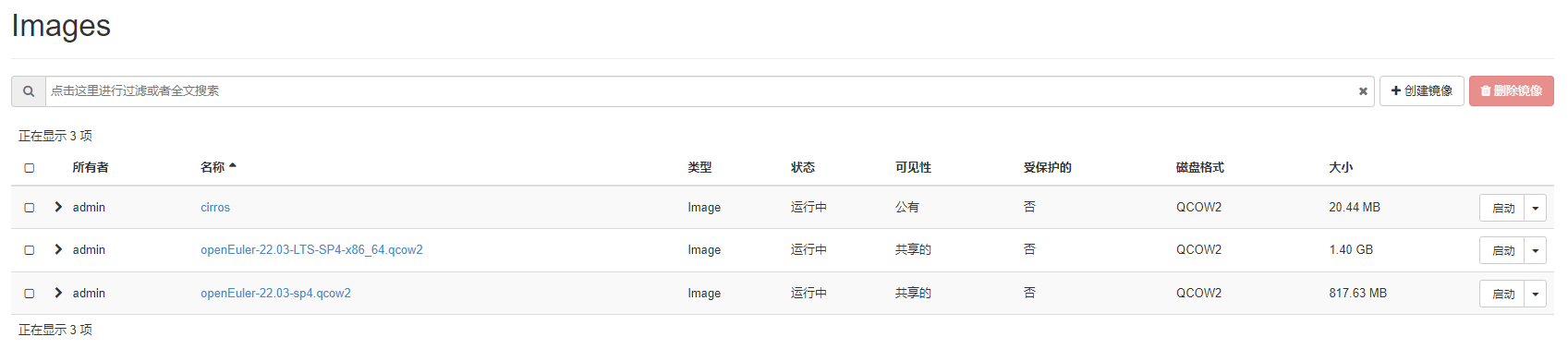
通过dashboard我们可以看到,镜像被保存下来了,并且格式为qcow2,我们只需要通过这个镜像去启动虚拟机,那么这个虚拟机就默认密码为123,并且已经安装好了vim
Packer构建openStack镜像的更多相关文章
- 如何构建OpenStack镜像
本文以制作CentOS7.2镜像为例,详细介绍手动制作OpenStack镜像详细步骤,解释每一步这么做的原因.镜像上传到OpenStack glance,支持以下几个功能: 支持密码注入功能(nova ...
- OpenStack云计算快速入门之三:OpenStack镜像管理
原文:http://blog.chinaunix.net/uid-22414998-id-3272059.html 第三部分 OpenStack镜像管理 一.简介 很多源都有为OpenStack已经编 ...
- OpenStack镜像管理3
第三部分 OpenStack镜像管理 一.简介 很多源都有为OpenStack已经编译好的各种镜像了,您可以直接下载并通过使用这些镜像来熟悉OpenStack. 不过如果是为生产环境进行部署的话,您一 ...
- FW 构建OpenStack的高可用性(HA,High Availability)
原文地址:http://blog.csdn.net/hilyoo/article/details/7704280 1.CAP理论 1) CAP 理论给出了3个基本要素: 一致性 ( Consisten ...
- 完整部署CentOS7.2+OpenStack+kvm 云平台环境(4)--用OZ工具制作openstack镜像
在部署openstack云平台环境的时候,需要上传镜像到glance. 首先下载iso镜像,这里下载了centos6.5镜像,放到/usr/local/src目录下然后用OZ工具制作openstack ...
- OpenStack 镜像制作
Contents [hide] 1 Centos6.5 img制作 1.1 基础环境安装 1.2 下载或从本地上传系统镜像 1.3 启动服务 1.4 建立镜像文件 1.5 通过virt-install ...
- 制作Ubuntu14.04的Openstack镜像
下载好Ubuntu官方镜像安装文件:不要使用desktop版,在virtualbox和vm上都安装报错,因为不需要桌面,所有没去管了. 第一步.准备好如下文件: 1.ubuntu-14.04.4-se ...
- 微服务架构 - 基于Harbor构建本地镜像仓库
之前写过<搭建docker本地镜像仓库并提供权限校验及UI界面>文章,然后有同仁评论道这样做太复杂了,如果Harbor来搭建会更简单同时功能也更强大.于是抽时间研究了基于Harbor构建本 ...
- 多阶段构建Docker镜像
在Docker 17.05及更高的版本中支持支持一种全新的构建镜像模式:多阶段构建: 多阶段构建Docker镜像的最大好处是使构建出来的镜像变得更小: 目前常见的两个构建镜像的方式为: 1.直接使用某 ...
- Docker构建YApi镜像, Docker安装YApi, Docker部署YApi
概述 YApi 是高效.易用.功能强大的 api 管理平台,旨在为开发.产品.测试人员提供更优雅的接口管理服务.可以帮助开发者轻松创建.发布.维护 API,YApi 还为用户提供了优秀的交互体验,开发 ...
随机推荐
- Django——messages消息框架
在网页应用中,我们经常需要在处理完表单或其它类型的用户输入后,显示一个通知信息给用户.对于这个需求,Django提供了基于Cookie或者会话的消息框架messages,无论是匿名用户还是认证的用户. ...
- golang 怎么获取kubernetes deployments的状态?
如果我们需要把k8s的信息展示为一个友好的web页面.那么deployment 的信息基本上是非常重要的(大部分的服务都是使用deployment部署). 从yaml 中我们能获取到很多关于deplo ...
- itest(爱测试) 开源接口测试,敏捷测试管理平台10.0.1
一:itest work 简介 itest work 开源敏捷测试管理,包含极简的任务管理,测试管理,缺陷管理,测试环境管理,接口测试,接口Mock,还有压测 ,又有丰富的统计分析,8合1工作站.可按 ...
- Qt-udp通信
1 简介 参考视频:https://www.bilibili.com/video/BV1XW411x7NU?p=61 说明:UDP是面向无连接的,客户端并不与服务器不建立连接,直接向服务器发送数据, ...
- 算法金 | 再见,PCA 主成分分析!
大侠幸会,在下全网同名[算法金] 0 基础转 AI 上岸,多个算法赛 Top [日更万日,让更多人享受智能乐趣] 1. 概念:数据降维的数学方法 定义 主成分分析(PCA)是一种统计方法,通过正交变 ...
- 微博Lite版安装
微博Lite版安装 前置条件,需要使用chrome,或chromium内核的浏览器. 1.浏览器输入:https://m.weibo.cn/ 2.在地址栏最右侧点击安装. --
- 太卷了,史上最简单的监控系统 catpaw 简介
指标监控的痛点 当下比较流行的监控系统,比如 Prometheus.Nightingale.VictoriaMetrics,都是基于数值型指标的监控系统,这类监控系统的痛点在于:告警的时候只能拿到异常 ...
- ssh进阶
1.ssh客户端工具 查看参数和帮助方法 ==ssh --help== ==man ssh== 常见参数 windows linux macos 提供的ssh命令,会有些区别,查看帮助后使用即可. l ...
- 在 Wed 中应用 MyBatis(同时使用MVC架构模式,以及ThreadLocal 事务控制)
1. 在 Wed 中应用 MyBatis(同时使用MVC架构模式,以及ThreadLocal 事务控制) @ 目录 1. 在 Wed 中应用 MyBatis(同时使用MVC架构模式,以及ThreadL ...
- flutter 创建第一个项目(二)
新建flutter project 项目 这样就创建出了第一个项目