
VMware上安装Centos7
一、下载Centos镜像
国内镜像网站:
清华大学:清华大学开源软件镜像站 | Tsinghua Open Source Mirror
阿里云:阿里巴巴开源镜像站-OPSX镜像站-阿里云开发者社区 (aliyun.com)
1、以阿里云为例,进入阿里云镜像站后,点击os镜像源

2、选择需要下载的版本,点击下载。

二、创建虚拟机
1、在VMware上依次点击文件>新建虚拟机
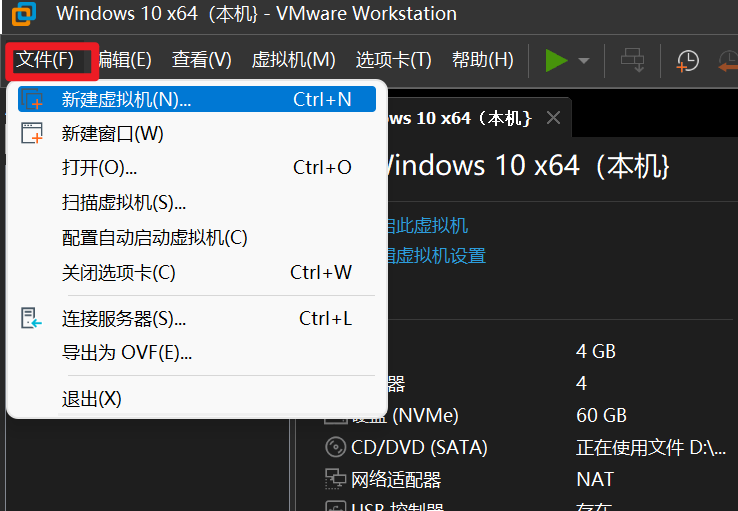
2、在弹出的窗口中选择典型安装,点击下一步,

3、选择稍后安装操作系统

4、选择Centos7版本

5、给虚拟机命名,以及更改虚拟机的存储位置。
虚拟机名称以后随时可以更改。
虚拟机存储位置建议选择系统盘以外的盘符。

6、指定磁盘容量
磁盘容量保持默认即可(以后可以更改),这里的最大磁盘大小并不是说虚拟机会直接占用20GB的磁盘空间,虚拟机所占的空间大小是由你使用的情况而定的。
这里要选择将虚拟机拆分成多个文件,方便以后移动虚拟机。

7、点击自定义硬件

8、选择ISO镜像文件
这个界面的所有配置,在安装完成后都可以更改,根据需要进行配置即可。
网络适配器建议选择NAT模式。
这里的ISO镜像只在安装虚拟机的操作系统时才会用到,操作系统安装完成后就不在需要了。

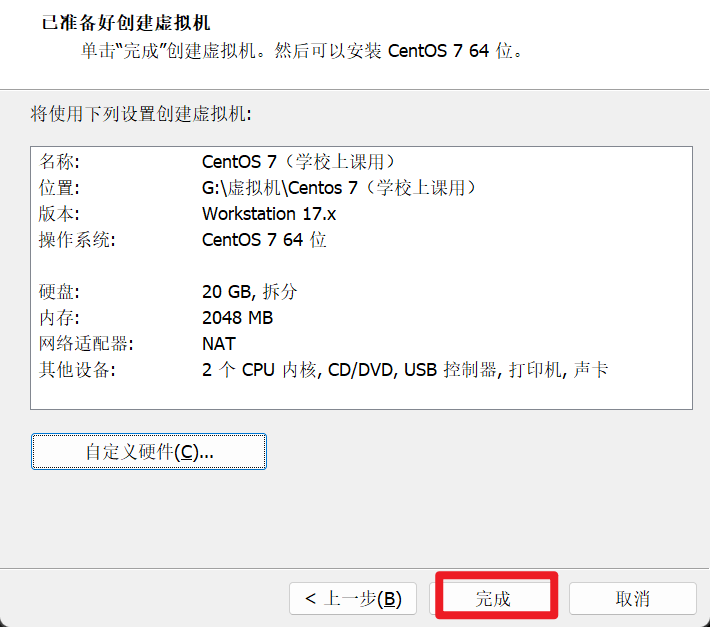
9、配置完成后,关闭窗口,点击完成,虚拟机就创建好了。
三、安装Centos7操作系统
1、在VMware左侧找到新创建的虚拟机,点击开启此虚拟机。

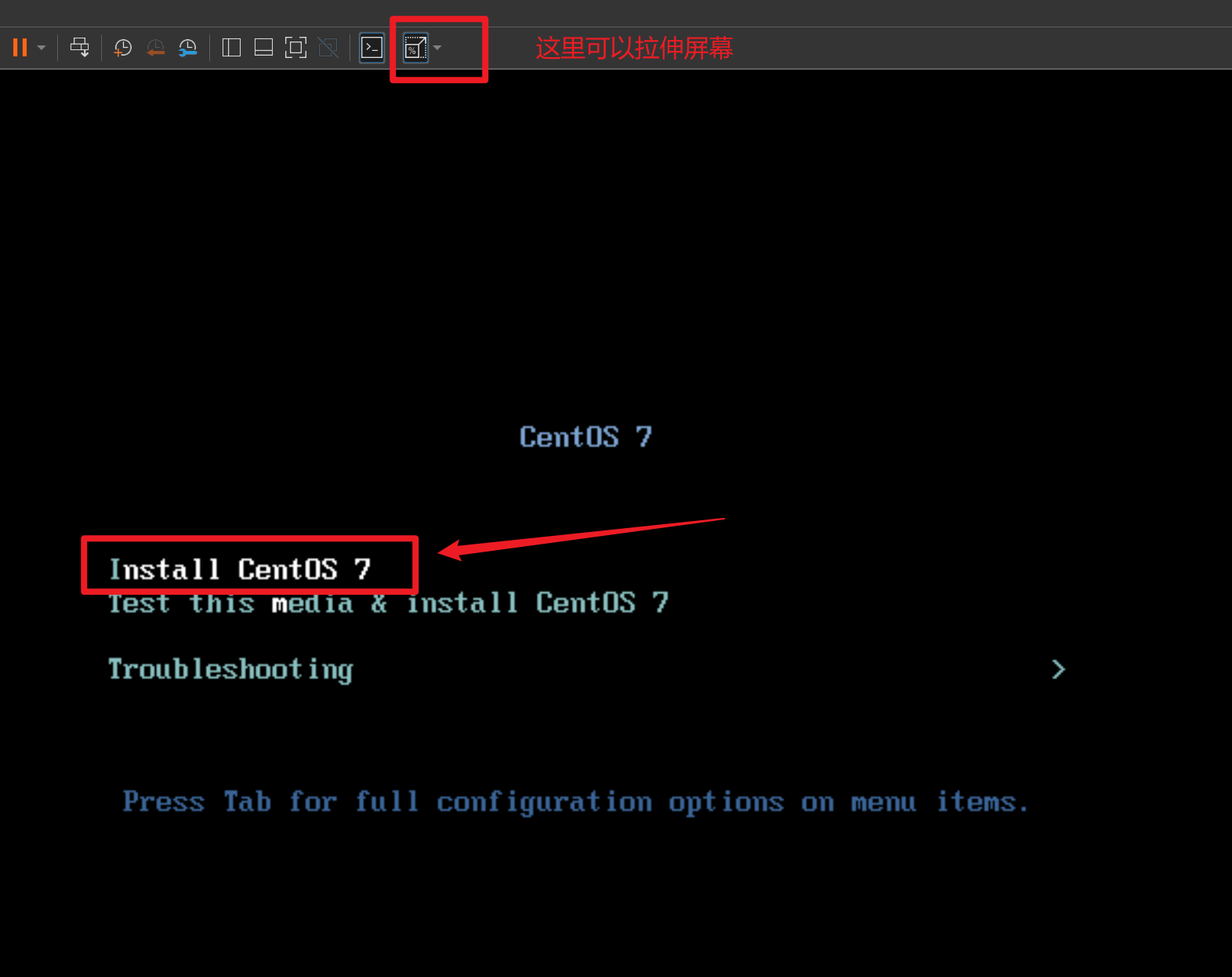
2、使用键盘的方向键,选择第一个选项,回车。
提示:按Ctrl+Alt可将鼠标从虚拟机中释放。
回车后可能需要加载很长时间,请耐心等待。
3、选择语言

4、软件安装
本地化那部分,根据需要选择即可。点击软件选项,选择安装的软件。
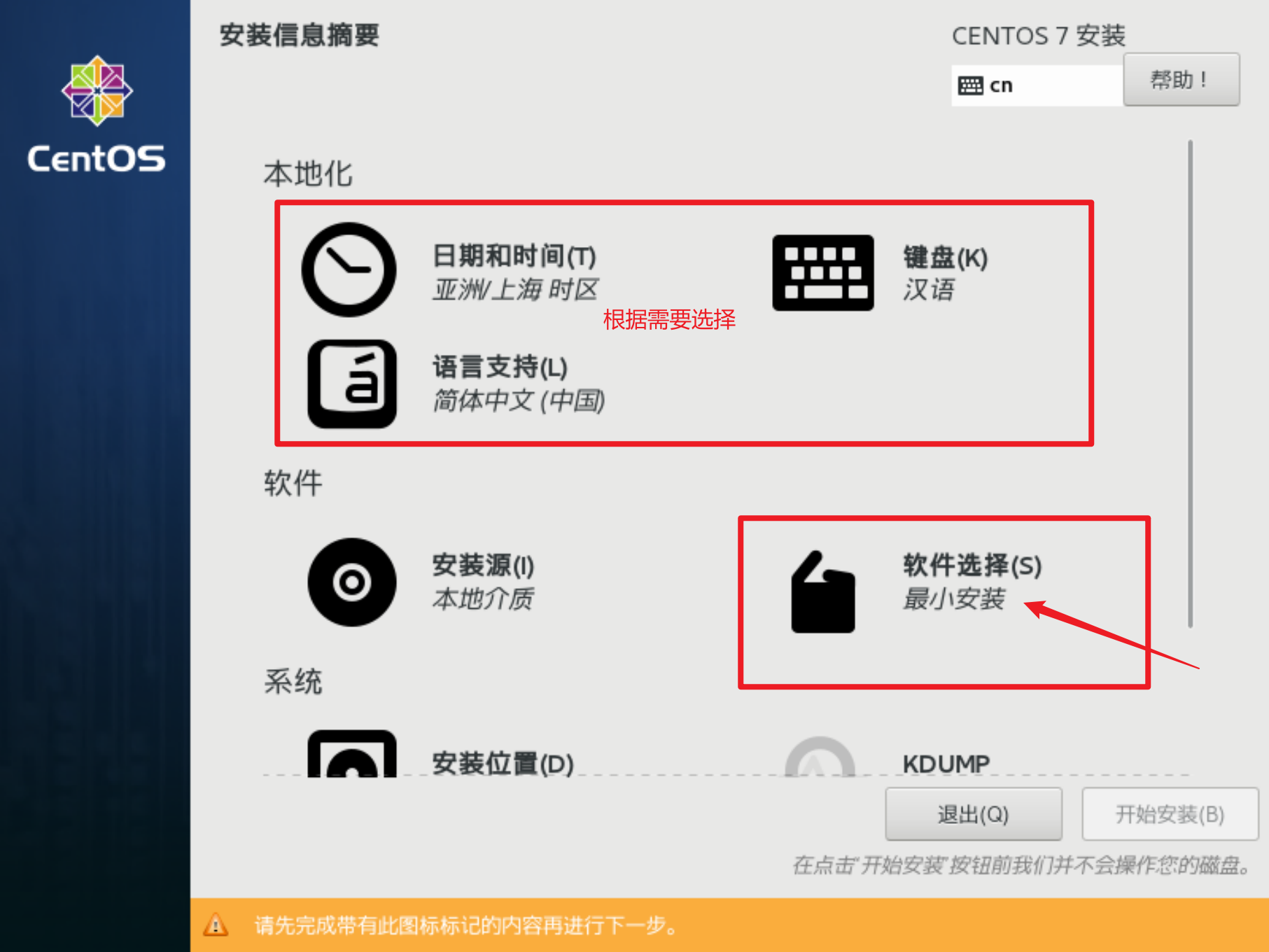
5、根据需求选择安装的软件,点击左上角的完成。


6、磁盘分区
点击安装位置,选择自动分区,点击左上角的完成。


(手动分区以后再写。。。。。。)
7、点击开始安装

8、设置root密码
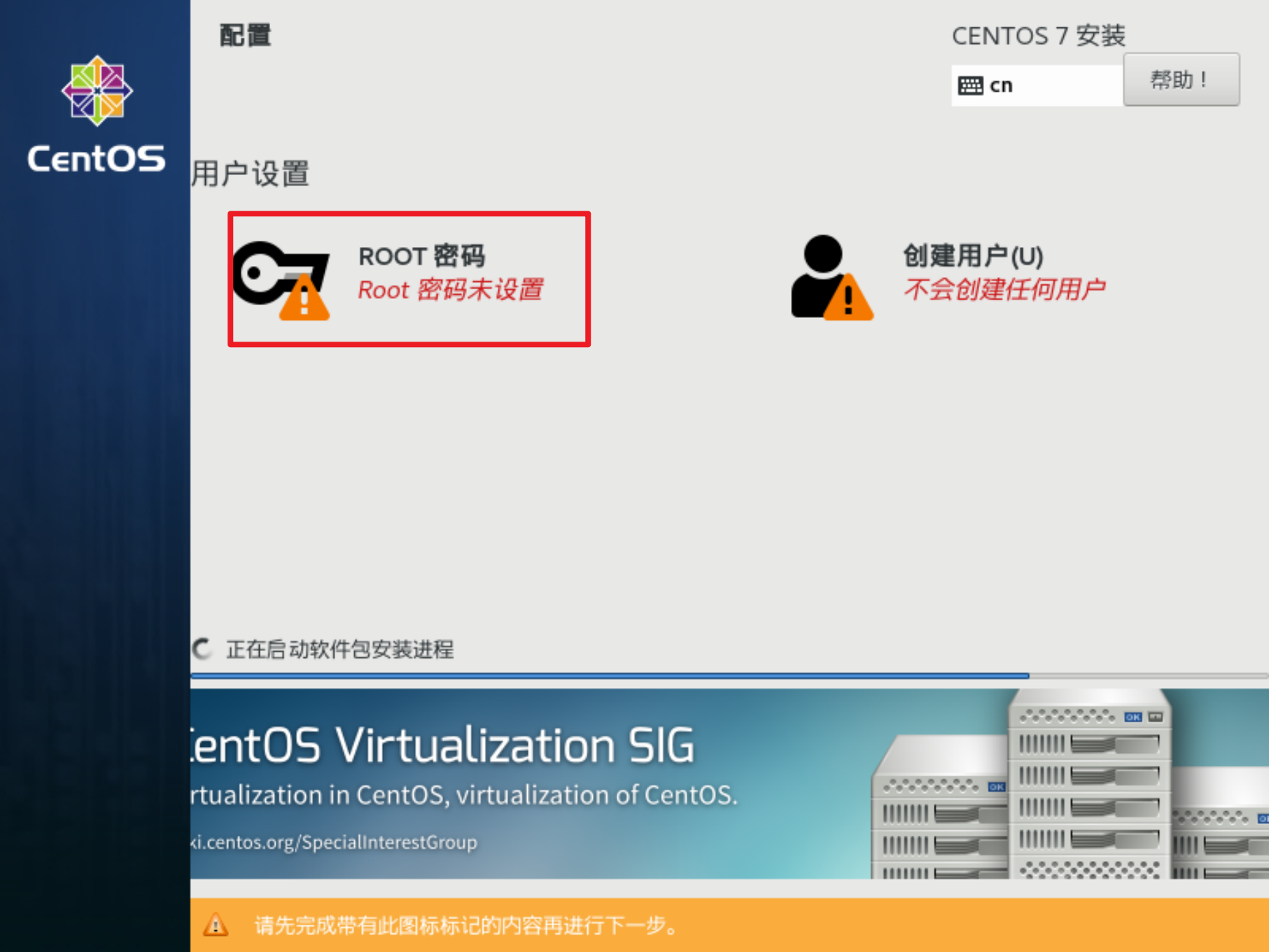
密码尽量设置的简单一点,连续点击两次完成。

等待安装完成后重启。
9、接受许可,完成配置
然后根据提示完成设置即可。

四、虚拟机网络配置
1、首先是虚拟网络编辑
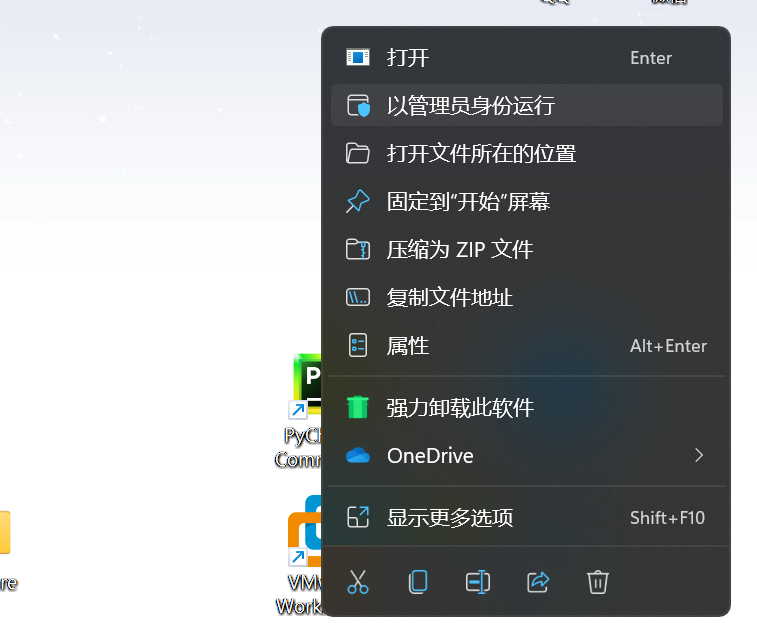
右键VMware快捷方式,以管理员身份运行,
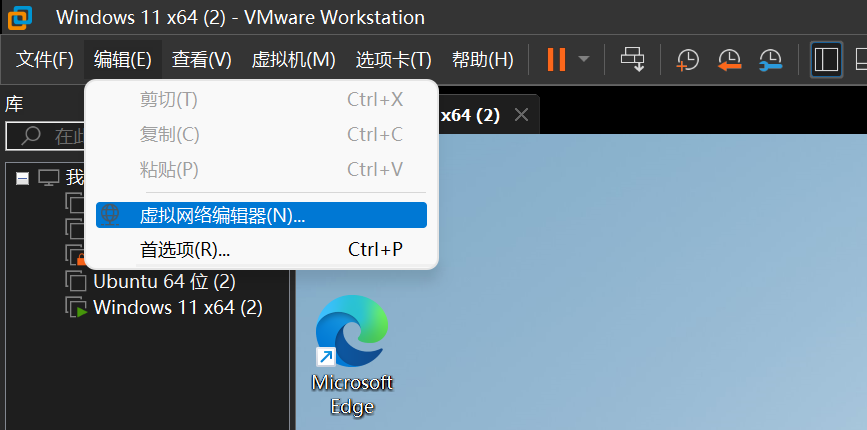
在VMware上依次点击,编辑>虚拟网络编辑器
在弹出的界面按照下图进行如下配置:
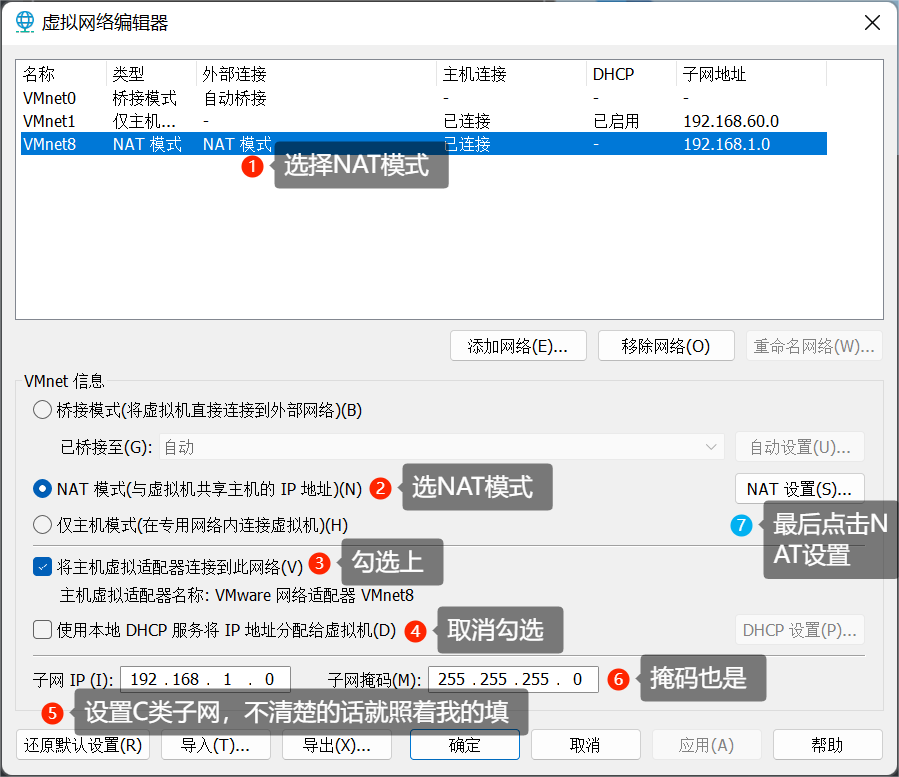
设置网关为:192.168.1.254,然后点击确定,回到上图后再次点击确定。
最后配置如下:子网:192.168.1.0 掩码:255.255.255.0 网关:192.168.1.254
2、在虚拟机中设置网络
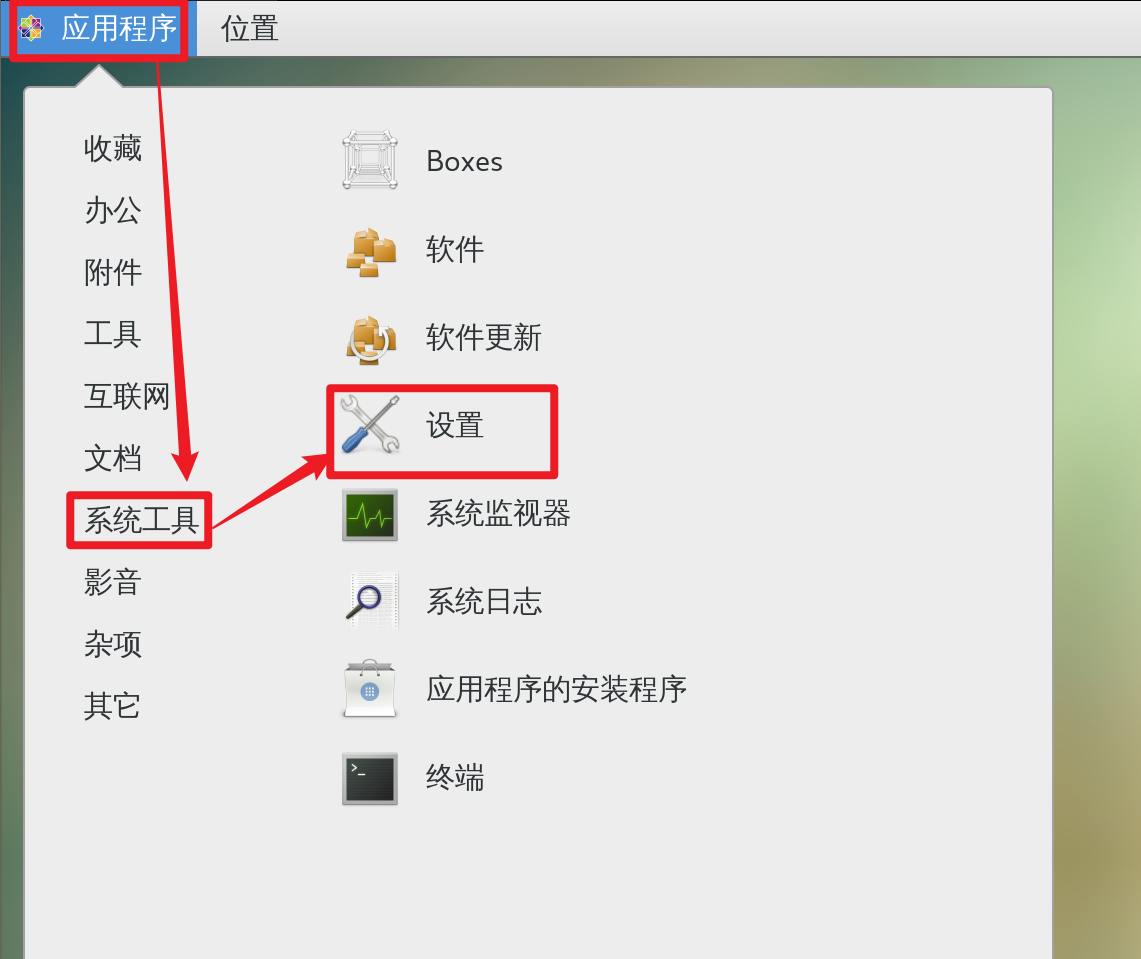
在虚拟机中打开设置,找到网络,设置。

手动配置IP
IP地址要在第1步中设置的子网网段内,网关要与第1步中的网关相同。DNS填119.29.29.29,或其他域名解析服务器也可以。

配置完成后点击应用,打开浏览器查看是否能上网。如果不能,就自习检查一遍网络的配置,看是否有哪里配置出错了。
VMware上安装Centos7的更多相关文章
- 在VMware上安装centos7
1. 下载centos7 64位镜像 linux官网下载:https://www.centos.org/download/ 2. 在VMware上安装centos7 2.1 新建虚拟机 打开虚拟机主页 ...
- vmware上安装centos7虚拟机
1.1 Linux 的安装 安 装 采 用 在 虚 拟 机 中 安 装 , 以 方 便 不 同 班 级 授 课 时 , 需 要 重 复 安装的情况. 1.1.1 配置虚拟机 1. 在 VMware W ...
- Vmware上安装Linux(centos7)图文教程
Vmware上安装Linux(centos7)图文教程 一.准备安装文件(vmware && centos7 镜像) 1.下载 vmware workstations :链接: ...
- VMware中安装CentOS7网络配置静态IP地址,常用配置和工具安装
VMware中安装CentOS7网络配置静态IP地址,常用配置和工具安装在阿里云开源镜像地址下载镜像Index of /centos/7.2.1511/isos/x86_64/http://mirro ...
- 环境篇:VMware Workstation安装Centos7
环境篇:VMware Workstation安装Centos7 1 VMware Workstation安装 CentOS下载地址:http://isoredirect.centos.org/cent ...
- 在VMware上安装CentOS-6.5 minimal - 安装VMware Tools
由于CentOS-6.5 minimal很多工具都默认没有安装,安装VMwareTools需要用到Perl,所以老伯建议先配置好网络再接着安装. 网络配置方法可以参考在VMware上安装CentOS- ...
- 在VMware上安装CentOS -7步骤详解
在VMware上安装CentOS -7 一.下载好VMware虚拟机 二.准备好CentOS的镜像文件 在这里安装之前博主都已准备好了. 废话就少啰嗦啦!现在开始安装步骤了 1.首先打开VMware创 ...
- VMware上安装MS-DOS 6.22之一:基本系统的安装
在网上看了一遍,发现关于在VMware上安装DOS的教程比较少,并且还有很多人发问怎么在VMware上安装DOS.为了方便大家,我便把我实际安装DOS的步骤讲出来分享一下,当然这其中也参考了一些网上资 ...
- 利用VMware虚拟机安装CentOS7
CentOS7镜像下载:http://isoredirect.centos.org/centos/7/isos/x86_64/CentOS-7-x86_64-DVD-1804.iso VMware虚拟 ...
- 【Linux】VMware上安装Linux操作系统
Vmware上安装Linux系统 1. 文件菜单选择新建虚拟机 2. 选择经典类型安装,下一步. 3. 选择稍后安装操作系统,下一步. 4. 选择Linux系统,版本选择CentOS 64位. 给虚拟 ...
随机推荐
- docker部署gitlab CI/CD (二)终篇:部署gitlab runner和添加gitlab-ci.yml文件 终极踩坑版
关于gitlab部署的教程还好,有的看,但到了cicd环节,简直痛苦面具,教程虽多,但断断续续,先不说大部分都是只截取片段,让人云里雾里,不会的看不懂,懂的不需要看,根据步骤跑不起来不说,改了一堆,完 ...
- celery笔记二之建立celery项目、配置及几种加载方式
本文首发于公众号:Hunter后端 原文链接:celery笔记二之建立celery项目.配置及几种加载方式 接下来我们创建一个 celery 项目,文件夹及目录如下: proj/__init__.py ...
- 绘图;OSPF 虚连接
绘图;OSPF 虚连接 原图如下 绘图 实验拓扑 实验需求 按照图示分区域配置OSPF 配置虚连接认证 实验步骤 配置相应接口IP地址及loopback 环回口地址 按照图示分区域配置OSPF AR1 ...
- Journal of Electronic Imaging投稿分享
Journal of Electronic Imaging投稿分享 在研究生阶段中的第一篇论文,前后总共三个月,还是很开心的!!! 附下中稿图片 这个期刊从二月份开始投的,然后三月份给了大修,大修时间 ...
- Hugging News #0616: 有几项非常重要的合作快来围观、最新中文演讲视频回放发布!
每一周,我们的同事都会向社区的成员们发布一些关于 Hugging Face 相关的更新,包括我们的产品和平台更新.社区活动.学习资源和内容更新.开源库和模型更新等,我们将其称之为「Hugging Ne ...
- React后台管理系统 03全局样式scss
安装scss样式依赖,使用命令 npm i --save-dev sass --dev 会将依赖安装在devDependencies=>开发环境的依赖. 我们在src目录下的assets下创建 ...
- Java 统计大串中小串出现的次数 举例:在字符串"woaijavawozhenaijavawozhendeaijavawozhendehenaijavaxinbuxinwoaijavagun"中java出现了5次
代码如下: public static void main(String[] args) { //大串 String max = "woaijavawozhenaijavawozhendea ...
- Python与MySQL如何保持长连接
Python与MySQL如何保持长连接 介绍 在python后端开发中,时常会与数据库交互,重复的断开.连接 会大大消耗数据库资源. 所以一般都是定义全局变量,来弥补这个缺陷. 但是 Python 与 ...
- 基于FFMPEG+SDL的简单的视频播放器分析
基于FFMPEG+SDL的简单的视频播放器分析 前言 最近看了雷霄骅前辈的博客<最简单的基于FFMPEG+SDL的视频播放器 ver2 (采用SDL2.0)>,参照他的代码,在window ...
- 前端uni-app自定义精美全端复制文本插件,支持全端文本复制插件 可设置复制按钮颜色
随着技术的发展,开发的复杂度也越来越高,传统开发方式将一个系统做成了整块应用,经常出现的情况就是一个小小的改动或者一个小功能的增加可能会引起整体逻辑的修改,造成牵一发而动全身. 通过组件化开发,可以有 ...