
Docker下elasticsearch8部署、扩容、基本操作实战(含kibana)
欢迎访问我的GitHub
这里分类和汇总了欣宸的全部原创(含配套源码):https://github.com/zq2599/blog_demos
本篇概览
- 本篇记录了用docker搭建ElasticSearch8单机版再扩容的过程,既留给自己后面反复使用,也可以为正在部署环境的读者提供一些参考
- 请注意docker部署ElasticSearch的适用场景:我这边只是在开发过程中使用,这种方式在生产环境是否适合是有待商榷的,在用于生产环境时请慎重考虑
- 本篇由以下内容构成
- 介绍本次实战的环境和版本信息
- 快速部署
- 验证功能
- 新加节点
- 一些常用操作介绍
环境信息
- 以下是本次实战的环境信息,可以作为参考
- 操作系统:macOS Monterey(M1 Pro芯片的MacBook Pro,16G内存)
- Docker:Docker Desktop 4.7.1 (77678)
- ElasticSearch:8.2.2
- Kibana:8.2.2
准备工作
- 首先是docker镜像加速,没有加速手段的下载镜像体验会很差,我这边里用的是七牛的镜像加速(https://reg-mirror.qiniu.com),您可以按个人喜好自行配
- 如果您的环境是Linux,注意要做以下操作,否则es可能会启动失败
1 用编辑工具打开文件/etc/sysctl.conf
2 在尾部添加一行配置vm.max_map_count = 262144,如果已存在就修改,数值不能低于262144
3 修改保存,然后执行命令sudo sysctl -p使其立即生效
部署es
- 先创建一个docker网络
docker network create elastic
- 创建es容器,若本地没有镜像会自动下载,为了省内存,我这里设置ES容器内的java进程只用到1024M内存,您可以根据自己电脑情况调整
docker run \

--name es01 \

--net elastic \

-p 9200:9200 \

-e ES_JAVA_OPTS="-Xms1024m -Xmx1024m" \

-idt elasticsearch:8.2.2
- 进入容器
docker exec -it es01 /bin/bash
- 重置密码
bin/elasticsearch-reset-password -u elastic
- 提示是否重置,输入y,控制台会打印新密码,请记住这个密码,稍后要用到
Password for the [elastic] user successfully reset.

New value: 3_J35UWr2sIUkyxxxxxx
- 现在验证elastic能否正常响应
- 在chrome浏览器的地址栏输入https://localhost:9200
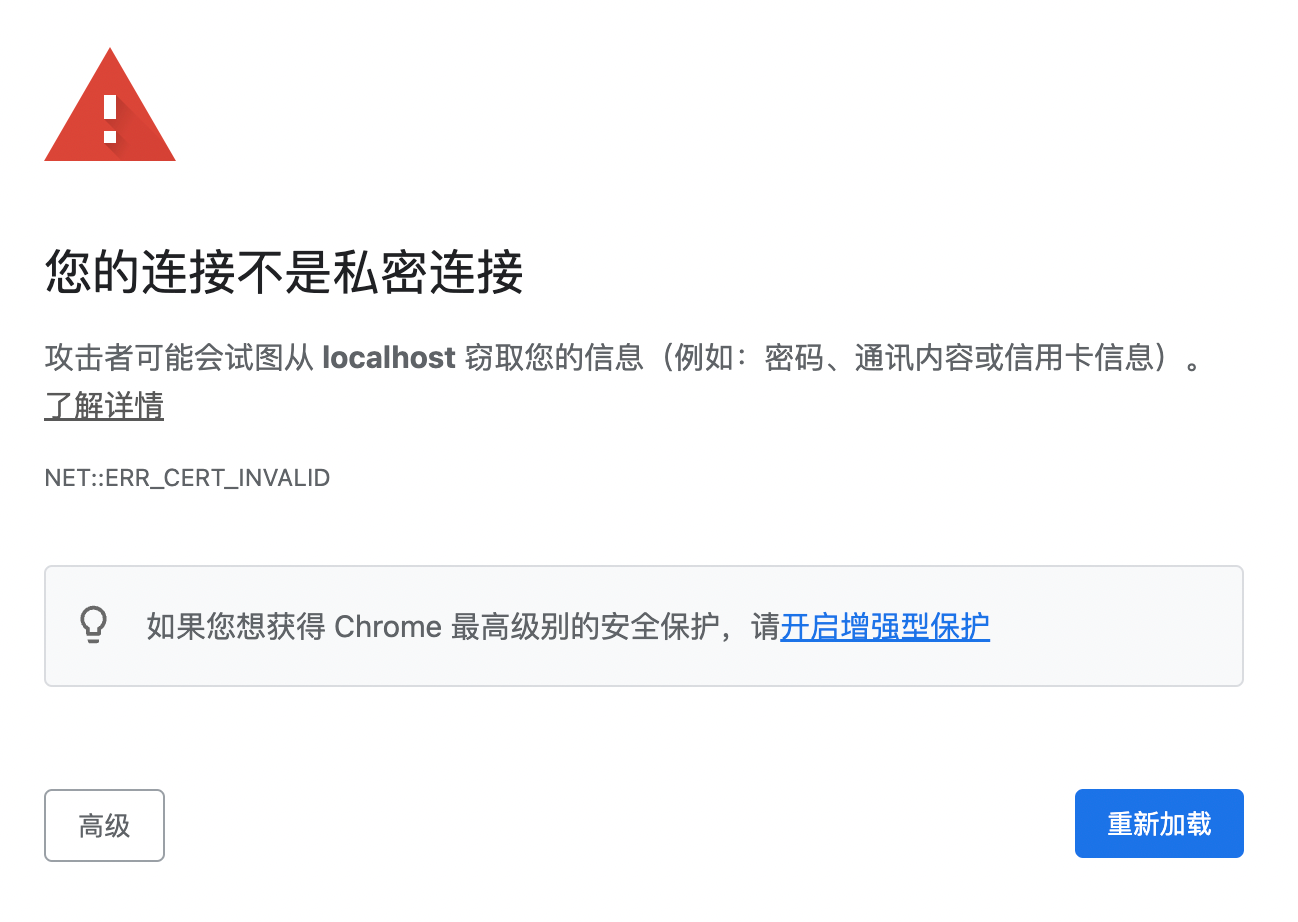
- 此时浏览器会弹出安全提示,如下图,这时候不要用鼠标去点任何地方,直接在键盘上输入thisisunsafe,然后回车
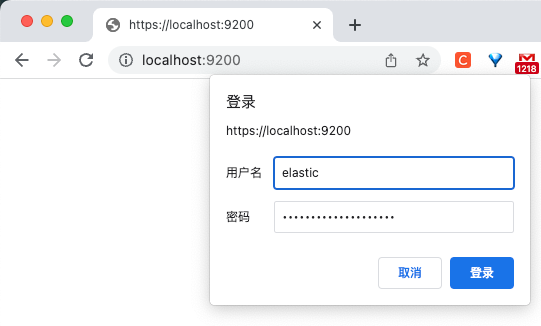
- 接下来就会弹出登录页面了,如下图,填写账号elastic,密码是刚才控制台返回的
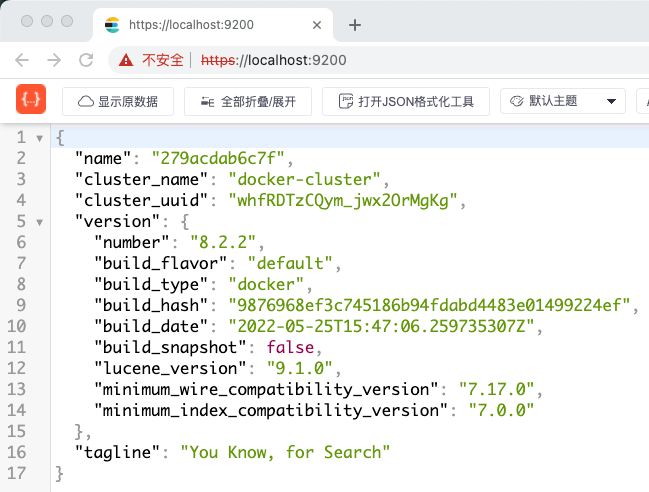
- 如果看到以下信息,证明es启动成功
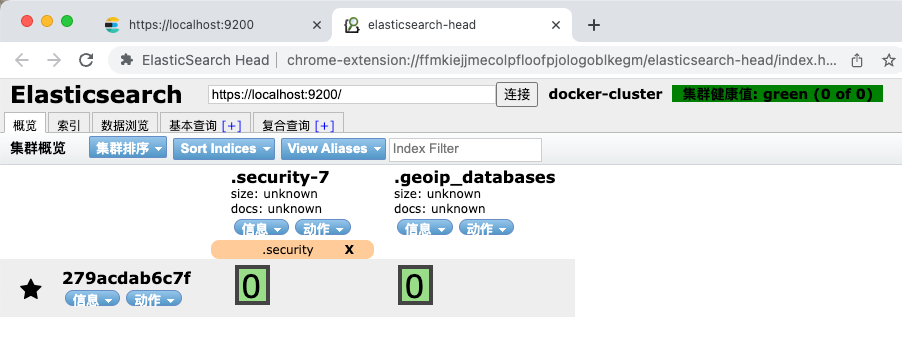
- 如果您在chrome上安装了ElasticSearch Head插件(没错,是chrome浏览器插件),此时已经可以访问es服务了,如下图
- es已经就绪,接下来是kibana
部署和操作kibana
- 一行命令完成部署
docker run \

--name kibana \

--net elastic \

-p 5601:5601 \

-idt kibana:8.2.2
- 生成token,kibana连接es的时候要用到
docker exec -it es01 /usr/share/elasticsearch/bin/elasticsearch-create-enrollment-token -s kibana
- 控制台会生成一长串文本,请保存下来,这是稍后给kibana用来连接es的token
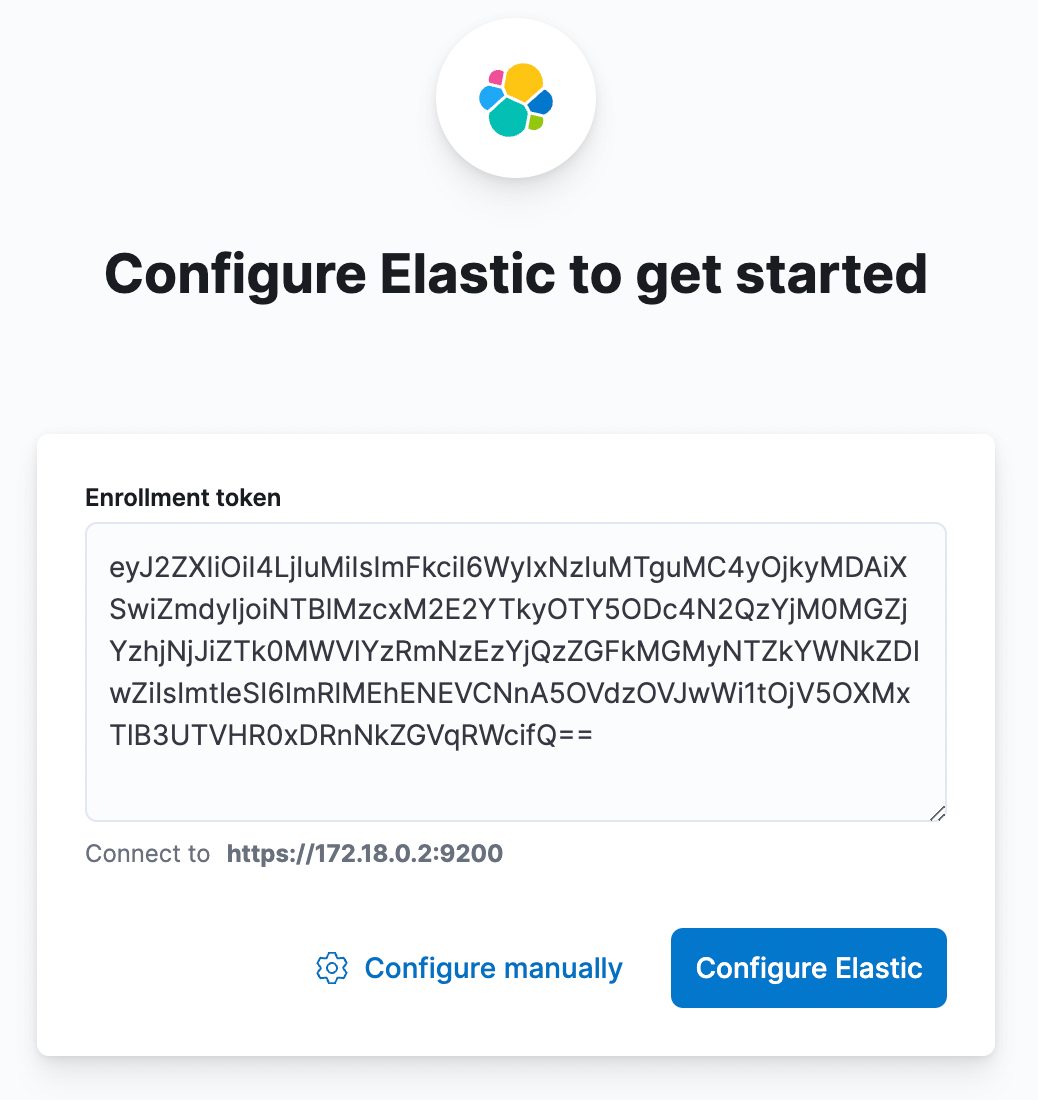
- 浏览器访问http://localhost:5601/,会弹出输入窗口,如下图,在文本框内输入刚才生成的token内容,再点击Configure Elastic按钮
- 然后弹出个输入验证码的页面
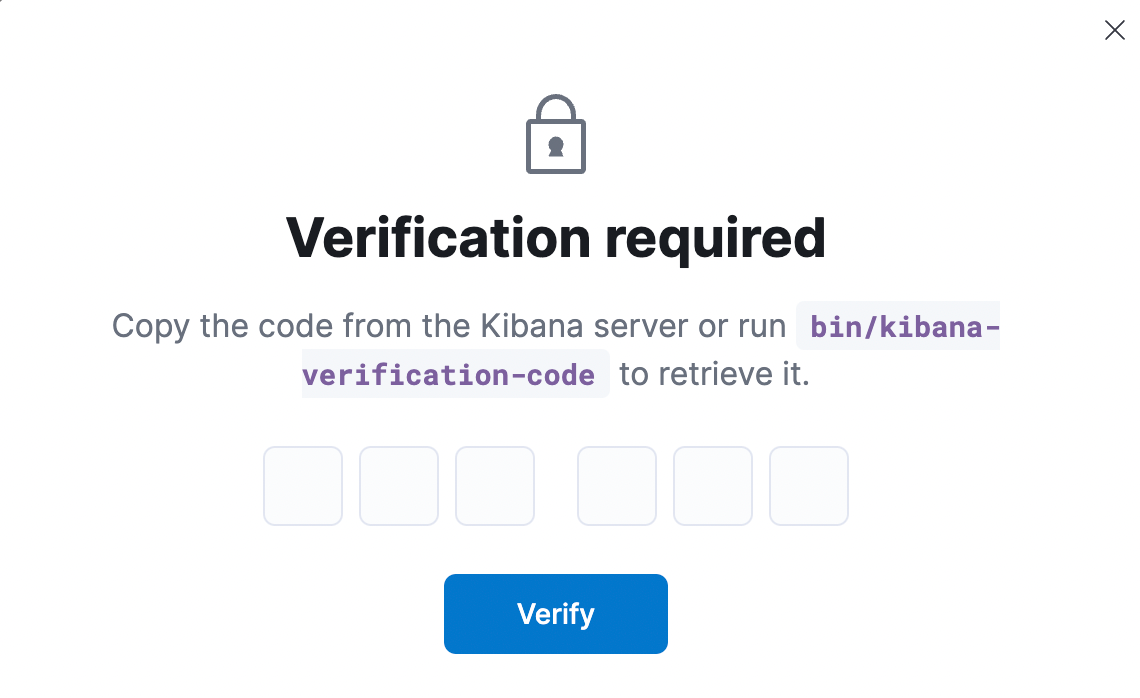
- 在控制台输入以下命令,顺利拿到验证码
docker exec -it kibana bin/kibana-verification-code
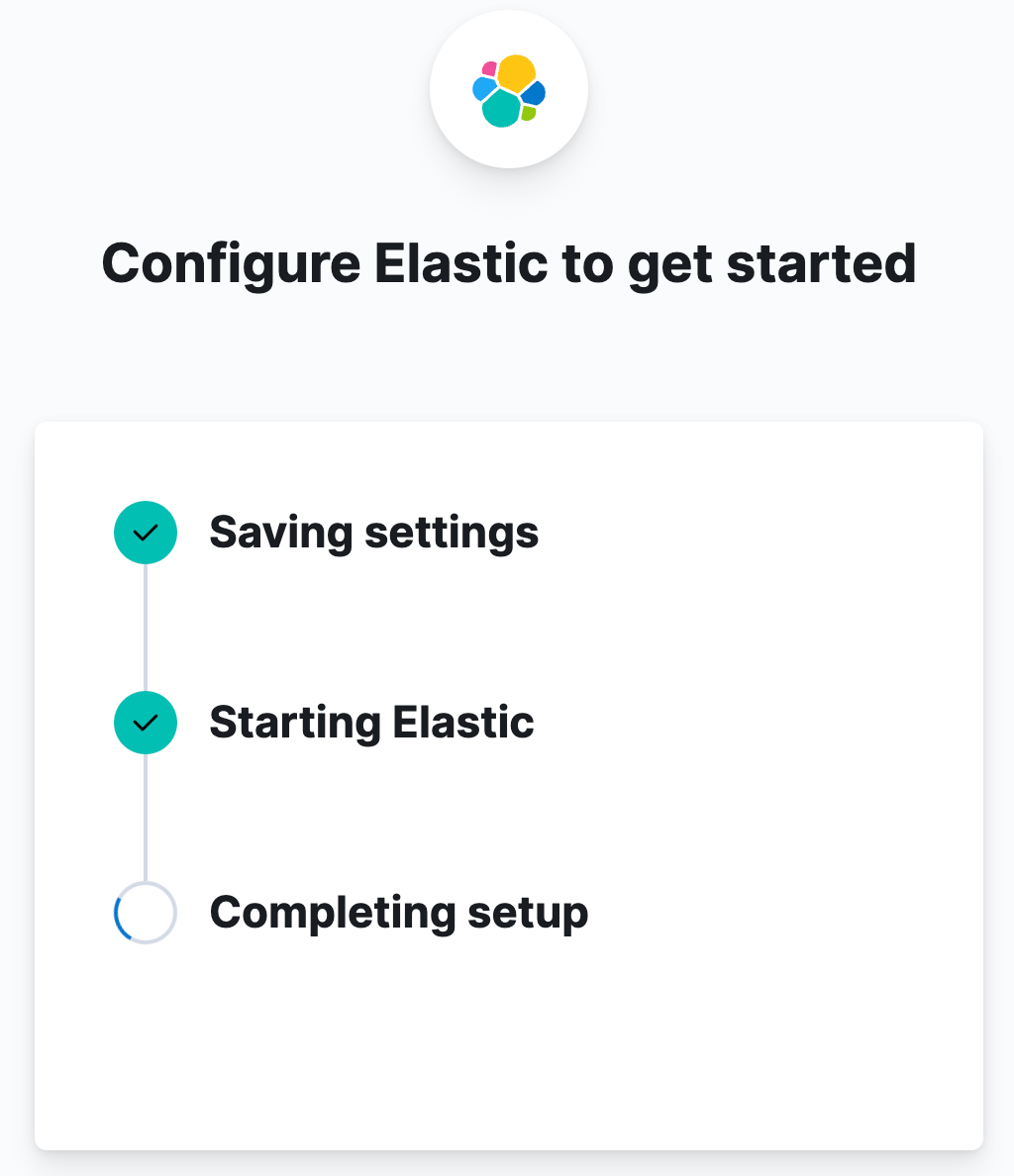
- 回到网页输入验证码,可以看到初始化页面
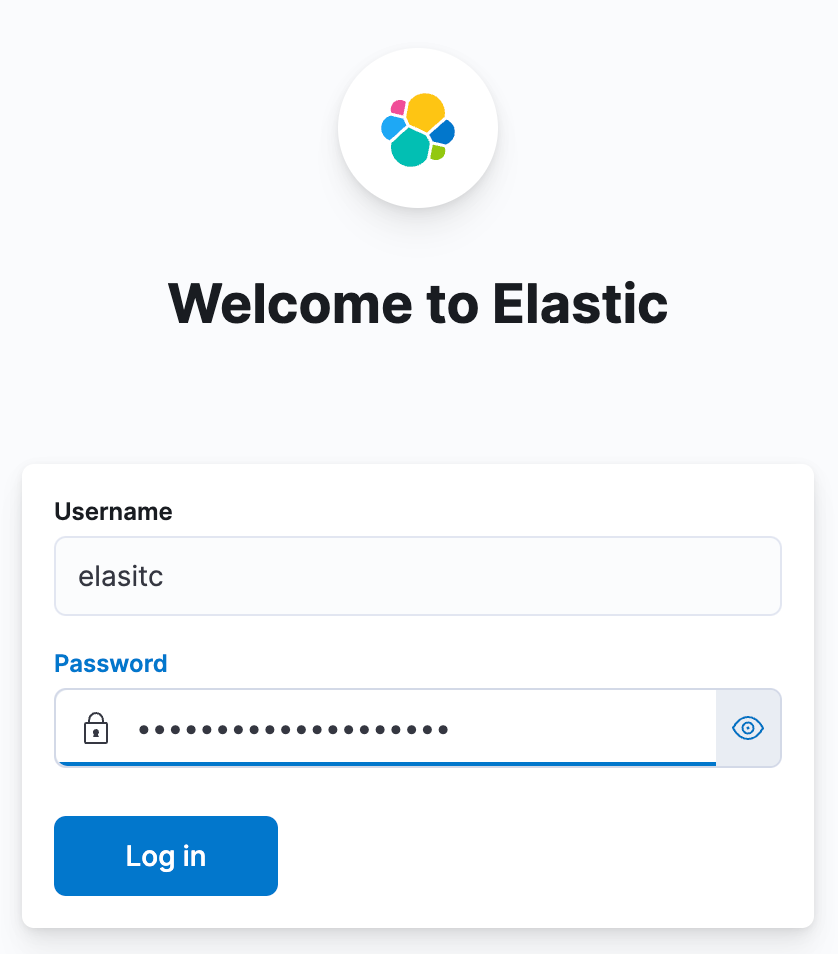
- 接下来就是常规的安全登录了,如下图,输入es的账号密码即可登录成功
- 登录成功,下图选择右边的Explore on my own

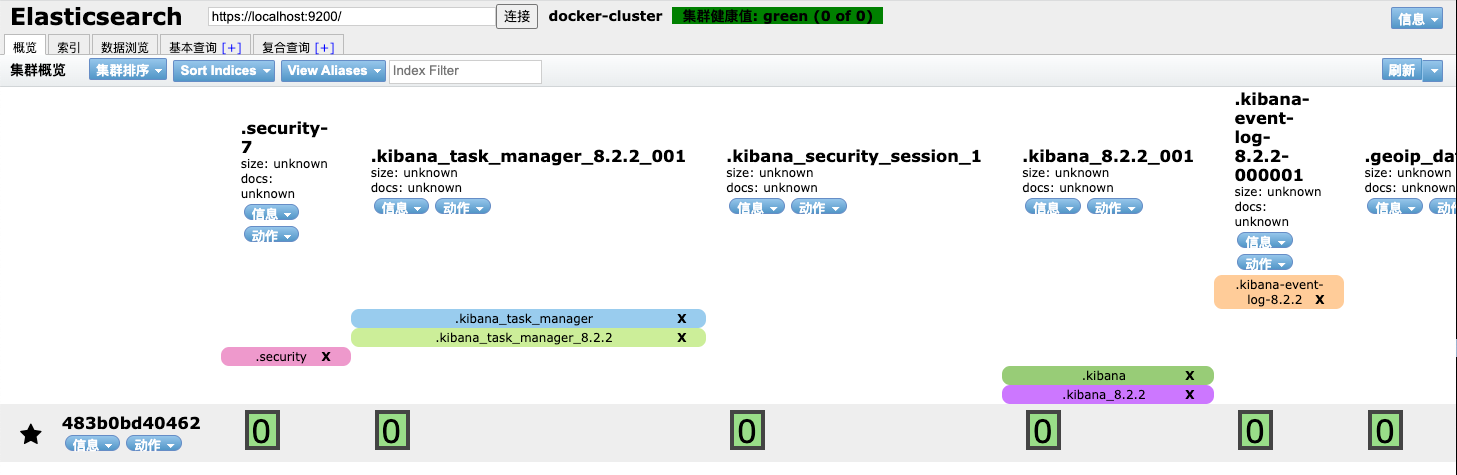
- eshead显示新增了一些kibana自用的索引
集群扩容
- 目前es服务是单节点,有时候需要对单节点进行扩容,加入新的机器以提升es服务的性能、存储、可用性等,docker下可以很方便的进行扩容,接下来一起试试
- 与kibana能够访问es类似,新机器加入当前es服务也需要授权token,生成token的命令如下,请在控制台执行
docker exec -it es01 /usr/share/elasticsearch/bin/elasticsearch-create-enrollment-token -s node
- 拿到控制台生产的token后(30分钟有效期),执行以下命令即可创建一个新的es容器,与原先的es组成集群,原有的数据会保留,注意将xxxxxx替换成刚刚生成的token
docker run \

-e ENROLLMENT_TOKEN="xxxxxx" \

-e ES_JAVA_OPTS="-Xms1024m -Xmx1024m" \

--name es02 \

--net elastic \

-idt elasticsearch:8.2.2
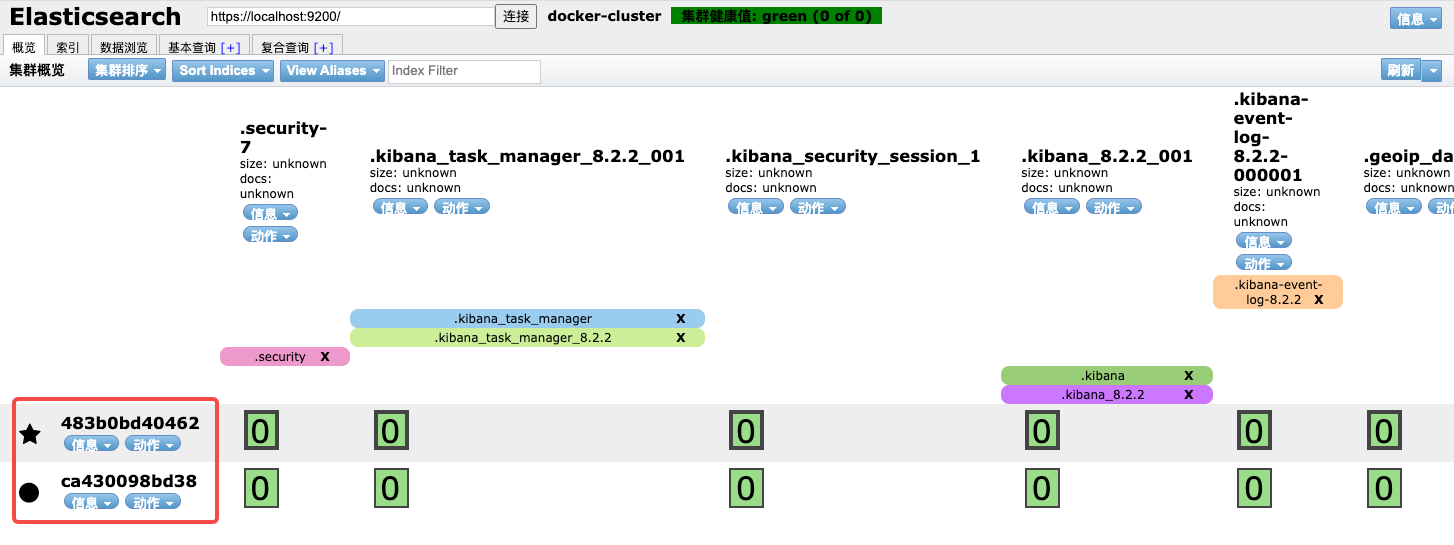
- 在eshead上可以看到新增的节点
- 至此,kibana部署完成,接下来可以做一些CRUD的基本操作,新手可用来快速了解es基本操作,老司机可以直接跳过了
实战es操作:命令行操作
咱们先用命令行做一些最基本的操作,然后再考虑用kibana
由于es开方的https服务,所以首先把证书从容器中导出来,后面的curl请求都要指定这个证书
docker cp es01:/usr/share/elasticsearch/config/certs/http_ca.crt .
- 当前目录下新增名为http_ca.crt的文件,就是安全证书了,试试能不能用,控制台输入以下命令,注意把xxxxxx换成您自己的密码
curl --cacert http_ca.crt -u elastic:xxxxxx https://localhost:9200
- 控制台输出以下信息,证明外部访问es已经成功
❯ curl --cacert http_ca.crt -u elastic:xxxxxx https://localhost:9200

{

  "name" : "279acdab6c7f",

  "cluster_name" : "docker-cluster",

  "cluster_uuid" : "whfRDTzCQym_jwx2OrMgKg",

  "version" : {

    "number" : "8.2.2",

    "build_flavor" : "default",

    "build_type" : "docker",

    "build_hash" : "9876968ef3c745186b94fdabd4483e01499224ef",

    "build_date" : "2022-05-25T15:47:06.259735307Z",

    "build_snapshot" : false,

    "lucene_version" : "9.1.0",

    "minimum_wire_compatibility_version" : "7.17.0",

    "minimum_index_compatibility_version" : "7.0.0"

  },

  "tagline" : "You Know, for Search"

}
- 建一个索引试试,此索引名为my-book,有六个字段
curl -X PUT "https://localhost:9200/my-book?pretty" \

--cacert http_ca.crt \

-u elastic:xxxxxx \

-H 'Content-Type: application/json' \

-d'

{

  "settings": {

    "number_of_shards": 1

  },

  "mappings": {

    "properties": {

                "line_id": {

                    "type": "long"

                   },

                "line_number": {

                     "type": "keyword"

                },

               "play_name": {

                    "type": "keyword"

               },

               "speaker": {

                    "type": "keyword"

               },

               "speech_number": {

                    "type": "long"

               },

               "text_entry": {

                    "type": "text"

               }

          }

  }

}

'
- 收到响应
{

  "acknowledged" : true,

  "shards_acknowledged" : true,

  "index" : "my-book"

}
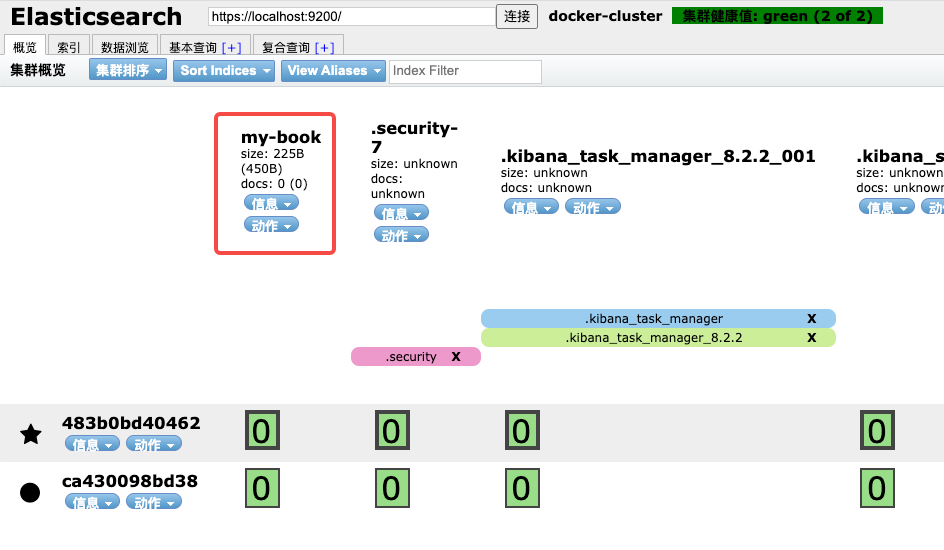
- eshead插件也能看到索引创建成功
- 用GET命令获取索引信息试试,如下,符合预期
❯ curl -X GET \

https://localhost:9200/my-book\?pretty \

--cacert http_ca.crt \

-u elastic:m9ZRFl9wCIiVkLudRopy

{

  "my-book" : {

    "aliases" : { },

    "mappings" : {

      "properties" : {

        "line_id" : {

          "type" : "long"

        },

        "line_number" : {

          "type" : "keyword"

        },

        "play_name" : {

          "type" : "keyword"

        },

        "speaker" : {

          "type" : "keyword"

        },

        "speech_number" : {

          "type" : "long"

        },

        "text_entry" : {

          "type" : "text"

        }

      }

    },

    "settings" : {

      "index" : {

        "routing" : {

          "allocation" : {

            "include" : {

              "_tier_preference" : "data_content"

            }

          }

        },

        "number_of_shards" : "1",

        "provided_name" : "my-book",

        "creation_date" : "1653811101586",

        "number_of_replicas" : "1",

        "uuid" : "zX8kWS_IQ-ymdI7vYLOjew",

        "version" : {

          "created" : "8020299"

        }

      }

    }

  }

}
- 再试试批量导入一笔数据,从这个地址下载数据文件:https://raw.githubusercontent.com/zq2599/blog_download_files/master/files/shakespeare_for_es_822.json
- 下载完毕后,执行以下命令,就会开始批量导入的操作
curl -H 'Content-Type: application/x-ndjson' \

--cacert http_ca.crt \

-u elastic:m9ZRFl9wCIiVkLudRopy \

-s -XPOST https://localhost:9200/_bulk \

--data-binary @shakespeare_only_one_type.json
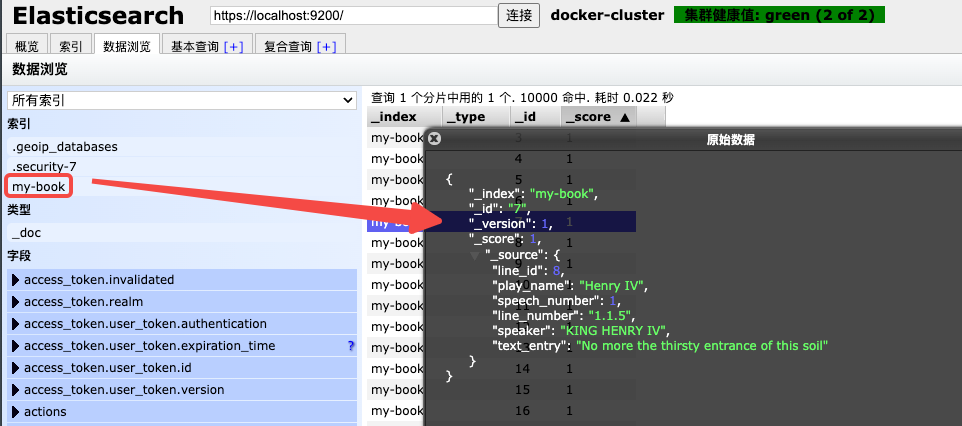
导入成功后,用eshead可以看到每条记录的详细信息
接下来试试kibana
操作kibana
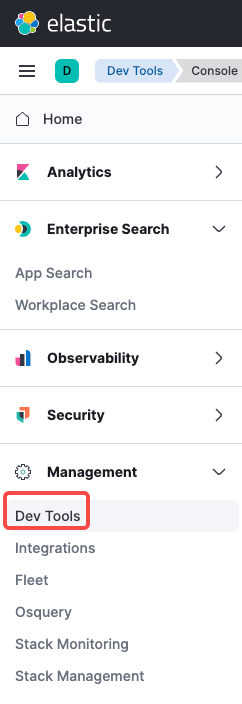
- 在kibana页面,点击下图红框位置,进入查询页面
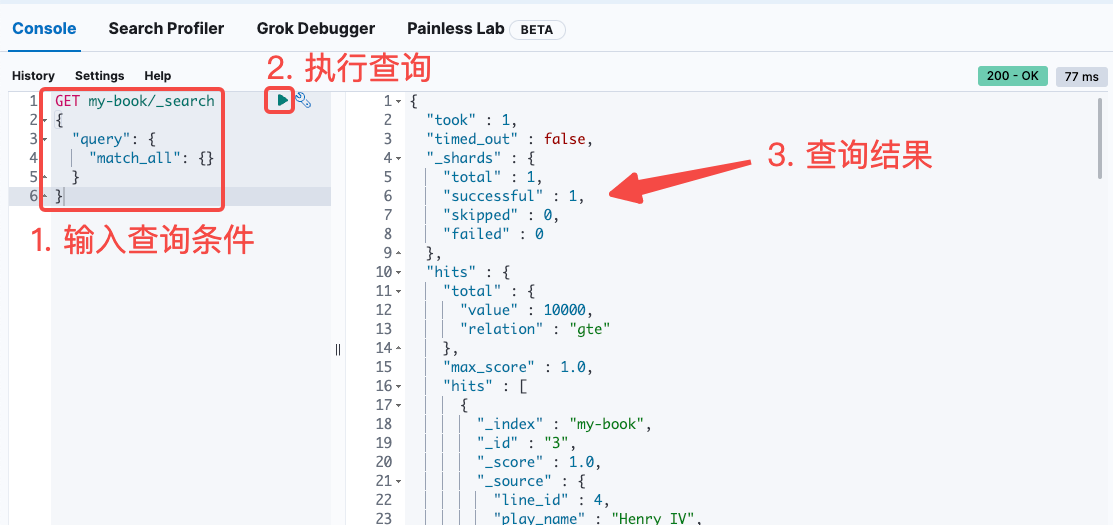
- 执行查询的操作如下
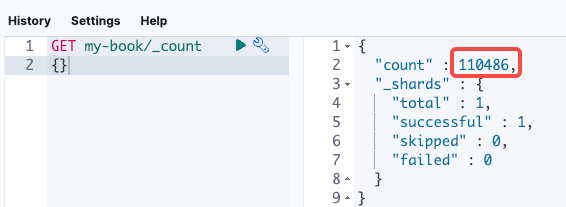
- 看看刚刚导入了多少数据,如下图,十一万
- 至此,基于docker部署ElasticSearch-8和Kibana-8的实战就完成了,希望本文能给您一些参考
欢迎关注博客园:程序员欣宸
Docker下elasticsearch8部署、扩容、基本操作实战(含kibana)的更多相关文章
- Docker Swarm从部署到基本操作
关于Docker Swarm Docker Swarm由两部分组成: Docker集群:将一个或多个Docker节点组织起来,用户就能以集群的方式进行管理: 应用编排:有一套API用来部署和管理容器: ...
- Docker环境安装部署Java应用(含安装Tomcat和JDK)
1.部署思路 两台docker机(centos 7系统),Docker 版本:18.09.6, build 481bc77156 Docker host IP:192.168.102.135 Dock ...
- Nginx——Docker下安装部署
前言 Nginx 是一个高性能的 HTTP 和反向代理 web 服务器,同时也提供了 IMAP/POP3/SMTP 服务 . 一. 环境说明 docker: 18.09.9-ce nginx: 1.1 ...
- Zookeeper——Docker下安装部署
单节点安装 一. 环境说明 docker: 18.09.9-ce zookeeper: 3.5.6 二. 拉取 zookeeper 镜像 拉取镜像 docker pull zookeeper 默认是摘 ...
- 离线环境下自动化部署python环境(含openssl)
遇到有项目要在内网环境下安装python项目,所以空余时写了自动化部署python环境和python项目的脚本,由于项目涉密,这里仅提供自动化部署python环境的shell脚本,包括openssl的 ...
- docker微服务部署之:七、Rancher进行微服务扩容和缩容
docker微服务部署之:六.Rancher管理部署微服务 Rancher有两个特色用起来很方便,那就是扩容和缩容. 一.扩容前的准备工作 为了能直观的查看效果,需要修改下demo_article项目 ...
- Docker下实战zabbix三部曲之二:监控其他机器
在上一章<Docker下实战zabbix三部曲之一:极速体验>中,我们快速安装了zabbix server,并登录管理页面查看了zabbix server所在机器的监控信息,但是在实际场景 ...
- Docker下实战zabbix三部曲之三:自定义监控项
通过上一章<Docker下实战zabbix三部曲之二:监控其他机器>的实战,我们了解了对机器的监控是通过在机器上安装zabbix agent来完成的,zabbix agent连接上zabb ...
- 设想 Docker 下部署 KVM
设想 Docker 下部署 KVM 一.安装 $ yum -y install kvm # kvm base , must $ yum -y install libvirt -y # libvirtd ...
- 在Docker下部署Nginx
在Docker下部署Nginx 在Docker下部署Nginx,包括: 部署一个最简单的Nginx,可以通过80端口访问默认的网站 设置记录访问和错误日志的路径 设置静态网站的路径 通过proxy_p ...
随机推荐
- vue全家桶进阶之路12:监听器 watch
在Vue2中,监听器(watch)用于监测数据的变化,并在数据变化时执行一些操作.监听器可以用来响应用户输入.观察数据变化.执行异步操作等. 监听器的使用方法如下: 在组件的watch选项中定义一个或 ...
- save() prohibited to prevent data loss due to unsaved related object 'item_n
问题描述: save() prohibited to prevent data loss due to unsaved related object 'item_no 原因分析: 原来的目的是保存数据 ...
- 创建对象create()、批量创建bulk_create()、创建或更新update_or_create()、更新对象update()、更新或创建update_or_create()、删除对象delete()使用filter过滤、判断是否存在exists()、统计个数count()、聚合aggregate()
创建对象create().批量创建bulk_create().创建或更新update_or_create().更新对象update().更新或创建update_or_create().删除对象dele ...
- adb server version (31) doesn't match this client (41); killing...
使用用 adb devices 提示如下错误 C:\Users\Lenovo>adb devices adb server version (31) doesn't match this cli ...
- 【技术分享】万字长文图文并茂读懂高性能无锁 “B-Tree 改”:Bw-Tree
[技术分享]万字长文图文并茂读懂高性能无锁 "B-Tree 改":Bw-Tree 原文链接: https://mp.weixin.qq.com/s/I5TphQP__tHn6JoP ...
- JS逆向实战15——猿人学第五题 动态cookie乱码增强
声明 本文章中所有内容仅供学习交流,抓包内容.敏感网址.数据接口均已做脱敏处理,严禁用于商业用途和非法用途,否则由此产生的一切后果均与作者无关,若有侵权,请联系我立即删除! 网站 https://ma ...
- Bioconductor 中的 R 包安装教程
Bioconductor 是一个基于 R 语言的生物信息软件包,主要用于生物数据的注释.分析.统计.以及可视化(http://www.bioconductor.org). 总所周知,Bioconduc ...
- “古老”编程语言的最新选择!华为云发布CodeArts IDE for C/C++
摘要:华为云CodeArts IDE for C/C++正式上线,欢迎体验. 本文分享自华为云社区<"古老"编程语言的最新选择!华为云发布CodeArts IDE for C ...
- opencv图像显示问题
opencv 的图像类型都是numpy array.dtype = uint8. 如果是默认的python的int类型的numpy array,即使每个整数都在范围0-255, 图像也不会显示,必须转 ...
- 区块链的Token机制如何理解?
区块链的Token机制如何理解? 为了更好的理解区块链和Token的关系,今天专门基于互联网中的内容,做了下筛选过滤,从而可以让大家更好的理解,对于Token,如果是从事过开发的同学来说,比如容易理解 ...