
在WPF应用中实现DataGrid的分组显示,以及嵌套明细展示效果
我在前面随笔《在Winform系统开发中,对表格列表中的内容进行分组展示》,介绍了Winform程序中对表格内容进行了分组的展示,在WPF应用中,同样也可以对表格的内容进行分组展示,不过处理方式和Winform有所差异,本篇随笔同样基于SqlSugar开发框架的基础上,实现在WPF应用中实现DataGrid的分组显示,以及嵌套明细展示效果。
1、回顾Winform的表格分组展示效果
对于常规的二维表格数据,如下所示。

我们根据其中一个字段对表格数据进行分组展示,这样更方便用户对特定数据的归类展示处理。

Winform的界面中,我们基于DevExpress的GridView控件对数据进行分组展示,其中代码如下所示。
//增加汇总字段和显示

var gridView1 = this.winGridViewPager1.gridView1;

if (checkGroup.Checked)

{

    this.winGridViewPager1.ShowLineNumber = false;

    gridView1.IndicatorWidth = 0;

    gridView1.OptionsView.ShowGroupExpandCollapseButtons = true;//显示折叠的分组

    gridView1.OptionsView.AllowCellMerge = true; //允许合并字段

    gridView1.OptionsView.GroupDrawMode = GroupDrawMode.Standard;

    gridView1.GroupSummary.Clear();

    gridView1.Columns["Category"].GroupIndex = 0;//对类别进行分组展示

    var item = new GridGroupSummaryItem();

    item.FieldName = "Id";

    item.DisplayFormat = "  (合计数量 = {0:n})";

    item.SummaryType = DevExpress.Data.SummaryItemType.Count;//Sum、Average等

    gridView1.GroupSummary.Add(item);

    gridView1.ExpandAllGroups();

}

else

{

    gridView1.GroupSummary.Clear();

    this.winGridViewPager1.ShowLineNumber = true;

    gridView1.OptionsView.AllowCellMerge = false;

}
我们可以看到,只需要实现对 GroupSummary的添加处理即可实现汇总效果的展示。
2、在WPF应用中实现DataGrid的分组显示
在WPF应用中,数据的显示通过DataGrid控件进行展示,默认是没有分组效果的,如果需要分组效果,需要定制表格的分组样式才能达到效果。
我们同样基于SqlSugar开发框架的基础上,基于原料表的数据展示,实现在WPF应用中实现DataGrid的分组显示,实现的效果如下所示。
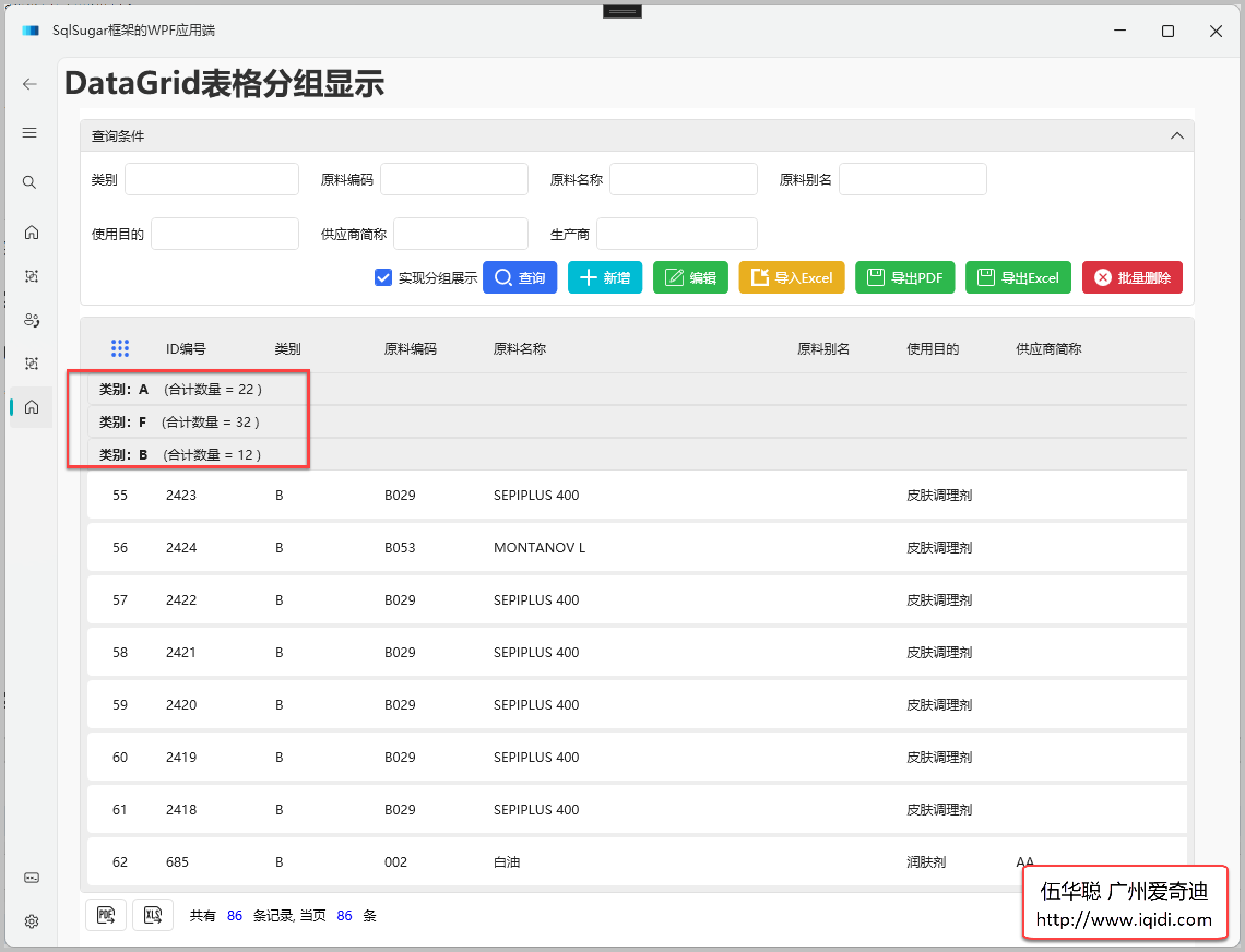
我们这里根据【类别】字段来进行分组统一,其中分组样式在XAML上定义如下所示。
<DataGrid.GroupStyle>

    <GroupStyle>

        <GroupStyle.ContainerStyle>

            <Style TargetType="{x:Type GroupItem}">

                <Setter Property="Template">

                    <Setter.Value>

                        <ControlTemplate TargetType="{x:Type GroupItem}">

                            <Expander IsExpanded="True">

                                <Expander.Header>

                                    <StackPanel Orientation="Horizontal">

                                        <TextBlock FontWeight="Bold" Text="类别:" />

                                        <TextBlock FontWeight="Bold" Text="{Binding Name}" />

                                        <TextBlock Text="{Binding ItemCount, StringFormat='    (合计数量 = {0} )'}" />

                                    </StackPanel>

                                </Expander.Header>

                                <ItemsPresenter />

                            </Expander>

                        </ControlTemplate>

                    </Setter.Value>

                </Setter>

            </Style>

        </GroupStyle.ContainerStyle>

        <GroupStyle.HeaderTemplate>

            <DataTemplate>

                <TextBlock FontWeight="Bold" Text="{Binding Name}" />

            </DataTemplate>

        </GroupStyle.HeaderTemplate>

    </GroupStyle>

</DataGrid.GroupStyle>
如果我们需要控件的虚拟化处理(提高显示性能),那么设置下虚拟化处理属性即可。
<DataGrid

    x:Name="grid"

    Grid.Row="1"

    hc:DataGridAttach.ShowRowNumber="True"

    AutoGenerateColumns="False"

    HeadersVisibility="All"

    IsReadOnly="True"

    ItemsSource="{Binding ViewModel.Items}"

    MouseDoubleClick="DataGrid_MouseDoubleClick"

    RowHeaderWidth="60"

    SelectionChanged="DataGrid_SelectionChanged"

    SelectionMode="Extended"

    VerticalScrollBarVisibility="Auto"

    VirtualizingPanel.IsVirtualizing="True"

    VirtualizingPanel.IsVirtualizingWhenGrouping="True"

 >
表格的字段,如没有特殊处理,我们用常用的定义效果即可,如下所示。
<DataGrid.Columns>

    <DataGridTextColumn

        Width="SizeToCells"

        MinWidth="100"

        Binding="{Binding Id}"

        Header="ID编号" />

    <DataGridTextColumn

        Width="SizeToCells"

        MinWidth="100"

        Binding="{Binding Category}"

        Header="类别" />

    <DataGridTextColumn

        Width="SizeToCells"

        MinWidth="100"

        Binding="{Binding Code}"

        Header="原料编码" />

        ..............

</DataGrid.Columns>
对于分组的效果处理,我们后台的C#代码也需要进行一定的适应处理,如下所示。
我们采用MVVM的模式处理查询操作,获得数据并转换为CollectionView后,设置分组信息即可,如下代码所示。
/// <summary>

/// 查询处理

/// </summary>

[RelayCommand]

private async Task Search()

{

    //查询获得视图模型的数据

    await this.ViewModel.SearchCommand.ExecuteAsync(null);

    //把数据集合转换为CollectionView,并设置其GroupDescriptions

    var viewSource = CollectionViewSource.GetDefaultView(this.ViewModel.Items);

    if (this.ViewModel.IsUseGroup)

    {

        viewSource.GroupDescriptions.Clear();

        viewSource.GroupDescriptions.Add(new PropertyGroupDescription("Category"));

    }

    this.grid.ItemsSource = viewSource;

}
这样就是写了数据的显示和分组处理了。
上面的SearchCommand就是视图模型基类函数的查询获得数据的处理方式。
    /// <summary>

    /// 触发查询处理命令

    /// </summary>

    /// <returns></returns>

    [RelayCommand]

    public virtual async Task Search()

    {

        //切换第一页

        this.PagerInfo.CurrentPageIndex = 1;

        //查询更新

        await GetData();

    }
GetData也是视图模型基类函数的通用处理方式,通过分页和条件信息,获得对应的数据记录。
    /// <summary>

    /// 根据分页和查询条件查询,请求数据

    /// </summary>

    /// <returns></returns>

    public virtual async Task GetData()

    {

        //转换下分页信息

        ConvertPagingInfo();

        var result = await service.GetListAsync(this.PageDto);

        if (result != null)

        {

            this.Items = result.Items?.ToList();

            this.PagerInfo.RecordCount = result.TotalCount;

        }

    }
3、在WPF应用中实现嵌套明细展示效果
我们这里继续介绍另外一个DataGrid的效果,通过明细展示的方式显示其中一条记录相关联的表格信息,有时候也可以看成是主从关联信息。
单我们单击其中一条记录的时候,展示嵌套表格,展示详细的明细信息,如下效果所示。
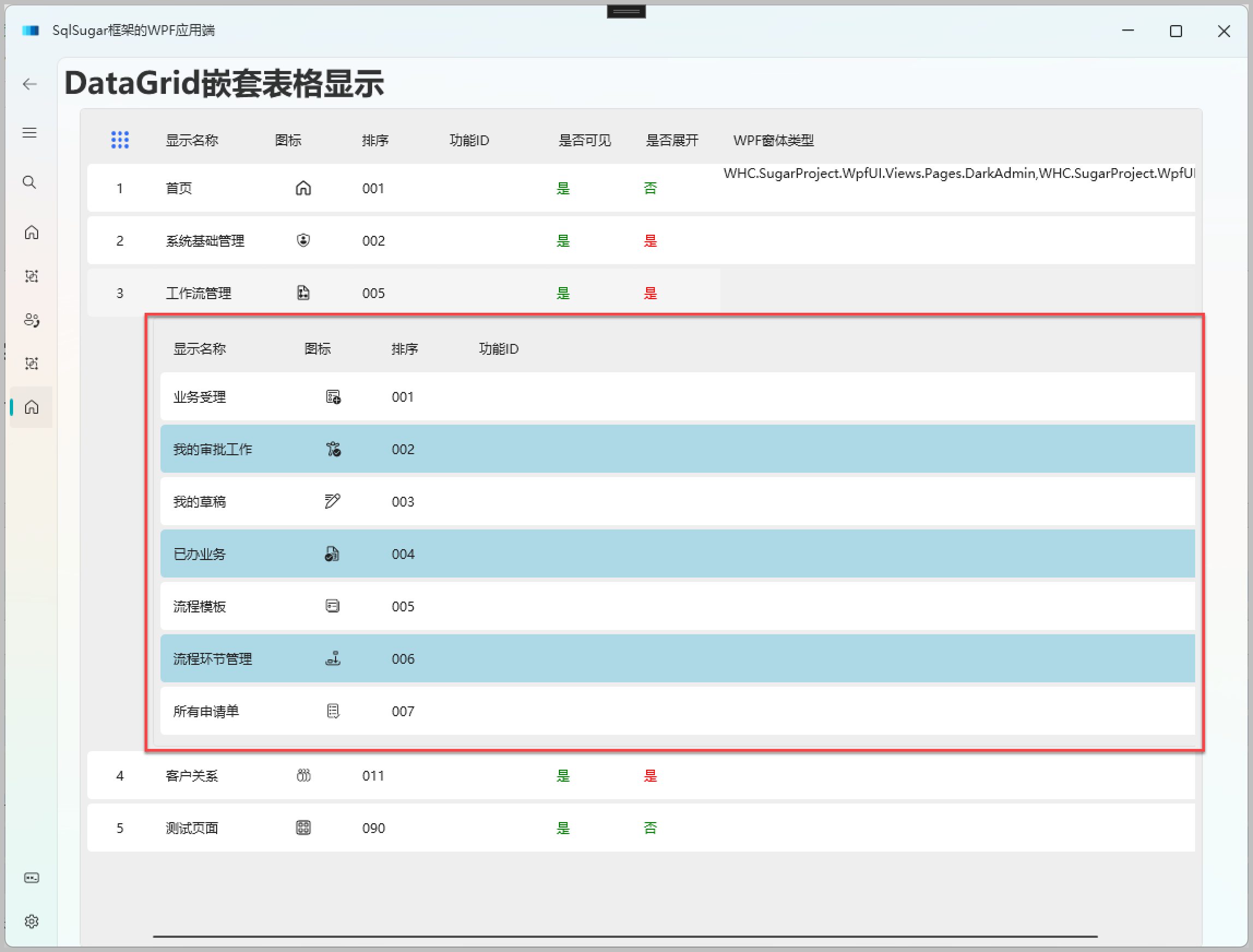
这个效果主要是通过定义DataGrid.RowDetailsTemplate进行明细内容的处理的。例如我们定义明细的模板如下所示,其实也就是显示另外一个表格信息。
<DataGrid.RowDetailsTemplate>

    <DataTemplate>

        <DataGrid

            MaxHeight="500"

            hc:DataGridAttach.ShowRowNumber="True"

            AlternatingRowBackground="LightBlue"

            AutoGenerateColumns="False"

            HeadersVisibility="Column"

            IsReadOnly="True"

            RowHeaderWidth="60"

            ScrollViewer.VerticalScrollBarVisibility="Auto"

            SelectionUnit="FullRow">

            <DataGrid.Columns>

                <DataGridTextColumn

                    MinWidth="120"

                    Binding="{Binding Name}"

                    Header="显示名称" />

                <DataGridTemplateColumn Width="80" Header="图标">

                    <DataGridTemplateColumn.CellTemplate>

                        <DataTemplate>

                            <ui:SymbolIcon

                                Width="32"

                                FontSize="32"

                                Symbol="{Binding Icon}" />

                        </DataTemplate>

                    </DataGridTemplateColumn.CellTemplate>

                </DataGridTemplateColumn>

                <DataGridTextColumn

                    Width="80"

                    Binding="{Binding Seq}"

                    Header="排序" />

                <DataGridTextColumn

                    Width="100"

                    Binding="{Binding FunctionId}"

                    Header="功能ID" />

            </DataGrid.Columns>

        </DataGrid>

    </DataTemplate>

</DataGrid.RowDetailsTemplate>
Xaml的结构如下所示。

另外,我们在视图模型中除了定义一级的数据记录外,还定义一个嵌套记录集合对象,如下所示。
        /// <summary>

        /// 编辑的数据列表

        /// </summary>

        [ObservableProperty]

        private ObservableCollection<MenuInfo>? menuItems;

        /// <summary>

        /// 指定父级的子级数据列表

        /// </summary>

        [ObservableProperty]

        private ObservableCollection<MenuInfo>? detailItems;
这样我们在行选择变化的时候,重新获得明细的记录,然后绑定显示事件即可,如下代码所示。
   /// <summary>

   /// 记录行变化的时候,触发明细记录的获取处理

   /// </summary>

   private async void DataGrid_SelectionChanged(object sender, SelectionChangedEventArgs e)

   {

       var datagrid = sender as DataGrid;

       if (datagrid != null)

       {

           var item = datagrid!.SelectedItem as MenuInfo;

           if (item != null)

           {

               await ViewModel.GetDetailList(item.Id);

           }

       }

   }
而在页面初始化的时候,我们可以构造一个事件,用来绑定明细记录的绑定显示处理。
    //明细记录可见性变化的时候,触发数据的绑定处理事件

    this.grid.RowDetailsVisibilityChanged += (s, e) =>

    {

        var datagrid = s as DataGrid;

        if (datagrid != null)

        {

            var DetailsDataGrid = e.DetailsElement as DataGrid;

            if(DetailsDataGrid != null)

            {

                DetailsDataGrid.ItemsSource = viewModel.DetailItems;

            }

        }

    };
这样就可以正常的显示嵌套明细的记录了。
在WPF应用中实现DataGrid的分组显示,以及嵌套明细展示效果的更多相关文章
- jquery easyui window中的datagrid,只能显示一次问题
最近项目中用到easyui 的动态创建window ,window中嵌入了datagruid.第一次打开是能显示数据,但再次打开时确没显示: 注:url已成功返回了数据. 多次查阅easyui帮助文档 ...
- Android中的dp,px以及wrap_content的实际展示效果
因为一个效果中的图片设置了wrap_content的属性,但在720dp跟540dp上面显示不一致使老大非常恼火.跟他讲也讲不明白.于是乎让我们彼此测试来探个究竟.首先测试的是个图片: 它的物理像素是 ...
- WPF 中获取DataGrid 模板列中控件的对像
WPF 中获取DataGrid 模板列中控件的对像 #region 当前选定行的TextBox获得焦点 /// <summary> /// 当前选定行的TextBox获得焦点 /// &l ...
- wpf中的datagrid绑定操作按钮是否显示或者隐藏
如图,需要在wpf中的datagrid的操作那列有个确认按钮,然后在某些条件下确认按钮可见,某些情况下不可见的,放在mvc里直接在cshtml页面中if..else就行了. 但是在wpf里不行..网上 ...
- wpf中为DataGrid添加checkbox支持多选全选
项目中用到DataGrid, 需要在第一列添加checkbox, 可以多选.全选. 其中涉及的概念DataTemplate, DataGridCellStyle, DataGridCellContro ...
- C#开发微信门户及应用(10)--在管理系统中同步微信用户分组信息
在前面几篇文章中,逐步从原有微信的API封装的基础上过渡到微信应用平台管理系统里面,逐步介绍管理系统中的微信数据的界面设计,以及相关的处理操作过程的逻辑和代码,希望从更高一个层次,向大家介绍微信的应用 ...
- wpf CollectionViewSource与ListBox的折叠、分组显示,及输入关键字 Filter的筛选
在wpf中虽然ObservableCollection<T>作为ListBox的Itemsource,很好,很强大!但是CollectionViewSource与ListBox才是天作之合 ...
- WPF 实现主从的datagrid以及操作rowdetailtemplate 的方法
原文:WPF 实现主从的datagrid以及操作rowdetailtemplate 的方法 WPF 实现主从的datagrid以及操作rowdetailtemplate 的方法 最近在做 ...
- Hadoop学习笔记—11.MapReduce中的排序和分组
一.写在之前的 1.1 回顾Map阶段四大步骤 首先,我们回顾一下在MapReduce中,排序和分组在哪里被执行: 从上图中可以清楚地看出,在Step1.4也就是第四步中,需要对不同分区中的数据进行排 ...
- 在WPF程序中使用摄像头兼谈如何使用AForge.NET控件(转)
前言: AForge.NET 是用C#写的一个关于计算机视觉和人工智能领域的框架,它包括图像处理.神经网络.遗传算法和机器学习等.在C#程序中使用摄像头,我习惯性使用AForge.NET提供的类库.本 ...
随机推荐
- 火山引擎ByteHouse:ClickHouse如何保证海量数据一致性
更多技术交流.求职机会,欢迎关注字节跳动数据平台微信公众号,回复[1]进入官方交流群 背景 ClickHouse是一个开源的OLAP引擎,不仅被全球开发者广泛使用,在字节各个应用场景中也可以看到它的身 ...
- 一文读懂火山引擎A/B测试的实验类型(3)——多链接实验
更多技术交流.求职机会,欢迎关注字节跳动数据平台微信公众号,回复[1]进入官方交流群 一. 概述 多链接实验,也称为Split url实验,用户根据分流结果访问不同版本的url. 举个例子: 当您有两 ...
- PLS-00103: 出现符号 ")"在需要下列之一时
执行 Oracle 存储过程时,出现 "PLS-00103: 出现符号 ")"在需要下列之一时:", Cause: java.sql.SQLException: ...
- Axure 创建轮播图
拖一个动态面板,设置名称 双击动态面板,添加3个状态 给3个状态,分别添加3张图片 设置交互 新建交互 -> 载入时 -> 设置面板状态 双击进去,界面看得直观些 下一项.向后循环,循环间 ...
- Jmeter对各种接口类型的测试
JMeter对各种类型接口的测试 默认做接口测试前,已经给出明确的接口文档(如,http://test.nnzhp.cn/wiki/index.php?doc-view-59):本地配好了JMeter ...
- 深挖 Rundll32.exe 的多种“滥用方式”以及其“独特”之处
恶意软件作者通常会编写恶意软件模仿合法的Windows进程.因此,我们可能会看到恶意软件伪装成svchost.exe.rundll32.exe或lsass.exe进程,攻击者利用的就是大多数Windo ...
- 【HZERO】权限管理
Hzero数据权限介绍 https://open.hand-china.com/community/detail/625872021372407808#3.4 开发建议 Permission注解属性介 ...
- Android 3分钟带你入门开发测试
作者:Zhu Yifei 作为一名合格的开发人员,基本的开发测试能力必不可少,开发测试分单元测试和UI测试,通过开发测试可以减少开发人员自测时间,提升开发质量.本篇文章可以帮助初级开发人员快速了解开发 ...
- element的table组件在flex布局下宽度不能自适应
问题描述 用了flex布局,左侧固定宽度,右侧flex:1:(表格在右侧区域),且中间容器都有width:100%,当将屏幕变大,表格随着变宽,当屏幕变小时,表格不会随着屏幕变小,宽度无法自适应. 解 ...
- C++ 不使用虚析构的后果及分析
很多 C++ 方面的书籍都说明了虚析构的作用: 保证派生类的析构函数被调用,并且使析构顺序与构造函数相反 保证资源能够被正确释放 很久一段时间以来,我一直认为第 2 点仅仅指的是:当派生类使用 RAI ...