
win10 + ubuntu 16.04 双系统安装
第一次写博客,有错的请指教emmmm
这是因为老师的要求在做课程设计,要用到ubuntu环境,对于这个来说,学长说的是14 16 18都很稳定,但是他在用16.04所以我也用的ubuntu16.04方便有什么不会的去咨询!(果然没几天我就去咨询了.....)
言归正传,所以还是安装双系统我是win10 + ubuntu16.04,虽然什么我也不懂,但是学长不建议我用虚拟机,所以双系统走起;
第一步:U盘
这一步基本上都是要做的,而且十分简单
用这个网址下载镜像http://releases.ubuntu.com/16.04/?_ga=2.205570198.44028062.1540108682-1196729293.1540108682
然后就是制作工具ultraios,上网搜吧。。我的被我卸载了,懒得再去找emmm反正也好找。然后就是制作U盘启动器了,
1.
2.
3。写入完成后关闭。是不是很简单
第二步:分出磁盘空间
一般来说电脑的空间够大的话最好还是分100G嘛,不要像网上教程说的50G那么抠,万一不够用了更麻烦。
右键点“我的电脑”->“管理” 打开这个
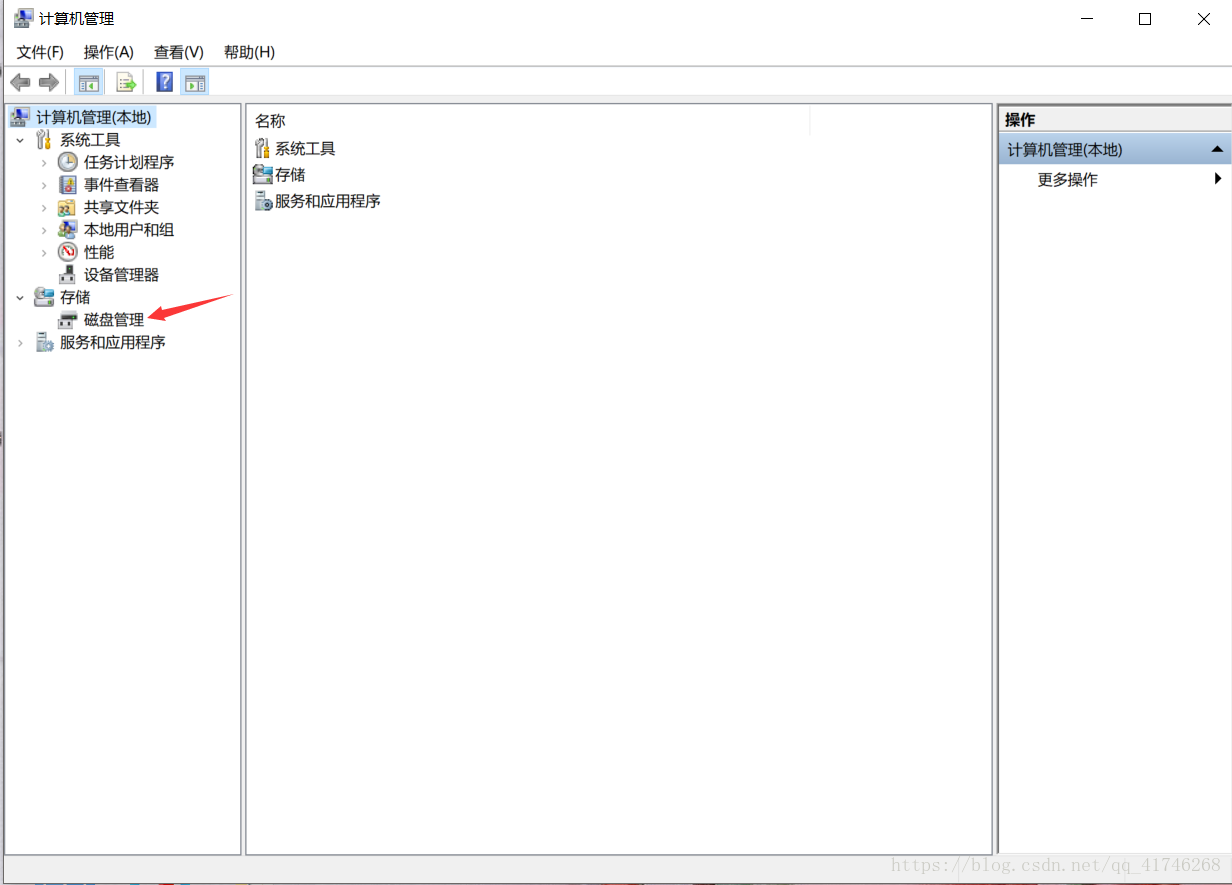
我的是已经装好的...不想为了写博客再重新弄一遍了..没错我就是懒。不过不碍事。我的是分好的不过一般也都是在E盘,谁让E盘空间多。用着不心疼。。。我也是个小白,自己这些东西都搞不太明白呢,所以显得有些凌乱,凑合看一看....
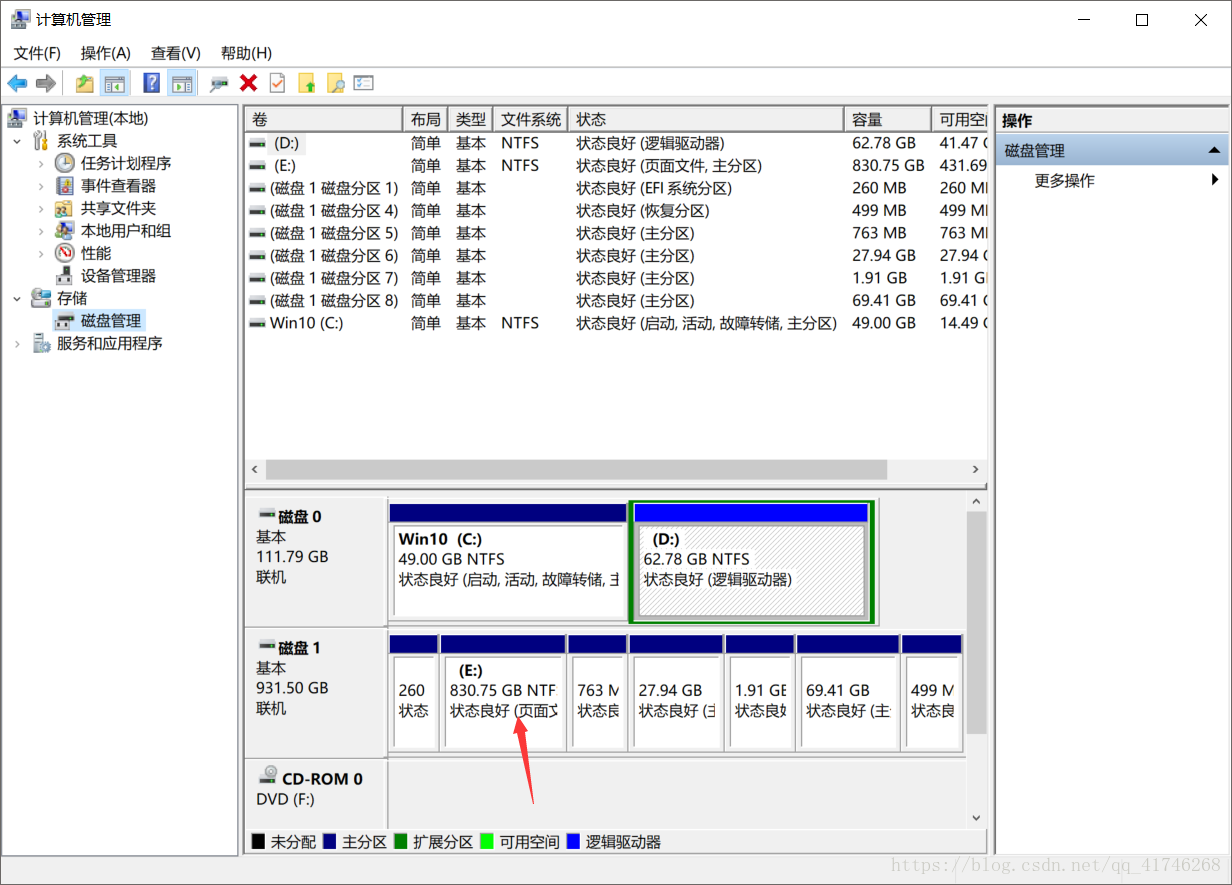
右键 “压缩卷”
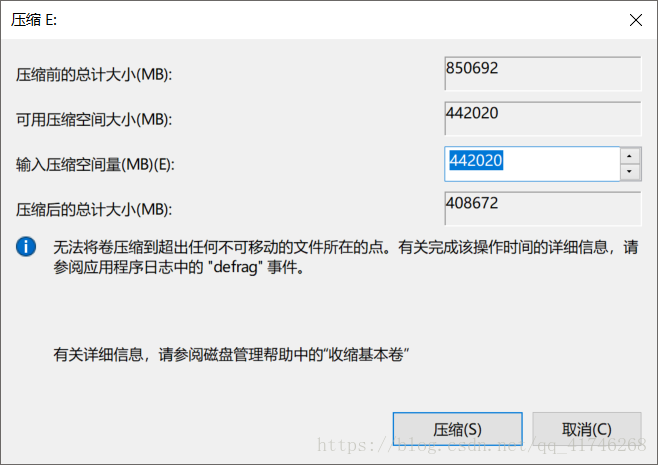
没错。就是100G,50G怎么能满足我们呢?人没有理想和咸鱼有什么区别
压缩完就基本准备完了?不对,还有bios没设置
第三步:BIOS设置
我的电脑是华硕的,进BIOS是F2,帮朋友弄得时候她的是联想,是F12,其他的自己摸索吧emm
进BIOS就是为了关闭secure boot
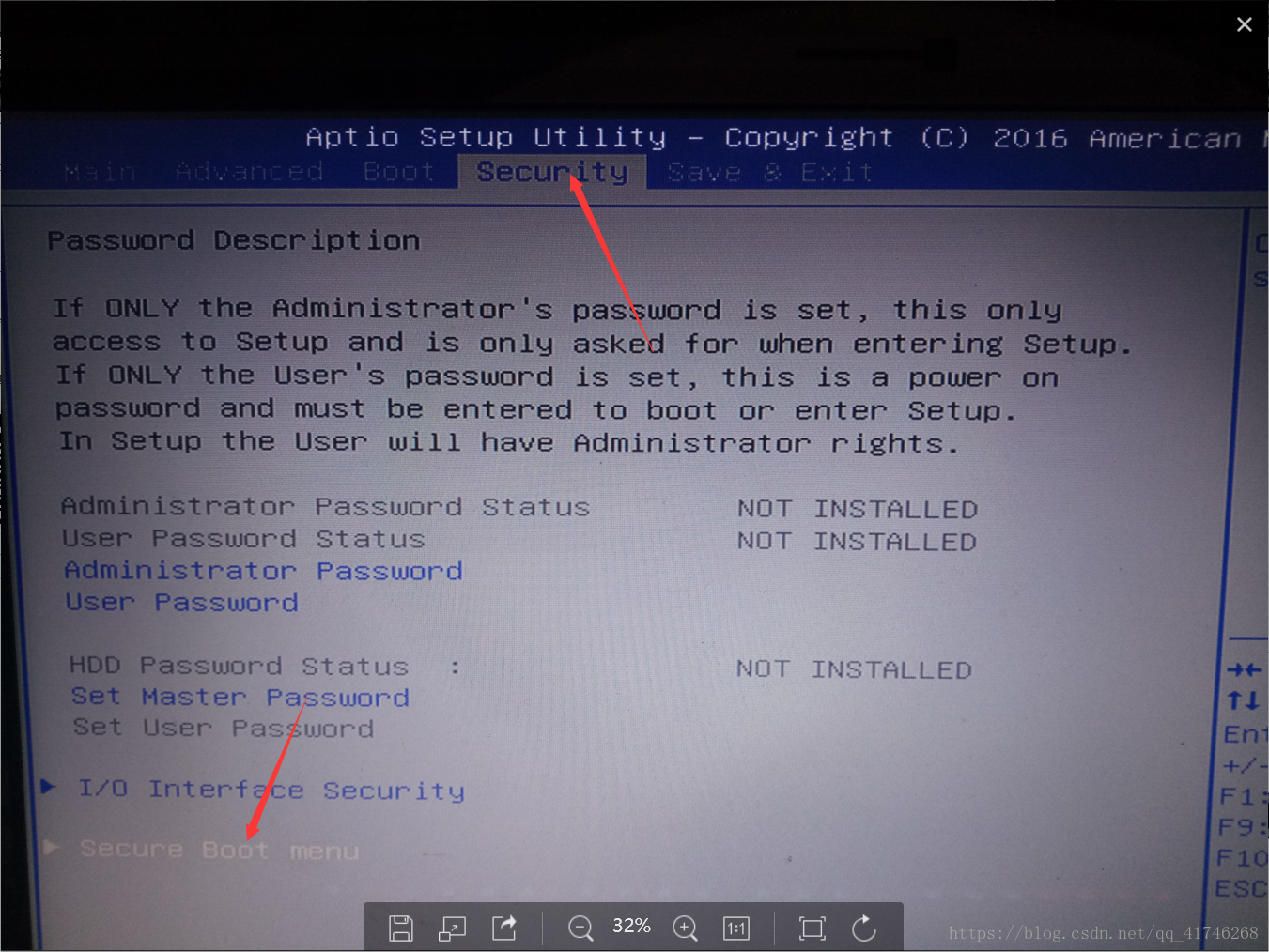
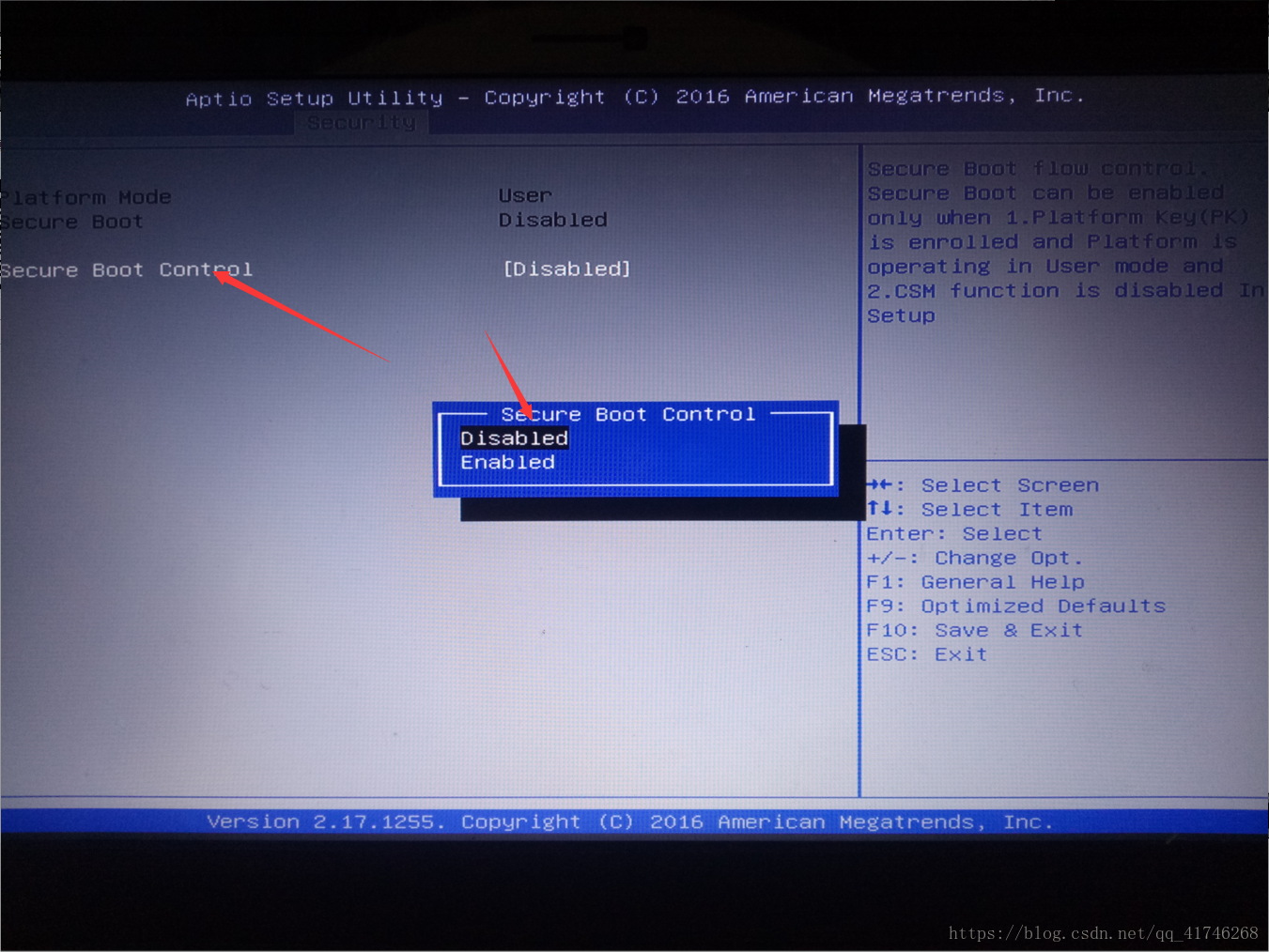
把这个变成disable 就可以F10保存退出了
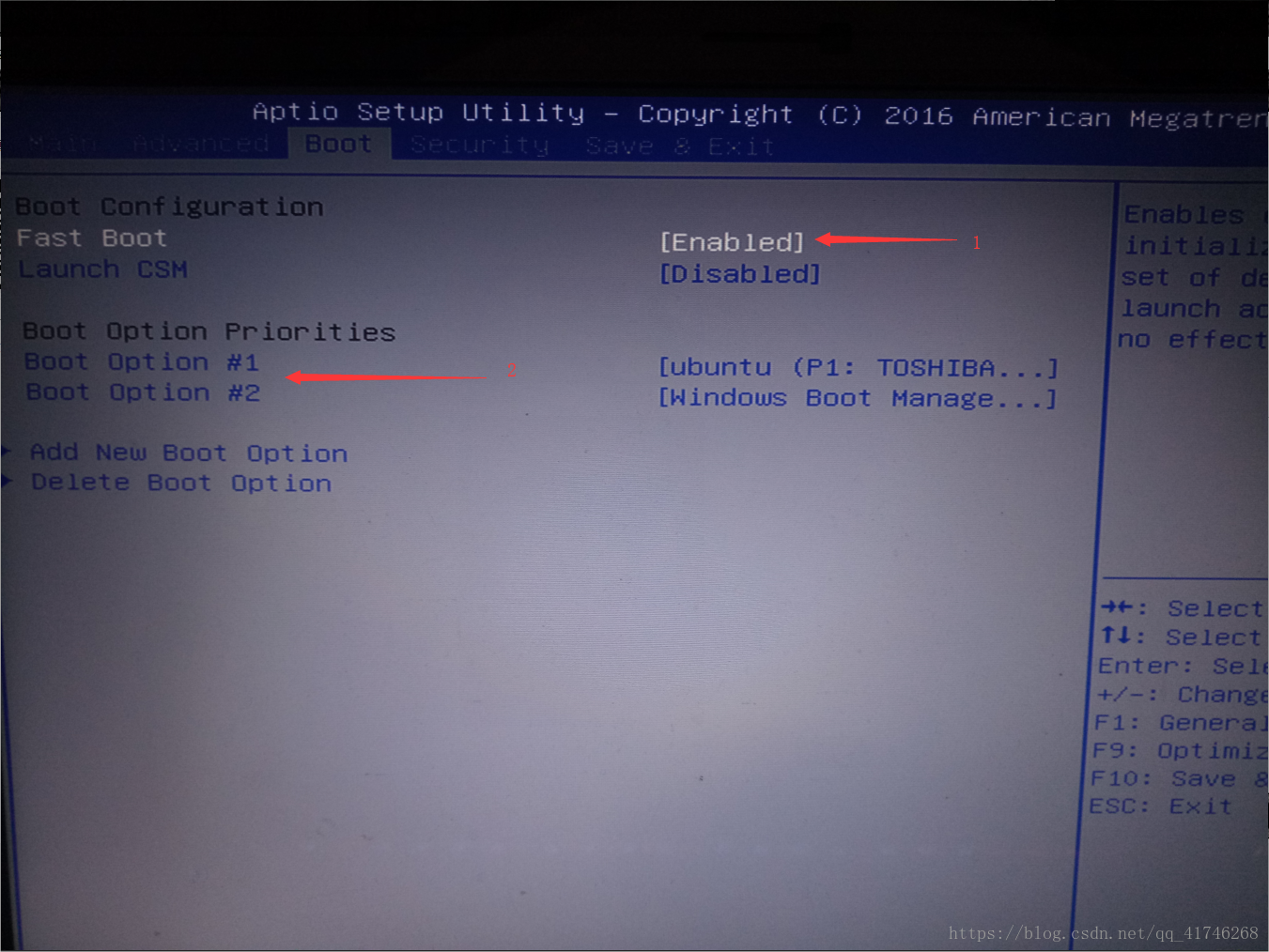
有的博客说把U盘启动设置为第一启动引导。。。我反正没弄,觉得多此一举
不过还是把这个奉上,图中的1是快速开机..反正我是没关,毕竟只要手速够快,开机动作他就跟不上我(我的这个华硕,其他的差不多,请自行摸索)2是启动引导的顺序,我这里没弄那个UEFI(也就是USB启动)恩~忘了一个事,我没遇到,但是朋友的联想有这个毛病,下面要用的通过U盘引导时她们的那个联想没有这个U盘引导选项,据说她们卡了很久emmm我没注意过,我的锅我的锅,现在这里说,省的一会儿退出后还得再回来BIOS,没有那个UEFI或者写的是USB的那个引导选项的在BIOS把那个打开。具体操作,没有她们电脑的截图就不放了,自行google(没准只有联想才有这个毛病(我不是联想黑emmm))
第四步:U盘引导
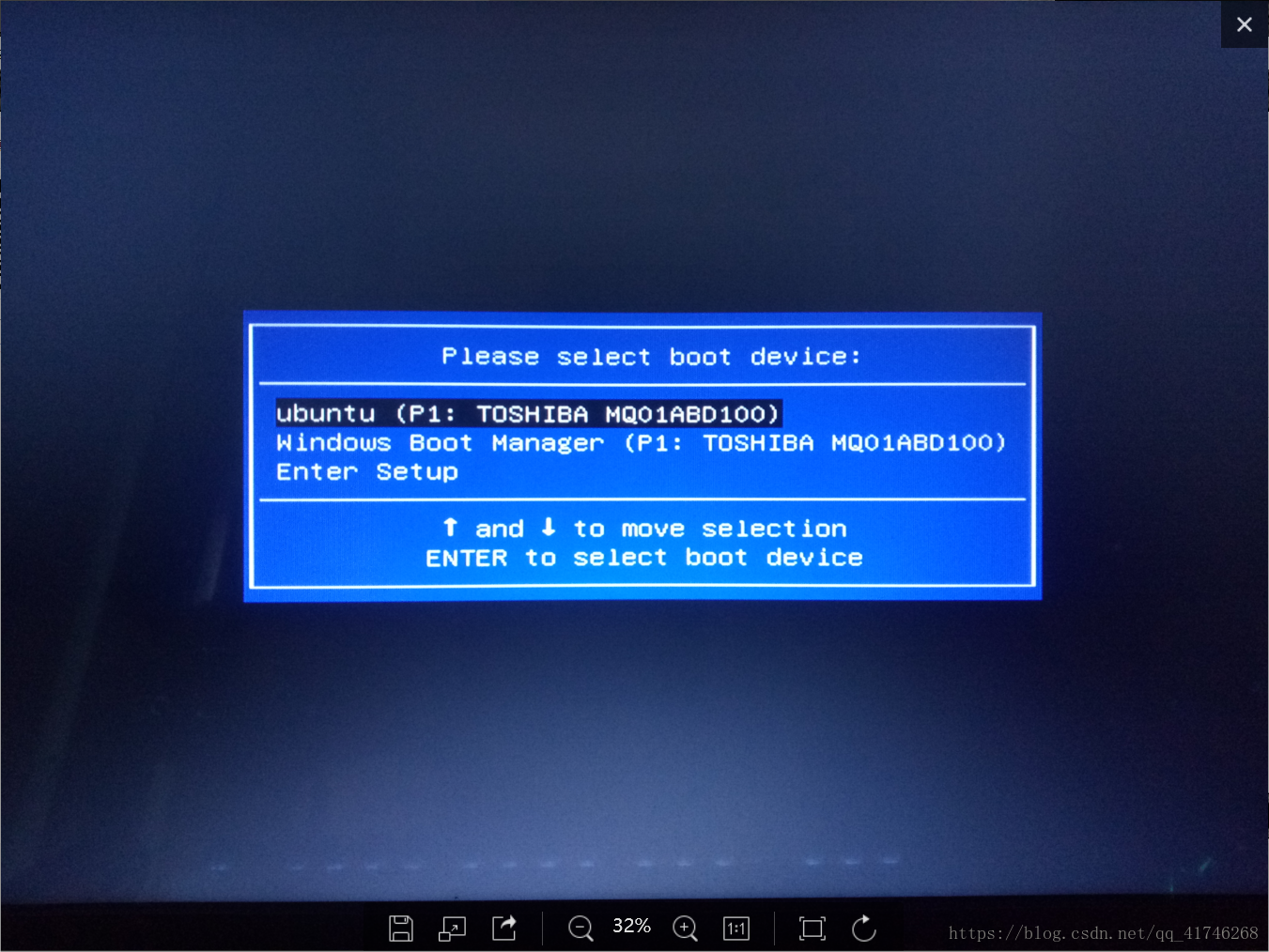
再来,我华硕是ESC进入启动引导选项,朋友的联想是F2
还是那句话,我很懒,很懒,懒...所以没插上U盘弄截图,只放上启动引导界面。
如果你插上U盘,会显示一个开头是UEFI或者USB的,选它,没错就是它,不是EFI是UEFI
没有UEFI也没有USB的不是U盘没插上就是没在BIOS开那个选项,没开的自行google
第五步:终于到安装Ubuntu16.04了
引导成功,就是Ubuntu的界面了,第一个是试用,第二个是安装。。。选第二个,不出意外,你电脑会遇到一个问题就是卡在Ubuntu启动logo的恶心问题,当你卡在这里不要等了,等不出结果,按电源键关机再重启吧,这里是显卡驱动的问题但是你还没安装成功,所以没法改驱动,就不要寻思了,直接在第二个选项按E编辑进入grub。将这个界面的最后部分的quiet slash --加上“nomodeset"或者“acpi_osi=linux nomodeset”。F10保存,就可以进入安装界面,进行安装。
然后安装就是一路点嘛,第一个语言大佬选英文装逼用,而我这种英语渣渣只能选中文维持生活。
第二个就是下面这个图。。最好什么都不要勾,快一点,当然你对自己的网速很自信的话,勾上吧
第三个选其他选项,这里才是用到你之前压缩卷的地方

接下来就是对它的空间分配,我只想说别像网上其他教程那样只把/boot弄个200mb,后面很容易不够用,到时候又要删各种东西清空间,所以500MB 800MB请随意,我是800MB我宁愿用不到,也不想后面着急。反正100G,就是奢侈
还有就是网上很多教程说启动引导选在/boot下面,我建议还是在默认的那个就行,别瞎改了=.=容易出事,反正我为了这个重装了两次,最后还是改回了默认...自己手欠赖不得别人
其他的分配也是看你自己喽,自行google 选一个自己喜欢的
最最最闹心的是当时安装的时候因为分辨率问题...我点不到确定键QAQ这个小小的问题卡了我几个小时...因为是体验版你是改不了分辨率的,所以这时候请记住按住ALT你就能拖动界面找到确定了...现在想想还闹心
下面就是自己选时间,shanghai
然后键盘选汉语
输入自己的账户,密码
最后安装,一个漫长的等待过程


这样就安装完成了!
win10 + ubuntu 16.04 双系统安装的更多相关文章
- Windows + Ubuntu 16.04 双系统安装详细教程
Windows + Ubuntu 16.04 双系统安装详细教程 2018年01月28日 16:43:19 flyyufenfei 阅读数:165619 发现了一篇好教程,果断转载了,以后用得着时 ...
- 安装 Win10 & Ubuntu 16.04 双系统以及 Ubuntu 配置深度学习环境记录
0. 前言 坑爹的Ubuntu晚上运行还是好好的,第二天中午的时候打开机器发现屏幕分辨率不正常了:2K屏显示800*600左右的分辨率(无法调节),一个图标一拳头大,窗口和网页显示不全.Google查 ...
- Windows + Ubuntu 16.04 双系统安装详细教程(转)
转载自:http://www.cnblogs.com/Duane/p/6776302.html 前言:本篇文章是对之前文章的更新,更新的主内容是把原来用手机拍摄的图片换成了虚拟机的截图,以及对磁盘划分 ...
- [转]win7+ubuntu 13.04双系统安装方法
win7+ubuntu 13.04双系统安装方法 http://jingyan.baidu.com/article/60ccbceb18624464cab197ea.html 当需要频繁使用ubunt ...
- win7+ubuntu 13.04双系统安装方法
转自:http://jingyan.baidu.com/article/60ccbceb18624464cab197ea.html 当需要频繁使用ubuntu时,vmware虚拟机下运行ubuntu, ...
- win7 下安装 ubuntu 16.04双系统
Ubuntu 每年发布两个版本,目前最新正式版版本也升到了 16.04.Ubuntu 16.04 开发代号为"Xenial Xerus",为第六个长期支持(LTS)版本,其主要特色 ...
- 安装Ubuntu 16.04双系统详解(Nvidia显卡)
Ubuntu16.04双系统安装 一.准备工作 设备:惠普台式机,i5-7400.8G内存.1T机械硬盘.NVIDIA GTX1050显卡.预装系统:Win10. 1.下载ubuntu镜像文件,本人使 ...
- Windows下安装Ubuntu 16.04双系统
本文已有更新:新文章 [2016-05-09 更新说明: ①:我原本写的Ubuntu 16.04安装博客中在安装系统时,在引导项部分,有一点问题没有注意到,感谢@小段阿誉的指出,在下面我有了说明: ② ...
- Windows XP硬盘安装Ubuntu 16.04双系统图文详解
需要下载的东西有两个,一个是grub4dos,另一个是Ubuntu 16.04 LTS的镜像文件,具体下载地址如下: 1 2 3 1.grub4dos 点击下载 grub4dos 2 ...
随机推荐
- transform,transtion属性
transform:变化类型,transtion变化方式
- jQuery.support属性
jQuery.support 属性包含表示不同浏览器特性或漏洞的属性集. 此属性主要用于 jQuery 的内部使用 jQuery.support主要包括以下测试: boxModel: 如果这个页面和浏 ...
- VsCode编写博客发布
发布图片测试: Java代码测试: //计算机等级考试p6例1.2 //编辑者:鸿灬嗳 package test00; class Circle{ static double PI=3.1415926 ...
- Binary Search 二分法方法总结
Binary Search 二分法方法总结 code教你做人:二分法核心思想是把一个大的问题拆成若干个小问题,最重要的是去掉一半或者选择一半. 二分法模板: public int BinarySear ...
- # -*- coding: utf-8 -*-
-- coding: utf-8 -- import scrapy from jobscrawler_qianchengwuyou.items import JobscrawlerQianchengw ...
- 软工作业PSP与单元测试训练:java语言判断电子邮箱格式
任务说明(二选一): 一.实现模块判断传入的身份证号码的正确性: 二.实现模块判断传入的电子邮箱账号的正确性: 实现要求: 一.实现功能模块: 1. 判断邮箱地址是否为空: 2. 判断邮箱地址是否 ...
- position三种属性的区别
1.static(静态定位):默认值.没有定位,元素出现在正常的流中(忽略 top, bottom, left, right 或者 z-index 声明). 2.relative(相对定位):生成相对 ...
- java——形参与实参
看了很多的文章,稍微有一些的总结:对最基本的形参与实参有了一定的理解,虽然还是不够深入. 1.基本概念 形参:全称为"形式参数"是在定义函数名和函数体的时候使用的参数,目的是用来接 ...
- mongo aggregate 删除重复数据
$group 按照什么排序, 关照 _id 这个是排序的依据 $match 这个从排序的结果内抽取 count 大于一的 allDiskUse 如果内存配置比较小, 设置这个才能运行, 否则会崩. ...
- struts2的文件配置以及注释代码
<?xml version="1.0" encoding="UTF-8" ?><!DOCTYPE struts PUBLIC "-/ ...