
Django+Bootstrap+Mysql 搭建个人博客(一)
1.1.环境搭建
(1)虚拟环境
mkvirtualenv website

pip install django==1.11.7
(2)创建项目和app:website和blog
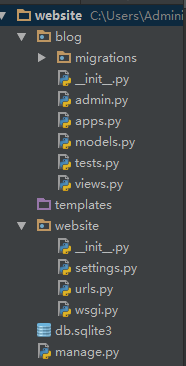
(3)设置中文settings.py
LANGUAGE_CODE = 'zh-hans'

TIME_ZONE = 'Asia/Shanghai'

USE_I18N = True

USE_L10N = True

USE_TZ = False
运行项目:http://127.0.0.1:8000/

1.2.模型设计
(1)blog/models.py
from django.db import models

from django.contrib.auth.models import User

class Category(models.Model):

    name = models.CharField('分类',max_length=128)

    def __str__(self):

        return self.name

    class Meta:

        verbose_name = '博客分类'

        verbose_name_plural = verbose_name

class Tag(models.Model):

    name = models.CharField('标签', max_length=128)

    def __str__(self):

        return self.name

    class Meta:

        verbose_name = '博客标签'

        verbose_name_plural = verbose_name

class Entry(models.Model):

    title = models.CharField('文章标题',max_length=128)

    author = models.ForeignKey(User,verbose_name='作者',on_delete=models.CASCADE)

    img = models.ImageField(upload_to='blog_img',null=True,blank=True,verbose_name='博客配图')

    body = models.TextField('正文',)

    abstract = models.TextField('摘要',max_length=256,null=True,blank=True)

    visiting = models.PositiveIntegerField('访问量',default=0)

    category = models.ManyToManyField('Category',verbose_name='博客分类')

    tags = models.ManyToManyField('Tag',verbose_name='标签')

    created_time = models.DateTimeField('创建时间',auto_now_add=True)

    modifyed_time = models.DateTimeField('修改时间',auto_now=True)

    def __str__(self):

        return self.title

    class Meta:

        ordering = ['-created_time']

        verbose_name = '博客正文'

        verbose_name_plural = verbose_name
(2)blog/admin.py
from django.contrib import admin

from . import models

class EntryAdmin(admin.ModelAdmin):

    list_display = ['title','author','visiting','created_time','modifyed_time']

admin.site.register(models.Category)

admin.site.register(models.Tag)

admin.site.register(models.Entry,EntryAdmin)
(3)设置为MySql
import pymysql

pymysql.install_as_MySQLdb()

DATABASES = {

    'default': {

        'ENGINE': 'django.db.backends.mysql',

        'NAME': 'my_blog',        #数据库名字

        'USER': 'root',          #账号

        'PASSWORD': '',      #密码

        'HOST': '127.0.0.1',    #IP

        'PORT': '',                   #端口

    }

}
(4)安装模块
pip install pymysql pillow
(5)创建超级用户
python manage.py createsuperuser
进后台添加标签和分类
1.3.url及视图设计
(1)website/urls.py
from django.conf.urls import url,include

from django.contrib import admin

urlpatterns = [

    url(r'^admin/', admin.site.urls),

    url(r'^blog/',include('blog.urls') ),

]
(2)blog/urls.py
from django.conf.urls import url

from . import views

app_name = 'blog'

urlpatterns = [

    url(r'^$', views.index,name='blog_index'),

    url(r'^(?P<blog_id>[0-9]+)', views.detail,name='blog_detail'),

]
(3)blog/views.py
from django.shortcuts import render

def index(request):

    return render(request,'blog/index.html',locals())

def detail(request,blog_id):

    return render(request,'blog/detail.html',locals())
(4)blog/templates/blog/index.html
<!DOCTYPE html>

<html lang="en">

<head>

    <meta charset="UTF-8">

    <title>首页</title>

</head>

<body>

<h1>博客首页</h1>

</body>

</html>
(5)blog/templates/blog/detail.html
<!DOCTYPE html>

<html lang="en">

<head>

    <meta charset="UTF-8">

    <title>博客详情页</title>

</head>

<body>

<h1>博客{{ blog_id }}的详情</h1>

</body>

</html>
1.4.前端页面设计
(1)Bootstrap
下载bootstrap,把文件放到static目录
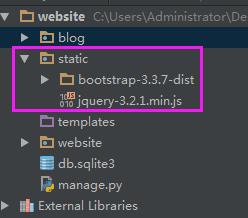
settings设置
STATIC_URL = '/static/'

STATICFILES_DIRS = [

    os.path.join(BASE_DIR,'static'),

]
(2)blog/base.html
{% load staticfiles %}

<!DOCTYPE html>

<html lang="zh-CN">

<head>

    <meta charset="utf-8">

    <title>{% block title %}{% endblock %}</title>

    <link href="{% static 'bootstrap-3.3.7-dist/css/bootstrap.min.css' %}" rel="stylesheet">

    <link href="{% static 'blog/css/blog_nav.css' %}" rel="stylesheet">

    {% block css %}{% endblock %}

</head>

<body>

<nav class="navbar navbar-fixed-top">

  <div class="container-fluid">

    <!-- Brand and toggle get grouped for better mobile display -->

    <div class="navbar-header">

      <button type="button" class="navbar-toggle collapsed" data-toggle="collapse" data-target="#my-nav" aria-expanded="false">

        <span class="sr-only">Toggle navigation</span>

        <span class="icon-bar"></span>

        <span class="icon-bar"></span>

        <span class="icon-bar"></span>

      </button>

      <a class="navbar-brand" href="#">Zhang_derek</a>

    </div>

    <!-- Collect the nav links, forms, and other content for toggling -->

    <div class="collapse navbar-collapse" id="my-nav">

      <ul class="nav navbar-nav">

        <li class="active"><a href="/blog/">博客</a></li>

        <li ><a href="#">学习资源</a></li>

        <li ><a href="#">联系我</a></li>

      </ul>

      <form class="navbar-form navbar-left">

        <div class="form-group">

          <input type="text" class="form-control" placeholder="Search">

        </div>

        <button type="submit" class="btn btn-default">搜索</button>

      </form>

      <ul class="nav navbar-nav navbar-right">

        <li><a href="#">登录</a></li>

      </ul>

    </div><!-- /.navbar-collapse -->

  </div><!-- /.container-fluid -->

</nav>

{% block content %}{% endblock %}

 <footer>

    <div class="footer" role="navigation">

        <div class="container">

            <div class="navbar-text">

                <ul class="footer-text">

                    <li><a href="#">主页</a></li>

                               <li><a href="#">联系我们</a></li>

                               <li><a href="#">关于博主</a></li>

                               <li><a href="#">文档支持</a></li>

                               <li><a href="/blog/">博客首页</a></li>

                </ul>

                <p>Copyright © 2018 Zhang_derek </p>

            </div>

        </div>

    </div>

</footer>

<script src="{% static 'jquery-3.2.1.min.js' %}"></script>

<script src="{% static 'bootstrap-3.3.7-dist/js/bootstrap.min.js' %}"></script>

{% block script %}{% endblock %}

</body>

</html>
(3)blog/static/blog/css/blog_nav.css
body {

    margin-top: 30px;

    font-weight:;

    /* Required padding for .navbar-fixed-top. Change if height of navigation changes. */

    padding-top: 70px;

}

/* Navbar and footer (global) styling */

.navbar-fixed-top .nav {

    padding: 15px 0;

}

.navbar {

    color: black;

    border-width: thin;

    -webkit-transition: .2s;

    background-color: white;

    border-bottom: 1px solid #e0e0e0;

    background-color: white;

}

.navbar a {

    color: black;

}

.navbar-fixed-top .navbar-brand {

    padding: 0 15px;

}

.navbar-header .icon-bar {

    background-color: black;

}

.navbar-nav > li > .navbar-active {

    color: #E46E2E;

}

.navbar-scroll {

  background-color: white;

    animation-duration: 2s;

    animation-name: smooth;

    -moz-box-shadow: 1px 1px 1px #999;

    -webkit-box-shadow: 1px 1px 1px #999;

    box-shadow: 1px 1px 1px #999;

}

.jupytercon-nav > li > .black-tab {

    color: black;

}

.navbar-logo {

    height: 45px;

}

.nav > li > a {

    font-size: 20px;

    padding: 12px 16px 10px;

}

.nav > li > a:hover {

    background-color: transparent;

    color: #E46E2E;

    -webkit-transition: .2s;

}

.nav > li > a:focus {

    background-color: white;

}

.nav > li > a:active {

    background-color: #F8F8F8;

}

.nav > li > a:visited {

    background-color: #F8F8F8;

}

.tab:hover {

    background-color: transparent;

    color: #E46E2E;

}

.footer {

    background-color: #979797;

}

.footer p {

    color: white;

    padding-top: 10px;

}

.footer li {

    color: white;

    display: inline-block;

    text-decoration: none;

}

.footer a {

    color: white;

    text-decoration: none;

}

.footer li::after {

    content:" |";

}

.footer li:last-of-type::after {

    content:"";

}

.footer-text {

    font-size: 16px;

    margin-left:;

    padding-left:;

}

.navbar-brand {

    float: left;

    height: 50px;

    padding: 15px 15px;

    font-size: 20px;

    line-height: 20px;

    margin-top: 27px;

}

nav .navbar-form{

    padding: 10px;

}
(4)blog/index.html
{% extends 'blog/base.html' %}

{% block title %}博客首页{% endblock %}

{% block content %}

    博客首页

    <div style="height: 440px; " ></div>

{% endblock %}
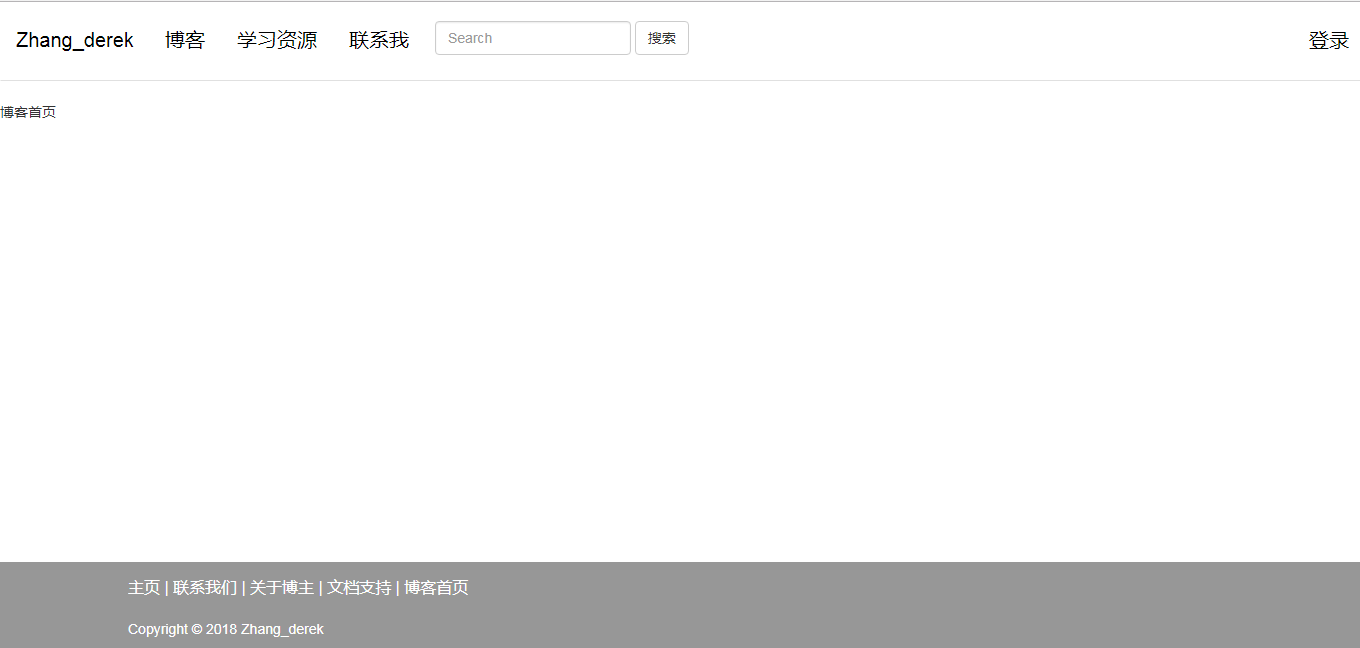
效果:
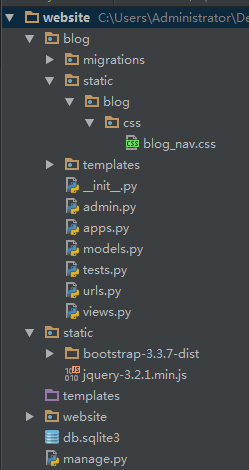
此时目录结构:
Django+Bootstrap+Mysql 搭建个人博客(一)的更多相关文章
- Django+Bootstrap+Mysql 搭建个人博客(五)
5.1.自定义403,404和500页面 (1)website/urls.py from blog import views as blog_views handler403 = blog_views ...
- Django+Bootstrap+Mysql 搭建个人博客(四)
4.1.博客分类 (1)blog_tags.py @register.simple_tag def get_categories(): return Category.objects.all() @r ...
- Django+Bootstrap+Mysql 搭建个人博客(三)
3.1.分页功能 (1)views.py from django.core.paginator import Paginator,EmptyPage,PageNotAnInteger def make ...
- Django+Bootstrap+Mysql 搭建个人博客(二)
2.1.博客首页设计 (1)settings.py MEDIA_ROOT = os.path.join(BASE_DIR,'media').replace("//","/ ...
- Django+Bootstrap+Mysql 搭建个人博客(六)
6.1.comments插件 (1)安装 pip install django-contrib-comments (02)settings INSTALLED_APPS = [ 'django.con ...
- Django+Bootstrap+Mysql 搭建个人博客 (六)
6.1.comments插件 (1)安装 pip install django-contrib-comments (02)settings INSTALLED_APPS = [ 'django.con ...
- Python Web开发:Django+BootStrap实现简单的博客项目
创建blog的项目结构 关于如何创建一个Django项目,请查看[Python Web开发:使用Django框架创建HolleWorld项目] 创建blog的数据模型 创建一个文章类 所有开发都是数据 ...
- django入门--django-blog-zinnia搭建个人博客
1.安装python 选择合适python2.7及以上版本安装https://www.python.org/downloads/ 2.建立虚拟环境 这不是必须的,但是建议使用,为每个项目单独引入依赖, ...
- Django两天搭建个人博客
传送门:https://github.com/1417766861/django-blog(可直接运行,上面有步骤) 效果: 首页: 侧栏: 详情页面: 修改头像,资料,文章发布: 支持添加标签拖拽 ...
随机推荐
- Codeforces 439E Devu and Birthday Celebration 容斥
Devu and Birthday Celebration 我们发现不合法的整除因子在 m 的因子里面, 然后枚举m的因子暴力容斥, 或者用莫比乌斯系数容斥. #include<bits/std ...
- 车道线识别之 tusimple 数据集介绍
Tusimple 是一家做自动驾驶的公司,他也公布了一些其在自动驾驶领域积累的数据,其中有一些是和车道线检测相关的.2018年6 月份,其举办了一次以摄像头图像数据做车道检测的比赛,公开了一部分数据及 ...
- ISP PIPLINE (十一) color correction
什么是color correction? 为什么要进行color correction? 转换后的色彩饱和度更加明显,更加符合人眼感官. 如何进行color correction? 下图是步骤: 第一 ...
- 黑洞版视频裂变程序【接口版】全新上线,全新UI,支持分享数据统计
黑洞版视频裂变程序[接口版]全新上线,全新UI,支持分享数据统计! 后台效果 程序统一售价:1899/套(包安装,包更新) 注:本程序不属于之前视频程序的更新版,展现形式和广告位设置均不同,是 ...
- JavaOOP笔记
http://note.youdao.com/noteshare?id=bbdc0b970721e40d327db983a2f96371
- Pandas 0 数据结构Series
# -*- encoding:utf-8 -*- # Copyright (c) 2015 Shiye Inc. # All rights reserved. # # Author: ldq < ...
- github错误:fatal: remote origin already exists.
原文链接:http://blog.csdn.net/dengjianqiang2011/article/details/9260435 如果输入$ Git remote add origin git@ ...
- jdk12+tomcat9 配置
jdk12 没有了jre的配置 直接配置path就可以了 tomcat常规配置,只是启动的时候麻烦一点 需要重新写入jdk jre jvm 到server.bat文件 参考文章: https: ...
- Tips_关闭按钮的简单实现 && Felx实现水平垂直居中
<!DOCTYPE html> <html lang="en"> <head> <meta charset="UTF-8&quo ...
- Vue 入门. 如何在HTML代码里面快速使用Vue
概述 browserify是一个 CommonJS风格的模块管理和打包工具,上一篇我们简单地介绍了Vue.js官方基于browserify构筑的一套开发模板.webpack提供了和browserify ...