
screen工具
1、背景
系统管理员经常需要SSH 或者telent 远程登录到Linux 服务器,经常运行一些需要很长时间才能完成的任务,比如系统备份、ftp 传输等等。通常情况下我们都是为每一个这样的任务开一个远程终端窗口,因为它们执行的时间太长了。必须等待它们执行完毕,在此期间不能关掉窗口或者断开连接,否则这个任务就会被杀掉,一切半途而废了。
2、简介
GNU Screen是一款由GNU计划开发的用于命令行终端切换的自由软件。用户可以通过该软件同时连接多个本地或远程的命令行会话,并在其间自由切换。
GNU Screen可以看作是窗口管理器的命令行界面版本。它提供了统一的管理多个会话的界面和相应的功能。
- 会话恢复
只要Screen本身没有终止,在其内部运行的会话都可以恢复。这一点对于远程登录的用户特别有用——即使网络连接中断,用户也不会失去对已经打开的命令行会话的控制。只要再次登录到主机上执行screen -r就可以恢复会话的运行。同样在暂时离开的时候,也可以执行分离命令detach,在保证里面的程序正常运行的情况下让Screen挂起(切换到后台)。这一点和图形界面下的VNC很相似。 - 多窗口
在Screen环境下,所有的会话都独立的运行,并拥有各自的编号、输入、输出和窗口缓存。用户可以通过快捷键在不同的窗口下切换,并可以自由的重定向各个窗口的输入和输出。Screen实现了基本的文本操作,如复制粘贴等;还提供了类似滚动条的功能,可以查看窗口状况的历史记录。窗口还可以被分区和命名,还可以监视后台窗口的活动。 会话共享
Screen可以让一个或多个用户从不同终端多次登录一个会话,并共享会话的所有特性(比如可以看到完全相同的输出)。它同时提供了窗口访问权限的机制,可以对窗口进行密码保护。
GNU's Screen 官方站点:http://www.gnu.org/software/screen/3、语法
screen [-AmRvx -ls -wipe][-d ][-h ][-r ][-s ][-S ]
参数说明
-A  将所有的视窗都调整为目前终端机的大小。
-d <作业名称>  将指定的screen作业离线。
-h <行数>  指定视窗的缓冲区行数。
-m  即使目前已在作业中的screen作业,仍强制建立新的screen作业。
-r <作业名称>  恢复离线的screen作业。
-R  先试图恢复离线的作业。若找不到离线的作业,即建立新的screen作业。
-s  指定建立新视窗时,所要执行的shell。
-S <作业名称>  指定screen作业的名称。
-v  显示版本信息。
-x  恢复之前离线的screen作业。
-ls或--list  显示目前所有的screen作业。
-wipe  检查目前所有的screen作业,并删除已经无法使用的screen作业。
4、常用screen参数
screen -S yourname -> 新建一个叫yourname的session
screen -ls -> 列出当前所有的session
screen -r yourname -> 回到yourname这个session
screen -d yourname -> 远程挂起某个session
screen -d -r yourname -> 结束当前session并回到yourname这个session
在每个screen session 下,所有命令都以 ctrl+a(C-a) 开始。
ctrl+a ? -> 显示所有键绑定信息
ctrl+a c -> 创建一个新的运行shell的窗口并切换到该窗口
ctrl+a n -> Next,切换到下一个 window
ctrl+a p -> Previous,切换到前一个 window
ctrl+a 0..9 -> 切换到第 0..9 个 window
ctrl+a [Space] -> 由视窗0循序切换到视窗9
ctrl+a C-a -> 在两个最近使用的 window 间切换
ctrl+a x -> 锁住当前的 window,需用用户密码解锁
ctrl+a d -> detach,暂时离开当前session,将目前的 screen session (可能含有多个 windows) 丢到后台执行,并会回到还没进 screen 时的状态,此时在 screen session 里,每个 window 内运行的 process (无论是前台/后台)都在继续执行,即使 logout 也不影响。
ctrl+a z -> 把当前session放到后台执行,用 shell 的 fg 命令则可回去。
ctrl+a w -> 显示所有窗口列表
ctrl+a t -> Time,显示当前时间,和系统的 load
ctrl+a k -> kill window,强行关闭当前的 window
ctrl+a [ -> 进入 copy mode,在 copy mode 下可以回滚、搜索、复制就像用使用 vi 一样
    C-b Backward,PageUp
    C-f Forward,PageDown
    H(大写) High,将光标移至左上角
    L Low,将光标移至左下角
    0 移到行首
    $ 行末
    w forward one word,以字为单位往前移
    b backward one word,以字为单位往后移
    Space 第一次按为标记区起点,第二次按为终点
    Esc 结束 copy mode
C-a ] -> Paste,把刚刚在 copy mode 选定的内容贴上
5、使用 screen
5.1 安装screen
流行的Linux发行版(例如Red Hat Enterprise Linux)通常会自带screen实用程序,如果没有的话,可以从GNU screen的官方网站下载。
[root@TS-DEV ~]# yum install screen
[root@TS-DEV ~]# rpm -qa|grep screen
screen-4.0.3-4.el5
[root@TS-DEV ~]#
5.2 创建一个新的窗口
安装完成后,直接敲命令screen就可以启动它。但是这样启动的screen会话没有名字,实践上推荐为每个screen会话取一个名字,方便分辨:
[root@TS-DEV ~]# screen -S david screen启动后,会创建第一个窗口,也就是窗口No. 0,并在其中打开一个系统默认的shell,一般都会是bash。所以你敲入命令screen之后,会立刻又返回到命令提示符,仿佛什么也没有发生似的,其实你已经进入Screen的世界了。当然,也可以在screen命令之后加入你喜欢的参数,使之直接打开你指定的程序,例如:
[root@TS-DEV ~]# screen vi david.txtscreen创建一个执行vi david.txt的单窗口会话,退出vi 将退出该窗口/会话。
5.3 查看窗口和窗口名称
打开多个窗口后,可以使用快捷键ctrl+a w列出当前所有窗口。如果使用文本终端,这个列表会列在屏幕左下角,如果使用X环境下的终端模拟器,这个列表会列在标题栏里。窗口列表的样子一般是这样:
0$ bash 1-$ bash 2$ bash
这个例子中我开启了三个窗口,其中号表示当前位于窗口2,-号表示上一次切换窗口时位于窗口1。
Screen默认会为窗口命名为编号和窗口中运行程序名的组合,上面的例子中窗口都是默认名字。练习了上面查看窗口的方法,你可能就希望各个窗口可以有不同的名字以方便区分了。可以使用快捷键C-a A来为当前窗口重命名,按下快捷键后,Screen会允许你为当前窗口输入新的名字,回车确认。
5.4 会话分离与恢复
你可以不中断screen窗口中程序的运行而暂时断开(detach)screen会话,并在随后时间重新连接(attach)该会话,重新控制各窗口中运行的程序。例如,我们打开一个screen窗口编辑/tmp/david.txt文件:
[root@TS-DEV ~]# screen vi /tmp/david.txt之后我们想暂时退出做点别的事情,比如出去散散步,那么在screen窗口键入ctrl+a d,Screen会给出detached提示:
暂时中断会话

半个小时之后回来了,找到该screen会话:
[root@TS-DEV ~]# screen -ls
重新连接会话:
[root@TS-DEV ~]# screen -r 12865一切都在。
当然,如果你在另一台机器上没有分离一个Screen会话,就无从恢复会话了。
这时可以使用下面命令强制将这个会话从它所在的终端分离,转移到新的终端上来:
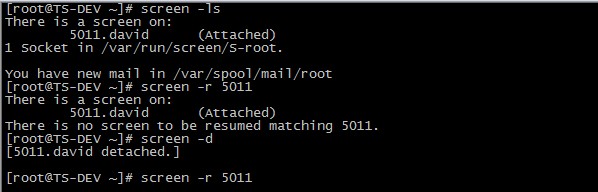
5.5 清除dead 会话
如果由于某种原因其中一个会话死掉了(例如人为杀掉该会话),这时screen -list会显示该会话为dead状态。使用screen -wipe命令清除该会话:
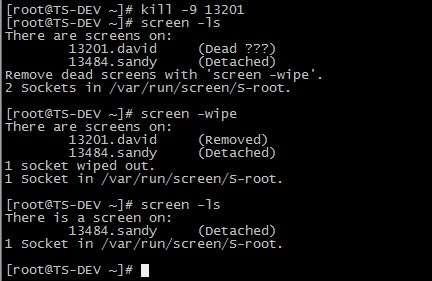
5.6 关闭或杀死窗口
正常情况下,当你退出一个窗口中最后一个程序(通常是bash)后,这个窗口就关闭了。另一个关闭窗口的方法是使用ctrl+a k,这个快捷键杀死当前的窗口,同时也将杀死这个窗口中正在运行的进程。
如果一个Screen会话中最后一个窗口被关闭了,那么整个Screen会话也就退出了,screen进程会被终止。
除了依次退出/杀死当前Screen会话中所有窗口这种方法之外,还可以使用快捷键ctrl+a:,然后输入quit命令退出Screen会话。需要注意的是,这样退出会杀死所有窗口并退出其中运行的所有程序。其实ctrl+a :这个快捷键允许用户直接输入的命令有很多,包括分屏可以输入split等,这也是实现Screen功能的一个途径,不过个人认为还是快捷键比较方便些。
6、screen 高级应用
6.1 会话共享
还有一种比较好玩的会话恢复,可以实现会话共享。假设你在和朋友在不同地点以相同用户登录一台机器,然后你创建一个screen会话,你朋友可以在他的终端上命令:
[root@TS-DEV ~]# screen -x
这个命令会将你朋友的终端Attach到你的Screen会话上,并且你的终端不会被Detach。这样你就可以和朋友共享同一个会话了,如果你们当前又处于同一个窗口,那就相当于坐在同一个显示器前面,你的操作会同步演示给你朋友,你朋友的操作也会同步演示给你。当然,如果你们切换到这个会话的不同窗口中去,那还是可以分别进行不同的操作的。
6.2 会话锁定与解锁
Screen允许使用快捷键C-a s锁定会话。锁定以后,再进行任何输入屏幕都不会再有反应了。但是要注意虽然屏幕上看不到反应,但你的输入都会被Screen中的进程接收到。快捷键C-a q可以解锁一个会话。
也可以使用C-a x锁定会话,不同的是这样锁定之后,会话会被Screen所属用户的密码保护,需要输入密码才能继续访问这个会话。
6.3 发送命令到screen会话
在Screen会话之外,可以通过screen命令操作一个Screen会话,这也为使用Screen作为脚本程序增加了便利。关于Screen在脚本中的应用超出了入门的范围,这里只看一个例子,体会一下在会话之外对Screen的操作:
[root@TS-DEV ~]# screen -S sandy -X screen ping www.baidu.com这个命令在一个叫做sandy的screen会话中创建一个新窗口,并在其中运行ping命令。
6.4 屏幕分割
现在显示器那么大,将一个屏幕分割成不同区域显示不同的Screen窗口显然是个很酷的事情。可以使用快捷键C-a S将显示器水平分割,Screen 4.00.03版本以后,也支持垂直分屏,快捷键是C-a |。分屏以后,可以使用C-a 在各个区块间切换,每一区块上都可以创建窗口并在其中运行进程。
可以用C-a X快捷键关闭当前焦点所在的屏幕区块,也可以用C-a Q关闭除当前区块之外其他的所有区块。关闭的区块中的窗口并不会关闭,还可以通过窗口切换找到它。
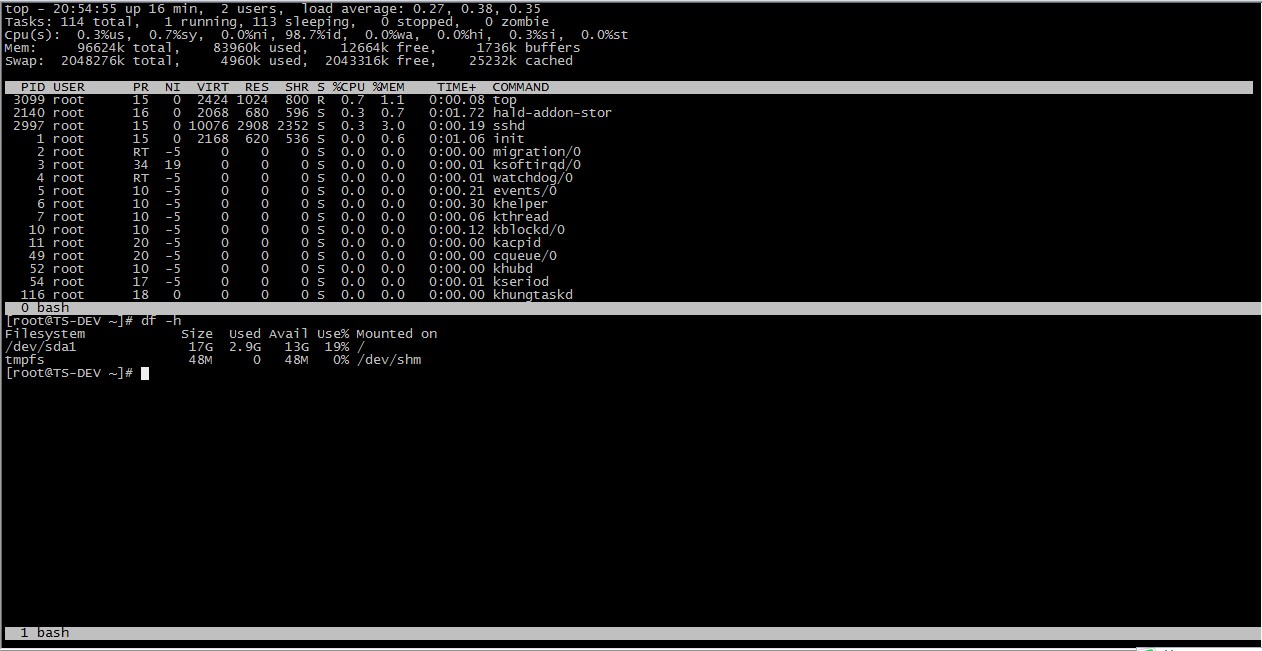
6.5 C/P模式和操作
screen的另一个很强大的功能就是可以在不同窗口之间进行复制粘贴了。使用快捷键C-a 或者C-a [可以进入copy/paste模式,这个模式下可以像在vi中一样移动光标,并可以使用空格键设置标记。其实在这个模式下有很多类似vi的操作,譬如使用/进行搜索,使用y快速标记一行,使用w快速标记一个单词等。关于C/P模式下的高级操作,其文档的这一部分有比较详细的说明。
一般情况下,可以移动光标到指定位置,按下空格设置一个开头标记,然后移动光标到结尾位置,按下空格设置第二个标记,同时会将两个标记之间的部分储存在copy/paste buffer中,并退出copy/paste模式。在正常模式下,可以使用快捷键C-a ]将储存在buffer中的内容粘贴到当前窗口。

screen工具的更多相关文章
- linux下screen工具的简单使用
有时候,希望即使退出终端了,下次登录linux的时候,还能回到程序的控制界面,这个时候,screen工具就很有用了例如,写了一个从控制台读取屏幕输入的程序input_test,如果从终端退出了,下次登 ...
- Rsync,Linux日志及Screen工具介绍
第十六次课 Rsync,Linux日志及Screen工具介绍 目录 一.rsync工具介绍 二.rsync常用选项 三.rsync通过ssh同步 四. rsync通过服务同步 五.linux系统日志 ...
- rsync命令 续集 、linux系统日志、screen工具
1.rsync 通过服务进行监听同步: 开启服务:rsync --daemon (默认开启873端口) 需要编辑配制文件:/etc/rsyncd.conf port=873log file=/var ...
- rsync 通过服务的方式同步 linux系统日志 screen工具
rsync 通过服务的方式同步 俩台机器传文件IP地址交叉编写. 主机1: 要编辑配置文件 /etc/rsyncd.conf rsyncd.conf样例 port=873 ...
- rsync通过服务同步、Linux系统日志、screen工具 使用介绍
第8周5月15日任务 课程内容: 10.32/10.33 rsync通过服务同步10.34 linux系统日志10.35 screen工具 扩展1. Linux日志文件总管logrotate http ...
- Linux CentOS7 rsync通过服务同步、linux系统日志、screen工具
一.rsync通过服务同步 rsyncd.conf配置文件详解 port:指定在哪个端口启动rsyncd服务,默认是873端口. log file:指定日志文件. pid file:指定pid文件,这 ...
- Linux : screen 工具详解
转自:http://www.cnblogs.com/mchina/archive/2013/01/30/2880680.html [ Screen 官方站点 ] 背景 系统管理员经常需要SSH 或者t ...
- linux screen 工具
一.背景 系统管理员经常需要SSH 或者telent 远程登录到Linux 服务器,经常运行一些需要很长时间才能完成的任务,比如系统备份.ftp 传输等等.通常情况下我们都是为每一个这样的任务开一个远 ...
- linux screen工具
https://www.cnblogs.com/lpfuture/p/5786843.html 一.背景 系统管理员经常需要SSH 或者telent 远程登录到Linux 服务器,经常运行一些需要很长 ...
随机推荐
- 执行 rails server 报错 Could not find a JavaScript runtime
修改第15行 # gem 'therubyracer', platforms: :ruby 去掉注释 执行 bundle install
- spring-aop + memcached 的简单实现
一般情况下,java程序取一条数据是直接从数据库中去取,当数据库达到一定的连接数时,就会处于排队等待状态,某些在一定时间内不会发生变化的数据,完全没必要每次都从数据库中去取,使用spring-aop ...
- redis1
1. redis持久化有两种方式 ① RDB:就是周期性(比如5s)将内存中的数据放到硬盘 ② AOF:就是增删改操作写入日志,根据日志恢复等 2. redis三种分布式 ①主从 ②哨兵 ③集群 3. ...
- python学习(五) 条件、循环和其他语句
第五章 条件.循环和其他语句 5.1 print和import的更多信息 5.1.1 使用逗号输出 >>> print('age',43,45) // 可以用逗号隔开 ...
- 关于 object-c的@protocol的理解
从java角度来理解 @protocol 相当于 java 的接口定义,用法也一样 下面是试验例子 @protocol mytestClass <NSObject> - (void) ca ...
- java成神之——java常识
java常识 简单DOS命令 java基础名词 java编译和运行流程 Eclipse常用快捷键 Eclipse相关操作 java基本数据类型 java基本数据类型转换 java常用运算符 java流 ...
- 详解调试Apache的mod_rewrite模块
大家都知道Apache里面的Rewrite规则是一件很蛋疼的事情,有时候只是想做一个伪静态而已,不想去研究那些复杂的规则,可官方给的规则又常常出错,出了问题我们就要调试一下,看看提交的参数被映射到了哪 ...
- 清除stoped impdp/expdp job的方法
stoped impdp/expdp job会在dba_datapump_jobs中留下一条记录,显示为not running. 清除stopped job分两种情况: 1) job能够attach ...
- Java之匿名内部类和包装类
匿名内部类 作用: 假如某个类只使用一次,则可以使用匿名内部类,无需再新建该类 我们上下代码: package com.learn.chap03.sec16; /** * 定义接口 */ public ...
- Java如何解决form表单上传文件,以及页面返回处理结果通知!
前端JSP代码 <form id='formSumbit' class='form-horizontal' action='/ncpay/route/chlsubmcht/batchImpor' ...