
家庭版记账本app开发之关于(数据库查找出数据)圆饼图的生成
这次完成的主要的怎样从数据库中调出数据。之后通过相关的数据,生成想要的圆饼图。以方便用户更加直观的看见关于账本的基本情况。
在圆饼图生成中用到了一些外部资源
具体的import如下:
import com.github.mikephil.charting.animation.Easing;
import com.github.mikephil.charting.charts.PieChart;
import com.github.mikephil.charting.components.Legend;
import com.github.mikephil.charting.data.PieData;
import com.github.mikephil.charting.data.PieDataSet;
import com.github.mikephil.charting.data.PieEntry;
import com.github.mikephil.charting.formatter.PercentFormatter;
import java.util.ArrayList;
这些是用到的外部的相关资源:
通过这些就可以很简单的是用圆饼图的生成:
具体的代码分析如下:
一、饼状图上字体的设置
// entry label styling
pieChart.setDrawEntryLabels(true);//设置是否绘制Label
pieChart.setEntryLabelColor(Color.RED);//设置绘制Label的颜色
pieChart.setEntryLabelTextSize(20f);//设置绘制Label的字体大小
二、饼图颜色
colors.add(Color.rgb(205, 205, 205));
colors.add(Color.rgb(114, 188, 223));
pieDataSet.setColors(colors);

pieDataSet.setSliceSpace(0f);//设置选中的Tab离两边的距离
pieDataSet.setSelectionShift(5f);//设置选中的tab的多出来的
PieData pieData = new PieData();
pieData.setDataSet(pieDataSet);

三、各个饼状图所占比例数字的设置
pieData.setValueFormatter(new PercentFormatter());//设置%
pieData.setValueTextSize(20f);
pieData.setValueTextColor(Color.YELLOW);
四、pieChart.setUsePercentValues(true);//设置value是否用显示百分数,默认为false
。这些是用到的主要知识点:
具体的代码只有一个.java文件还有一个.xml文件
java文件如下:
public class  ThePieChare3 extends AppCompatActivity {

    private PieChart pieChart;

    private Context context;

    private Intent intent2;

    private String username;

    private int zhichujine,shourujine;

    private DBOpenMessage dbOpenMessage;

    private TextView shourutxt,zhichutxt;

    @Override

    protected void onCreate(Bundle savedInstanceState) {

        super.onCreate(savedInstanceState);

        setContentView(R.layout.piechare3);

        pieChart = (PieChart) findViewById(R.id.wenpie3);

        context=this;

        intent2=getIntent();

        username=intent2.getStringExtra("username");

        dbOpenMessage=new DBOpenMessage(ThePieChare3.this,"db_wen2",null,1);

        getMessage1(username);

        shourutxt=(TextView)findViewById(R.id.wentext32);

        zhichutxt=(TextView)findViewById(R.id.wentext31);

        shourutxt.setText(Integer.toString(shourujine));

        zhichutxt.setText(Integer.toString(zhichujine));

        pieChart.setUsePercentValues(true);

        pieChart.setDescription("所有金额支出收入总情况");

        pieChart.setDescriptionTextSize(20);

        pieChart.setExtraOffsets(5, 5, 5, 5);

        pieChart.setDrawCenterText(true);

        pieChart.setCenterTextColor(Color.RED);

        pieChart.setCenterTextSize(15);

        pieChart.setDrawHoleEnabled(true);

        pieChart.setHoleColor(Color.WHITE);

        pieChart.setHoleRadius(40f);

        pieChart.setTransparentCircleColor(Color.BLACK);

        pieChart.setTransparentCircleAlpha(100);

        pieChart.setTransparentCircleRadius(40f);

        // enable rotation of the chart by touch

        pieChart.setRotationEnabled(true);

        pieChart.setRotationAngle(10);

        pieChart.setHighlightPerTapEnabled(true);

        Legend l = pieChart.getLegend();

        l.setPosition(Legend.LegendPosition.RIGHT_OF_CHART_CENTER);      l.setForm(Legend.LegendForm.LINE);

        l.setYEntrySpace(0f);

        l.setYOffset(0f);

        // entry label styling

        pieChart.setDrawEntryLabels(true);

        pieChart.setEntryLabelColor(Color.RED);

        pieChart.setEntryLabelTextSize(20f);

//        pieChart.setOnChartValueSelectedListener(this);

        pieChart.animateY(3400, Easing.EasingOption.EaseInQuad);

        ArrayList<PieEntry> pieEntries = new ArrayList<PieEntry>();

        pieEntries.add(new PieEntry(zhichujine, "总支出金额"));

        pieEntries.add(new PieEntry(shourujine, "总收入金额"));

        String centerText ;

        if(shourujine>zhichujine)

        {

            centerText = "整体为正资产:\n+¥" + (shourujine-zhichujine);

        }

        else if(shourujine<zhichujine)

        {

            centerText = "整体为负资产:\n-¥" + (zhichujine-shourujine);

        }

        else

        {

            centerText = "整体资产为零";

        }

        pieChart.setCenterText(centerText);

        PieDataSet pieDataSet = new PieDataSet(pieEntries, "");

        ArrayList<Integer> colors = new ArrayList<Integer>();

        colors.add(Color.rgb(205, 205, 205));

        colors.add(Color.rgb(114, 188, 223));

        pieDataSet.setColors(colors);

        pieDataSet.setSliceSpace(0f);

        pieDataSet.setSelectionShift(5f);

        PieData pieData = new PieData();

        pieData.setDataSet(pieDataSet);

        pieData.setValueFormatter(new PercentFormatter());

        pieData.setValueTextSize(20f);

        pieData.setValueTextColor(Color.YELLOW);

        pieChart.setData(pieData);

        // undo all highlights

        pieChart.highlightValues(null);

        pieChart.invalidate();

    }

    private void getMessage1(String username) {

        Cursor cursor=dbOpenMessage.getAllCostData(username);

        if(cursor!=null){

            while(cursor.moveToNext()){

                Message message2=new Message();

                message2.userkind=cursor.getString(cursor.getColumnIndex("userkind"));

                message2.usermoney=cursor.getString(cursor.getColumnIndex("usermoney"));

                message2.userchoice=cursor.getString(cursor.getColumnIndex("userchoice"));

                if(message2.userchoice.equals("支出"))

                {

                        zhichujine+=Integer.parseInt(message2.usermoney);

                }

                else if(message2.userchoice.equals("收入"))

                {

                    shourujine+=Integer.parseInt(message2.usermoney);

                }

            }

        }

    }

}
与之对应的.xml文件如下:
<?xml version="1.0" encoding="utf-8"?>

<LinearLayout xmlns:android="http://schemas.android.com/apk/res/android"

    xmlns:tools="http://schemas.android.com/tools"

    android:layout_width="match_parent"

    android:layout_height="match_parent"

    android:orientation="vertical"

    tools:context=".ThePieChare1">

    <TextView

        android:layout_width="match_parent"

        android:layout_height="wrap_content"

        android:text="支出各项占比圆饼图"

        android:layout_marginTop="10dp"

        android:textSize="30dp"

        android:textColor="@color/lanse"

        android:layout_marginBottom="20dp"

        android:gravity="center_horizontal"/>

   <LinearLayout

       android:layout_width="wrap_content"

       android:layout_height="wrap_content"

       android:layout_marginBottom="20dp">

       <TextView

           android:layout_width="wrap_content"

           android:layout_height="wrap_content"

           android:textColor="@color/colorAccent"

           android:layout_marginLeft="70dp"

           android:textSize="20dp"

           android:text="食品总支出:"/>

       <TextView

           android:id="@+id/wentext11"

           android:layout_width="wrap_content"

           android:layout_height="wrap_content"

           android:textColor="@color/colorPrimaryDark"

           android:layout_marginLeft="10dp"

           android:textSize="20dp"

           android:text=""/>

   </LinearLayout>

    <LinearLayout

        android:layout_width="wrap_content"

        android:layout_height="wrap_content"

        android:layout_marginBottom="20dp">

        <TextView

            android:layout_width="wrap_content"

            android:layout_height="wrap_content"

            android:textColor="@color/colorAccent"

            android:layout_marginLeft="70dp"

            android:textSize="20dp"

            android:text="衣物总支出:"/>

        <TextView

            android:id="@+id/wentext12"

            android:layout_width="wrap_content"

            android:layout_height="wrap_content"

            android:textColor="@color/colorPrimaryDark"

            android:layout_marginLeft="10dp"

            android:textSize="20dp"

            android:text=""/>

    </LinearLayout>

    <LinearLayout

        android:layout_width="wrap_content"

        android:layout_height="wrap_content"

        android:layout_marginBottom="20dp">

        <TextView

            android:layout_width="wrap_content"

            android:layout_height="wrap_content"

            android:textColor="@color/colorAccent"

            android:layout_marginLeft="70dp"

            android:textSize="20dp"

            android:text="出行总支出:"/>

        <TextView

            android:id="@+id/wentext13"

            android:layout_width="wrap_content"

            android:layout_height="wrap_content"

            android:textColor="@color/colorPrimaryDark"

            android:layout_marginLeft="10dp"

            android:textSize="20dp"

            android:text=""/>

    </LinearLayout>

    <LinearLayout

        android:layout_width="wrap_content"

        android:layout_height="wrap_content"

        android:layout_marginBottom="20dp">

        <TextView

            android:layout_width="wrap_content"

            android:layout_height="wrap_content"

            android:textColor="@color/colorAccent"

            android:layout_marginLeft="70dp"

            android:textSize="20dp"

            android:text="其他总支出:"/>

        <TextView

            android:id="@+id/wentext14"

            android:layout_width="wrap_content"

            android:layout_height="wrap_content"

            android:textColor="@color/colorPrimaryDark"

            android:layout_marginLeft="10dp"

            android:textSize="20dp"

            android:text=""/>

    </LinearLayout>

    <com.github.mikephil.charting.charts.PieChart

        android:id="@+id/wenpie1"

        android:layout_width="match_parent"

        android:layout_height="320dp"

        android:layout_gravity="center_vertical">

    </com.github.mikephil.charting.charts.PieChart>

</LinearLayout>
这样就完成了关于图表生成的步骤;
具体对应的实验结果如下:


点击第一个生成第一个图表:
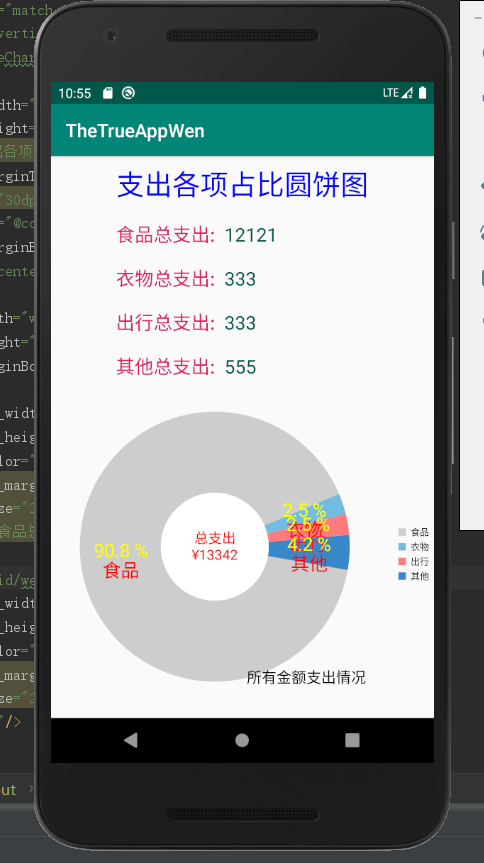
图表是动态生成的:(可以满足旋转生成)
家庭版记账本app开发之关于(数据库查找出数据)圆饼图的生成的更多相关文章
- 家庭版记账本app开发完成
经过这几天关于android的相关学习,对于家庭版记账本app以及开发结束. 实现的功能为:用户的注册.登录.添加支出账单.添加收入账单.显示所有的该用户的账单情况(收入和支出).生产图表(直观的显示 ...
- 家庭版记账本app开发进度相关界面的规划
总的app界面包括四个页面,页面可以来回滑动.设计的时候就和微信的四个页面类似. 由于没有找到合适的图标进行替换,在此仍应用微信对应的四个图标. 总的四个页面是: 1.增加收入或者支出的小账单.当点击 ...
- 家庭版记账本app开发进度。开发到现在整个app只剩下关于图表的设计了,具体功能如下
首先说一下自己的功能: 实现了用户的登录和注册.添加收入记账和添加支出记账.粗略显示每条账单基本情况.通过点击每条账单来显示具体的情况, 之后就是退出当前用户的操作. 具体的页面情况如下: 这就是整个 ...
- 简单记账本APP开发一
在对Android的一些基础的知识有了一定了解,以及对于AndroidStudio的如何使用有了 一定的熟悉后,决定做一个简单的记账本APP 开发流程 1.记账本的页面 2.可以添加新的账目 (一)页 ...
- 家庭版记账本app进度之关于listview显示账单,并为其添加点击事件
这个主要学习是关于listview的学习. 怎样去自定义adapter,以及使用.自己创建文件,还有就是为listview的每一个子控件添加点击事件. 在整个过程中收获到的知识点如下: 一.对于数据库 ...
- 简单记账本APP开发二
今天主要是进行了适配器的编写,数据库的创建以及对完善了业务逻辑,简单的APP到此已经通过测试可以使用.
- 家庭版记账本app进度之关于android界面布局的相关学习
1.线性布局(linearlayout)是一种让视图水平或垂直线性排列的布局线性布局使用<LinearLayout>标签进行配置对应代码中的类是android.widget.LinearL ...
- 家庭版记账本app进度之对于按钮的点击事件以及线性布局以及(alertdialog)等相关内容的应用测试
通过线性布局,制作出连个按钮还有文本输入框以及嘴上放的标题文本进行信息的相关显示,完后最后的信息的输入,之后在屏幕的的下方进行显示 当点击第一个按钮的时候,在下方就会简单的出现你自己刚刚输入的相关信息 ...
- 家庭版记账本app之常用控件的使用方法
现在先介绍在android开发的时候会用的相关的控件,做一个基本的了解方便我们之后对其进行相关具体的操作.下面是相应额详细情况: TextView android:layout_width 和 and ...
随机推荐
- Simulink仿真入门到精通(十七) Simulink代码生成技术详解
17.1 基于模型的设计 基于模型设计是一种流程,较之传统软件开发流程而言,使开发者能够更快捷.更高效地进行开发.适用范围包括汽车电子信号处理.控制系统.通信行业和半导体行业. V字模型开发流程整体描 ...
- 网页中三角型的CSS实现
我们在使用CSS框架的时候,经常会用到下拉框组件,一般该组件里面有个下三角.很多网上用到三角形,如图所示,这个三角形是如何实现的呢? 1.使用CSS可以实现,先来复习一CSS盒子模型相关知识.给出如下 ...
- 10.xadmin后台使用管理
目录 xadmin后台管理 xadmin后台管理 安装:luffy虚拟环境下 >: pip install https://codeload.github.com/sshwsfc/xadmin/ ...
- dpdk中QSBR具体实现
目录 dpdk-QSBR实现 初始化 注册与注销 上线与下线 等待静默 附录 参考 dpdk-QSBR实现 dpdk19.01提供了qsbr模式的rcu库,其具体实现在lib/librte_rcu目录 ...
- java猜数游戏(新手记录每天的作业)
//导入包 import java.util.Scanner;import java.util.Random; //定义一个类 public class Zcs{ //公共静态的主方法 public ...
- hGame2020第二周第一题题解
Description: Cosmos通过两个小时速成了PHP+HTML,他信心满满的写了一个博客,他说要从博客后台开始......(flag在根目录, 禁止使用任何扫描器) Challenge Ad ...
- 微信小程序api封装
写多 之后,吸取之前的经验,瞎写了一个简单的封装api,有幸看到的朋友,就随便看看哈,如果能给到你帮助就一直棒了,额呵呵呵! 新建constant.js和api.js文件 在constant.js中统 ...
- 强化学习之一:从TensorFlow开始(Start from TensorFlow)
本文是对Tensorflow官方教程的个人(tomqianmaple@outlook.com)中文翻译,供大家学习参考. 官方教程链接 tf的扬帆起航Getting Started With Tens ...
- java 环境变量配置与第一个程序运行
从开始下载jdk,到运行出java第一个程序 ,花了5天时间 ,不过我相信万事开头难 ,以后会越来越好的 ,加油! jdk的下载: 在oracle官网上即可下载,jdk安装包,下载完以后运行安装 ,路 ...
- HDU - 1317 ~ SPFA正权回路的判断
题意:有最多一百个房间,房间之间连通,到达另一个房间会消耗能量值或者增加能量值,求是否能从一号房间到达n号房间. 看数据,有定5个房间,下面有5行,第 iii 行代表 iii 号 房间的信息,第一个数 ...