
家庭版记账本app进度之对于按钮的点击事件以及线性布局以及(alertdialog)等相关内容的应用测试
通过线性布局,制作出连个按钮还有文本输入框以及嘴上放的标题文本进行信息的相关显示,完后最后的信息的输入,之后在屏幕的的下方进行显示
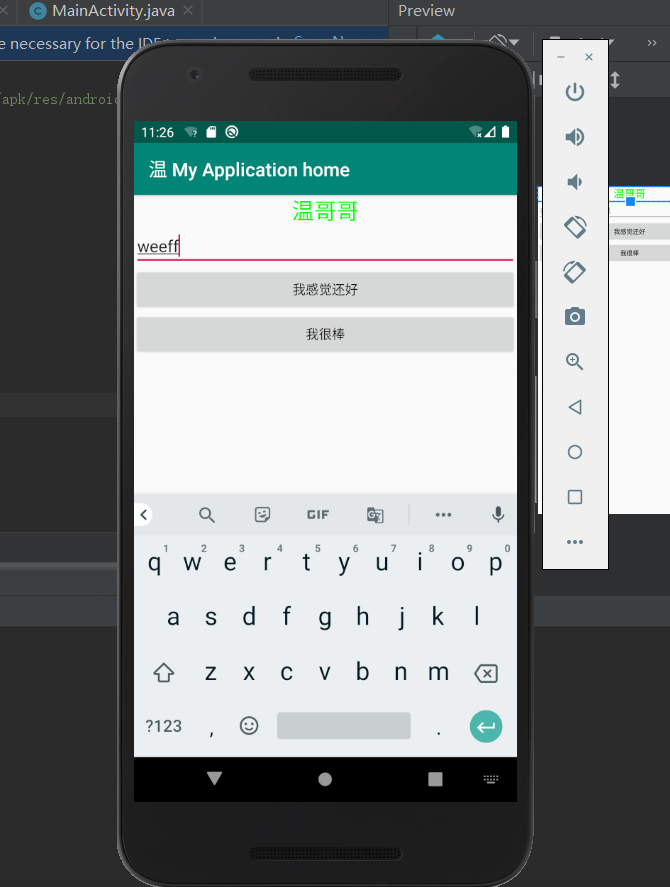
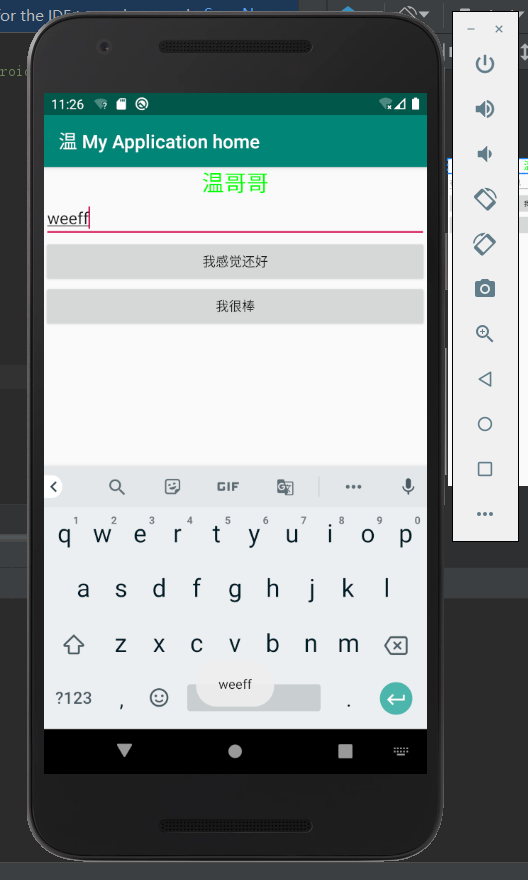
当点击第一个按钮的时候,在下方就会简单的出现你自己刚刚输入的相关信息。主要是训练的是对于客户输入信息的一个简单的获取,
并进行比较见得的在屏幕上输出。具体的结果截屏如下:
最后对alertdialog进行相关的应用
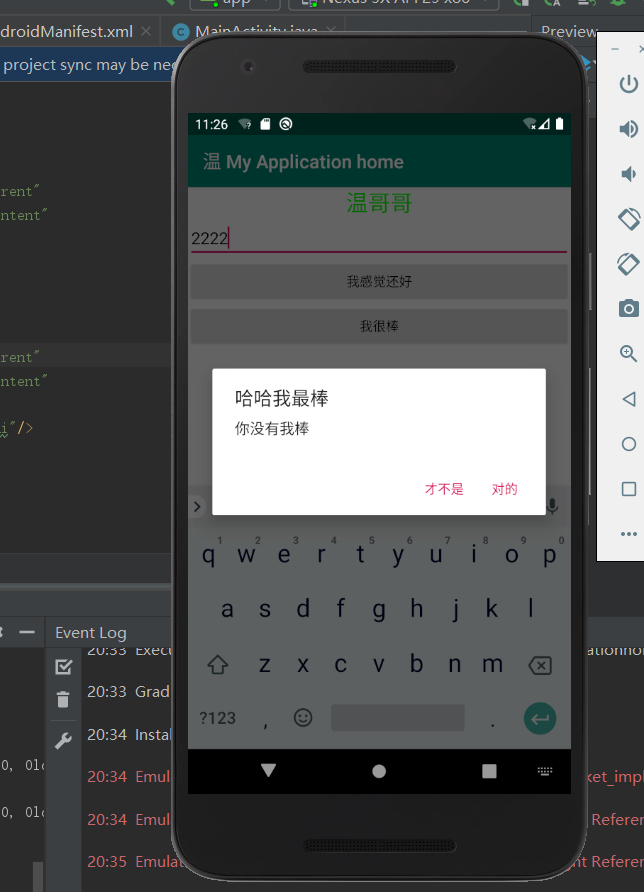
AlertDialog可以在当前页面弹出一个对话框,在所有界面元素之上,可以屏蔽掉界面其他控件的交互能力,因此AlertDialog一般用于提示一些非常重要的内容或者警告信息。
采用他的时候会屏蔽掉所有的空间的交互功能。会弹出相应的对话框,并对相应变的选项添加点击事件,完成相应的步骤的实现。
下面是具体的当点击按钮的时候呈现出的屏幕界面。
相应的代码具体如下:
activity_main.xml
package com.example.myapplicationhome;

import androidx.appcompat.app.AppCompatActivity;

import android.app.AlertDialog;

import android.content.DialogInterface;

import android.os.Bundle;

import android.view.View;

import android.widget.Button;

import android.widget.EditText;

import android.widget.Toast;

public class MainActivity extends AppCompatActivity implements View.OnClickListener {

    private EditText editText;

    @Override

    protected void onCreate(Bundle savedInstanceState) {

        super.onCreate(savedInstanceState);

        setContentView(R.layout.activity_main);

        Button button1 = (Button) findViewById(R.id.button1);

        Button button2 = (Button) findViewById(R.id.button2);

        editText = (EditText) findViewById(R.id.edit_text);

        button1.setOnClickListener(this);

        button2.setOnClickListener(this);

    }

    @Override

    public void onClick(View view) {

        switch (view.getId()) {

            case R.id.button2:

                String text = editText.getText().toString();

                Toast.makeText(MainActivity.this, text, Toast.LENGTH_SHORT).show();

                break;

            case R.id.button1:

//                AlertDialog的学习

                String text1 = editText.getText().toString();

                Toast.makeText(MainActivity.this, text1, Toast.LENGTH_SHORT).show();

                AlertDialog.Builder dialog = new AlertDialog.Builder(MainActivity.this);

                dialog.setTitle("哈哈我最棒");

                dialog.setMessage("你没有我棒");

//                可否用Back键关闭对话框

                dialog.setCancelable(false);

//                设置确定按钮的点击事件

                dialog.setPositiveButton("对的", new DialogInterface.OnClickListener() {

                    @Override

                    public void onClick(DialogInterface dialogInterface, int i) {

                    }

                });

//                设置取消按钮的点击事件

                dialog.setNegativeButton("才不是", new DialogInterface.OnClickListener() {

                    @Override

                    public void onClick(DialogInterface dialogInterface, int i) {

                    }

                });

//                将对话框显示出来

                dialog.show();

                break;

            default:

                break;

        }

    }

}
strings.xml
<resources>

    <string name="app_name">温 My Application home</string>

    <string name="wenxuezhi">我很棒</string>

    <string name="wen">我知道</string>

    <string name="wen1">我感觉还好</string>

    <string name="wen2">温哥哥</string>

    <string name="wen3">在此输入相关的信息</string>

</resources>
androidManifest.xml
<?xml version="1.0" encoding="utf-8"?>

<manifest xmlns:android="http://schemas.android.com/apk/res/android"

    package="com.example.myapplicationhome">

    <application

        android:allowBackup="true"

        android:icon="@mipmap/ic_launcher"

        android:label="@string/app_name"

        android:roundIcon="@mipmap/ic_launcher_round"

        android:supportsRtl="true"

        android:theme="@style/AppTheme">

        <activity android:name=".MainActivity">

            <intent-filter>

                <action android:name="android.intent.action.MAIN" />

                <category android:name="android.intent.category.LAUNCHER" />

            </intent-filter>

        </activity>

    </application>

</manifest>
MainActivity.java
package com.example.myapplicationhome;

import androidx.appcompat.app.AppCompatActivity;

import android.app.AlertDialog;

import android.content.DialogInterface;

import android.os.Bundle;

import android.view.View;

import android.widget.Button;

import android.widget.EditText;

import android.widget.Toast;

public class MainActivity extends AppCompatActivity implements View.OnClickListener {

    private EditText editText;

    @Override

    protected void onCreate(Bundle savedInstanceState) {

        super.onCreate(savedInstanceState);

        setContentView(R.layout.activity_main);

        Button button1 = (Button) findViewById(R.id.button1);

        Button button2 = (Button) findViewById(R.id.button2);

        editText = (EditText) findViewById(R.id.edit_text);

        button1.setOnClickListener(this);

        button2.setOnClickListener(this);

    }

    @Override

    public void onClick(View view) {

        switch (view.getId()) {

            case R.id.button2:

                String text = editText.getText().toString();

                Toast.makeText(MainActivity.this, text, Toast.LENGTH_SHORT).show();

                break;

            case R.id.button1:

//                AlertDialog的学习

                String text1 = editText.getText().toString();

                Toast.makeText(MainActivity.this, text1, Toast.LENGTH_SHORT).show();

                AlertDialog.Builder dialog = new AlertDialog.Builder(MainActivity.this);

                dialog.setTitle("哈哈我最棒");

                dialog.setMessage("你没有我棒");

//                可否用Back键关闭对话框

                dialog.setCancelable(false);

//                设置确定按钮的点击事件

                dialog.setPositiveButton("对的", new DialogInterface.OnClickListener() {

                    @Override

                    public void onClick(DialogInterface dialogInterface, int i) {

                    }

                });

//                设置取消按钮的点击事件

                dialog.setNegativeButton("才不是", new DialogInterface.OnClickListener() {

                    @Override

                    public void onClick(DialogInterface dialogInterface, int i) {

                    }

                });

//                将对话框显示出来

                dialog.show();

                break;

            default:

                break;

        }

    }

}
家庭版记账本app进度之对于按钮的点击事件以及线性布局以及(alertdialog)等相关内容的应用测试的更多相关文章
- 家庭版记账本app进度之关于android界面布局的相关学习
1.线性布局(linearlayout)是一种让视图水平或垂直线性排列的布局线性布局使用<LinearLayout>标签进行配置对应代码中的类是android.widget.LinearL ...
- 家庭版记账本app进度之关于listview显示账单,并为其添加点击事件
这个主要学习是关于listview的学习. 怎样去自定义adapter,以及使用.自己创建文件,还有就是为listview的每一个子控件添加点击事件. 在整个过程中收获到的知识点如下: 一.对于数据库 ...
- 家庭版记账本app进度之编辑框组件
<EditText>中设置提示信息是用到的语句是android:hint来进行提示语句的书写. android:inputType可以将此编辑框设置为输入密码的编辑框(现实的是小黑点) a ...
- 家庭版记账本app开发完成
经过这几天关于android的相关学习,对于家庭版记账本app以及开发结束. 实现的功能为:用户的注册.登录.添加支出账单.添加收入账单.显示所有的该用户的账单情况(收入和支出).生产图表(直观的显示 ...
- 家庭版记账本app之常用控件的使用方法
现在先介绍在android开发的时候会用的相关的控件,做一个基本的了解方便我们之后对其进行相关具体的操作.下面是相应额详细情况: TextView android:layout_width 和 and ...
- 家庭记账本app进度之android中AlertDialog的相关应用以及对日期时间的相关操作(应用alertdialog使用的谈话框)
对于AlertDialog的相关知识: 1.创建构造器AlertDialog.Builder的对象: 2.通过构造器对象调用setTitle.setMessage.setIcon等方法构造对话框 ...
- 家庭记账本app进度之复选框以及相应滚动条的应用
这次主要是对于android中复选框的相应的操作.以及其中可能应用到的滚动条的相关应用.每一个复选框按钮都要有一个checkBox与之相对应. 推荐使用XML配置,基本语法如下:<CheckBo ...
- 家庭版记账本app开发进度相关界面的规划
总的app界面包括四个页面,页面可以来回滑动.设计的时候就和微信的四个页面类似. 由于没有找到合适的图标进行替换,在此仍应用微信对应的四个图标. 总的四个页面是: 1.增加收入或者支出的小账单.当点击 ...
- 家庭记账本app进度之对于登录和注册两个界面点击按钮的相互跳转
这次主要完成了两个两个android页面之间的跳转.从登录页面点击注册就会跳转到注册页面.在注册页面点击返回登录,这样就可以返回到登录界面.主要是这样的操作.其中遇到了一个困难主要是当点击按钮的时候, ...
随机推荐
- ES6、ES7、ES8语法总结
ES6 1. var let const let,const具有块级作用域,不具有变量提升 const 用于不能被重新赋值的变量 2. 箭头函数 我们经常要给回调函数给一个父级的this 常用办法就是 ...
- niginx:duplicate MIME type "text/html" in nginx.conf 错误(转载)
把nginx升级到最新以后,发现用原来的配置启动的时候会提示: duplicate MIME type "text/html" in /usr/local/nginx/conf/n ...
- linux 执行计划任务crontab
crontab 一些常用的命令 service crond start //启动服务 service crond stop //关闭服务 service crond restart //重启服务 se ...
- [BJDCTF 2nd]old-hack
进入首页: 首页告诉了我们是thinkphp5的漏洞. 知道了是哪个版本的话就搜一搜喽:最后发现是thinkphp5.0.23的命令执行 payload_1:查看根目录文件,发现flag位置 http ...
- SpringMVC最详细笔记partⅠ
一.springMVC-quickStar 解决maven加载项目过慢 archetypeCatalog internal 导入依赖 <!-- 版本锁定 --> <propertie ...
- VMware安装Ubutun之SSH为何安装不上之谜
一把心酸泪,鼻涕泪两行.谁人解我苦中苦,原是SSH安装不上去. 多方找寻,想要寻求解答. 首先我想到一个办法,找到进程,并且狠狠的用RM把它移除掉. NO,这个方法最后竟然不行,文件删了,锁还是获取不 ...
- TensorFlow 趣题
checkpoint 文件夹 Tensorflow训练后的模型可以保存checkpoint文件,checkpoint文件是结构与权重分离的四个文件,便于训练. 1)checkpoint 文件 保存断点 ...
- python 错误记录及处理
1.pandas解决“pandas.parser.CParserError: Error tokenizing data. C error: Expected 2 fields in line 3, ...
- OpenCV-Python 读取显示图像 | 五
目标 在这里,你将学习如何读取图像,如何显示图像以及如何将其保存回去 你将学习以下功能:cv.imread(),cv.imshow(),cv.imwrite() (可选)你将学习如何使用Matplot ...
- TensorFlow 一步一步实现卷积神经网络
欢迎大家关注我们的网站和系列教程:http://www.tensorflownews.com/,学习更多的机器学习.深度学习的知识! TensorFlow 从入门到精通系列教程: http://www ...