
使用MVVM DataTriggers在WPF XAML视图之间切换/Window窗口自适应内容大小并居中
原文 使用MVVM DataTriggers在WPF XAML视图之间切换
相关文章:
http://www.technical-recipes.com/2016/switching-between-wpf-xaml-views-using-mvvm-datatemplate/
这篇文章解决了能够根据ViewModel类的属性在不同视图之间切换的问题。
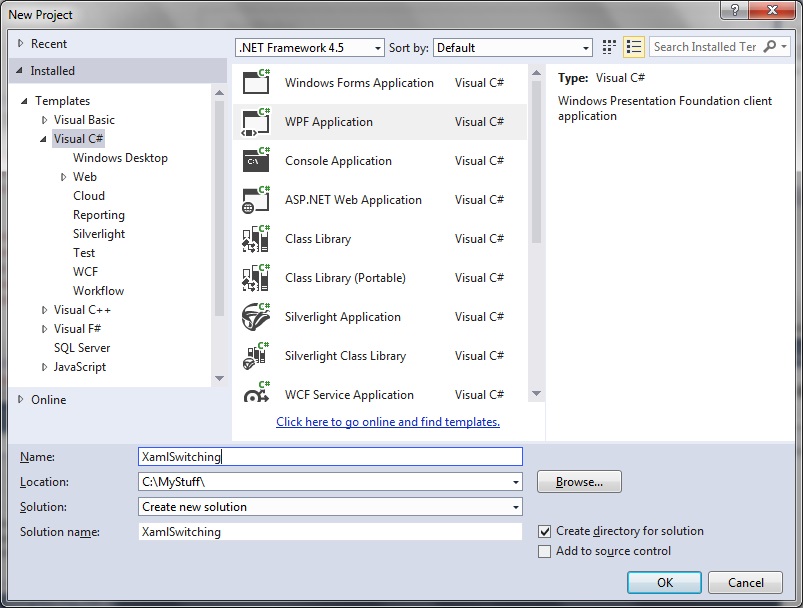
要开始使用Visual Studio,请创建一个新的WPF应用程序:
因此,当我们构建并运行应用程序时,我们有一个这样的空白窗口:
为了演示如何在不同视图之间切换WPF窗口,创建两个新的XAML视图View1.xaml和View2.xaml,每个视图由一个包含不同文本的简单TextBlock组成,以证明视图不同。
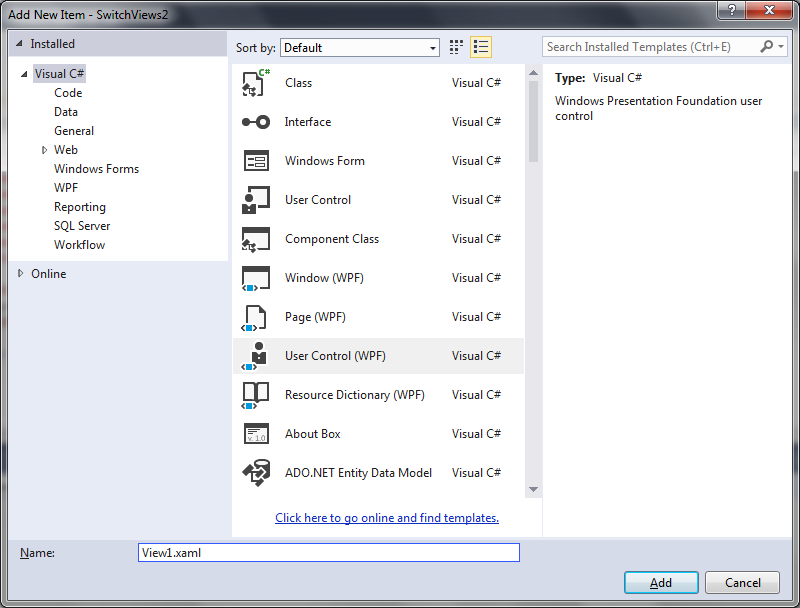
在Visual Studio项目中,右键单击项目文件夹,然后选择“添加”>“新建项”。选择用户控件(WPF)并将文件命名为View1.xaml:
在文件的xaml部分中,插入代码以在视图中显示Text,如下所示:
<UserControl

    x:Class="MvvmSwitchViews.View1"

    xmlns="http://schemas.microsoft.com/winfx/2006/xaml/presentation"

    xmlns:x="http://schemas.microsoft.com/winfx/2006/xaml"

    xmlns:d="http://schemas.microsoft.com/expression/blend/2008"

    xmlns:ei="http://schemas.microsoft.com/expression/2010/interactions"

    xmlns:i="http://schemas.microsoft.com/expression/2010/interactivity"

    xmlns:local="clr-namespace:MvvmSwitchViews"

    xmlns:mc="http://schemas.openxmlformats.org/markup-compatibility/2006"

    Width="800"

    Height="450"

    Background="Red"

    mc:Ignorable="d">

    <Grid>

        <Button

            Margin="10"

            HorizontalAlignment="Center"

            VerticalAlignment="Center"

            Content="  Screen for View2"

            FontSize="20">

            <i:Interaction.Triggers>

                <i:EventTrigger EventName="Click">

                    <ei:ChangePropertyAction

                        PropertyName="ContentTemplate"

                        TargetObject="{Binding ElementName=ct}"

                        Value="{DynamicResource View2Template}" />

                </i:EventTrigger>

            </i:Interaction.Triggers>

        </Button>

    </Grid>

</UserControl>
重复上一步,但这次创建一个名为View2.xaml的新视图。插入View2.xaml的代码,如下所示:
<UserControl

    x:Class="MvvmSwitchViews.View2"

    xmlns="http://schemas.microsoft.com/winfx/2006/xaml/presentation"

    xmlns:x="http://schemas.microsoft.com/winfx/2006/xaml"

    xmlns:d="http://schemas.microsoft.com/expression/blend/2008"

    xmlns:ei="http://schemas.microsoft.com/expression/2010/interactions"

    xmlns:i="http://schemas.microsoft.com/expression/2010/interactivity"

    xmlns:local="clr-namespace:MvvmSwitchViews"

    xmlns:mc="http://schemas.openxmlformats.org/markup-compatibility/2006"

    Width="400"

    Height="200"

    Background="Green"

    mc:Ignorable="d">

    <Grid>

        <Button

            Margin="10"

            HorizontalAlignment="Center"

            VerticalAlignment="Center"

            Content="  Screen for View1"

            FontSize="20">

            <i:Interaction.Triggers>

                <i:EventTrigger EventName="Click">

                    <ei:ChangePropertyAction

                        PropertyName="ContentTemplate"

                        TargetObject="{Binding ElementName=ct}"

                        Value="{DynamicResource View1Template}" />

                </i:EventTrigger>

            </i:Interaction.Triggers>

        </Button>

    </Grid>

</UserControl>
我们可能希望根据类的属性在XAML视图之间切换。例如,如果我们的ViewModel属性设置为“0”,则显示View1; 否则,如果我们的ViewModel属性设置为“1”,则显示View 2。在这种情况下,您将使用DataTrigger。
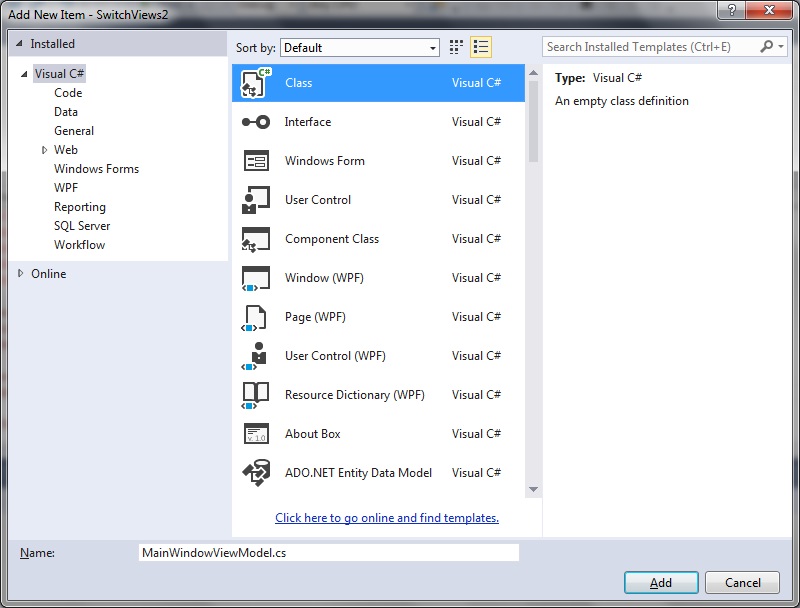
右键单击项目文件夹,创建一个非常简单的ViewModel类,选择Add> New Item。选择Class,我们将调用我们的ViewModel类MainWindowViewModel.cs:
我们的ViewModel类包含一个getter / setter属性和一个用于设置默认属性值的构造函数:
namespace MvvmSwitchViews

{

    public class MainWindowViewModel

    {

        public int SwitchView

        {

            get;

            set;

        }

        public MainWindowViewModel()

        {

            SwitchView = ;

        }

    }

}
在我们的MainWindow.xaml中,我们使用我们创建的ViewModel类配置DataTemplate,DataContext。
还有DataTrigger,告诉应用程序显示哪个视图,如果属性设置为默认值以外的任何值:
<Window

    x:Class="MvvmSwitchViews.MainWindow"

    xmlns="http://schemas.microsoft.com/winfx/2006/xaml/presentation"

    xmlns:x="http://schemas.microsoft.com/winfx/2006/xaml"

    xmlns:d="http://schemas.microsoft.com/expression/blend/2008"

    xmlns:local="clr-namespace:MvvmSwitchViews"

    xmlns:mc="http://schemas.openxmlformats.org/markup-compatibility/2006"

    Title="MainWindow"

    local:CenterOnSizeChangeBehaviour.CenterOnSizeChange="True"

    SizeToContent="WidthAndHeight"

    WindowStartupLocation="CenterScreen"

    mc:Ignorable="d">

    <Window.DataContext>

        <local:MainWindowViewModel />

    </Window.DataContext>

    <Window.Resources>

        <DataTemplate x:Key="View1Template" DataType="{x:Type local:MainWindowViewModel}">

            <local:View1 />

        </DataTemplate>

        <DataTemplate x:Key="View2Template" DataType="{x:Type local:MainWindowViewModel}">

            <local:View2 />

        </DataTemplate>

    </Window.Resources>

    <Grid>

        <ContentControl x:Name="ct" Content="{Binding}">

            <ContentControl.Style>

                <Style TargetType="{x:Type ContentControl}">

                    <Setter Property="ContentTemplate" Value="{StaticResource View1Template}" />

                    <Style.Triggers>

                        <DataTrigger Binding="{Binding SwitchView}" Value="">

                            <Setter Property="ContentTemplate" Value="{StaticResource View2Template}" />

                        </DataTrigger>

                    </Style.Triggers>

                </Style>

            </ContentControl.Style>

        </ContentControl>

    </Grid>

</Window>
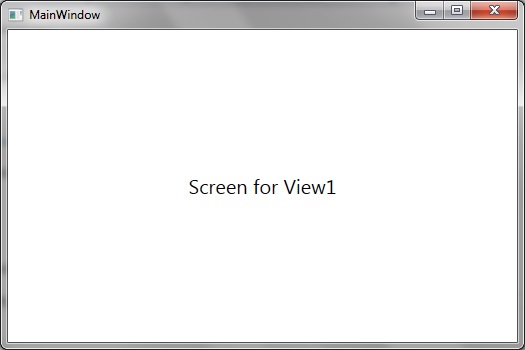
在我们的ViewModel构造函数中,'SwitchView'属性默认为“0”,从而导致应用程序在运行时显示View1:
现在在ViewModel构造函数中将'SwitchView'属性设置为“1”:
   public MainWindowViewModel()

        {

            SwitchView = ;

        }
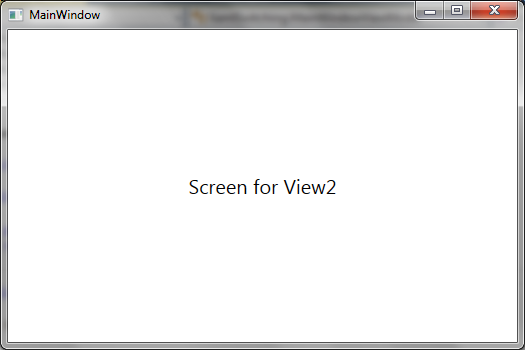
重新构建并重新运行应用程序时,我们将显示View2屏幕,如下所示:
Window窗口自适应内容大小并居中
using System.Windows;

namespace MvvmSwitchViews

{

    public static class CenterOnSizeChangeBehaviour

    {

        /// <summary>

        /// Centers the window in the screen, when its changing its size.

        /// </summary>

        public static readonly DependencyProperty CenterOnSizeChangeProperty =

            DependencyProperty.RegisterAttached

            (

                "CenterOnSizeChange",

                typeof(bool),

                typeof(CenterOnSizeChangeBehaviour),

                new UIPropertyMetadata(false, OnCenterOnSizeChangePropertyChanged)

            );

        public static bool GetCenterOnSizeChange(DependencyObject obj)

        {

            return (bool)obj.GetValue(CenterOnSizeChangeProperty);

        }

        public static void SetCenterOnSizeChange(DependencyObject obj, bool value)

        {

            obj.SetValue(CenterOnSizeChangeProperty, value);

        }

        private static void OnCenterOnSizeChangePropertyChanged(DependencyObject dpo, DependencyPropertyChangedEventArgs args)

        {

            System.Windows.Window window = dpo as System.Windows.Window;

            if (window != null)

            {

                if ((bool)args.NewValue)

                {

                    window.SizeChanged += OnWindowSizeChanged;

                }

                else

                {

                    window.SizeChanged -= OnWindowSizeChanged;

                }

            }

        }

        private static void OnWindowSizeChanged(object sender, SizeChangedEventArgs e)

        {

            System.Windows.Window window = (System.Windows.Window)sender;

            window.WindowStartupLocation = WindowStartupLocation.Manual;

            window.Left = (SystemParameters.WorkArea.Width - window.ActualWidth) /  + SystemParameters.WorkArea.Left;

            window.Top = (SystemParameters.WorkArea.Height - window.ActualHeight) /  + SystemParameters.WorkArea.Top;

        }

    }

}
使用MVVM DataTriggers在WPF XAML视图之间切换/Window窗口自适应内容大小并居中的更多相关文章
- 使用MVVM DataTemplate在WPF XAML视图之间切换
原文 使用MVVM DataTemplate在WPF XAML视图之间切换 更新:这个技术的改进版本,一个不创建视图,可以在以下链接找到: http://www.technical-recipes.c ...
- WPF自定义控件与样式(13)-自定义窗体Window & 自适应内容大小消息框MessageBox
一.前言 申明:WPF自定义控件与样式是一个系列文章,前后是有些关联的,但大多是按照由简到繁的顺序逐步发布的等,若有不明白的地方可以参考本系列前面的文章,文末附有部分文章链接. 本文主要内容: 自定义 ...
- 【转】WPF自定义控件与样式(13)-自定义窗体Window & 自适应内容大小消息框MessageBox
一.前言 申明:WPF自定义控件与样式是一个系列文章,前后是有些关联的,但大多是按照由简到繁的顺序逐步发布的等. 本文主要内容: 自定义Window窗体样式: 基于自定义窗体实现自定义MessageB ...
- 【逆向工具】IDA使用5-( string、图形化与视图的切换、图形化显示反汇编地址、自动注释、标签使用)
分析petya病毒时新学会的技巧. IDA技巧1 : string 提取文件中的字符串内容,如果看到一些文件字符串可以定位到关键的函数中. view -> open subview -> ...
- 使用MVVM设计模式构建WPF应用程序
使用MVVM设计模式构建WPF应用程序 本文是翻译大牛Josh Smith的文章,WPF Apps With The Model-View-ViewModel Design Pattern,译者水平有 ...
- 企业级架构 MVVM 模式指南 (WPF 和 Silverlight 实现) 译(2)
本书包含的章节内容 第一章:表现模式,以一个例子呈献给读者表现模式的发展历程,我们会用包括MVC和MVP在内的各种方式实现一个收费项目的例子.沿此方向,我们会发现每一种模式的问题所在,这也是触发设计模 ...
- MVVM框架从WPF移植到UWP遇到的问题和解决方法
MVVM框架从WPF移植到UWP遇到的问题和解决方法 0x00 起因 这几天开始学习UWP了,之前有WPF经验,所以总体感觉还可以,看了一些基础概念和主题,写了几个测试程序,突然想起来了前一段时间在W ...
- wpf多程序集之间共享资源字典--CLR名称空间未定义云云
wpf多程序集之间共享资源字典--CLR名称空间未定义云云 分类: WPF 2012-10-28 10:57 1162人阅读 评论(0) 收藏 举报 以下介绍如何创建可用于在多个程序集之间共享的资源字 ...
- WPF XAML之bing使用StringFormat
WPF XAML之bing使用StringFormat // 转化为百分比 Text="{Binding Progress, StringFormat=\{0:P\}}" < ...
随机推荐
- Nginx系列(二)--模块化
高度模块化的设计设Nginx架构的基础. 在Nginx中,除了少量的核心代码,其它一切皆为模块.模块化设计具有下面特点: 1.高度抽象的模块接口 2.灵活性 3.配置模块的设计使Nginx提供了高可配 ...
- 恢复SLAVE上的某几张表的简要方法
同步报错是遇到最多的一个问题,如果你修复后发现还没有解决,通常的方法就是在Master上重新dump出一份,然后在slave上恢复.这个方法是针对整个库不是很大的情况下使用的,那如果是较大,全部dum ...
- 32、从零开始写CMOS摄像头驱动
使用的内核:linux-3.4.2 参考源码:第32课_新内核下的I2C驱动\i2c\1th_i2c_new_device第2课第1.1.7节文档和图片(从0写USB摄像头)\myuvc 设备地址:写 ...
- python爬虫(一)抓取 色影无忌图片
原文地址: http://www.30daydo.com/article/56 由于平时爱好摄影.所以喜欢看看色影无忌论坛的获奖摄影作品,所以写了个小script用来抓取上面的获奖图片,亲自測试能够使 ...
- FOJ (FZU) 1476 矩形的个数 排列组合。
http://acm.fzu.edu.cn/problem.php?pid=1476 Problem Description 在一个3*2的矩形中,可以找到6个1*1的矩形,4个2*1的矩形3个1* ...
- SpringBoot学习:获取yml和properties配置文件的内容(转)
项目下载地址:http://download.csdn.net/detail/aqsunkai/9805821 (一)yml配置文件: pom.xml加入依赖: <!-- 支持 @Configu ...
- 数学分析告诉偶们什么(vamei)
1]人生的痛苦在于追求错误的东西.所谓追求错误的东西,就是你在无限趋近于它的时候,才猛然发现,你和它是不连续的. 2]人和人就像数轴上的有理数点,彼此能够靠得非常近非常近,但你们之间始终存在隔阂. 3 ...
- NYOJ 364 田忌赛马
田忌赛马 时间限制:3000 ms | 内存限制:65535 KB 难度:3 描写叙述 Here is a famous story in Chinese history. "That ...
- 怎样把ul li 前面的点去掉
在li 属性框里 放入 <li style="list-style-type:none;">...<li> 就可以了
- 获取WebConfig 配置项的值
using System; using System.Collections.Generic; using System.Linq; using System.Text; using System.C ...