
利用Python进行数据分析_Pandas_绘图和可视化_Matplotlib
1 认识Figure和Subplot
import matplotlib.pyplot as plt
matplotlib的图像都位于Figure对象中
fg = plt.figure()
通过add_subplot创建subplot
ax1 = fg.add_subplot(1,2,1)

ax2 = fg.add_subplot(1,2,2)
设置坐标轴的范围
plt.xlim((-1, 1))
plt.ylim((0, 3))
设置坐标轴的lable
matplotlib.pyplot.xlabel(xlabel, fontdict=None, labelpad=None, **kwargs)
plt.xlabel('横轴:时间', fontproperties = 'SimHei', fontsize = 15, color = 'green')

plt.ylabel('纵轴:振幅', fontproperties = 'SimHei', fontsize = 15)
plt.figure()的作用
如下例子中,plt.subplot()如果不加,则4个图都在同一个figure对象汇总,而加上plt.subplot(),则每个图分别在一个figure对象中
import matplotlib.pyplot as plt

import pandas as pd

from numpy.random import randn

x = np.linspace(-1, 1, 50)

y1 = 2 * x + 1

# plt.figure()

ax1 = plt.subplot(4,2,1)

ax1.plot(x, y1)

y2 = x**2

# plt.figure()

ax2 = plt.subplot(4,2,2)

ax2.plot(x, y2)

y3 = 2*x+1

# plt.figure()

ax3 = plt.subplot(4,2,3)#plt.subplot(3,2,4) :  分成3行2列,共6个绘图区域,在第4个区域绘图。排序为行优先。也可 plt.subplot(324),将逗号省略。

ax3.plot(x, y3)

y4 = x**2

# plt.figure()

ax4 = plt.subplot(4,2,4)

ax4.plot(x, y4)

plt.show()
plt的常用函数
plt.scatter#(数据,点的大小)  绘制单个点

plt.show()# 显示出来

plt.title #(名字,大小)

plt.xlable()

plt.ylable()

plt.tick_params()#设置刻度的大小

plt.axis([0,1100,0,111000]) # 设置坐标轴的取值范围

plt.scatter(x_values, y_values, c=y_values, cmap=plt.cm.Blues,

edgecolor='none', s=40)  # 把颜色设置为一个动态的变量,并使用cmp高数pylot使用哪个颜色的映射

plt.savefig(“squares_plot.png”,bbox_inches = "tight")# 第一个参数指定要以什么样的文件名保存图表,第二个参数指定将图标多余的空白区域裁掉

plt.axes().get_xaxis().set_visible(false)# 使x轴不可见

plt.figure(figsize = (10,6)) #  设置绘图窗口的尺寸
plt的图表函数
plt.plot(x,y , fmt)  :绘制坐标图

plt.boxplot(data, notch, position): 绘制箱形图

plt.bar(left, height, width, bottom) : 绘制条形图

plt.barh(width, bottom, left, height) : 绘制横向条形图

plt.polar(theta, r) : 绘制极坐标图

plt.pie(data, explode) : 绘制饼图

plt.scatter(x, y) :绘制散点图

plt.hist(x, bings, normed) : 绘制直方图
fig,axes = plt.subplots()
import numpy as np

import matplotlib.pyplot as plt

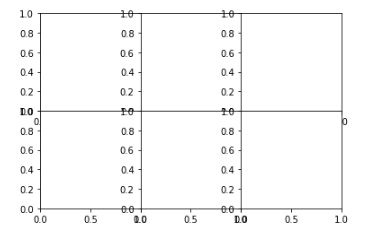
fig,axes = plt.subplots(2,3)

plt.subplots_adjust(wspace=0,hspace=0)# wspace控制宽度百分比,hspace控制高度的百分比,用作subplot之间的距离
axes[1,2]
import numpy as np

import matplotlib.pyplot as plt

x = np.linspace(0, 2*np.pi, 400)

y = np.sin(x**2)

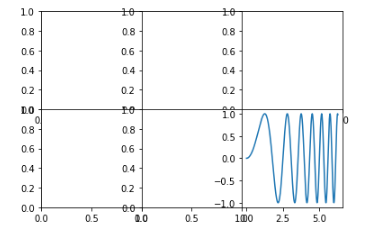
fig,axes = plt.subplots(2,3)

plt.subplots_adjust(wspace=0,hspace=0)# wspace控制宽度百分比,hspace控制高度的百分比,用作subplot之间的距离

axes[1,2].plot(x,y)

plt.show()
颜色、标记、线型
详见:API文档
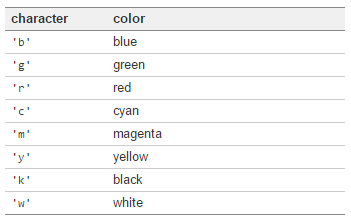
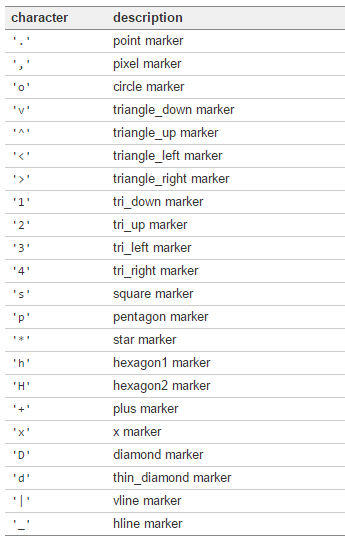
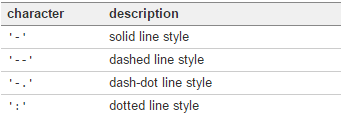
axes.plot(x,y,'g--')
Colors
Markers
Line Styles
刻度、标签、图例
plt.xlim() #返回当前的X轴的范围

plt.xlim(0,10)#设置当前的X轴的范围
修改X轴刻度
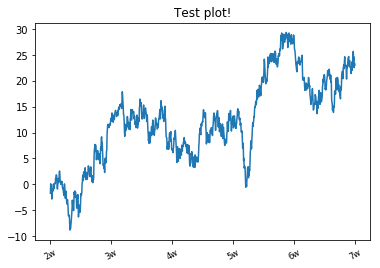
import numpy as np

import matplotlib.pyplot as plt

plt.figure()

ax = plt.subplot()

ax.plot(randn(1000).cumsum())

# ax.set_xticks([0,250,500,750,1000])

ax.set_xticklabels(['1w','2w','3w','4w','5w','6w','7w'],rotation=30,fontsize='small')

ax.set_title('Test plot!')

plt.show()
import numpy as np

import matplotlib.pyplot as plt

plt.figure() #创建figure对象

ax = plt.subplot()

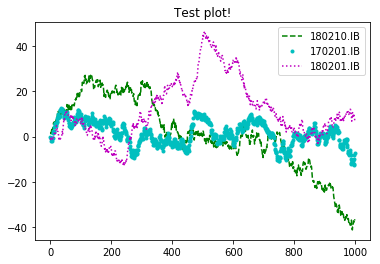
# 一张图中 传入多个元素,需要传入label参数

ax.plot(randn(1000).cumsum(),'g--',label='180210.IB',)

ax.plot(randn(1000).cumsum(),'c.',label='170201.IB',)

ax.plot(randn(1000).cumsum(),'m:',label='180201.IB',)

# ax.legend(loc='best') # 添加图例(左上角那玩意)

plt.legend(loc='best') # 添加图例(左上角那玩意)

ax.set_title('Test plot!') #设置图标的标题

plt.savefig('D:\Test plot.svg')

plt.savefig('D:\Test plot.pdf')

plt.savefig('D:\Test plot.jpg')

plt.savefig('D:\Test plot.png',dpi=400,bbox_inches = 'tight') #保存png格式,dpi 分辨率,bbox_inches 最小白边

plt.show()
利用Python进行数据分析_Pandas_绘图和可视化_Matplotlib的更多相关文章
- 利用python进行数据分析之绘图和可视化
matplotlib API入门 使用matplotlib的办法最常用的方式是pylab的ipython,pylab模式还会向ipython引入一大堆模块和函数提供一种更接近与matlab的界面,ma ...
- 利用Python进行数据分析_Pandas_数据加载、存储与文件格式
申明:本系列文章是自己在学习<利用Python进行数据分析>这本书的过程中,为了方便后期自己巩固知识而整理. 1 pandas读取文件的解析函数 read_csv 读取带分隔符的数据,默认 ...
- 利用Python进行数据分析_Pandas_层次化索引
申明:本系列文章是自己在学习<利用Python进行数据分析>这本书的过程中,为了方便后期自己巩固知识而整理. 层次化索引主要解决低纬度形式处理高纬度数据的问题 import pandas ...
- 利用Python进行数据分析_Pandas_处理缺失数据
申明:本系列文章是自己在学习<利用Python进行数据分析>这本书的过程中,为了方便后期自己巩固知识而整理. 1 读取excel数据 import pandas as pd import ...
- 利用Python进行数据分析_Pandas_汇总和计算描述统计
申明:本系列文章是自己在学习<利用Python进行数据分析>这本书的过程中,为了方便后期自己巩固知识而整理. In [1]: import numpy as np In [2]: impo ...
- 利用Python进行数据分析_Pandas_基本功能
申明:本系列文章是自己在学习<利用Python进行数据分析>这本书的过程中,为了方便后期自己巩固知识而整理. 第一 重新索引 Series的reindex方法 In [15]: obj = ...
- 利用Python进行数据分析_Pandas_数据结构
申明:本系列文章是自己在学习<利用Python进行数据分析>这本书的过程中,为了方便后期自己巩固知识而整理. 首先,需要导入pandas库的Series和DataFrame In [21] ...
- 利用Python进行数据分析_Pandas_数据清理、转换、合并、重塑
1 合并数据集 pandas.merge pandas.merge(left, right, how='inner', on=None, left_on=None, right_on=None, le ...
- 绘图和可视化知识图谱-《利用Python进行数据分析》
所有内容整理自<利用Python进行数据分析>,使用MindMaster Pro 7.3制作,emmx格式,源文件已经上传Github,需要的同学转左上角自行下载或者右击保存图片. 其他章 ...
随机推荐
- ros python 构造 pose
#!/usr/bin/env python import numpy as npfrom geometry_msgs.msg import Pose, Point, Quaternion, Twist ...
- Jenkins 更新 jenkins.war的方法
Jenkins 有时候更新,直接是主页提示下载 jenkins.war只需要把下载的jenkins.war 替换原来的jenkins.war 就可以了那么问题来了? 原来的 jenkins.war 到 ...
- 【零基础】神经网络优化之mini-batch
一.前言 回顾一下前面讲过的两种解决过拟合的方法: 1)L0.L1.L2:在向前传播.反向传播后面加个小尾巴 2)dropout:训练时随机“删除”一部分神经元 本篇要介绍的优化方法叫mini-bat ...
- LuaJIT 之 FFI
1. FFI 教程 原文: FFI Tutorial 相关链接:OpenResty 最佳实践之 FFI 加载 FFI 库 FFI 库时默认编译进 LuaJIT 中的,但是不会默认加载或初始化.因此,当 ...
- Docs-.NET-C#-指南-语言参考-预处理器指令:#elif(C# 参考)
ylbtech-Docs-.NET-C#-指南-语言参考-预处理器指令:#elif(C# 参考) 1.返回顶部 1. #elif(C# 参考) 2015/07/20 #elif 可以创建复合条件指令. ...
- Spring为什么@Autowired注入的是接口
1.Spring怎么知道注入哪个实现? As long as there is only a single implementation of the interface and that imple ...
- bing map for wpf 怎么显示中文地图
添加一下代码: string suriFormat = "http://r2.tiles.ditu.live.com/tiles/r{quadkey}.png?g=41"; Mic ...
- java 虚拟机类加载 及内存结构
http://www.jb51.net/article/105920.htm https://www.cnblogs.com/Qian123/p/5707562.html Java类加载全过程 一个j ...
- Java 8 Steam 例子整理
Java 8 Steam 例子整理 kexue 关注 2016.06.06 17:44* 字数 1860 阅读 3901评论 0喜欢 6 IBM: Java 8 中的 Streams API 详解 为 ...
- iOS-self.用法
关于self.用法的一些总结 2010-01-10 21:46 最近有人问我关于什么时候用self.赋值的问题, 我总结了一下, 发出来给大家参考. 有什么问题请大家斧正. 关于什么时间用self. ...