
前端实现 HTML 网页转 PDF 并导出🤓
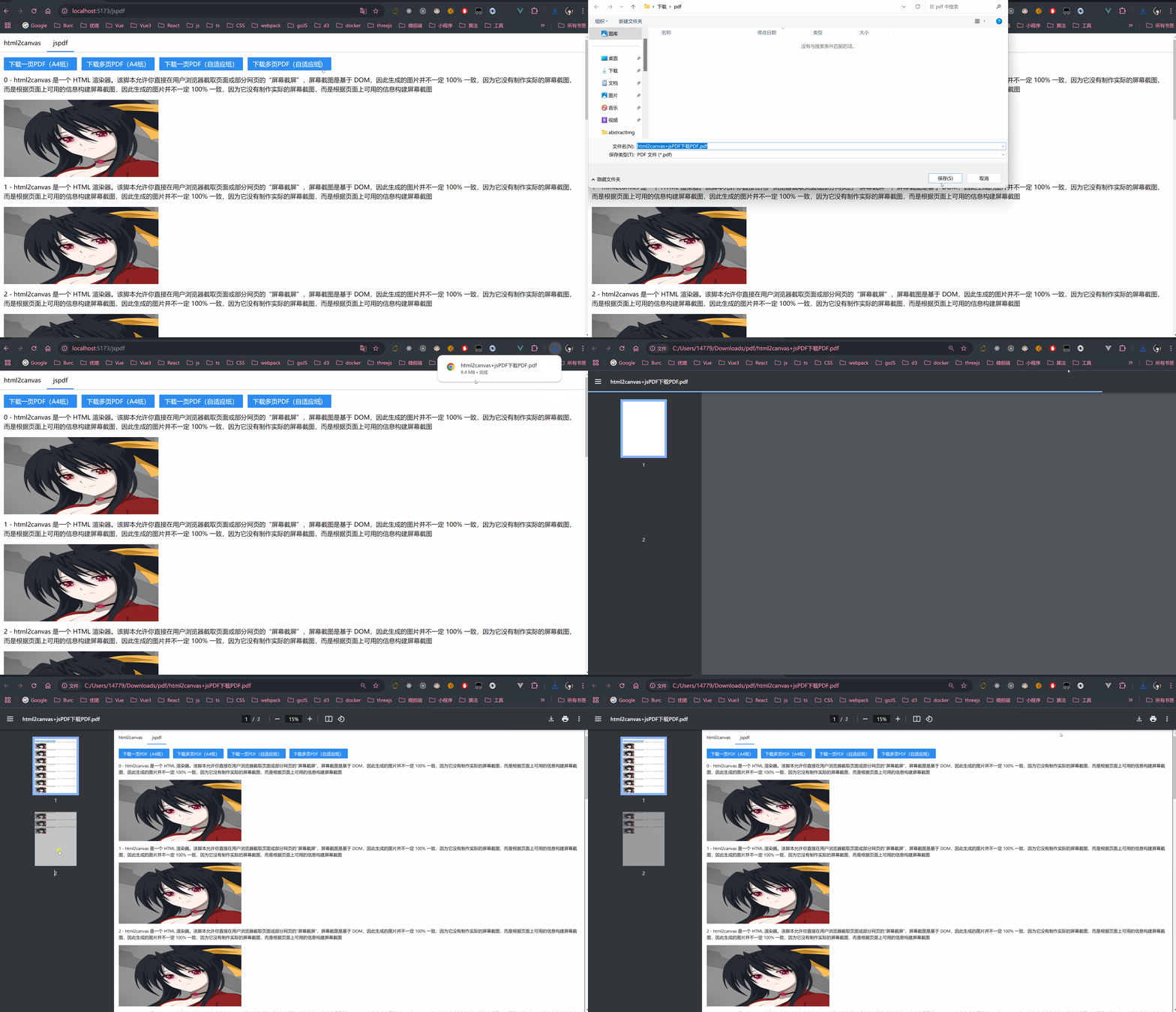
有个新需求,当点击【下载】按钮时,直接将当前 html页面下载为 PDF。通过 html2canvas + jsPDF 可实现PDF单页下载,甚至是多页下载,记录分享一下~ 最后有源码,可自取
html2canvas
html2canvas官网在这:html2canvas - Screenshots with JavaScript
html2canvas 是一个 HTML 渲染器。该脚本允许你直接在用户浏览器截取页面或部分网页的“屏幕截屏”,通过读取 DOM 以及应用于元素的不同样式,将当前页面呈现为 canvas 图像
安装 html2canvas
npm install --save html2canvas
截取页面生成canvas,并将其插入页面中
html2canvas(document.body}).then(function(canvas) {

    document.body.appendChild(canvas);

});
注意:受限于浏览器的实现,HTML 的 canvas 元素也有高度限制 可参考 canvas 最大画布尺寸 - MDN
- Chrome 和 Firefox 等现代浏览器,canvas 的最大尺寸通常限制在 32767 像素,这也是 WebGL 和 2D canvas 的共同限制。超过这个值会导致 canvas 生成失败,抛出错误,或者显示空白内容。
- 老版本的 IE 对 canvas 尺寸限制较为严格,一般在 8192 像素上下。现代版本的 Edge 则与 Chrome 的限制类似
jsPDF
jsPDF文档可以看这:GitHub - parallax/jsPDF: Client-side JavaScript PDF generation for everyone.
安装 jspdf
npm install jspdf --save
API也很简单,下面是个生成文本和图片的PDF样例
// jsPDF 下载文本图片PDF

const downLoadPdf = () => {

  // 三个参数,第一个方向,第二个单位,第三个尺寸 'a4' = [595.28,841.89]

  const doc = new jsPDF('', 'pt', [500, 1000])

  // 字体大小

  doc.setFontSize(50)

  // 文本,左边距,上边距

  doc.text('Hello world!', 10, 50)

  // base64,图片类型,左边距,上边距,宽度,高度

  doc.addImage(base64, 'PNG', 10, 60, 400, 200)

  doc.save('a4.pdf')

}
注意: jsPDF 生成的 PDF 默认以 pt (point) 为单位,单页的最大高度通常限制在 14400 pt。超过这个高度可能导致生成的 PDF 无法正确渲染或浏览器崩溃
html2canvas + jsPDF 实现页面下载
单页下载(自适应纸)
PDF页面的宽高 采用 canvas的宽高
- 若
canvas.height >= canvas.width,采用portrait纵向页面 - 若
canvas.width > canvas.height,采用landscape横向页面
如果页面很长的话,单页下载就会生成一张长长的PDF。注意!超过限制就会显示空白页面, jsPDF 生成的 PDF单页最大高度为 14400pt
canvas也有最大高度限制 32767像素,如果页面过长的话,通过 html2canvas 生成 canvas会失败
const downLoadPdfAutoSingle = () => {

  html2canvas(document.body, {

    scale: window.devicePixelRatio * 2, // 使用设备的像素比 * 2

  }).then(canvas => {

    // 返回图片dataURL,参数:图片格式和清晰度(0-1)

    const pageData = canvas.toDataURL('image/jpeg', 1.0)

    const pageWidth = canvas.width

    const pageHeight =  canvas.height

    const orientation = canvas.height >= canvas.width ? 'portrait' : 'landscape'  // portrait 表示纵向,landscape表示横向

    const pdf = new jsPDF(orientation, 'pt', [pageWidth, pageHeight])

    // addImage后两个参数控制添加图片的尺寸,此处将页面高度按照a4纸宽高比列进行压缩

    pdf.addImage(

      pageData,

      'JPEG',

      0,

      0,

      pageWidth,

      pageHeight

    )

    pdf.save('下载一页PDF(自适应纸).pdf')

  })

}
单页下载(A4纸)
已知:A4纸的宽度 和 canvas的宽度高度。可得 canvas在A4纸上占用的总高度(A4纸尺寸为宽 595.28pt,高 841.89pt)
如果页面很长的话,单页下载就会生成一张长长的PDF。注意!超过限制就会显示空白页面, jsPDF 生成的 PDF单页最大高度为 14400pt
canvas也有最大高度限制 32767像素,如果页面过长的话,通过 html2canvas 生成 canvas会失败
const downLoadPdfA4Single = () => {

  html2canvas(document.body).then(canvas => {

    // 返回图片dataURL,参数:图片格式和清晰度(0-1)

    const pageData = canvas.toDataURL('image/jpeg', 1.0)

    // 方向纵向,尺寸ponits,纸张格式 a4 即 [595.28, 841.89]

    const A4Width = 595.28

    const A4Height = 841.89 // A4纸宽

    const pageHeight = A4Height >= A4Width * canvas.height / canvas.width ? A4Height :  A4Width * canvas.height / canvas.width

    const pdf = new jsPDF('portrait', 'pt', [A4Width, pageHeight])

    // addImage后两个参数控制添加图片的尺寸,此处将页面高度按照a4纸宽高比列进行压缩

    pdf.addImage(

      pageData,

      'JPEG',

      0,

      0,

      A4Width,

      A4Width * canvas.height / canvas.width,

    )

    pdf.save('下载一页PDF(A4纸).pdf')

  })

}
多页下载(自适应纸)
由于 jsPDF 单页最大高度的限制 又或是 需求层面,我们需要实现自动分页下载
我们设置一页PDF页面宽度为canvas.width,高度为canvas.width * 1.3
分页思路:每个PDF页面都显示一张 canvas 图,只不过是计算偏移量,每个PDF页面显示的是 canvas 的不同位置
问题来了,如何创建一个新的PDF页面呢?可以使用 jsPDF 的pdf.addPage()
const downLoadPdfAutoMultiple = () => {

  const ele = document.body

  html2canvas(ele, {

    scale: window.devicePixelRatio * 2, // 使用设备的像素比 * 2

  }).then(canvas => {

    let position = 0 //页面偏移

    const autoWidth = canvas.width // 一页纸宽度

    const autoHeight = canvas.width * 1.3 // 一页纸高度

    // 一页PDF可显示的canvas高度

    const pageHeight = (canvas.width * autoHeight) / autoWidth

    // 未分配到PDF的canvas高度

    let unallottedHeight = canvas.height

    // canvas对应的PDF宽高

    const imgWidth = canvas.width

    const imgHeight = canvas.height

    const pageData = canvas.toDataURL('image/jpeg', 1.0)

    const pdf = new jsPDF('', 'pt', [autoWidth, autoHeight])

    // 当canvas高度 未超过 一页PDF可显示的canvas高度,无需分页

    if (unallottedHeight <= pageHeight) {

      pdf.addImage(pageData, 'JPEG', 0, 0, imgWidth, imgHeight)

      pdf.save('下载多页PDF(自适应纸).pdf')

      return

    }

    while (unallottedHeight > 0) {

      pdf.addImage(pageData, 'JPEG', 0, position, imgWidth, imgHeight)

      unallottedHeight -= pageHeight

      position -= autoHeight

      if (unallottedHeight > 0) {

        pdf.addPage()

      }

    }

    pdf.save('html2canvas+jsPDF下载PDF.pdf')

  })

}
多页下载(A4纸)
由于 jsPDF 单页最大高度的限制 又或是 需求层面,我们需要实现自动分页下载
我们设置一页PDF页面的宽高为A4纸尺寸,即宽 595.28pt,高 841.89pt
分页思路:每个PDF页面都显示一张 canvas 图,只不过是计算偏移量,每个PDF页面显示的是 canvas 的不同位置
问题来了,如何创建一个新的PDF页面呢?可以使用 jsPDF 的pdf.addPage()
const downLoadPdfA4Multiple = () => {

  const ele = document.body

  html2canvas(ele, {

    scale: 2, // 使用设备的像素比

  }).then(canvas => {

    let position = 0 //页面偏移

    const A4Width = 595.28 // A4纸宽度

    const A4Height = 841.89 // A4纸宽

    // 一页PDF可显示的canvas高度

    const pageHeight = (canvas.width * A4Height) / A4Width

    // 未分配到PDF的canvas高度

    let unallottedHeight = canvas.height

    // canvas对应的PDF宽高

    const imgWidth = A4Width

    const imgHeight = (A4Width * canvas.height) / canvas.width

    const pageData = canvas.toDataURL('image/jpeg', 1.0)

    const pdf = new jsPDF('', 'pt', [A4Width, A4Height])

    // 当canvas高度 未超过 一页PDF可显示的canvas高度,无需分页

    if (unallottedHeight <= pageHeight) {

      pdf.addImage(pageData, 'JPEG', 0, 0, imgWidth, imgHeight)

      pdf.save('下载多页PDF(A4纸).pdf')

      return

    }

    while (unallottedHeight > 0) {

      pdf.addImage(pageData, 'JPEG', 0, position, imgWidth, imgHeight)

      unallottedHeight -= pageHeight

      position -= A4Height

      if (unallottedHeight > 0) {

        pdf.addPage()

      }

    }

    pdf.save('下载多页PDF(A4纸).pdf')

  })

}
源码
GitHub - burc-li/vue-pdf: HTML 转 PDF下载(html2canvas 和 jsPDF实现)
前端实现 HTML 网页转 PDF 并导出🤓的更多相关文章
- 前端实现在线预览pdf、docx、xls、ppt等文件
思路:前台将各种格式的附件上传到服务器----后台通过方法将这些格式的文件转化成图片,前台通过放映ppt的方式将其展示在页面上. 关键点:reveal.js 参考文章:https://www.awes ...
- 实践指南-网页生成PDF
一.背景 开发工作中,需要实现网页生成 PDF 的功能,生成的 PDF 需上传至服务端,将 PDF 地址作为参数请求外部接口,这个转换过程及转换后的 PDF 不需要在前端展示给用户. 二.技术选型 该 ...
- 使用Pechkin将HTML网页转换为PDF
Pechkin开源组件使用wkhtmlbox,可以解析CSS样式,将网页转换为PDF文件, 支持URL,或者HTML字符串 1, 从NuGet程序管理器中获得Pechkin GlobalConfig ...
- flying-saucer + iText + Freemarker实现pdf的导出, 支持中文、css以及图片
前言 项目中有个需求,需要将合同内容导出成pdf.上网查阅到了 iText , iText 是一个生成PDF文档的开源Java库,能够动态的从XML或者数据库生成PDF,同时还可以对文档进行加密,权限 ...
- Python|网页转PDF,PDF转图片爬取校园课表~
import pdfkit import requests from bs4 import BeautifulSoup from PIL import Image from pdf2image imp ...
- pypdf2:下载Americanlife网页生成pdf合并pdf并添加书签
初步熟悉 安装 pip install pypdf2 合并并添加书签 #!/usr/bin/env python3.5 # -*- coding: utf-8 -*- # @Time : 2019/1 ...
- Java利用模板生成pdf并导出
1.准备工作 (1)Adobe Acrobat pro软件:用来制作导出模板 (2)itext的jar包 2.开始制作pdf模板 (1)先用word做出模板界面 (2)文件另存为pdf格式文件 (3) ...
- python 爬虫,网页转PDF:OSError: No wkhtmltopdf executable found
解决办法: 代码中设置参数: path_wk = r‘D:\Program Files\wkhtmltopdf\bin\wkhtmltopdf.exe‘ #wkhtmltopdf安装位置 config ...
- 前端实现在线预览pdf、word、xls、ppt等文件
最近在做一个公司的资源管理系统,一些知识小记一下. 1.前端实现pdf文件在线预览功能 方式一.pdf文件理论上可以在浏览器直接打开预览但是需要打开新页面.在仅仅是预览pdf文件且UI要求不高的情况下 ...
- Echarts导出为pdf echarts导出图表(包含背景)
Echarts好像是只支持png和jpg的导出,不支持pdf导出.我就想着只能够将png在后台转为pdf了. 首先介绍一下jsp界面的代码. var thisChart = echarts.init( ...
随机推荐
- Redis工具可视化工具Redis Desktop Manager(附安装包)
前言 redis工具,我相信每个开发都需要,如果每次查都去client执行指令,我怕查完之后,老大就要发版咯.我之前一直用的Redis可视化工具RedisDesktopManager,总觉得差点意思, ...
- ATC:多快好省,无参数token reduction方法 | ECCV'24
来源:晓飞的算法工程笔记 公众号,转载请注明出处 论文: Agglomerative Token Clustering 论文地址:https://arxiv.org/abs/2409.11923 论文 ...
- Spring AI + ollama 本地搭建聊天 AI
Spring AI + ollama 本地搭建聊天 AI 不知道怎么搭建 ollama 的可以查看上一篇Spring AI 初学. 项目可以查看gitee 前期准备 添加依赖 创建 SpringBoo ...
- 🥳重磅更新!Fluent Editor 开源富文本支持 LaTeX 可编辑公式啦~
你好,我是 Kagol,个人公众号:前端开源星球. Fluent Editor 是一个基于 Quill 2.0 的富文本编辑器,在 Quill 基础上扩展了丰富的模块和格式,框架无关.功能强大.开箱即 ...
- C++之OpenCV入门到提高005:005 图像操作
一.介绍 今天是这个系列<C++之 Opencv 入门到提高>得第五篇文章.这篇文章也不难,介绍如何图像的基本操作,比如:读取一张图片的像素值,如何修改一张图片中的像素值,如何读取一张图片 ...
- Docker for the Virtualization Admin
Docker is one of the most successful open source projects in recent history, and organizations of al ...
- Codeforces Round 891 (div.3) D题解析
CodeForces Round 898 (div 4) D题.Strong Vertices 大致思路 对于题目的给的式子,au-av>=bu-bv,我们可以通过移项得到au-bu>=a ...
- 2023NOIP A层联测9 风信子+P2048 【NOI2010】 超级钢琴 2023
P2048 [NOI2010] 超级钢琴 2023NOIP A层联测9 风信子 一年 OI 一场空,一道原题见祖宗-- Ps:超级钢琴是风信子的前置题. 超级钢琴 题意 在一段序列上,选择长度为 \( ...
- JAVA MemCache 史无前例的详细讲解!看完包精通MEMCACHE!
Memcach什么是Memcache Memcache集群环境下缓存解决方案 Memcache是一个高性能的分布式的内存对象缓存系统,通过在内存里维护一个统一的巨大的hash表,它能够用来存储各种格式 ...
- Socket Tcp高密集信息广播转发强度测试
在有些场中存在着大量的消息广播转发,为了了解.net socket tcp在这方面的性能表现,所以做了一个比较极端信息广播转发强度测试.测试场景是以400个连接信息相互广播为测试用例就是当其中一个连接 ...