
Arduino+ESP32 之 驱动GC9A01圆形LCD(一),基于Arduino_GFX库
最近买了一块圆形屏幕,驱动IC是GC9A01,自己参考淘宝给的stm32的驱动例程,
在ubuntu下使用IDF开发ESP32,也在windows的vscode内安装IDF开发ESP32,虽然都做到了能显示图片,但是总有一块暗紫色的偏差阴影,也尝试了移植LVGL,都遇到了问题。
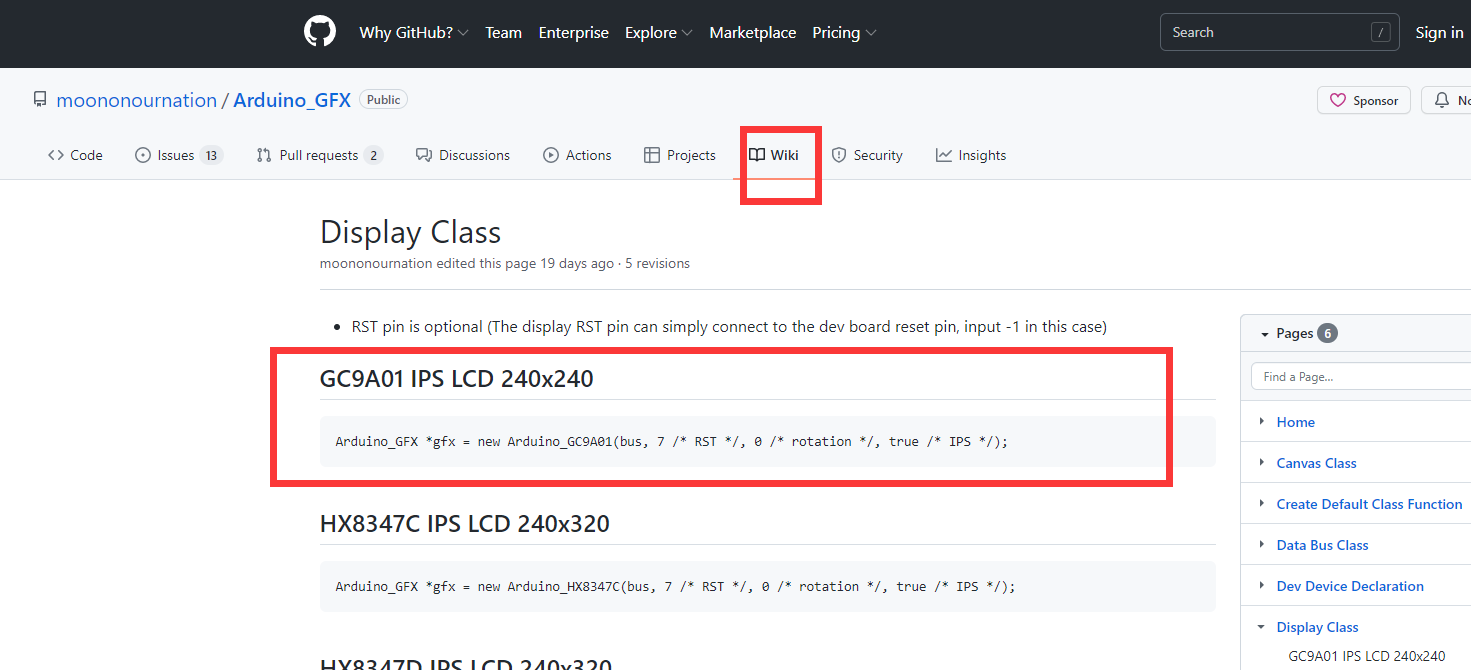
如上图,在网上看到有Arduino的一个TFT LCD的驱动库,已经包含了对该型号屏幕IC的驱动,所以转战Arduino环境,来驱动这块圆形屏幕。
1. 下载Arduino_GFX库
https://github.com/moononournation/Arduino_GFX
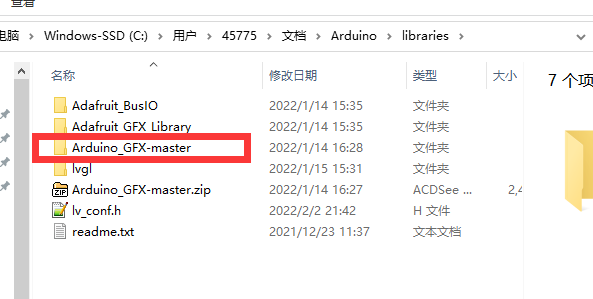
下载好该库后,放置到Arduino的library目录下,如下图所示。这是Arduino的库的默认路径。
2.Arduino GFX库测试
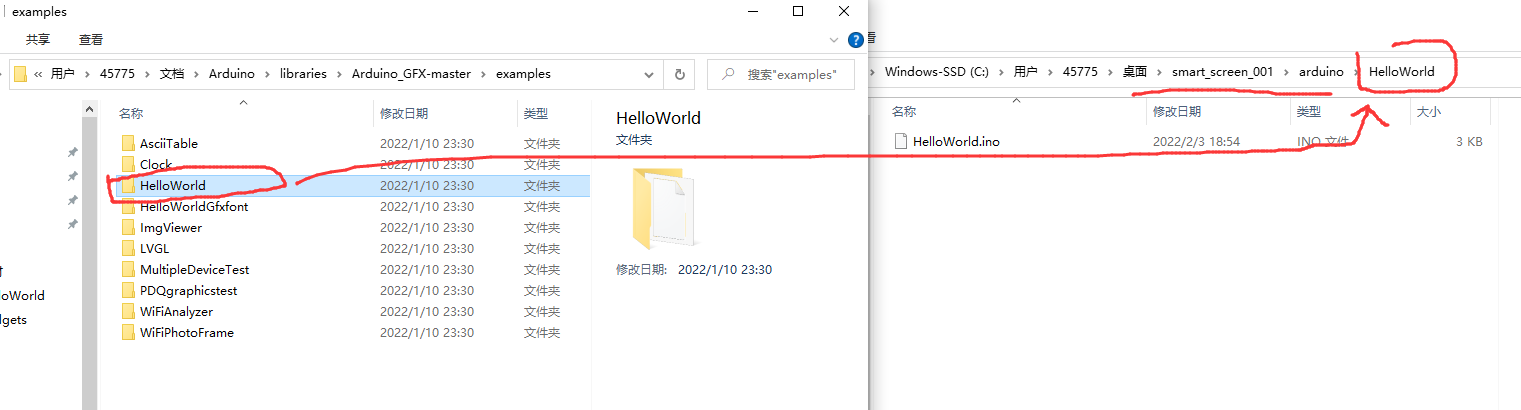
Arduino 的library目录,这个路径内的项目文件都是只读的,不便于我们直接打开内部的示例项目烧录和测试。
将Arduino GFX库内的example文件夹内的HelloWorld文件夹复制到其他路径下,我是复制到了桌面上的smart_screen_001文件夹内,然后打开项目工程HelloWorld.ino文件。
修改三处代码,分别修改DC 以及SPI等脚位,以及RST脚,和背光脚DF_GFX_BL。
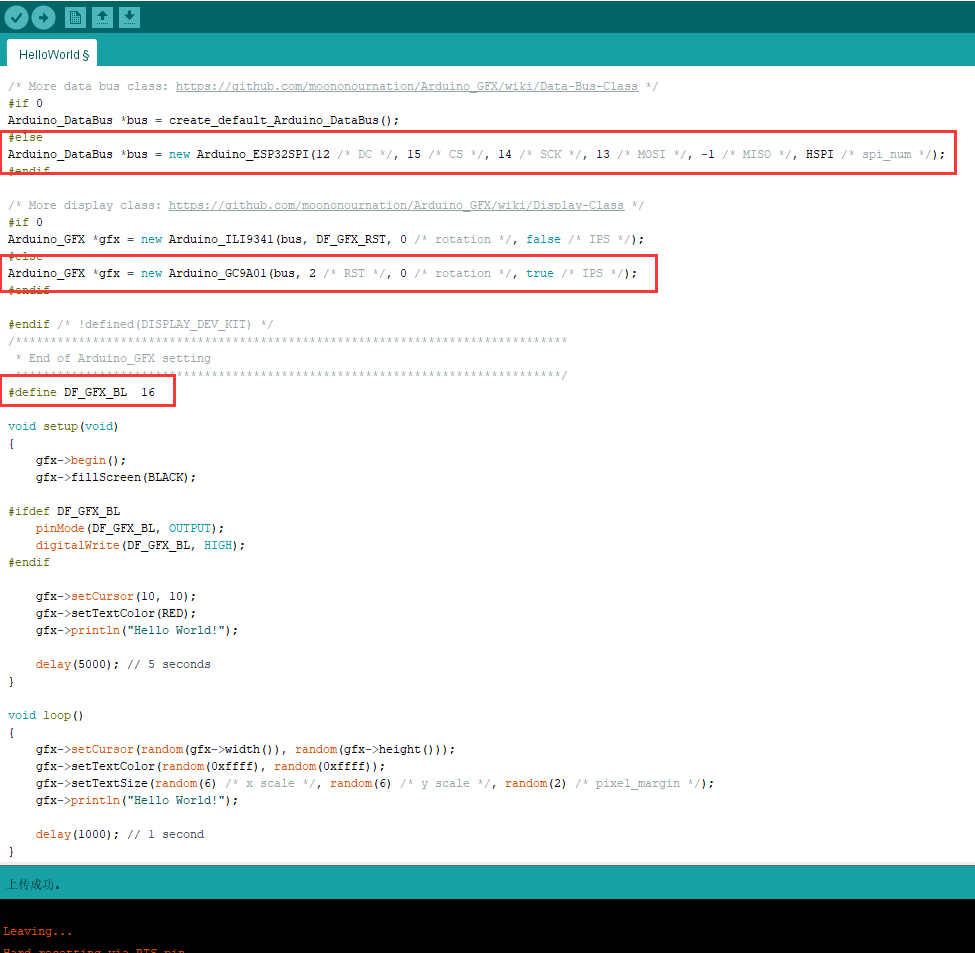
上述Arduino+ESP32,驱动GC9A01的源文件:
/*******************************************************************************

 * Start of Arduino_GFX setting

 *

 * Arduino_GFX try to find the settings depends on selected board in Arduino IDE

 * Or you can define the display dev kit not in the board list

 * Defalult pin list for non display dev kit:

 * Arduino Nano, Micro and more: CS:  9, DC:  8, RST:  7, BL:  6

 * ESP32 various dev board     : CS:  5, DC: 27, RST: 33, BL: 22

 * ESP32-C3 various dev board  : CS:  7, DC:  2, RST:  1, BL:  3

 * ESP32-S2 various dev board  : CS: 34, DC: 26, RST: 33, BL: 21

 * ESP8266 various dev board   : CS: 15, DC:  4, RST:  2, BL:  5

 * Raspberry Pi Pico dev board : CS: 17, DC: 27, RST: 26, BL: 28

 * RTL8720 BW16 old patch core : CS: 18, DC: 17, RST:  2, BL: 23

 * RTL8720_BW16 Official core  : CS:  9, DC:  8, RST:  6, BL:  3

 * RTL8722 dev board           : CS: 18, DC: 17, RST: 22, BL: 23

 * RTL8722_mini dev board      : CS: 12, DC: 14, RST: 15, BL: 13

 * Seeeduino XIAO dev board    : CS:  3, DC:  2, RST:  1, BL:  0

 * Teensy 4.1 dev board        : CS: 39, DC: 41, RST: 40, BL: 22

 ******************************************************************************/

#include <Arduino_GFX_Library.h>

/* More dev device declaration: https://github.com/moononournation/Arduino_GFX/wiki/Dev-Device-Declaration */

#if defined(DISPLAY_DEV_KIT)

Arduino_GFX *gfx = create_default_Arduino_GFX();

#else /* !defined(DISPLAY_DEV_KIT) */

/* More data bus class: https://github.com/moononournation/Arduino_GFX/wiki/Data-Bus-Class */

#if 0

Arduino_DataBus *bus = create_default_Arduino_DataBus();

#else

Arduino_DataBus *bus = new Arduino_ESP32SPI(12 /* DC */, 15 /* CS */, 14 /* SCK */, 13 /* MOSI */, -1 /* MISO */, HSPI /* spi_num */);

#endif

/* More display class: https://github.com/moononournation/Arduino_GFX/wiki/Display-Class */

#if 0

Arduino_GFX *gfx = new Arduino_ILI9341(bus, DF_GFX_RST, 0 /* rotation */, false /* IPS */);

#else

Arduino_GFX *gfx = new Arduino_GC9A01(bus, 2 /* RST */, 0 /* rotation */, true /* IPS */);

#endif

#endif /* !defined(DISPLAY_DEV_KIT) */

/*******************************************************************************

 * End of Arduino_GFX setting

 ******************************************************************************/

#define DF_GFX_BL  16

void setup(void)

{

    gfx->begin();

    gfx->fillScreen(BLACK);

#ifdef DF_GFX_BL

    pinMode(DF_GFX_BL, OUTPUT);

    digitalWrite(DF_GFX_BL, HIGH);

#endif

    gfx->setCursor(10, 10);

    gfx->setTextColor(RED);

    gfx->println("Hello World!");

    delay(5000); // 5 seconds

}

void loop()

{

    gfx->setCursor(random(gfx->width()), random(gfx->height()));

    gfx->setTextColor(random(0xffff), random(0xffff));

    gfx->setTextSize(random(6) /* x scale */, random(6) /* y scale */, random(2) /* pixel_margin */);

    gfx->println("Hello World!");

    delay(1000); // 1 second

}
实验现象:
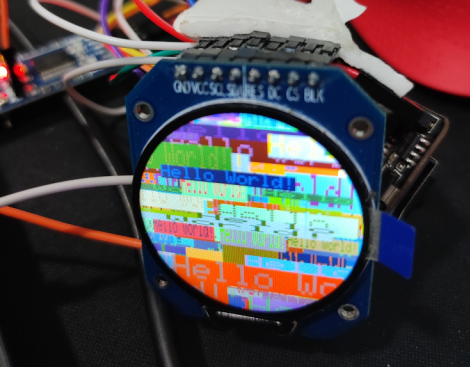
随机弹出了很多不同大小,不同色彩的Hello world,符合示例代码的实现。
这样,Arduino_GFX库就顺利移植好了。
.
Arduino+ESP32 之 驱动GC9A01圆形LCD(一),基于Arduino_GFX库的更多相关文章
- Arduino+ESP32 之 驱动GC9A01圆形LCD(二),移植LVGL,跑示例程序,显示自制图片
在前文Arduino+ESP32 之 驱动GC9A01圆形LCD(一), 我们已经移植好了arduino GFX库, 该库的示例程序内,还有LVGL的示例程序哦. arduino环境下移植lvgl是很 ...
- 树莓派与Arduino Leonardo使用NRF24L01无线模块通信之基于RF24库 (六) 树莓派查询子节点温湿度数据
nrl24l01每次只能发送4个字节,前面说到,第一个字节用于源节点,第二个字节用于目的节点.因此只剩下两个字节用于温度和湿度,一个字节只有八位,需要表示温湿度的正负数,因此每个字节的第一位表示正负符 ...
- 树莓派与Arduino Leonardo使用NRF24L01无线模块通信之基于RF24库 (五) 树莓派单子节点发送数据
本项目中各个节点和树莓派的通信不区分信道,因此如果由树莓派发送给特定节点的数据会被所有节点接收到,因此子节点可以判别该数据是否发给自己的,需要在数据的第二个字节中加入目标节点的编号(第一个字节为源节点 ...
- 树莓派与Arduino Leonardo使用NRF24L01无线模块通信之基于RF24库 (四) 树莓派单子节点查询
考虑到项目的实际需要,树莓派作为主机,应该只在需要的时候查询特定节点发送的数据,因此接收到数据后需要根据头部判断是否是自己需要的数据,如果不是继续接收数据,超过一定时间未查询到特定节点的数据,则退出程 ...
- 树莓派与Arduino Leonardo使用NRF24L01无线模块通信之基于RF24库 (三) 全双工通信
设计思路 Arduino Leonardo初始化为发送模式,发送完成后,立即切换为接收模式,不停的监听,收到数据后立即切换为发送模式,若超过一定时间还为接收到数据,则切换为发送模式. 树莓派初始化为接 ...
- 树莓派与Arduino Leonardo使用NRF24L01无线模块通信之基于RF24库 (二) 发送自定义数据
在我的项目里,树莓派主要作为中心节点,用于接收数据,Arduino作为子节点,用于发送数据,考虑到以后会有很多子节点,但又不至于使得代码过于繁琐,因此所有的传输数据添加一个头部编号用于区分不同节点. ...
- 树莓派与Arduino Leonardo使用NRF24L01无线模块通信之基于RF24库 (一) 配置与测试
引脚连接说明 与树莓派的连线 NRF24L01 => 树莓派 GND => GND VCC => 3.3V CE = ...
- win7下Arduino Mega 2560驱动安装失败解决办法
因为玩四轴用的apm的飞控板,而其需要安装此驱动,曾经在win8使用其,但是因为win8有相对应的数字证书保护措施(应该是这样的,因为好久了记不清楚了),以至于我每次都需要长按shift重启电脑关闭此 ...
- 【GMT43智能液晶模块】基于HAL库的SDRAM和LCD驱动例程(MDK工程&CubeMX工程)
说明: 1.该工程基于HAL库实现动态存储器SDRAM驱动以及液晶控制器LCD驱动. 2.工程通过STM32CubeMX(Version 4.22.0)配置生成,可直接打开进行配置. 3.KEIL M ...
随机推荐
- 第二十七个知识点:什么是对称密码加密的AEAD安全定义?
第二十七个知识点:什么是对称密码加密的AEAD安全定义? AEAD 在之前的博客里,Luke描述了一种被广泛使用的操作模式(ECB,CBC和CTR)对块密码.我们也可能会想我们加密方案的完整性,完整性 ...
- Uncovering the Limits of Adversarial Training against Norm-Bounded Adversarial Examples
Uncovering the Limits of Adversarial Training against Norm-Bounded Adversarial Examples 目录 概 主要内容 实验 ...
- uniapp上传图片后台返回url后放入image中图片不显示问题
原因:后台返回路径问题后台返回地址斜杠为 \ 我们需要的是 / 如下后台返回的地址导致转义了 修改后可以显示
- [炼丹术]使用Pytorch搭建模型的步骤及教程
使用Pytorch搭建模型的步骤及教程 我们知道,模型有一个特定的生命周期,了解这个为数据集建模和理解 PyTorch API 提供了指导方向.我们可以根据生命周期的每一个步骤进行设计和优化,同时更加 ...
- MyBatis练习——使用MyBatis查询所有职员信息
实现要求: 使用MyBatis查询所有职员信息 create table employee( id int not null auto_increment, name varchar(255) not ...
- SpringBoot集成MyBatis-Plus代码生成器
1.说明 本文详细介绍Spring Boot集成MyBatis-Plus代码生成器的方法. 基于一个创建好的Spring Boot工程, 执行MyBatis-Plus提供的AutoGenerator代 ...
- golang 开源代理
export GOPROXY=https://goproxy.io 设置好之后就可以用go get 下载被墙的包了 项目地址:https://github.com/goproxyio/goproxy
- Android系统编程入门系列之硬件交互——通信硬件USB
在硬件交互的首篇对设备硬件的分类中,互联通信系列硬件主要用来与其他设备进行数据交互.从本文开始,将重点介绍该系列相关硬件. 互联通信系列硬件 根据硬件的可通信距离,由近及远分为USB.NFC.蓝牙.W ...
- python 使用exec执行定义好的方法,提示“name 'XXX' is not defined”
文件A中的exec(),调到了文件B中的方法,提示name is not defined exec()调用时,提示方法没有定义 试过了的方法: 1.百度上说是局部变量或者是全局变量之间的文件,然后在e ...
- jsp使用${}语法,对应的spring后台使用Model
实现的前提,一定要在jsp文件顶部加上 <%@page isELIgnored="false" %> 如上图${aa}与${bb},是直接使用Model的key值对应的 ...