
harbor搭建及使用
harbor搭建及使用
1 系统及软件版本
1.1 系统版本
# uname -a

Linux localhost.localdomain 3.10.0-862.el7.x86_64 #1 SMP Fri Apr 20 16:44:24 UTC 2018 x86_64 x86_64 x86_64 GNU/Linux

# cat /etc/redhat-release

CentOS Linux release 7.5.1804 (Core)
1.2 软件版本
1、 docker版本:18.06.1-ce
#docker -v

Docker version 18.06.1-ce, build e68fc7a
2、 docker-compose版本:1.23.1
# docker-compose version

docker-compose version 1.23.1, build b02f130

docker-py version: 3.5.1

CPython version: 2.7.5

OpenSSL version: OpenSSL 1.0.2k-fips 26 Jan 2017
3、harbor版本:1.5.0
2 安装依赖
2.1 Docker安装
2.2 docker-compose安装
1、 配置阿里的epel源
# wget -O /etc/yum.repos.d/epel.repo http://mirrors.aliyun.com/repo/epel-7.repo
2、 安装Python-pip
# yum install python-pip -y
3、 升级Python-ppip
# pip install --upgrade pip
4、 安装docker-compose
# pip install docker-compose
5、查看docker-compose版本
# docker-compose -v

docker-compose version 1.23.1, build b02f130
3 安装harbor
3.1 下载安装包
1、 可以在网站上下载离线安装包。
地址:https://github.com/goharbor/harbor/releases
2、Linux服务器上可以直接下载1.5.0的离线安装包
# wget https://storage.googleapis.com/harbor-releases/harbor-offline-installer-v1.5.0.tgz
2、 下载会很慢,可以从我的百度云下载
链接:https://pan.baidu.com/s/1I75uievCd4kVi0eIpXHkZQ

提取码:rz1u
3、 国内harbor离线版镜像
地址:http://harbor.orientsoft.cn/
3.2 上传解压
# tar -zxvf harbor-offline-installer-v1.5.0.tgz

# cd harbor
3.3 修改配置文件
Harbor的配置文件为harbor.cfg。此次配置我使用http访问。而不是https访问。所以可以不需要证书。
# cat harbor.cfg |grep -v ^$|grep -v ^#

_version = 1.5.0

hostname = [www.harbor2.com](http://www.harbor2.com) #需要写IP地址或者域名

ui_url_protocol = http

max_job_workers = 50

customize_crt = on

ssl_cert = /data/cert/server.crt #没有目录需要创建

ssl_cert_key = /data/cert/server.key #没有目录需要创建

secretkey_path = /data

admiral_url = NA

log_rotate_count = 50

log_rotate_size = 200M

http_proxy =

https_proxy =

no_proxy = 127.0.0.1,localhost,ui

email_identity =

email_server = smtp.mydomain.com

email_server_port = 25

email_username = sample_admin@mydomain.com

email_password = abc

email_from = admin <sample_admin@mydomain.com>

email_ssl = false

email_insecure = false

harbor_admin_password = 12345 #harbor登录密码

auth_mode = db_auth

ldap_url = ldaps://ldap.mydomain.com

ldap_basedn = ou=people,dc=mydomain,dc=com

ldap_uid = uid

ldap_scope = 2

ldap_timeout = 5

ldap_verify_cert = true

ldap_group_basedn = ou=group,dc=mydomain,dc=com

ldap_group_filter = objectclass=group

ldap_group_gid = cn

ldap_group_scope = 2

self_registration = on

token_expiration = 30

project_creation_restriction = everyone

db_host = mysql

db_password = root123

db_port = 3306

db_user = root

clair_db_host = postgres

clair_db_password = password

clair_db_port = 5432

clair_db_username = postgres

clair_db = postgres

uaa_endpoint = uaa.mydomain.org

uaa_clientid = id

uaa_clientsecret = secret

uaa_verify_cert = true

uaa_ca_cert = /path/to/ca.pem

registry_storage_provider_name = filesystem

registry_storage_provider_config =
3.4 安装并启动
安装之前需要启动docker
执行安装脚本
# ./install.sh
4 访问harbor web界面
启动完成后,可以直接访问安装harbor的IP地址。启动的是80端口。账号密码为:admin/12345(配置文件里修改过)

进入界面

5 使用harbor上传下载镜像
Docker执行本地登录操作
5.1 连接harbor
# docker login [www.harbor2.com](http://www.harbor2.com)

输入用户名admin/Harbor12345

Login Succeeded #显示此字段说明登录成功可以上传下载镜像
5.2 连接报错解决
5.2.1 报错内容
Error response from daemon: Get https://www.harbor2.com/v2/: dial tcp 10.10.8.113:443: connect: connection refused
5.2.2 报错分析
Docker自从1.3.X之后docker registry交互默认使用的是HTTPS,但是我们搭建私有镜像默认使用的是HTTP服务,所以与私有镜像交时出现以上错误。
5.2.3 解决问题
一、 方法一
1、修改启动文件
# vi /usr/lib/systemd/system/docker.service

……

ExecStart=/usr/bin/dockerd --insecure-registry www.harbor2.com

#修改此处并且后边添加IP地址或者域名

……
2、重新启动docker
# systemctl daemon-reload

# systemctl restart docker
二、方法二
1、修改或添加配置
# cd /etc/docker/

# vi daemon.json

{

 "insecure-registries" : ["www.harbor2.com"]

}
2、重新启动docker
# systemctl daemon-reload

# systemctl restart docker
5.3 上传镜像
5.3.1 Harbor上创建新项目供上传使用


5.3.2 Docker服务器给镜像打标签
[root@docker1 ~]# docker images

REPOSITORY TAG     IMAGE ID CREATED SIZE

tomcat 7.0.90 4cbf48630b46 6 weeks ago 195MB

# docker tag tomcat:7.0.90 www.harbor2.com/test/tomcat:7.0.90

# docker images

REPOSITORY TAG IMAGE ID  CREATED  SIZE

tomcat          7.0.90  4cbf48630b46 6 weeks ago 195MB

www.harbor2.com/test/tomcat 7.0.90 4cbf48630b46  6 weeks ago 195MB
5.3.3 上传
# docker push www.harbor2.com/test/tomcat:7.0.90

The push refers to repository [www.harbor2.com/test/tomcat]

9c2f1836d493: Mounted from common/centos

7.0.90: digest: sha256:20f32279b5e4801424c21f56c2f645fc2109d81bdc3cc6855e7e982b5d3d334b size: 529

5.4 下载镜像
5.4.1 删除本地镜像
# docker rmi tomcat:7.0.90

# docker rmi www.harbor2.com/test/tomcat:7.0.90
5.4.2 下载harbor上的镜像
# docker pull www.harbor2.com/test/tomcat:7.0.90

# docker images

REPOSITORY         TAG IMAGE ID CREATED SIZE

www.harbor2.com/test/tomcat 7.0.90 4cbf48630b46 6 weeks ago    195MB
harbor安装要求
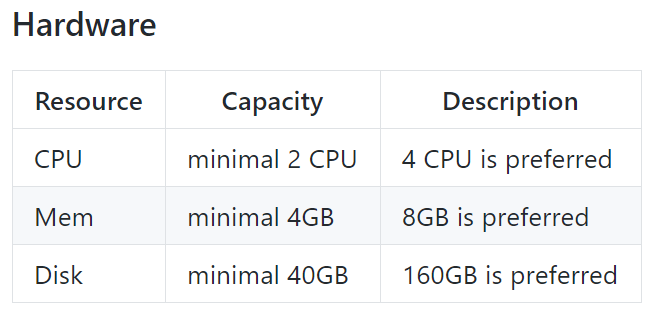
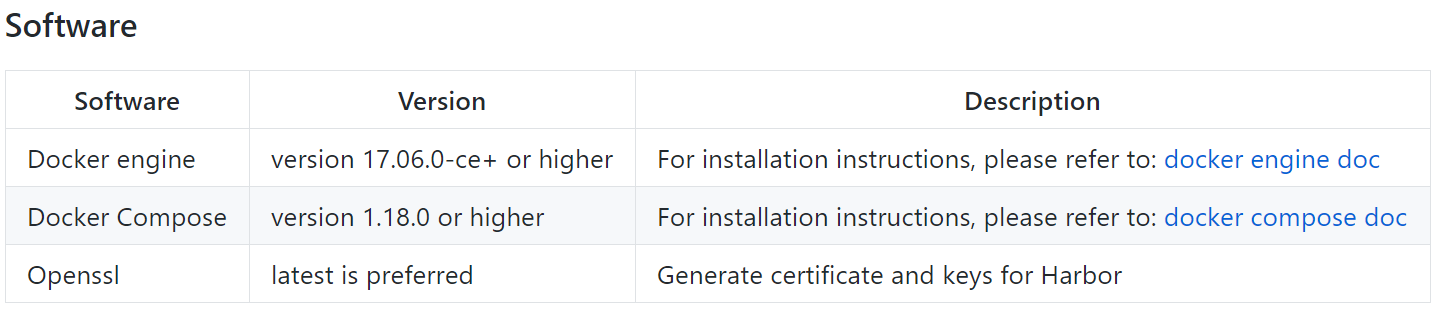
harbor快速部署
下载harbor:https://github.com/goharbor/harbor/releases
这边以harbor-1.8.2为例

[root@gitlab home]# tar -xf harbor-offline-installer-v1.8.2.tgz
修改配置文件


必改项,其余的自己看着改
下载docker-compose
curl -L "https://github.com/docker/compose/releases/download/1.23.2/docker-compose-$(uname -s)-$(uname -m)" -o /usr/sbin/docker-compose && chmod +x /usr/sbin/docker-compose
然后依次执行



启动完成后 登录harbor页面,默认用户名密码 admin/Harbor12345
登录页面后创建一个project测试下上传功能

修改docker启动的service
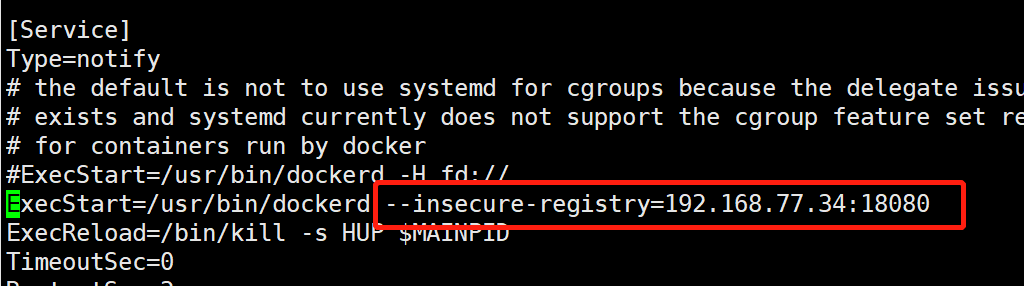
不然连接会报错
使用docker连接,上传一个镜像测试,输入自己的账户名密码。
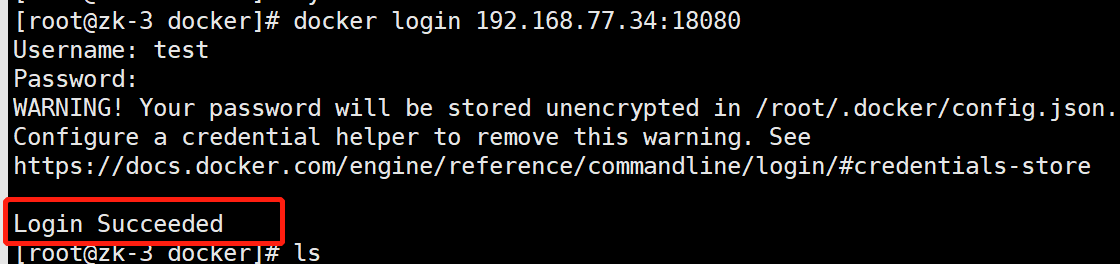
登录成功后,上传一个镜像
harbor项目中有命令复制
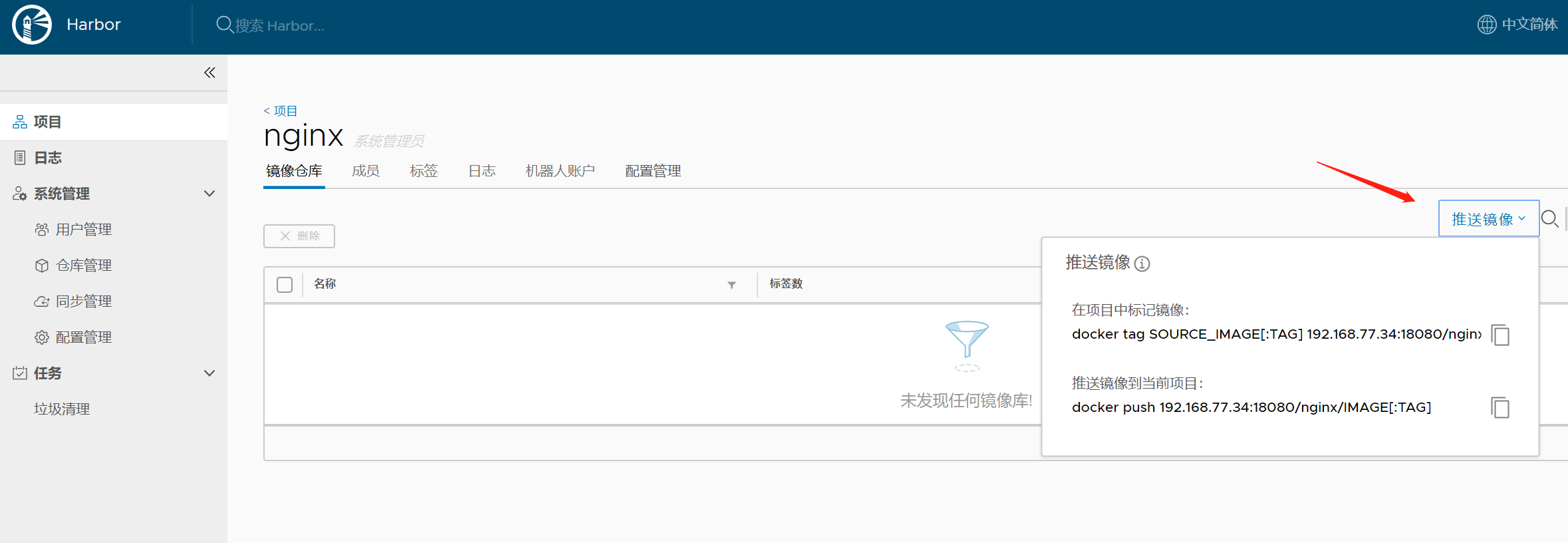
先打tag,在上传,以我本机nginx为例
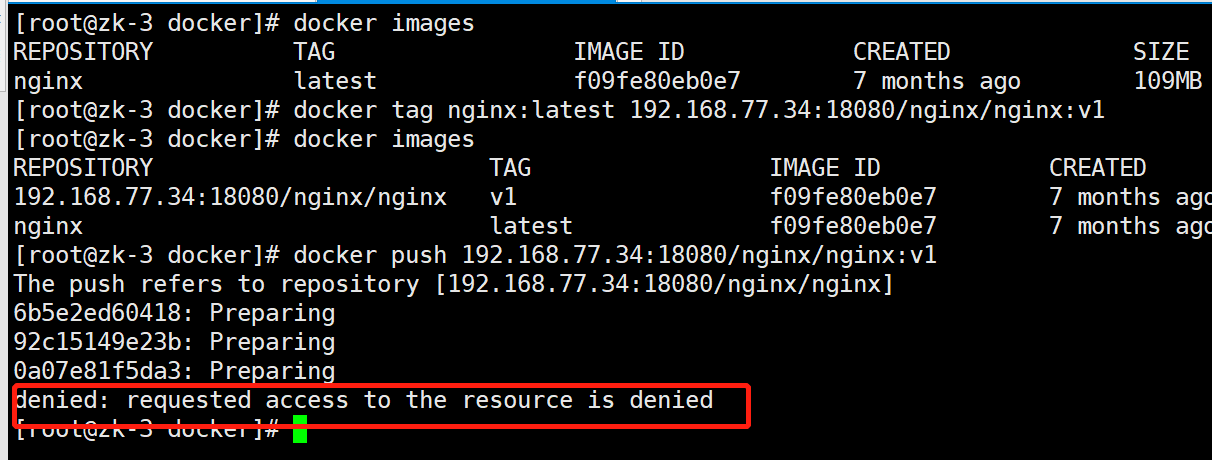
出现这个报错是因为没有给项目添加用户,本项目是用admin用户创建的,而我docker连接的是test用户,添加用户上传即可

在次上传

上传成功,harbor上查看
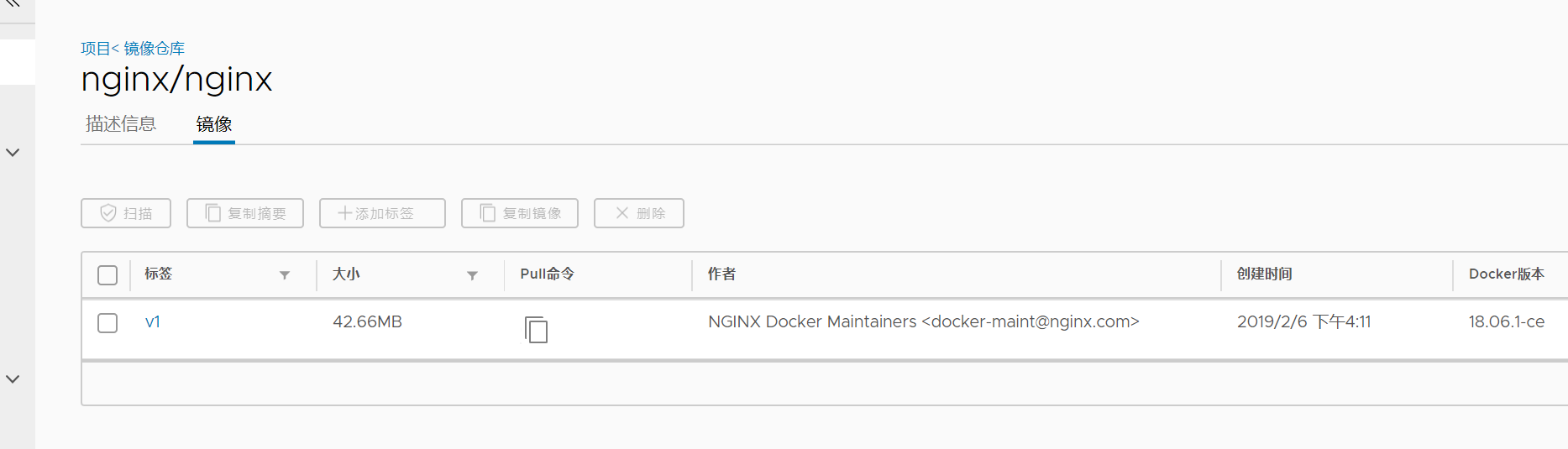
已成功上传。
文档参考:
https://github.com/goharbor/harbor/blob/master/docs/installation_guide.md
https://docs.docker.com/compose/install/


harbor搭建及使用的更多相关文章
- 企业级镜像仓库harbor搭建
企业级镜像仓库harbor搭建 一. Harbor概述 VMware公司最近开源了企业级Registry项目Harbor,其的目标是帮助用户迅速搭建一个企业级的Docker registry 服 ...
- Kubernetes集群搭建之企业级环境中基于Harbor搭建自己的私有仓库
搭建背景 企业环境中使用Docker环境,一般出于安全考虑,业务使用的镜像一般不会从第三方公共仓库下载.那么就要引出今天的主题 企业级环境中基于Harbor搭建自己的安全认证仓库 介绍 名称:Harb ...
- docker 私有仓库之Harbor搭建与使用
Harbor搭建 下载Harbor: http://harbor.orientsoft.cn/ #下载offline版本 配置Harbor tar xvf harbor-online-installe ...
- docker的私有化仓库harbor搭建
目前比较流行的docker私有化仓库是harbor,harbor是一个github开源的项目,直接在github上搜索即可,下载地址:https://github.com/goharbor/harbo ...
- 搭建docker镜像仓库(二):使用harbor搭建本地镜像仓库
目录 一.系统环境 二.前言 三.Harbor 四.使用harbor搭建私有镜像仓库 4.1 环境介绍 4.2 k8smaster节点安装配置harbor 4.2.1 安装harbor离线包 4.2. ...
- 企业级仓库harbor搭建
1.Harbor是什么? Harbor是Vmvare中国团队开发的开源registry仓库,相比docker官方拥有更丰富的权限权利和完善的架构设计,适用大规模docker集群部署提供仓库服务.在企业 ...
- 【K8S】基于Docker+K8S+GitLab/SVN+Jenkins+Harbor搭建持续集成交付环境(环境搭建篇)
写在前面 最近在 K8S 1.18.2 版本的集群上搭建DevOps环境,期间遇到了各种坑.目前,搭建环境的过程中出现的各种坑均已被填平,特此记录,并分享给大家! 服务器规划 IP 主机名 节点 操作 ...
- harbor搭建与使用
前两天测试服务docker化并k8s布署时,出于方便,使用了docker hub.由于我们的代码是要放到镜像里的,通过运行容器,便能获取我们的全部代码,风险很大.所以我们决定进行私有化的镜像部 ...
- Kubernets二进制安装(5)之私有仓库harbor搭建
在IP地址为192.168.80.50,机器名为mfyxw50上搭建私有仓库harbor harbor下载地址: harbor下载连接地址:https://github.com/goharbor/ha ...
随机推荐
- k8s 创建私有docker仓库 登陆授权令牌的Secret
参考https://kubernetes.io/zh/docs/tasks/configure-pod-container/pull-image-private-registry/ Kubernete ...
- NodeJS中的LRU缓存(CLOCK-2-hand)实现
转载请注明出处:葡萄城官网,葡萄城为开发者提供专业的开发工具.解决方案和服务,赋能开发者. 原文参考:https://www.codeproject.com/Articles/5299328/LRU- ...
- Redis系统学习之SpringBoot集成Redis操作API(集成SpringDataRedis及其分析)
SpringDataRedis调用Redis底层解读 在SpringBoot2.X之前还是直接使用的官方推荐的Jedis连接的Redis 在2.X之后换为了lettuce Jedis:采用直接连接,多 ...
- 【主从复制】MySQL主从复制的原理
1. 存在几个线程: 主库一个线程,从库两个线程 2.主库生成一个log dump线程,和从库IO线程交互 3.IO线程请求主库binlog,写入到中继日志relay log 4.SQL线程读取中继日 ...
- SSRF(服务端请求伪造)漏洞
目录 SSRF SSRF漏洞的挖掘 SSRF漏洞利用 SSRF漏洞防御 SSRF SSRF(Server-Side Request Forgery,服务器端请求伪造)漏洞,是一种由攻击者构造请求,由服 ...
- 7.PHP Cookie与Session
Cookie与Session Cookie Cookie功能 创建cookie <?PHP setcookie("TMCookie" ,'www.baidu.com') ...
- 你注意到了吗?修改API文档也需要规范!
关于API接口文档的内容和格式规范的文章,之前也有写过,网上也有不少写的比我还好的,就不赘述了,今天想说的是一个很容易被忽略的点,修改API文档的规范:版本控制. 示例 拿Eolinker来演示一下流 ...
- 修改linux默认文件创建权限-umask命令解析
umask值用于设置用户在创建文件时的默认权限,当我们在系统中创建目录或文件时,目录或文件所具有的默认权限就是由umask值决定的. 对于root用户,系统默认的umask值是0022:对于普通用户, ...
- Problem: package docker-ce-3:18.09.9-3.el7.x86_64 requires containerd.io >= 1.2.2-3, but none of the providers can be installed
安装Docker时报错 Problem: package docker-ce-3:18.09.9-3.el7.x86_64 requires containerd.io >= 1.2.2-3, ...
- Java 中 RMI 的使用
RMI 介绍 RMI (Remote Method Invocation) 模型是一种分布式对象应用,使用 RMI 技术可以使一个 JVM 中的对象,调用另一个 JVM 中的对象方法并获取调用结果.这 ...