
练手WPF(三)——扫雷小游戏的简易实现(上)
一、创建项目
1.创建WPF项目,设置初始化窗口大小(初级难度):高x宽为430x350。
2.添加文件夹Images,并添加相关图片。

3.xaml中引入图片资源。
<Window.Resources>

    <BitmapImage x:Key="ImgSpace" UriSource="/Images/space.bmp"/>

    <BitmapImage x:Key="ImgMine" UriSource="/Images/mine.png"/>

    <BitmapImage x:Key="ImgNum1_8" UriSource="/Images/num1_8.png"/>

    <BitmapImage x:Key="ImgForeground" UriSource="/Images/foreImg.png"/>

    <BitmapImage x:Key="ImgMineOrTimer" UriSource="/Images/mineAndTimer.png"/>

    <BitmapImage x:Key="ImgBomb" UriSource="/Images/bomb.png"/>

</Window.Resources>
4.添加窗口元素
(1)菜单
<DockPanel>

        <Menu DockPanel.Dock="Top">

            <MenuItem Header="游戏(_G)">

                <MenuItem x:Name="MenuGameStart" Header="开始游戏(_S)" Click="MenuGameStart_Click"/>

                <Separator/>

                <MenuItem x:Name="MenuGameExit" Header="退出游戏(_x)" Click="MenuGameExit_Click"/>

            </MenuItem>

            <MenuItem Header="级别(_L)">

                <MenuItem Header="初级(_L)" x:Name="MenuLowLevel" IsChecked="True" Click="MenuLowLevel_Click"/>

                <MenuItem Header="中级(_M)" x:Name="MenuMiddleLevel" IsChecked="False" Click="MenuMiddleLevel_Click"/>

                <MenuItem Header="高级(_H)" x:Name="MenuHighLevel" IsChecked="False" Click="MenuHighLevel_Click"/>

            </MenuItem>

            <MenuItem Header="选项(_O)">

                <MenuItem  x:Name="MenuOptionsMusic" Header="音乐音效(_S)" IsCheckable="True" IsChecked="True"

                          Click="MenuOptionsMusic_Click"/>

                <Separator/>

                <MenuItem x:Name="MenuShowAllMine" Header="显示地雷(_O)" Click="MenuShowAllMine_Click"/>

                <MenuItem x:Name="MenuRestoreMap" Header="继续游戏(_F)" Click="MenuRestoreMap_Click"/>

                <Separator />

                <MenuItem x:Name="MenuResetData" Header="重置记录(_R)" Click="MenuResetData_Click" />

            </MenuItem>

            <MenuItem Header="帮助(_H)">

                <MenuItem x:Name="MenuHelpAbout" Header="关于(_A)..." Click="MenuHelpAbout_Click"/>

            </MenuItem>

        </Menu>

</DockPanel>
(2)在菜单之后,</DockPanel>之前添加其他界面元素
<Grid Margin="3" DockPanel.Dock="Top">

            <Grid.RowDefinitions>

                <RowDefinition Height="40"/>

                <RowDefinition Height="*"/>

            </Grid.RowDefinitions>

            <StackPanel Grid.Row="0" Background="SkyBlue" VerticalAlignment="Center">

                <Grid Margin="2 2 2 2">

                    <Grid.ColumnDefinitions>

                        <ColumnDefinition Width="*"/>

                        <ColumnDefinition Width="*"/>

                    </Grid.ColumnDefinitions>

                    <StackPanel Grid.Column="0" HorizontalAlignment="Right" Margin="0 0 60 0" Orientation="Horizontal">

                        <Image x:Name="ImgClock" Width="35" Height="35" />

                        <Border Height="30" Width="60" CornerRadius="6" BorderThickness="1" VerticalAlignment="Center" Background="#333333">

                            <TextBlock x:Name="textBlockTime" Text="" VerticalAlignment="Center" HorizontalAlignment="Center"

                                   FontSize="14" Foreground="AliceBlue"/>

                        </Border>

                    </StackPanel>

                    <StackPanel Grid.Column="1" HorizontalAlignment="Left" Orientation="Horizontal"  Margin="40 0 0 0">

                        <Image x:Name="ImgMineNum" Width="35" Height="35" />

                        <Border Height="30" Width="60" CornerRadius="6" BorderThickness="1" VerticalAlignment="Center" Background="#333333">

                            <TextBlock x:Name="textBlockMineNum" Text="" VerticalAlignment="Center" HorizontalAlignment="Center"

                               FontSize="14" Foreground="AliceBlue"/>

                        </Border>

                    </StackPanel>

                </Grid>

            </StackPanel>

            <StackPanel Grid.Row="1" HorizontalAlignment="Left" VerticalAlignment="Top">

                <Canvas x:Name="BackCanvas" Width="315" Height="315" Background="LightCyan" Margin="10" />

            </StackPanel>

            <StackPanel Grid.Row="1" HorizontalAlignment="Left" VerticalAlignment="Top">

                <Canvas x:Name="ForeCanvas" Width="315" Height="315"  Margin="10"

                        MouseLeftButtonDown="ForeCanvas_MouseLeftButtonDown"

                        MouseRightButtonDown="ForeCanvas_MouseRightButtonDown"/>

            </StackPanel>

        </Grid>
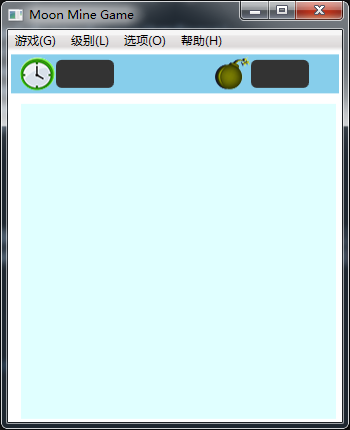
其中两个Image用于显示时钟和地雷数图例,其后两个TextBlock分别用于显示读秒数和剩余地雷数。
两个重叠的Canvas,分别显示底层图块和前景图块。底层图块游戏开始后是固定的,其中会显示随机分布的地雷及其周边地雷数值,而前景图块可以通过鼠标点击进行移除或标记为问号或小红旗。
二、载入图片资源
1、添加一个静态图片帮助类ImageHelper,方便以后的图片切片操作。
public static class ImageHelper

{

    /// <summary>

    /// BitmapSource图片源剪切操作函数

    /// </summary>

    /// <param name="bmpSource">等待剪切的源</param>

    /// <param name="cut">剪切矩形</param>

    /// <returns>已剪切的图片源</returns>

    public static BitmapSource CutImage(BitmapSource bmpSource, Int32Rect cut)

    {

        return new CroppedBitmap(bmpSource, cut);

    }

    /// <summary>

    /// 将BitmapImage转换为BitmapSource

    /// </summary>

    /// <param name="bitmapImage">待转换的BitmapImage</param>

    /// <returns>BitmapSource</returns>

    public static BitmapSource BitmapImageToBitmapSource(BitmapImage bitmapImage)

    {

        ImageSource imageSource = bitmapImage;

        Bitmap bitmap = ImageSourceToBitmap(imageSource);

        BitmapSource bitmapSource = BitmapToBitmapImage(bitmap);
     bitmap.Dispose();

        return bitmapSource;

    }

    /// <summary>

    /// 将ImageSource转为Bitmap

    /// </summary>

    /// <param name="imageSource"></param>

    /// <returns></returns>

    public static System.Drawing.Bitmap ImageSourceToBitmap(ImageSource imageSource)

    {

        BitmapSource m = (BitmapSource)imageSource;

        Bitmap bmp = new Bitmap(m.PixelWidth, m.PixelHeight, System.Drawing.Imaging.PixelFormat.Format32bppPArgb);

        System.Drawing.Imaging.BitmapData data = bmp.LockBits(new Rectangle(System.Drawing.Point.Empty, bmp.Size),

            System.Drawing.Imaging.ImageLockMode.WriteOnly, System.Drawing.Imaging.PixelFormat.Format32bppPArgb);

        m.CopyPixels(Int32Rect.Empty, data.Scan0, data.Height * data.Stride, data.Stride);

        bmp.UnlockBits(data);

        return bmp;

    }

    /// <summary>

    /// 将Bitmap转为BitmapImage

    /// </summary>

    /// <param name="bitmap"></param>

    /// <returns></returns>

    public static BitmapImage BitmapToBitmapImage(Bitmap bitmap)

    {

        using (MemoryStream stream = new MemoryStream())

        {

            bitmap.Save(stream, System.Drawing.Imaging.ImageFormat.Png);

            stream.Position = ;

            BitmapImage result = new BitmapImage();

            result.BeginInit();

            result.CacheOption = BitmapCacheOption.OnLoad;

            result.StreamSource = stream;

            result.EndInit();

            result.Freeze();

            return result;

        }

    }

}
2、添加几个字段变量
主程序MainWindow.xaml.cs中添加:
private BitmapSource _bmpSpace, _bmpMine, _bmpNum1_8, _bmpForeground, _bmpMineOrTimer, _bmpBomb;

private System.Drawing.Size _cellSize = new System.Drawing.Size(, );
3、获取图片资源
private void GetImageResource()

{

    BitmapImage bmpSpace = (BitmapImage)TryFindResource("ImgSpace");

    BitmapImage bmpMine = (BitmapImage)TryFindResource("ImgMine");

    BitmapImage bmpNum1_8 = (BitmapImage)TryFindResource("ImgNum1_8");

    BitmapImage bmpForeground = (BitmapImage)TryFindResource("ImgForeground");

    BitmapImage bmpMineOrTimer = (BitmapImage)TryFindResource("ImgMineOrTimer");

    BitmapImage bmpBomb = (BitmapImage)TryFindResource("ImgBomb");

    _bmpSpace = ImageHelper.BitmapImageToBitmapSource(bmpSpace);

    _bmpMine = ImageHelper.BitmapImageToBitmapSource(bmpMine);

    _bmpNum1_8 = ImageHelper.BitmapImageToBitmapSource(bmpNum1_8);

    _bmpForeground = ImageHelper.BitmapImageToBitmapSource(bmpForeground);

    _bmpMineOrTimer = ImageHelper.BitmapImageToBitmapSource(bmpMineOrTimer);

    _bmpBomb = ImageHelper.BitmapImageToBitmapSource(bmpBomb);

}
4、将界面中用到的时钟和地图数这两张图片设置到位。
private void SetTimerAndMineImage()

{

    ImgClock.Source = ImageHelper.CutImage(_bmpMineOrTimer, new Int32Rect(, , _cellSize.Width, _cellSize.Height));

    ImgMineNum.Source = ImageHelper.CutImage(_bmpMineOrTimer, new Int32Rect( * _cellSize.Width, , _cellSize.Width, _cellSize.Height));

}
5、将上述两个方法添加到构造方法中。
运行程序,如图1。
三、设置状态枚举
添加一个MyEnum.cs类文件,让主cs文件看起来简练一点。内容如下:
// 游戏级别

public enum Level

{

    SIMPLE,

    NORMAL,

    HARD

};

// 前景状态

public enum ForeState

{

    NONE,           // 无

    NORMAL,         // 正常覆盖

    FLAG,           // 红旗

    QUESTION        // 问号

};

// 底层状态

public enum BackState

{

    MINE = -,      // 地雷

    BLANK = ,      // 空

};

// 游戏状态

public enum GameState

{

    NONE,           // 未开始

    STOP,           // 已停止

    START,          // 已开始

    PAUSE           // 已暂停

};
四、添加GameLevel类,定义游戏级别相关参数
public class GameLevel

{

    public int _mineNum { get; set; }      // 地雷数

    public int _rowGrid { get; set; }      // 横格子数

    public int _colGrid { get; set; }      // 纵格子数

    public GameLevel(int currLevel, int mineNum, int rowGrid, int colGrid)

    {

        _mineNum = mineNum;

        _rowGrid = rowGrid;

        _colGrid = colGrid;

    }

}
五、定义主游戏数据变量
private int[,] _backData = null;            // 底部背景数据(雷-1,0为空白,数值(1-8)周围雷数)

private int[,] _foreData = null;            // 前景数据(1:正常盖住;2:红旗;3:问号)

private Image[,] _backImage = null;         // 底图图片数组

private Image[,] _foreImage = null;         // 上方图片数组

private GameState _gameState = GameState.NONE;

private Random rnd = new Random();          // 随机数

private GameLevel _gameLevel;

private Level _level = Level.Simple;
另外还用到几个计时器,看后面的注释
// 计时

private System.Diagnostics.Stopwatch _stopWatchGame = new System.Diagnostics.Stopwatch(); // 游戏过程读秒

private DispatcherTimer _timerSetTimeText = new DispatcherTimer();      // 更新读秒文本框

private DispatcherTimer _timerWinAnim = new DispatcherTimer();     // 用于胜利时动画

private DispatcherTimer _timerBomb = new DispatcherTimer();            // 用于踩雷动画
将计时器初始化放在构造方法中
// 计时器

_timerSetTimeText.Interval = new TimeSpan(, , );

_timerSetTimeText.Tick += _timerSetTimeText_Tick;

// 动画计时器

_timerWinAnim.Interval = new TimeSpan(, , , , );

_timerWinAnim.Tick += _timerWinAnim_Tick;

// 用户踩雷后的动画

_timerBomb.Interval = new TimeSpan(, , , , );

_timerBomb.Tick += _timerBomb_Tick;
六、初始化游戏状态
private void InitialGameState()

{

    _timerSetTimeText.Stop();

    _timerWinAnim.Stop();

    _stopWatchGame.Reset();

    _stopWatchGame.Stop();

    _gameState = GameState.NONE;

    MenuGamePauseOrContinue.Header = "暂停(_P)";

}

private void _timerSetTimeText_Tick(object sender, EventArgs e)

{

    textBlockTime.Text = ((int)_stopWatchGame.Elapsed.TotalSeconds).ToString();

}

private void _timerWinAnim_Tick(object sender, EventArgs e)

{

}

private void _timerBomb_Tick(object sender, EventArgs e)
{
}
后面动画计时事件方法以后再加入,这里先空着。
七、初始化游戏主数据
private void InitGameData(Level level)

{

    switch (level)

    {

        case  Level.SIMPLE:

            _gameLevel = new GameLevel(, , );

            break;

        case Level.NORMAL:

            _gameLevel = new GameLevel(, , );

            break;

        case Level.HARD:

            _gameLevel = new GameLevel(, , );

            break;

    }

    // 设置窗口大小

    this.Width = _cellSize.Width * _gameLevel._rowGrid + ;

    this.Height = _cellSize.Height * _gameLevel._colGrid +  + ;

    // 获取屏幕大小

    double screenWidth = SystemParameters.WorkArea.Width;

    double screenHeight = SystemParameters.WorkArea.Height;

    // 使窗口居中

    this.Left = (screenWidth - this.Width) / ;

    this.Top = (screenHeight - this.Height) / ;

    // 设置绘图控件大小

    BackCanvas.Width = _gameLevel._colGrid * _cellSize.Width;

    BackCanvas.Height = _gameLevel._rowGrid * _cellSize.Height;

    ForeCanvas.Width = BackCanvas.Width;

    ForeCanvas.Height = BackCanvas.Height;

    // 初始化前景和背景数据

    _backData = new int[_gameLevel._colGrid, _gameLevel._rowGrid];

    _foreData = new int[_gameLevel._colGrid, _gameLevel._rowGrid];

    for (int y = ; y<_gameLevel._colGrid; y++)

    {

        for (int x=; x<_gameLevel._rowGrid; x++)

        {

            _backData[y, x] = (int)BackState.BLANK;

            _foreData[y, x] = (int)ForeState.NORMAL;

        }

    }

    // 初始化前景和背景图片数组

    _backImage = new Image[_gameLevel._colGrid, _gameLevel._rowGrid];

    _foreImage = new Image[_gameLevel._colGrid, _gameLevel._rowGrid];

    // 清理绘制区

    BackCanvas.Children.Clear();

    ForeCanvas.Children.Clear();

}
练手WPF(三)——扫雷小游戏的简易实现(上)的更多相关文章
- WEBGL学习笔记(七):实践练手1-飞行类小游戏之游戏控制
接上一节,游戏控制首先要解决的就是碰撞检测了 这里用到了学习笔记(三)射线检测的内容了 以鸟为射线原点,向前.上.下分别发射3个射线,射线的长度较短大概为10~30. 根据上一节场景的建设,我把y轴设 ...
- 练手WPF(三)——扫雷小游戏的简易实现(下)
十四.响应鼠标点击事件 (1)设置对应坐标位置为相应的前景状态 /// <summary> /// 设置单元格图样 /// </summary> /// <para ...
- 练手WPF(三)——扫雷小游戏的简易实现(中)
八.随机布雷 /// <summary> /// 随机布地雷 /// </summary> /// <param name="mineNum"> ...
- Angular4 扫雷小游戏
扫雷小游戏,可以升级过关,难度随关卡增加.但是有很明显的bug,以后有时间会继续优化! HTML: <div class="mainContent"> <div ...
- 扫雷小游戏PyQt5开发【附源代码】
也没啥可介绍哒,扫雷大家都玩过. 雷的分布算法也很简单,就是在雷地图(map:二维数组)中,随机放雷,然后这个雷的8个方位(上下左右.四个对角)的数字(非雷的标记.加一后不为雷的标记)都加一. 如何判 ...
- 练手WPF(二)——2048游戏的简易实现(上)
1.创建游戏界面编辑MainWindow.xaml,修改代码如下: <Window.Resources> <Style TargetType="Label"> ...
- web版扫雷小游戏(一)
作为一名程序猿,平时的爱好也不多,说起游戏,我不太喜欢大型的网游,因为太耗时间,偶尔玩玩经典的单机小游戏,比如windows下自带的游戏扫雷(秀一下,高级下最高纪录110s). 现阶段正在致力于web ...
- 练手WPF(一)——模拟时钟与数字时钟的制作(上)
一.Visual Studio创建一个WPF项目. 简单调整一下MainWindow.xaml文件.主要使用了两个Canvas控件,分别用于显示模拟和数字时钟,命名为AnalogCanvas.digi ...
- C++扫雷小游戏(基于CMD命令行)
这个小游戏是笔者在大一C语言课程设计的时候写的,基于命令行,为了显得漂亮一些,特别加上了彩色特效~~~ 注意:Win10系统须将命令行调为旧版命令行,否则有可能会显示乱码! 代码示例: #includ ...
随机推荐
- 【洛谷5369】[PKUSC2018] 最大前缀和(状压DP)
点此看题面 大致题意: 对于一个序列,求全排列下最大前缀和之和. 状压\(DP\) 考虑如果单纯按照题目中对于最大前缀和的定义,则一个序列它的最大前缀和是不唯一的. 为了方便统计,我们姑且规定,如果一 ...
- [译]Vulkan教程(03)开发环境
[译]Vulkan教程(03)开发环境 这是我翻译(https://vulkan-tutorial.com)上的Vulkan教程的第3篇. In this chapter we'll set up y ...
- python内置函数的使用(一)
迭代器(iterator)和可迭代对象(iterable) 在python中,要实现要个对象可以进行遍历,也就是实现for循环,那么他必须是一个可迭代对象,例如string,tuple,list,di ...
- Python 爬虫从入门到进阶之路(四)
之前的文章我们做了一个简单的例子爬取了百度首页的 html,我们用到的是 urlopen 来打开请求,它是一个特殊的opener(也就是模块帮我们构建好的).但是基本的 urlopen() 方法不支持 ...
- mybatis的mapper.xml中使用java类中的全局变量
select * from demo where status = '${@cn.jichi.Global@zz}'
- Loading class `com.mysql.jdbc.Driver'. This is deprecated. The driver is automatically registered via the SPI and manual loading of the driver class is generally unnecessary.
简单介绍 声明:使用JDK9.MYSQL8.idea 报错处理 报错信息如下 原因 提示信息表明数据库驱动com.mysql.jdbc.Driver已经被弃用了.应当使用新的驱动com.mysql.c ...
- 使用docker-compose部署springboot项目
由于是单机测试,没有测试多主机的跨网络分布式请求. 项目是前后分离的,所以使用nginx作为前端服务器,后端是springboot则直接基于java8环境的容器上跑,cache用的redis,mysq ...
- Error 942 occured during Initialization of Bufq KUPC$S_1_20181023155636
一台ORACLE实例(Oracle Database 10g Release 10.2.0.5.0)启动时,报"Error 942 occured during Initializati ...
- python anaconda 常用操作;conda 命令指南
在使用 python anaconda时,经常会用到很多常用操作,记录下来,方便以后更好地使用: conda: Conda既是一个包管理器又是一个环境管理器.你肯定知道包管理器,它可以帮你发现和查看包 ...
- JAVA 高级特性枚举和泛型
枚举: 语法: public enum 枚举名 { 枚举值表(罗列所有值) } 例如: public enum EnumTest{MON,TUE,WED.THU,FRI,SAT,SUN} 枚举操 ...