
通过创建一个简单的骰子游戏来探究 Python
在我的这系列的第一篇文章 中, 我已经讲解如何使用 Python 创建一个简单的、基于文本的骰子游戏。这次,我将展示如何使用 Python 模块 Pygame 来创建一个图形化游戏。它将需要几篇文章才能来得到一个确实做成一些东西的游戏,但是到这系列的结尾,你将更好地理解如何查找和学习新的 Python 模块和如何从其基础上构建一个应用程序。
在开始前,你必须安装 Pygame。
有几种方法来安装 Python 模块,但是最通用的两个是:
- 从你的发行版的软件存储库
- 使用 Python 的软件包管理器pip
两个方法都工作的很好,并且每一个都有它自己的一套优势。如果你是在 Linux 或 BSD 上开发,可以利用你的发行版的软件存储库来自动和及时地更新。
然而,使用 Python 的内置软件包管理器可以给予你控制更新模块时间的能力。而且,它不是特定于操作系统的,这意味着,即使当你不是在你常用的开发机器上时,你也可以使用它。pip 的其它的优势是允许本地安装模块,如果你没有正在使用的计算机的管理权限,这是有用的。
如果 Python 和 Python3 都安装在你的系统上,你想使用的命令很可能是 pip3,它用来区分 Python 2.x 的 pip 的命令。如果你不确定,先尝试 pip3。
pip 命令有些像大多数 Linux 软件包管理器一样工作。你可以使用 search 搜索 Python 模块,然后使用 install 安装它们。如果你没有你正在使用的计算机的管理权限来安装软件,你可以使用 --user 选项来仅仅安装模块到你的家目录。
$ pip3 search pygame

[...]

Pygame (1.9.3)                 - Python Game Development

sge-pygame (1.5)               - A 2-D game engine for Python

pygame_camera (0.1.1)          - A Camera lib for PyGame

pygame_cffi (0.2.1)            - A cffi-based SDL wrapper that copies the pygame API.

[...]

$ pip3 install Pygame --user
Pygame 是一个 Python 模块,这意味着它仅仅是一套可以使用在你的 Python 程序中的库。换句话说,它不是一个像 IDLE 或 Ninja-IDE 一样可以让你启动的程序。
一个电子游戏需要一个背景设定:故事发生的地点。在 Python 中,有两种不同的方法来创建你的故事背景:
- 设置一种背景颜色
- 设置一张背景图片
你的背景仅是一张图片或一种颜色。你的电子游戏人物不能与在背景中的东西相互作用,因此,不要在后面放置一些太重要的东西。它仅仅是设置装饰。
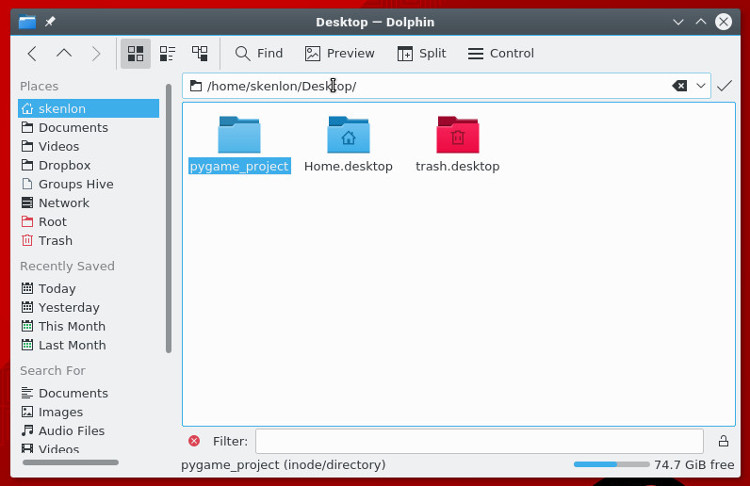
要开始一个新的 Pygame 工程,先在计算机上创建一个文件夹。游戏的全部文件被放在这个目录中。在你的工程文件夹内部保持所需要的所有的文件来运行游戏是极其重要的。
一个 Python 脚本以文件类型、你的姓名,和你想使用的许可证开始。使用一个开放源码许可证,以便你的朋友可以改善你的游戏并与你一起分享他们的更改:
#!/usr/bin/env python3

# by Seth Kenlon

## GPLv3

# This program is free software: you can redistribute it and/or

# modify it under the terms of the GNU General Public License as

# published by the Free Software Foundation, either version 3 of the

# License, or (at your option) any later version.

#

# This program is distributed in the hope that it will be useful, but

# WITHOUT ANY WARRANTY; without even the implied warranty of

# MERCHANTABILITY or FITNESS FOR A PARTICULAR PURPOSE. See the GNU

# General Public License for more details.

#

# You should have received a copy of the GNU General Public License

# along with this program. If not, see <http://www.gnu.org/licenses/>.
然后,你告诉 Python 你想使用的模块。一些模块是常见的 Python 库,当然,你想包括一个你刚刚安装的 Pygame 模块。
import pygame  # 加载 pygame 关键字

import sys     # 让 python 使用你的文件系统

import os      # 帮助 python 识别你的操作系统
由于你将用这个脚本文件做很多工作,在文件中分成段落是有帮助的,以便你知道在哪里放代码。你可以使用块注释来做这些,这些注释仅在看你的源文件代码时是可见的。在你的代码中创建三个块。
'''

Objects

'''

# 在这里放置 Python 类和函数

'''

Setup

'''

# 在这里放置一次性的运行代码

'''

Main Loop

'''

# 在这里放置游戏的循环代码指令
接下来,为你的游戏设置窗口大小。注意,不是每一个人都有大计算机屏幕,所以,最好使用一个适合大多数人的计算机的屏幕大小。
这里有一个方法来切换全屏模式,很多现代电子游戏都会这样做,但是,由于你刚刚开始,简单起见仅设置一个大小即可。
'''

Setup

'''

worldx = 960

worldy = 720
在脚本中使用 Pygame 引擎前,你需要一些基本的设置。你必须设置帧频,启动它的内部时钟,然后开始 (init)Pygame 。
fps   = 40  # 帧频

ani   = 4   # 动画循环

clock = pygame.time.Clock()

pygame.init()
现在你可以设置你的背景。
在你继续前,打开一个图形应用程序,为你的游戏世界创建一个背景。在你的工程目录中的 images 文件夹内部保存它为 stage.png 。
这里有一些你可以使用的自由图形应用程序。
- Krita 是一个专业级绘图素材模拟器,它可以被用于创建漂亮的图片。如果你对创建电子游戏艺术作品非常感兴趣,你甚至可以购买一系列的游戏艺术作品教程。
- Pinta 是一个基本的,易于学习的绘图应用程序。
- Inkscape 是一个矢量图形应用程序。使用它来绘制形状、线、样条曲线和贝塞尔曲线。
你的图像不必很复杂,你可以以后回去更改它。一旦有了它,在你文件的 Setup 部分添加这些代码:
world    = pygame.display.set_mode([worldx,worldy])

backdrop = pygame.image.load(os.path.join('images','stage.png').convert())

backdropbox = world.get_rect()
如果你仅仅用一种颜色来填充你的游戏的背景,你需要做的就是:
world = pygame.display.set_mode([worldx,worldy])
你也必须定义颜色以使用。在你的 Setup 部分,使用红、绿、蓝 (RGB) 的值来创建一些颜色的定义。
'''

Setup

'''

BLUE  = (25,25,200)

BLACK = (23,23,23 )

WHITE = (254,254,254)
至此,你理论上可以启动你的游戏了。问题是,它可能仅持续了一毫秒。
为证明这一点,保存你的文件为 your-name_game.py(用你真实的名称替换 your-name)。然后启动你的游戏。
如果你正在使用 IDLE,通过选择来自 “Run” 菜单的 “Run Module” 来运行你的游戏。
如果你正在使用 Ninja,在左侧按钮条中单击 “Run file” 按钮。
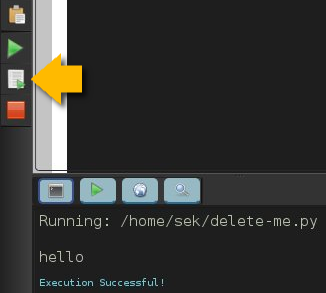
你也可以直接从一个 Unix 终端或一个 Windows 命令提示符中运行一个 Python 脚本。
$ python3 ./your-name_game.py
如果你正在使用 Windows,使用这命令:
py.exe your-name_game.py
启动它,不过不要期望很多,因为你的游戏现在仅仅持续几毫秒。你可以在下一部分中修复它。
除非另有说明,一个 Python 脚本运行一次并仅一次。近来计算机的运行速度是非常快的,所以你的 Python 脚本运行时间会少于 1 秒钟。
为强制你的游戏来处于足够长的打开和活跃状态来让人看到它(更不要说玩它),使用一个 while 循环。为使你的游戏保存打开,你可以设置一个变量为一些值,然后告诉一个 while 循环只要变量保持未更改则一直保存循环。
这经常被称为一个“主循环”,你可以使用术语 main 作为你的变量。在你的 Setup 部分的任意位置添加代码:
main = True
在主循环期间,使用 Pygame 关键字来检查键盘上的按键是否已经被按下或释放。添加这些代码到你的主循环部分:
'''

Main loop

'''

while main == True:

    for event in pygame.event.get():

        if event.type == pygame.QUIT:

            pygame.quit(); sys.exit()

            main = False

        if event.type == pygame.KEYDOWN:

            if event.key == ord('q'):

                pygame.quit()

                sys.exit()

                main = False
也是在你的循环中,刷新你世界的背景。
如果你使用一个图片作为背景:
world.blit(backdrop, backdropbox)

如果你使用一种颜色作为背景:
world.fill(BLUE)
最后,告诉 Pygame 来重新刷新屏幕上的所有内容,并推进游戏的内部时钟。
    pygame.display.flip()

    clock.tick(fps)
保存你的文件,再次运行它来查看你曾经创建的最无趣的游戏。
退出游戏,在你的键盘上按 q 键。
在这系列的 下一篇文章 中,我将向你演示,如何加强你当前空空如也的游戏世界,所以,继续学习并创建一些将要使用的图形!
通过创建一个简单的骰子游戏来探究 Python的更多相关文章
- Unity 2D游戏开发高速入门第1章创建一个简单的2D游戏
Unity 2D游戏开发高速入门第1章创建一个简单的2D游戏 即使是如今,非常多初学游戏开发的同学.在谈到Unity的时候.依旧会觉得Unity仅仅能用于制作3D游戏的. 实际上.Unity在2013 ...
- Unity3D 创建一个简单的2D游戏
开始研究Unity3d 中的2D游戏. 首先创建出一个项目: 然后创建出一个场景: 然后添加一个背景: 然后创建一个主人公对象: 可以是自己做的素材,也可以是用unity裁剪的素材, 下面贴出裁剪素材 ...
- 使用Cocos studio创建一个简单的project
前不久我接到了一个项目,项目要求使用Cocos2d-X的最新版本号,Cocos2d-X3.4.对于一直在陶醉在Cocos2d-X2.2.3的世界中的我开说,使用Cocos2d-X3.4忽然认为有点不适 ...
- 如何创建一个简单的Visual Studio Code扩展
注:本文提到的代码示例下载地址>How to create a simple extension for VS Code VS Code 是微软推出的一款轻量级的代码编辑器,免费,开源,支持多种 ...
- 《Entity Framework 6 Recipes》翻译系列 (3) -----第二章 实体数据建模基础之创建一个简单的模型
第二章 实体数据建模基础 很有可能,你才开始探索实体框架,你可能会问“我们怎么开始?”,如果你真是这样的话,那么本章就是一个很好的开始.如果不是,你已经建模,并在实体分裂和继承方面感觉良好,那么你可以 ...
- 无聊的人用JS实现了一个简单的打地鼠游戏
直入正题,用JS实现一个简单的打地鼠游戏 因为功能比较简单就直接裸奔JS了,先看看效果图,或者 在线玩玩 吧 如果点击颜色比较深的那个(俗称坏老鼠),将扣分50:如果点击颜色比较浅的那个(俗称好老鼠) ...
- 如何创建一个简单的C++同步锁框架(译)
翻译自codeproject上面的一篇文章,题目是:如何创建一个简单的c++同步锁框架 目录 介绍 背景 临界区 & 互斥 & 信号 临界区 互斥 信号 更多信息 建立锁框架的目的 B ...
- Windows 8.1 应用再出发 (WinJS) - 创建一个简单项目
前面几篇我们介绍了如何利用 C# + XAML 完成Windows Store App 功能的实现,接下来的几篇我们来看看如何利用 Html + WinJS 来完成这些功能. 本篇我们使用WinJS ...
- ADF_General JSF系列1_创建一个简单的JSF Application
2015-02-17 Creatd By BaoXinjian
随机推荐
- 第08组 Alpha冲刺(4/4)
小李的博客 作业博客 作业链接 组员1李昕晖(组长) 过去两天完成了哪些任务 文字/口头描述 11月20日了解各个小组的进度与难以攻破的地方,晚上安排开会,安排新的冲刺任务. 实现地图功能 展示Git ...
- Intellij idea利用Statistic插件统计项目代码行数
1 . 插件介绍统计项目中各个文件的数量,大小,行数,平均等信息根据扩展名自定义统计详细行数信息 , 包括总行数,代码行数,代码行数占比,注释行数,注释行数占比,空白行数,空白行数占比自定义选择多个文 ...
- oracle通过dblink连接mysql配置详解(全Windows下)
关于oracle通过dblink连接mysql,经过了两周的空闲时间研究学习,终于配置好了,真是不容易啊,仔细想想的话,其实也没花多长时间,就是刚开始走了一段弯路,所以把这次的经验分享出来,让大家少走 ...
- salt-master命令详解
**salt-master命令** 命令行官网学习网站:http://docs.saltstack.cn/ref/cli/index.html salt salt-call salt-cp salt- ...
- mysql注入写文件
select * from admin where id =-1 union select 1,'<?php phpinfo();?>',3,4 into outfile 'c:\\1.p ...
- httpcomponents 发送get post请求
引入的包为: <!-- https://mvnrepository.com/artifact/org.apache.httpcomponents/httpclient --> <de ...
- Python的threading和multiprocessing
Python的threading 基础用法, 通过 threading.Thread() 创建线程, 然后 start() 和 join() import time import threading ...
- Mockito 的用法
本文为博主原创,转载请注明出处: Mockito 是一个基于MIT协议的开源java测试框架. Mockito区别于其他模拟框架的地方主要是允许开发者在没有建立“预期”时验证被测系统的行为.对于moc ...
- Holmos框架
一.Holmos介绍--简介 Holmos-webtest是一个居于selenium2.0二次封装的开源框架,采用Page-Object模式去组织页面结构,同时支持多维度的页面元素定位方式,同时还继承 ...
- opencv马赛克python实现
最近要实现opencv视频打马赛克,在网上找了一下基本是C++的实现,好在原理一样,下面给出python实现. 原理和注意点,我都写在注释里了 import cv2 ##马赛克 def do_mosa ...