
微信小程序图片选择,预览和删除
这里均用的是小程序原生api
废话不多说直接上栗子:
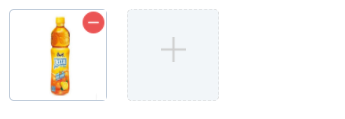
<view class="addImv">
      <!--这个是已经选好的图片-->
      <view wx:for="{{banner}}" wx:key="key" class="upFile" bindtap="showImageBanner" style="border-radius: 5px" data-id="{{index}}">
        <image class="itemImv" src="{{item}}"></image>
        <image class="closeImv" src="../../resources/images/delect.png" mode="scaleToFill" catchtap="deleteImvBanner" data-id="{{index}}"></image>
      </view>

      <!--这个是选择图片-->
      <view class="chooseView" bindtap="chooseBanner" style="border-radius: 5px" wx:if="{{chooseViewShowBanner}}">
        <image class="chooseImv" src="../../resources/images/add.png"></image>
      </view>
    </view>
/*选择图片View*/

.addImv {
  background-color: white;
  /* border: 1px dashed gray; */
  display: flex;
  flex-wrap: wrap;
  align-items: center;
  margin-top: 5rpx;
}

.upImv {
  background-color: white;
  width: 100%;
  margin-top: 5rpx;
}

.upImv_text {
  font-size: 30rpx;
  margin-left: 20rpx;
  padding-top: 20rpx;
}

/*添加图片*/

.addImv .chooseView {
  width: 180rpx;
  height: 180rpx;
  margin: 20rpx 20rpx;
  background-color: #f2f6f9;
  border: 1px dashed lightgray;
  text-align: center;
  line-height: 180rpx;
  /* padding: 0rpx 7rpx; */
  border-radius: 5px;
  margin-left: 40rpx;
}

.addImv .chooseImv {
  width: 50rpx;
  height: 50rpx;
}

/*已选择的图片*/

.addImv .upFile {
  width: 180rpx;
  height: 180rpx;
  position: relative;
  padding: 0rpx 7rpx;
  margin-left: 40rpx;
  border: 1px solid #c0ccda;
}

.addImv .upFile .itemImv {
  width: 180rpx;
  height: 180rpx;
  padding: 0rpx 7rpx;
}

.addImv .upFile .closeImv {
  position: absolute;
  right: 0rpx;
  top: 0rpx;
  width: 50rpx;
  height: 50rpx;
}
CSS
Page({

  /**
   * 页面的初始数据
   */
  data: {
    banner: [], //轮播图片
  },

  /** 选择图片Banner */
  chooseBanner: function() {
    var that = this;
    if (this.data.banner.length < 2) {
      wx.chooseImage({
        count: 2, //最多选择2张图片- that.data.banner.length,
        sizeType: ['original', 'compressed'], // 可以指定是原图还是压缩图,默认二者都有
        sourceType: ['album', 'camera'], // 可以指定来源是相册还是相机,默认二者都有
        success: function(res) {
          // 返回选定照片的本地文件路径列表,tempFilePath可以作为img标签的src属性显示图片
          console.log(res.tempFilePaths);
          if (res.tempFilePaths.count == 0) {
            return;
          }
          //上传图片
          var imgArrNow = that.data.banner;
          imgArrNow = imgArrNow.concat(res.tempFilePaths);
          that.setData({
            banner: imgArrNow
          })
          that.chooseViewShowBanner();
        }
      })
    } else {
      wx.showToast({
        title: '限制选择6个文件',
        icon: 'loading',
        duration: 1000
      })
    }
  },

  /** 删除图片Banner */
  deleteImvBanner: function(e) {
    var banner = this.data.banner;
    var itemIndex = e.currentTarget.dataset.id;
    banner.splice(itemIndex, 1);
    this.setData({
      banner: banner
    })
    //判断是否隐藏选择图片
    this.chooseViewShowBanner();
  },

  /** 是否隐藏图片选择Banner*/
  chooseViewShowBanner: function() {
    if (this.data.banner.length >= 2) {
      this.setData({
        chooseViewShowBanner: false
      })
    } else {
      this.setData({
        chooseViewShowBanner: true
      })
    }
  },

  /** 查看大图Banner */
  showImageBanner: function(e) {
    var banner = this.data.banner;
    var itemIndex = e.currentTarget.dataset.id;
    console.log("itemIndex:" + JSON.stringify(e))
    wx.previewImage({
      current: banner[itemIndex], // 当前显示图片的http链接
      urls: banner // 需要预览的图片http链接列表
    })
  },
})
JS
小程序图片选择到这里就结束了,如有不明白的地方欢迎留言一起讨论
微信小程序图片选择,预览和删除的更多相关文章
- 微信小程序图片放大预览
需求:当点击图片时,当前图片放大预览,且可以左右滑动 实现方式:使用微信小程序图片预览接口 我们可以看到api需要两个参数,分别通过下面的data-list和data-src来传到js中 wxml代码 ...
- 原创:跳坑指南——微信小程序真机预览跟本地不同的问题
微信小程序中出现最多的一个问题,就是真机跟本地不同:我简单列举一些我发现的原因,给大家参考,大家也可以把自己发现的东西回复给我,给我参考:本地看不到数据,就先让本地能看到数据,再看本帖.... 1:本 ...
- 微信小程序真机预览跟本地不同的问题。原文地址:https://blog.csdn.net/qq_27187991/article/details/69664247/
微信小程序中出现最多的一个问题,就是真机跟本地不同:我简单列举一些我发现的原因,给大家参考,大家也可以把自己发现的东西回复给我,给我参考: 本地看不到数据,就先让本地能看到数据,再看本帖....特别提 ...
- 【微信小程序】微信小程序wx.previewImage预览图片
一.小知识 二.例子,配合轮播图使用效果更佳!(如图1) 1.wxml <scroll-view scroll-y="true"> <swiper catchta ...
- 微信小程序--图片相关问题合辑
图片上传相关文章 微信小程序多张图片上传功能 微信小程序开发(二)图片上传 微信小程序上传一或多张图片 微信小程序实现选择图片九宫格带预览 ETL:微信小程序之图片上传 微信小程序wx.preview ...
- 微信小程序图片上传和裁剪
本篇博客用于解决微信小程序图片裁剪问题 图片裁剪常用于头像选择和图片合成等. 图片裁剪解决方案: 目前网络上知名的微信小程序图片裁剪插件是we-cropper(文末有链接) 操作步骤:下载好we-cr ...
- 微信小程序 图片裁剪
微信小程序 图片裁剪 分享一个微信小程序图片裁剪插件,很好用,支持旋转 文档:https://github.com/wyh19931106/image-cropper 1.json文件中添加image ...
- 微信小程序图片保存到本地
微信小程序图片保存到本地是一个常用功能: 这里讲解下完整实现思路: 因为微信官方的授权只弹一次,用户拒绝后再次调用,就需要结合button组件的微信开放能力来调起,以下方案在微信各种授权中可参考. w ...
- 5行代码实现微信小程序图片上传与腾讯免费5G存储空间的使用
本文介绍了如何在微信小程序开发中使用腾讯官方提供的云开发功能快速实现图片的上传与存储,以及介绍云开发的 5G 存储空间的基本使用方法,这将大大提高微信小程序的开发效率,同时也是微信小程序系列教程的视频 ...
随机推荐
- [UVA11825]Hackers' Crackdown(状压dp)
题解降智警告 吐槽降智警告 思路降智警告 代码降智警告 题目传送门 洛谷 果然水题做多了连半道难点的都能给咱干蒙... 水题做多了降智 --鲁迅 题目大意:见传送门 心路历程见末尾 正解(大概): ...
- nginx代理标准配置
#nginx开启的进程数worker_processes 4; #4核CPU #定义全局错误日志定义类型,[debug|info|notice|warn|crit]error_log ...
- iframe子页面操作父页面并实现屏蔽页面弹出层效果
- 洛谷 1071 潜伏者(NOIp2009提高组)
[题意概述] 给出三行字符串,前两行代表密码与明文的对应关系,第三行为待翻译的文本.要求按照对应关系翻译文本. [题解] 直接模拟即可. 注意判断Failed的情况. #include<cstd ...
- 【01】bootstrap基本信息
[01]基本信息 中文官网:http://www.bootcss.com/ 英文官网:https://github.com/twbs/bootstrap/ 支持IE8+ CND : htt ...
- 【BZOJ1014】火星人prefix(splay,Hash)
题意: . 思路: ; ..,..]of longint; sum,size,fa,a,b,id,mi:..]of longint; n,m,i,x,y,s,k,j,cnt,root:longint; ...
- codevs1099 字串变换
题目描述 Description 已知有两个字串 A$, B$ 及一组字串变换的规则(至多6个规则): A1$ -> B1$ A2$ -> B2$ 规则的含义为:在 A$中的子串 A1$ ...
- NYOJ35 表达式求值
表达式求值 时间限制:3000 ms | 内存限制:65535 KB 难度:4 描述 ACM队的mdd想做一个计算器,但是,他要做的不仅仅是一计算一个A+B的计算器,他想实现随便输入一个表达式 ...
- [kuangbin带你飞]专题四 最短路练习 G MPI Maelstrom
#include<iostream> #include<cstring> #include<algorithm> #include<iomanip> # ...
- WINDOW 专家
http://www.cnblogs.com/shanyou/category/725986.html