
云服务器+tomcat+mysql+web项目搭建部署
云服务器+tomcat+mysql+web项目搭建部署
1.老样子,开头墨迹两句。
作为我的第二篇文章,有很多感慨,第一篇人气好低啊,有点小丧气,不过相信我还是经验少,分享的都是浅显的,所以大家可能不太喜欢吧。但是都是从头开始吗,这次部署也是我第一次,主要是想说遇到的问题,毕竟好多错百度上都能搜索到,我就加以总结。今天是2018年10月15日。
2.开发环境
)
腾讯云服务器(这些天降价10元/1月)
jdk1.7
mysql5.6
tomcat7.0
web项目就是我第一篇文章那个项目(银行管理系统)
3.开始步入正题
1.首先将我们的项目打包,具体怎么打包我就不废话了,就是war格式。
2.下载jdk,具体版本我不太清楚,亲测1.7成功。其他应该也差不多。
3.下载tomcat。同理7.0亲测成功。
4.下载mysql,我用的是5.6。其他自行测试吧。
5.购买腾讯云服务器。就购买他推荐的就行,练手刚好。记得连同域名一起购买。
6.域名解析,不需要备案,如果想长期用的话,备案也是不错的选择。
7.安全组 设置,开放80,8080,3306,一些用到的端口。

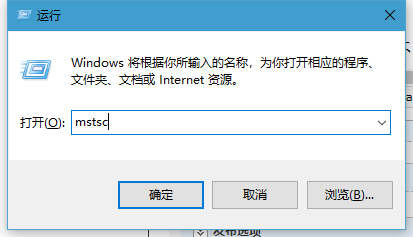
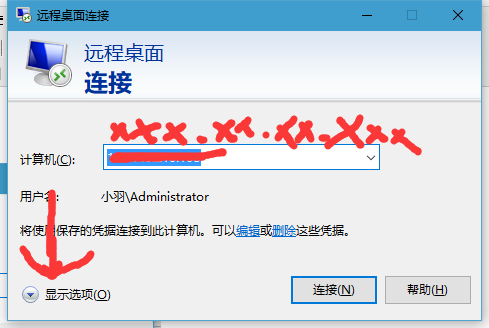
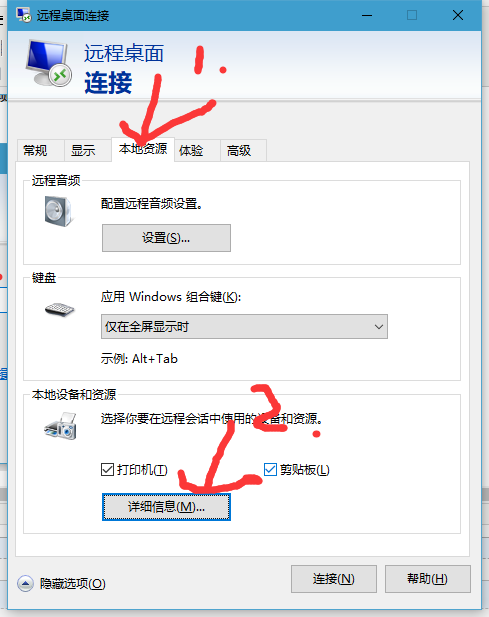
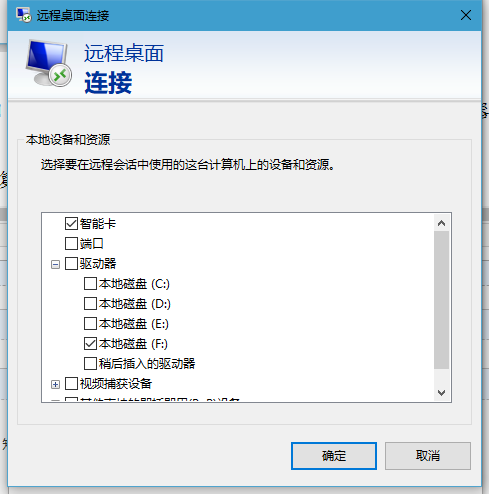
8.启动云服务器,使用 Windows 系统的电脑,点击 开始菜单>>Run,输入 “mstsc”命令,打开远程桌面对话框,输入框内输入 云服务器ip地址(xxx.xxx.xx.xxx),点击“连接”,输入用户名: Administrator、[该CVM实例的密码],点击“确定”.(补充:同时可以关联本地电脑硬盘。)
a.
b.打开显示选项
c.
d.选择一个盘符。
9.启动以后,我们这个项目不需要iis,所以可以不创建角色那些。首先打开浏览器,下载杀毒软件,电脑管家,还有360压缩。安装。(很重要!不然被黑)
10.将之前下载好的文件,复制粘贴过来,解压。安装。配置jdk环境变量。
11.打开云服务器防火墙,把防火墙全部开开。然后新建规则,开放端口。80。8080.3306需要用到的。
12.打开tomcat,启动,看浏览器localhost:8080,是否启动。
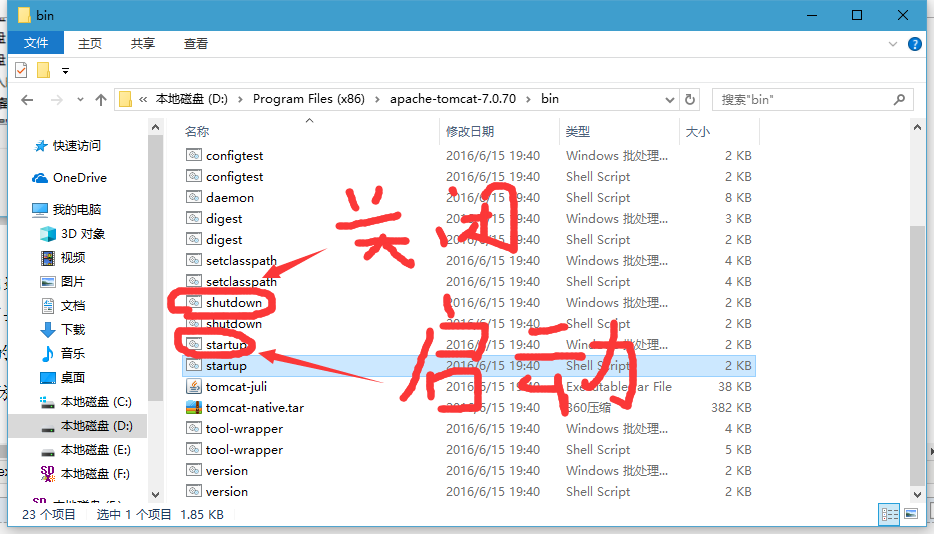
13.成功启动后,将项目war放到D:\Program Files (x86)\apache-tomcat-7.0.70\webapps。
配置D:\Program Files (x86)\apache-tomcat-7.0.70\conf,下的service.xml.
<Connector port="8080" protocol="HTTP/1.1"
connectionTimeout="20000"
redirectPort="8443" /> 8080改为80
<Engine name="Catalina" defaultHost="localhost(例如:888.com)">
<Host name="localhost(例如:888.com)" appBase="webapps"
unpackWARs="true" autoDeploy="true">
<Valve className="org.apache.catalina.valves.AccessLogValve" directory="logs"
prefix="localhost_access_log." suffix=".txt"
pattern="%h %l %u %t "%r" %s %b" />
<Context path="/Images(虚拟目录)" docBase="D:\picture(项目真实路径)" reloadable="true" ></Context>
</Host>
</Engine> 将locahost全部换成你的域名,可以不加www。
14.配置D:\Program Files (x86)\apache-tomcat-7.0.70\conf,下的web.xml.
<servlet>
<servlet-name>default</servlet-name>
<servlet-class>org.apache.catalina.servlets.DefaultServlet</servlet-class>
<init-param>
<param-name>debug</param-name>
<param-value>0</param-value>
</init-param>
<init-param>
<param-name>listings</param-name>
<param-value>false</param-value>
</init-param>
<init-param>
<param-name>readonly</param-name>
<param-value>false</param-value>
</init-param>
<load-on-startup>1</load-on-startup>
</servlet>
添加<init-param>
<param-name>readonly</param-name>
<param-value>false</param-value>
</init-param>
15.启动tomcat。就可以直接用域名访问。
总结:坑多啊,一步一步来。主要有404错误原因大多路径问题,或者防火墙,安全组等问题。
有时候端口被占用的问题,80端口。重启服务器。或者关闭那个运行的软件,我记得我查的时候显示是系统软件。后来直接找到就关,也没事。
讲的不是很详细,如有问题随时评论。或者关注联系我1763907618。
云服务器+tomcat+mysql+web项目搭建部署的更多相关文章
- 腾讯云服务器简单配置web项目
如图:目前域名备案工作完成,需要将主页展示出来, 域名解析就不讲了,超级简单, 如果不理解可以加群交流,这里主要讲一下通过Apache 开启服务(80端口)对项目进行展示 1. 首先安装Apache ...
- 阿里云服务器购买 发布web项目全过程
http://blog.csdn.net/liona_koukou/article/details/50496946
- 阿里云服务器Web Deploy配置和使用Visual Studio进行Web项目发布部署遇到的坑
阿里云的服务器一直闲着,烧着银子,当初花几千大洋开通,本想弄信息化的项目为所帮扶的贫困户脱贫助手,不想势单力薄,一直没有找到好的项目.最近大家都在众志成城抗击新肺疫情,于是又想能不能尽点自己的力量,于 ...
- Linux上部署web服务器并发布web项目-转
Linux上部署web服务器并发布web项目 近在学习如何在linux上搭建web服务器来发布web项目,由于本人是linux新手,所以中间入了不少坑,搞了好久才搞出点成果.以下是具体的详细步骤以 ...
- Linux上部署web服务器并发布web项目
近在学习如何在linux上搭建web服务器来发布web项目,由于本人是linux新手,所以中间入了不少坑,搞了好久才搞出点成果.以下是具体的详细步骤以及我对此做的一些总结和个人的一些见解,希望对跟我一 ...
- Eclipse中的Web项目自动部署到Tomcat的webapp目录下
Eclipse中的Web项目自动部署到Tomcat 原因 很长时间没用Eclipse了,近期由于又要用它做个简单的JSP项目,又要重新学习了,虽然熟悉的很快,但记忆总是很模糊,偶尔犯错,以前很少写 ...
- Eclipse-ee 启动Tomcat后浏览器无法访问Tomat,并且Web项目服务部署
环境: Ubuntu 14.04 + Eclipse-ee + Tomcat7 问题: 在Eclipse中建立Server时选择的Tomcat7,Server的运行时选择的时自己安装的Tomcat目 ...
- 如何使用域名访问自己的Windows服务器(Java web 项目)
如何使用域名访问自己的Windows服务器(Java web 项目) 写在前面 前段时间在阿里云弄了个学生服务器,就想着自己搭建一个网站试一试,在网上查阅相关资料时发现大部分都是基于服务器是Linux ...
- Intellij IDEA Java web 项目搭建
Java web 项目搭建 简介 在上一节java web环境搭建中,我们配置了开发java web项目最基本的环境,现在我们将采用Spring MVC+Spring+Hibernate的架构搭建一个 ...
随机推荐
- alias 别名
别名的作用: 1.通过给危险命令加一些保护参数,防止人为误操作. 2.把很多复杂的字符串或命令变成一个简单的字符串或命令. alias 用法: 定义别名: alias rm='echo "没 ...
- MySQL压缩包zip安装
看了网上好多种教程,自己尝试失败了好多次,最后总算弄好了,具体如下 zip下载地址:https://dev.mysql.com/downloads/mysql/ 之后点击No thanks, just ...
- jQuery插件实例五:手风琴效果[动画效果可配置版]
昨天写了个jQuery插件实例四:手风琴效果[无动画版]那个是没有动画效果的,且可配置性不高,本篇为有动画效果.对于一些数据做了动态的计算,以实现自适应. 欢迎大家入群相互交流,学习,新群初建,欢迎各 ...
- MySQL优化—工欲善其事,必先利其器(2)
上一篇文章简单介绍了下EXPLAIN的用法,今天主要介绍以下几点内容: 慢查询日志 打开慢查询日志 保存慢查询日志到表中 慢查询日志分析 Percona Toolkit介绍 安装 pt-query-d ...
- python3: 数字日期和时间(2)
12.基本的日期与时间转换 Q: 你需要执行简单的时间转换,比如天到秒,小时到分钟等的转换 A: 为了执行不同时间单位的转换和计算,请使用 datetime 模块. 比如,为了表示一个时间段,可以创建 ...
- csv文件的读取
.csv Introduction CSV是一种常以逗号或者制表符分割的文件格式. 利用Excel创建一个csv文件 用记事本打开,实际上是这样子的: 读取csv文件 直接用open()打开 with ...
- linux禁止非法用户试探登录
当我们的linux主机一旦暴露在互联网上,就会遭受到来自网络上的一些非法用户的骚扰.如弱口令扫描,试探性登录:这些行为对linux主机构成一定的威胁.那怎样防范此类的攻击了,这里写了一个脚本,功能就是 ...
- CentOs7 编译安装PHP7.1.5
1 创建php用户和用户组,并在github下载php7源码 #######新建php用户和php组 [root@typecodes ~]# groupadd -r www && us ...
- Oracle 12C Data Gurad RAC TO RAC
Oracle 12C RAC TO RAC Data Guard on RHEL7 0.环境说明 primary db physical standby 操作系统 rhel7 x86_64 rhe ...
- MacOS 快速搭建Odoo开发环境
转载请注明原文地址:https://www.cnblogs.com/cnodoo/p/9307325.html 一:安装PostgreSQL 下载并安装PostgreSQL数据库:http://do ...