
Vmware安装CentOs7+gitlab(二)
在CentOS系统上安装所需的依赖:ssh,防火墙,postfix(用于邮件通知) ,wget,以下这些命令也会打开系统防火墙中的HTTP和SSH端口访问。
1.安装ssh和python
sudo yum install -y curl policycoreutils-python openssh-server
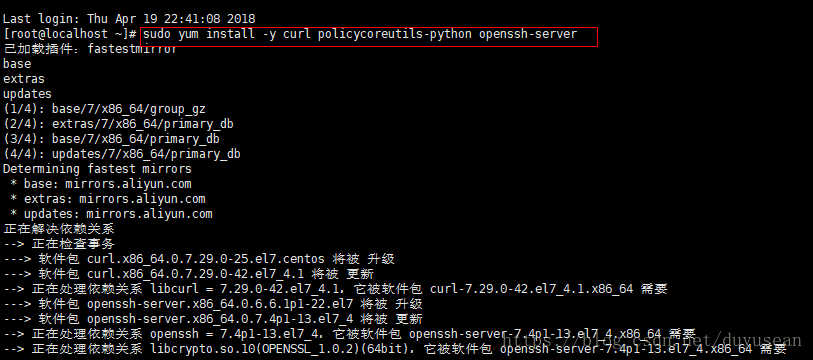
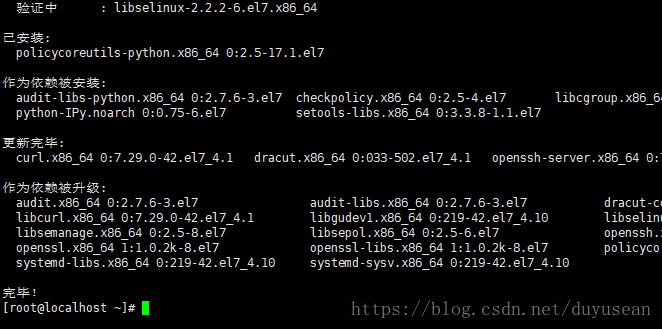
若出现以下图片的信息则表示成功
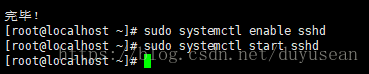
2.将SSH服务设置成开机自启动,安装命令:sudo systemctl enable sshd
3.启动SSH服务,安装命令:sudo systemctl start sshd
4。安装防火墙(如果已经安装了防火墙并且已经在运行状态,则可直接进行第6步)
yum install firewalld systemd -y

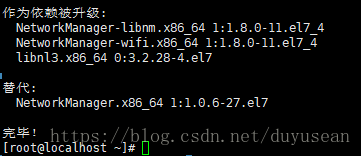
若出现“完毕!”的字样,则表示安装成功
5.开启防火墙,安装命令:service firewalld start

6.添加http服务到firewalld,pemmanent表示永久生效,若不加--permanent系统下次启动后就会失效。
sudo firewall-cmd --permanent --add-service=http

7.重启防火墙,安装命令:sudo systemctl reload firewalld

8.接下来,安装Postfix以发送通知邮件,安装命令:sudo yum install postfix
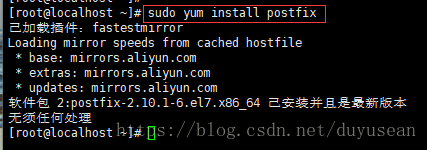
9.将postfix服务设置成开机自启动,安装命令:sudo systemctl enable postfix
10.启动postfix,安装命令:sudo systemctl start postfix

在安装Postfix期间,可能会出现配置屏幕。选择“Internet Site”并按enter键。使用您的服务器的外部DNS以“mail name”并按enter。如果出现额外的屏幕,继续按enter键接受默认值。
11.wget 用于从外网上下载插件
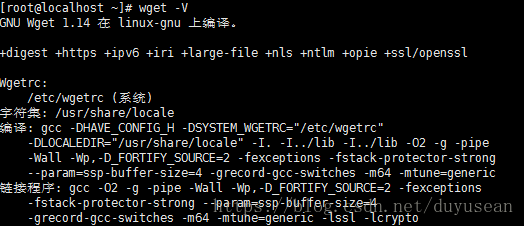
检查系统中是否已经安装wget,使用命令若出现下图wget相关版本描述则说明系统中已经安装wget 若报系统找不到命令说明wget未安装
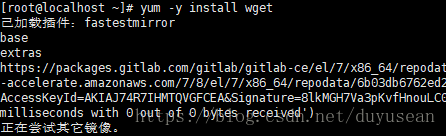
若wget未安装则进行安装,安装命令:yum -y install wget
12.安装vim编辑器 安装命令:yum install vim -y (按需安装,如果不安装可以用vi)
二、添加GitLab镜像源并安装gitlab服务器
1.添加gitlab镜像
这是用的10.x的版本,也可以用最新的,gitlab版本管理网址https://packages.gitlab.com/gitlab
wget https://mirrors.tuna.tsinghua.edu.cn/gitlab-ce/yum/el7/gitlab-ce-10.0.0-ce.0.el7.x86_64.rpm

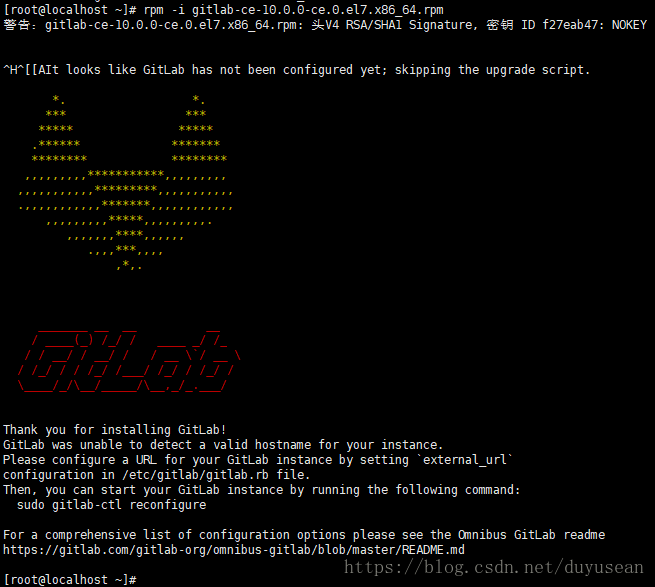
2.安装gitlab 安装命令:rpm -i gitlab-ce-10.0.0-ce.0.el7.x86_64.rpm
安装过程需要些时间,如果出现下图,则说明安装成功。
3.修改gitlab配置文件指定服务器ip和自定义端口:

vim /etc/gitlab/gitlab.rb
进入编辑器后按“i”键进入编辑状态,ESC键退出编辑状态
退出并保存,命令输入“:wq”
ps:注意这里设置的端口不能被占用,默认是8080端口,如果8080已经使用,请自定义其它端口,并在防火墙设置开放相对应得端口
firewall-cmd --zone=public --add-port=80/tcp --permanent (--permanent永久生效,没有此参数重启后失效)
firewall-cmd --reload
firewall-cmd --zone= public --query-port=80/tcp
4.重置并启动GitLab
执行:
gitlab-ctl stop     //停止应用

gitlab-ctl start    //启动应用

gitlab-ctl reconfigure  //重新启动服务

gitlab-ctl restart  //重新启动gitlab
提示 "ok: run:"表示启动成功
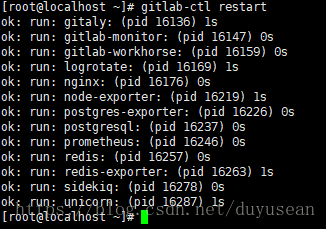
6.访问 GitLab页面
如果没有域名,直接输入服务器ip和指定端口进行访问
初始账户: root 密码:5iveL!fe
7.问题
当你重启服务之后直接访问会有出现502的情况,可以查看端口是否被占用,或者是服务还在启动过程过一会再访问。
Vmware安装CentOs7+gitlab(二)的更多相关文章
- Vmware安装CentOs7+gitlab(一)
本篇文章主要介绍了VMware安装Centos7超详细过程(图文),具有一定的参考价值,感兴趣的小伙伴们可以参考一下 1.软硬件准备 软件:推荐使用VMwear,我用的是VMwear 12 镜像:Ce ...
- VMware安装Centos7超详细教程
本篇文章主要介绍了VMware安装Centos7超详细过程(图文),具有一定安装参考价值 在没有运维的情况下,很多时候测试需要自己搭建测试环境,而测试环境又分为QA环境,自动化测试环境,uat环境,以 ...
- vmware安装centos7.5、配置网卡、环境配置
1.vmware安装centos7.5虚拟机 参考连接: https://blog.csdn.net/guo_ridgepole/article/details/78973763 可能遇到的问题 ...
- VMware安装Centos7超详细过程
本篇文章主要介绍了VMware安装Centos7超详细过程(图文),具有一定的参考价值,感兴趣的小伙伴们可以参考一下 一.软硬件准备 软件:推荐使用VMwear,我用的是VMwear 12 镜像:Ce ...
- VMware安装CentOS7踩坑
1.VMware安装Centos7加载界面不显示,但有快照 单击“开始”,运行中输入cmd. 然后输入命令 netsh winsock reset. 重启计算机. 2.nat模式网络问题 ...
- VMware安装Centos7过程
VMware安装Centos7过程 1.打开VMwear选择新建虚拟机 2.典型安装与自定义安装 典型安装:VMwear会将主流的配置应用在虚拟机的操作系统上,对于新手来很友好. 自定义安装:自定义安 ...
- VMware安装CentOS7的详细过程
原文:https://www.jianshu.com/p/ce08cdbc4ddb?utm_source=tuicool&utm_medium=referral 本篇文章主要介绍了VMware ...
- 非常详细的 (VMware安装Centos7超详细过程)
本篇文章主要介绍了VMware安装Centos7超详细过程(图文),具有一定的参考价值,感兴趣的小伙伴们可以参考一下 1.软硬件准备 软件:推荐使用VMwear,我用的是VMwear 12 镜像:Ce ...
- VMware安装centos7与配置网络
自己想搭建个虚机学习下k8s,使用VMware安装centos7,上不了网,折腾了很久才连上.发现网上很多教程都是错误的或者不明确的,这边写下自己的配置记录 首先安装centos7系统就不赘述了,这边 ...
随机推荐
- 基于Unity的AR开发初探:第一个AR应用程序
记得2014年曾经写过一个Unity3D的游戏开发初探系列,收获了很多好评和鼓励,不过自那之后再也没有用过Unity,因为没有相关的需求让我能用到.目前公司有一个App开发的需求,想要融合一下AR到A ...
- Go:学习笔记兼吐槽(3)
Go:学习笔记兼吐槽(1) Go:学习笔记兼吐槽(2) Go:学习笔记兼吐槽(3) 数组 Golang 中,数组是值类型. 数组的声明 var arr [10]int 数组的初始化 var arr1 ...
- JavaScript构造函数
JavaScript不同于其他强类型语言,没有类的概念,但是它支持可以与实例共同使用特殊的Constructor构造器,使用new关键字创建新的实例,并告知JavaScript使用对象的内规则去定制这 ...
- Element-ui使用技巧
使用第三方字体包 把下载后的*.zip字体包放到项目中在main.js中引用. import "@/assets/font/iconfont.css"; 注意一定要放到elemen ...
- 首发福利!全球第一开源ERP Odoo系统架构部署指南 电子书分享
引言 Odoo,以前叫OpenERP,是比利时Odoo S.A.公司开发的一个企业应用软件套件,开源套件包括一个企业应用快速开发平台,以及几千个Odoo及第三方开发的企业应用模块.Odoo适用于各种规 ...
- vue 对列表数组删除和增加
很重要,一定要好好研究 https://cn.vuejs.org/v2/guide/list.html#%E6%9B%BF%E6%8D%A2%E6%95%B0%E7%BB%84
- C 实现自己构建的数组
#include<stdio.h>#include<malloc.h>#include<stdlib.h>#include<stdbool.h>stru ...
- Linux如何管理文档多租户
例题 同一群组microsoft下的两个账号justmine001和justmine002需要共同拥有目录/microsoft/eshop的开发权,以便进行协同工作,但是其他人不允许进入和查阅该目录. ...
- mapbox.gl文字标注算法基本介绍
Well-placed labels can be the difference between a sloppy map and a beautiful one. Labels need to cl ...
- ReactNative之结合具体示例来看RN中的的Timing动画
今天继续更新RN相关的博客.上篇博客详细的聊了RN中关于Flex布局的相关东西,具体请参见<ReactNative之参照具体示例来看RN中的FlexBox布局>.本篇博客继续更新RN的动画 ...