
jmeter简单录制
JMeter介绍
1.JMeter,一个100%的纯Java桌面应用,它是Apache组织的开放源代码项目,它是功能和性能测试的工具。JMeter可以用于测试静态或者动态资源的性能(文件、Servlets、Perl脚本、Java对象、数据库和查询、ftp服务器或者其他资源)。原先Jmemer是为Web/HTTP测试而设计的,但是它已经扩展以支持各种各样的测试模块。它和用于HTTP和SQL数据库(使用JDBC)的模块一起运送。它可以用来测试静止资料库或者活动资料库中的服务器的运行情况,可以用来模拟对服务器或者网络系统加以重负荷以测试它的抵抗力,或者用来分析不同负荷类型下的所有运行情况。它也提供了一个可替换的界面用来定制数据显示,测试同步及测试的创建和执行。
Jmeter的下载地址:http://jakarta.apache.org/jmeter/usermanual/index.html
JMeter的特性:
1.能够对HTTP和FTP服务器进行压力和性能测试, 也可以对任何数据库进行同样的测试(通过JDBC)。
2. 完全的可移植性和100% 纯Java。
3. 完全 Swing 和轻量组件支持(预编译的JAR使用 javax.swing.*)包。
4. 完全多线程 框架允许通过多个线程并发取样和 通过单独的线程组对不同的功能同时取样。
5. 精心的GUI设计允许快速操作和更精确的计时。
6. 缓存和离线分析/回放测试结果。
7. 高可扩展性:
8. 可链接的取样器允许无限制的测试能力。
9. 各种负载统计表和可链接的计时器可供选择。
10. 数据分析和可视化插件提供了很好的可扩展性以及 以及个性化。
11. 具有提供动态输入到测试的功能(包括Javascrīpt)。
12. 支持脚本变成的取样器(在1.9.2及以上版本支持BeanShell)。
脚本录制
利用BadBoy录制JMeter脚本(1)
利用BadBoy录制JMeter脚本(2)


利用JMeter的代理服务器功能进行脚本录制(2)
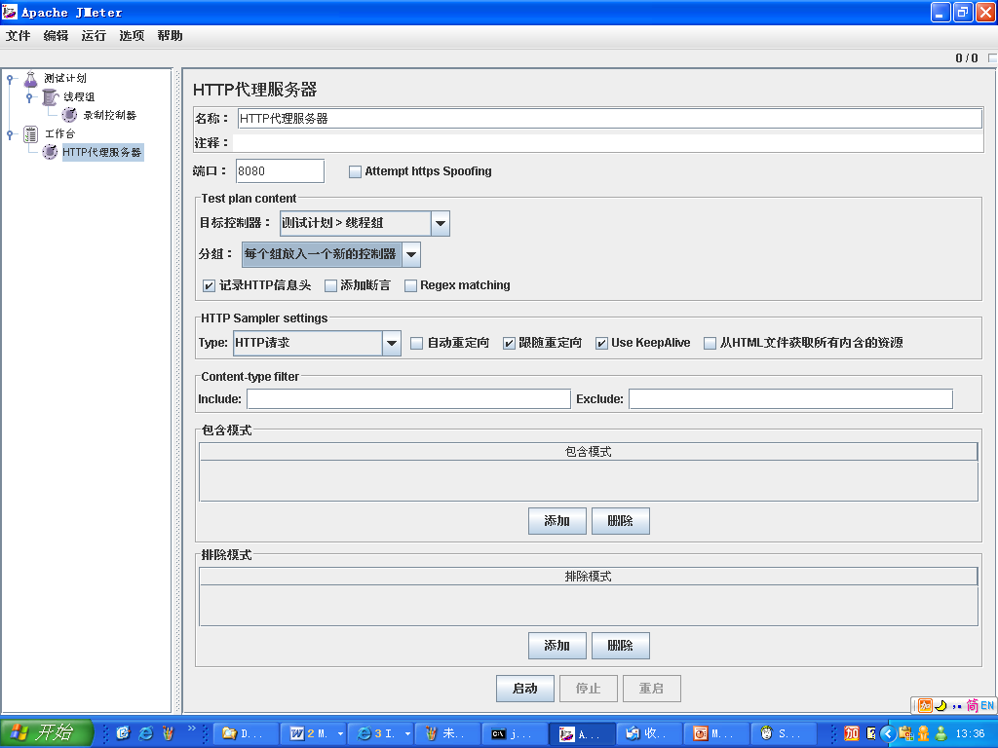
利用JMeter的代理服务器功能进行脚本录制(2)
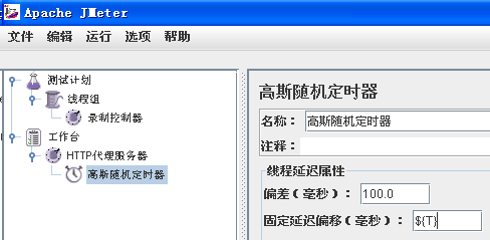
a.在HTTP代理服务器中添加定时器-高斯随机定时器(用于告知Jmeter来在其生成的HTTP请求中自动的增加一个定时器)。定时器将会使相应的的取样器被延迟。 延时的规则是,在上一个访问请求被响应并延时了指定的时间后,下一个被定时器影响的取样访问请求才会被发送出去。
利用JMeter的代理服务器功能进行脚本录制(3)

运行Jmeter进行测试(1)
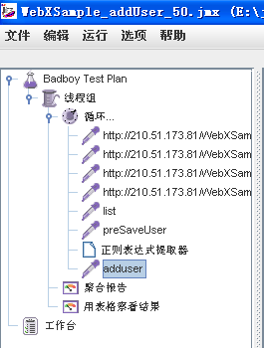
运行Jmeter进行测试(3 测试结果 )

运行Jmeter进行测试(4)-聚合报告详解
jmeter简单录制的更多相关文章
- jmeter简单录制脚本
1 创建HTTP请求默认值. --添加线程组:右击"测试计划"→添加→Threads(Users)→线程组,建议重命名线程组增强可读性. --添加HTTH请求默认值:右击" ...
- Jmeter脚本录制方法(二)——手工编写脚本(jmeter与fiddler结合使用)
jmeter脚本录制方法可以分三种,前几天写的一篇文章中,已介绍了前两种,今天来说下第三种,手工编写脚本,建议使用这一种方法,虽然写的过程有点繁琐,但调试脚本比前两者方式都要便捷. 首先来看下三种方式 ...
- Jmeter脚本录制方法(二)手工编写脚本(jmeter与fiddler结合使用)
jmeter脚本录制方法可以分三种,前几天写的一篇文章中,已介绍了前两种,今天来说下第三种,手工编写脚本,建议使用这一种方法,虽然写的过程有点繁琐,但调试脚本比前两者方式都要便捷. 首先来看下三种方式 ...
- Jmeter之录制脚本(二)
上一节已经已经介绍过Jmeter的安装,对于web测试的话,经常会用到一些脚本去执行某些功能,也就是所谓的半自动化测试, 对于不懂代码的童鞋来说,脚本是一个很头疼的概念,badboy的录制是一个对于刚 ...
- jmeter简单的使用
jmeter简单的使用 一般步骤是:在测试计划下面新建一个线程组,线程组下面添加请求,请求中添加结果和断言 1.打开页面: 2.添加线程组: 3.线程组中设置参数: 很重要的几个参数:线程数.ramp ...
- 【转】JMeter代理录制脚本
JMeter代理录制脚本 使用JMeter代理录制脚本的过程如下: 1.启动JMeter,在测试计划中添加“线程组”. 2.在“线程组”中添加“HTTP请求默认值”,参数设定如下: 3.在“”中添加“ ...
- Jmeter脚本录制--HTTP代理服务器
Jmeter脚本录制功能依赖第三方工具Badboy,所以在安装了Jmeter之后,还需要再安装一个工具. Badboy本身自带浏览器,相关操作只能在Badboy上进行操作,偶尔可能会遇到浏览器兼容的问 ...
- android-sdk-window的环境搭建以及appium简单录制脚本的使用
大家好,今天给大家带来的是appium的环境搭建以及简单的录制脚本,自学的过程中入了不少坑,下面给大家开始分享! 使用Appium录制脚本必备三大金刚:Appium-desktop(至于为什么用这个, ...
- Jmeter教程 录制脚本
Jmeter 录制脚本 Jmeter中有2种方法可以录制脚本. 不过我个人非常不推荐录制脚本,录制的脚本混乱,需要再次加工才能使用. 像我这么精通HTTP协议的人. 一直都是使用Fiddler来抓包 ...
随机推荐
- adminlte+layui框架搭建3 - layui弹出层
在amdinlte首页引入layui.js 和layui.css后添加代码 <script> layui.use(['layer'], function () { var layer = ...
- A. Right-Left Cipher Round #528 (Div. 2)【字符串】
一.题面 题目链接 二.分析 该题就是一个字符串的还原.长度为奇数时从左边开始,长度为偶数时从右边开始. 三.AC代码 #include <bits/stdc++.h> using nam ...
- bzoj4034 树上操作 树链剖分+线段树
题目传送门 题目大意: 有一棵点数为 N 的树,以点 1 为根,且树点有权.然后有 M 个操作,分为三种: 操作 1 :把某个节点 x 的点权增加 a . 操作 2 :把某个节点 x 为根的子树中所有 ...
- HDU6393(LCA + RMQ + 树状数组) n边图,两点最短距离 , 修改边权
这道题的进阶版本 进阶版本 题意: 一个n个点,n条边的图,2中操作,1是将某条边的权值更改,2是询问两点的最短距离. 题解: 由于n个点,n条边,所以是树加一个环,将环上的边随意取出一条,就是1颗树 ...
- n皇后问题--DFS输出棋盘
N皇后问题 Problem Description 在N*N的方格棋盘放置了N个皇后,使得它们不相互攻击(即任意2个皇后不允许处在同一排,同一列,也不允许处在与棋盘边框成45角的斜线上.你的任务是,对 ...
- vim(一) vim与markdown
vim markdown 配置 vim高亮显示Markdown语法 在.vimrc添加 Plugin 'godlygeek/tabular' Plugin 'plasticboy/vim-markdo ...
- 【研究】ms17-010永恒之蓝漏洞复现
1 永恒之蓝漏洞复现(ms17-010) 1.1 漏洞描述: Eternalblue通过TCP端口445和139来利用SMBv1和NBT中的远程代码执行漏洞,恶意代码会扫描开放44 ...
- 转 C# Split方法
String.Split 方法有6个重载函数: 1) public string[] Split(params char[] separator) 2) public string[] Split(c ...
- Blockly
Blockly简介 A library for building visual programming editors. Blockly 是个库,可用来构建可视化编程编辑器 Blockly is b ...
- 【3dsMax安装失败,如何卸载、安装3dMax 2014?】
AUTODESK系列软件着实令人头疼,安装失败之后不能完全卸载!!!(比如maya,cad,3dsmax等).有时手动删除注册表重装之后还是会出现各种问题,每个版本的C++Runtime和.NET f ...