
Appium Android 元素定位方法 原生+H5
APPIUM Android 定位方式
1.定位元素应用元素
1.1通过id定位元素
Android里面定位的id一般为resrouce-id:
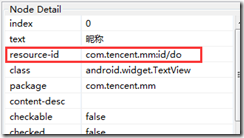
代码可以这样写:
WebElement element = driver.findElement(By.id("com.tencent.mm:id/do"));
或者:
driver.findElementById("com.tencent.mm:id/do")
下面的例子展示的是通过id定位到元素并点击:

@Test

public void doClick() {

    //通过id查找元素

    WebElement el = driver.findElement(By.id("com.tencent.mm:id/do"));

    el.click();

    //等待3s观察显示

    try {

    Thread.sleep(3000);

    } catch(InterruptedException e) {

    e.orintStackTrace();

    }

}
1.2通过name定位元素
一般text属性认为是name
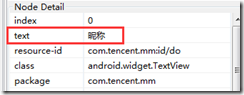
@Test

public void doClick() {

    //通过name查找元素

    WebElement el = driver.findElement(By.name("昵称"));

    el.click();

    //等待3s观察显示

    try {

    Thread.sleep(3000);

    } catch(InterruptedException e) {

    e.orintStackTrace();

    }

}
1.3通过ClassName定位元素
classname指的是class属性

@Test

public void doClick() {

    //通过classname查找元素

    WebElement el = driver.findElement(By.ClassName("android.widget.TextView"));

    el.click();

    //等待3s观察显示

    try {

    Thread.sleep(3000);

    } catch(InterruptedException e) {

    e.orintStackTrace();

    }

}
1.4通过xpath定位
Appium对于xpath定位执行效率是比较低的,也就是说遇到xpath的定位代码的时候,执行比较慢。迫不得已的情况下尽量不用这个定位方式。
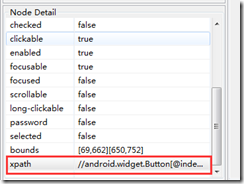
代码:
@Test

public void doClick() {

    //通过xpath查找元素

    WebElement el = driver.findElement(By.xpath("//android.widget.Button[@index='1']"));

    el.click();

    //等待3s观察显示

    try {

    Thread.sleep(3000);

    } catch(InterruptedException e) {

    e.orintStackTrace();

    }

}
1.5通过AccessibilityId定位元素
定位元素的方式和name,id一样。
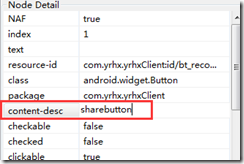
定位方式:
findElement(By.AccessibilityId("sharebutton"))
代码如下:
@Test

public void doClick() {

    //通过AccessibilityId查找元素

    WebElement el = driver.findElementByAccessibilityId("sharebutton");

    el.click();

    //等待3s观察显示

    try {

    Thread.sleep(3000);

    } catch(InterruptedException e) {

    e.orintStackTrace();

    }

}
1.6通过AndroidUiAutomator定位元素
AndroidUIAutomator是一个强有力的元素定位方式,它是通过android UIAutomator类库去找元素,定位方式:
findElement(By.AndroidUIAutomator(String UIAuto));
可以选择id,nameclassName,description作为传入的字符串
WebElement el =

driver.findElementByAndroidUIAutomator("new UiSelector().resourceId(\"com.tencent.mm:id/do\")");
代码如下:
@Test

public void doClick() {

    //通过AndroidUIAutomator查找元素

    WebElement el = driver.findElementByAndroidUIAutomator("new UiSelector().description(\"sharebutton\")");

    el.click();

    //等待3s观察显示

    try {

    Thread.sleep(3000);

    } catch(InterruptedException e) {

    e.orintStackTrace();

    }

}
2.处理纯web应用元素定位
2.1使用chrome-devtools
这是谷歌提供的一个移动端Web开发调试工具,通过它我们可以调试手机页面。通过调试我们可以看到wap页面的源码,从而进行元素的定位。那么这个工具该如何使用呢?首先你要有一台PC,上面安装了chrome浏览器;一台安卓手机,上面安装了chrome移动版的浏览器。将你的手机通过USB数据线连接到你的PC机并开启USB调试模式(由于每个机器不一样,所以开启USB模式的方式就不再详细说明),然后在CMD中输入adb devices看看设备是不是链接成功了:

接下来在PC机上打开chrome浏览器
然后在地址栏输入:chrome://inspect/#devices

紧接着在你的Android手机上打开chrome浏览器并输入百度首页地址:
当你打开了百度首页之后,我们在回到PC版的chrome浏览器上面的chrome://inspect/#devices页面下观察:
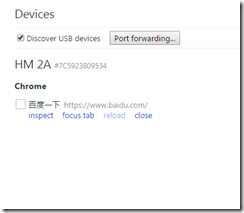
接下来点击”inspect”,你会发现弹出一个新窗口,如图:
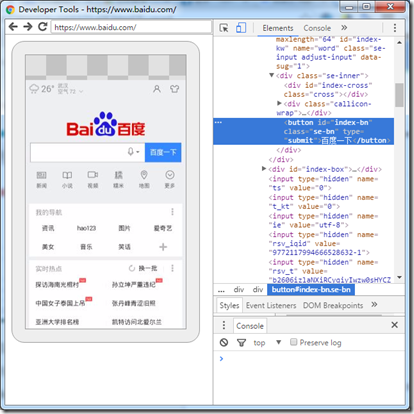
通过此图大家可以看到手机屏幕上的页面已经PC机上显示了,你可以看到手机wap页面源码以及UI界面。使用用DevTools特别重要的一点是:如果你点击inspect打开的DevTools窗口一片空白,且刷新无效时,那极有可能是由于被墙的缘故。
在hosts文件最后追加以下内容:
64.233.162.83 chrome-devtools-frontend.appspot.com
保存之后,在CMD中输入:ipconfig /flushdns
刷新DNS之后,打开的DevTools窗口就不会在是空白的了。
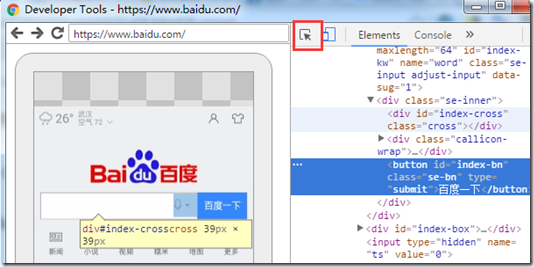
在DevTools窗口顶部有个“Select an element in the page to inspect it”按钮,如下图所示:
百度一下button的元素信息
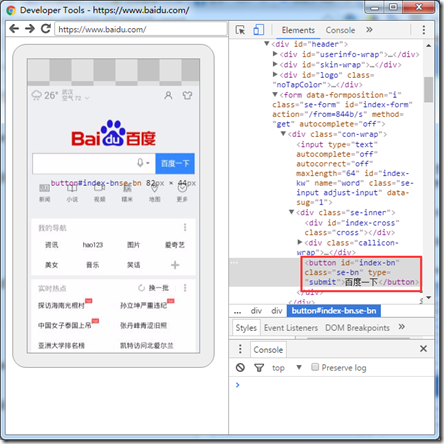
通过id定位:
WebElement searchButton = driver.findElement(By.id(“index-bn”));
百度搜索关键字的代码:
public AndroidDriver<WebElement> driver;

@BeforeClass

public void startTest() throws MalformedURLException {

DesiredCapabilities capabilities = new DesiredCapabilities();

capabilities.setCapability("platformName","Android");

capabilities.setCapability("deviceName","MeiZu MX3");

capabilities.setCapability("platformVersion", "5.0.1");

capabilities.setCapability("browserName", "Chrome");

driver = new AndroidDriver<WebElement>(new URL("http://127.0.0.1:4723/wd/hub"), capabilities);

driver.manage().timeouts().implicitlyWait(6, TimeUnit.SECONDS);

}

@AfterClass

public void afterClass() {

driver.quit();

}

@Test

public void addContact() {

//打开百度首页

driver.get("https://www.baidu.com");

//输入框元素

WebElement inputBox = driver.findElement(By.id("index-kw"));

//输入JAVA关键字

inputBox.sendKeys("JAVA");

//百度一下按钮

WebElement searchButton = driver.findElement(By.id("index-bn"));

//点击百度一下按钮

earchButton.click();

try {

Thread.sleep(2000);

} catch (InterruptedException e) {

e.printStackTrace();

}

}
2.1chrome toggle device mode 模式
打开PC chrome浏览器,点击F12
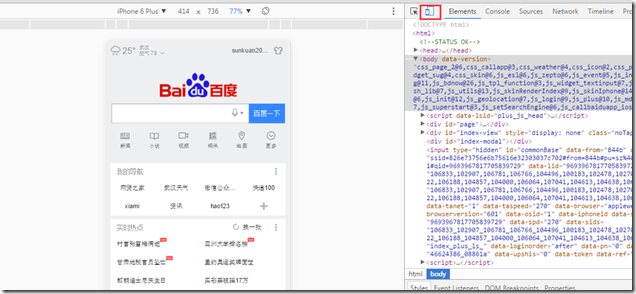
点击toggle device mode,F5刷新就可以实现方式1的效果,而且比方式1简单。
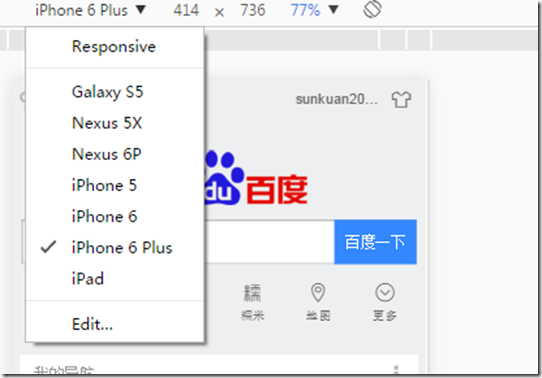
可以切换设备型号及屏幕的大小。
3.定位混合应用元素
混合应用是原生APP+webview组成的,可以简单的理解为一个原生app的外壳,内部全是html页面。在处理这样的app的定位的时候 需要先定位原生APP上的按钮或者链接,然后点击按钮或者链接,然后经过appium提供的方法,进入webview页面,通过之前介绍的定位工具和方法进行元素定位了。如果说你的android版本小于4.4,那么你需要使用Selendroid模式来作为测试引擎,在测试初始化的时候需要设置该capability。如果你的android版本大于等于4.4,那么Appium作为测试引擎,然后通过chromedriver来处理webview。如果你使用的是APPIUM测试引擎,调试WebView需要满足安卓系统版本为Android 4.4+已上,并且需要在你的APP内配置相应的代码,在WebView类中调用静态方法setWebContentsDebuggingEnabled,如下:
if (Build.VERSION.SDK_INT >=Build.VERSION_CODES.KITKAT) {

WebView.setWebContentsDebuggingEnabled(true);

}
进入webview的操作:
//这里使用driver.getContextHandles();获取app的handles,原生应用会有一个handle,webview也会有一个handle

Set<String> contexts = driver.getContextHandles();

for(String cotext:contexts) {

    System.out.println(context);

//会打印出  NATIVE_APP(原生app handle)和WEBVIEW_com.example.testapp(webview的 handle)

}

//进入webview中

driver.context((String) contexts.toArray()[1]);

//操作webview中的内容
这里使用driver.getContextHandles();获取app的所有handles,原生应用会有一个NATIVE_APP 的handle,webview也会有一个WEBVIEW_XXX_XXX_XX的handle,确定了webview的handle之后,使用:driver.context(handle的字符串)进入webview页面
以上转自:http://www.cnblogs.com/sundalian/p/5629500.html 感谢~
------------------------------------------------------------------------------------------------------------------------------
另外,原生和H5混合页面,XPath比较好用:
例如:
- driver.findElementByXPath("//android.widget.TextView[contains(@text,'账户')]").click();
- driver.findElementByXPath("//android.view.View[contains(@resource-id,'switchAccount')]").click();
- driver.findElementByXPath("//android.view.View[contains(@content-desc,'绑定')]").click();
P.S. TesterHome 的 Appium API 中文文档地址:https://testerhome.com/topics/3144
Appium Android 元素定位方法 原生+H5的更多相关文章
- 【APP自动化】Appium Android 元素定位方法 原生+H5
参考资料: http://blog.csdn.net/vivian_ljx/article/details/54410024
- Appium+Python 自动化-appium常用元素定位方法
https://www.cnblogs.com/rabbit-testing/p/8042733.html 大牛 https://blog.csdn.net/kaka1121/article/deta ...
- Appium学习笔记4_元素定位方法
Appium之元素定位,如果对Android上如何使用工具获取页面元素有问题的,请转战到这:http://www.cnblogs.com/taoSir/p/4816382.html. 下面主要是针对自 ...
- Robotframework + Appium 之常用元素定位方法
任何自动化测试,其实手动测试也是一样的,元素定位(目标定位)是首要任务,这是最直接的测试对象呀! 好了,废话不多说,又到了元素定位啦,之前我们已经介绍过selenium及appium常用的定位方法,下 ...
- appium 元素定位方法汇总
以上图为例,要定位到右下角的 我的 ,并点击 # appium的webdriver提供了11种元素定位方法,在selenium的基础上扩展了三个,可以在pycharm里面输入driver.find_e ...
- 基于appium的常用元素定位方法
一.元素定位工具 app应用的元素使用的是控件定位,不同于web网页,web网页定位元素通常使用的是F12工具,那么在app当中我们则要借助其它的工具来辅助定位. 1.uiautomatorviewe ...
- Python+Appium自动化测试(6)-元素等待方法与重新封装元素定位方法
在appium自动化测试脚本运行的过程中,因为网络不稳定.测试机或模拟器卡顿等原因,有时候会出现页面元素加载超时元素定位失败的情况,但实际这又不是bug,只是元素加载较慢,这个时候我们就会使用元素等待 ...
- 关于UI自动化IOS元素定位方法说明
1. 元素属性介绍 下图是通过weditor定位的微博的"我的钱包",各属性如下图: className:元素类型,如:XCUIElementTypeButton isEnable ...
- 初探appium之元素定位(1)
无论是selenium还是appium,元素定位都是我们开始实现自动化面临的第一个问题.selenium还好,我们可以在浏览器的调试页面进行元素定位还是蛮方便的.那么appium怎么做呢? 我看到很多 ...
随机推荐
- 老男孩python作业4-ATM程序开发
实现一个ATM + 购物商城程序: 额度 15000或自定义 实现购物商城,买东西加入 购物车,调用信用卡接口结账 可以提现,手续费5% 支持多账户登录 支持账户间转账 记录每月日常消费流水 提供还款 ...
- c# 委托访问listbox多线程操作
c# 委托访问listbox多线程操作 using System;using System.Collections.Generic;using System.ComponentModel;using ...
- oracle数据库操纵语言DML
oracle数据库操纵语言:DML 添加数据: ()直接添加数据: insert into table_name(column_name1,column_name2,...) values(data1 ...
- 使用手淘flexible.js适配移动端布局
下载flexible: https://github.com/amfe/lib-flexible //未压缩版 (function flexible (window, document) { var ...
- 比较两种数组随机排序方法的效率 JavaScript版
//比较2中数组随机排序方法的效率 JavaScript版 //randon1思路 //当len=5时候,从0-5中随机3一个放入i=0, // 从0-3随机一个2放入i=2 // 从0-2随机一个1 ...
- linux系统编程之(一) 信号量
信号量 一.什么是信号量 信号量的使用主要是用来保护共享资源,使得资源在一个时刻只有一个进程(线程)所拥有. 信号量的值为正的时候,说明它空闲.所测试的线程可以锁定而使用它.若为0,说明 它被占用,测 ...
- Exception 'ReflectionException' with message 'Class require does not exist'
记录一下今天遇到的错误 在使用 <?= $form->field($model, 'content')->textarea() ?> 的时候报错 Exception 'Ref ...
- jquery、js判断复选框是否选中
js: if (document.getElementById("checkboxID").checked) { alert("checkobx is checked&q ...
- centos 6.5搭建LNMP环境
1:查看环境: 1 2 [root@10-4-14-168 html]# cat /etc/redhat-release CentOS release 6.5 (Final) 2:关掉防火墙 1 [r ...
- 2018湖湘杯web、misc记录
1.题目名 Code Check 打开题目,右键发现有id参数的url,简单base64解码以后发现不是明文,说明利用了其他的加密方式,那么应该会有具体的加密方式给我们,于是试试常见的文件泄露,可以发 ...