
IntelliJ IDEA一站式配置【全】(提高开发效率)
IDEA常用设置(提高开发效率)
本人也是IDEA编译器的忠实用户了,但是有时出于各种原因,比如更换设备等等,IDEA总是需要重新安装配置。这就让我比较苦恼,因为总是记不全自己之前都修改了哪些地方(原谅脑子不好使hh),所以就以此篇文章记录一下目前我的IDEA的设置情况。可能依旧不太全(后续会持续修改更新),但至少比我用脑子记要好得多了。
以下内容是集大家之所长,但也有部分设置是个人习惯,各位视情况自取。
IDEA2018激活可参考:Java编译器IntelliJ IDEA 2018.2.4激活【免费永久极简】2023年亲测有效 – 靠谱杨技术博客_靠谱杨技术博客 (reliableyang.cn)
IDEA2020激活可参考:IntelliJ IDEA2020.3激活【2023.04亲测有效】 – 靠谱杨技术博客_靠谱杨技术博客 (reliableyang.cn)
1、基础设置
1.1、JDK配置
配置JDK安装路径。
File Project Structure
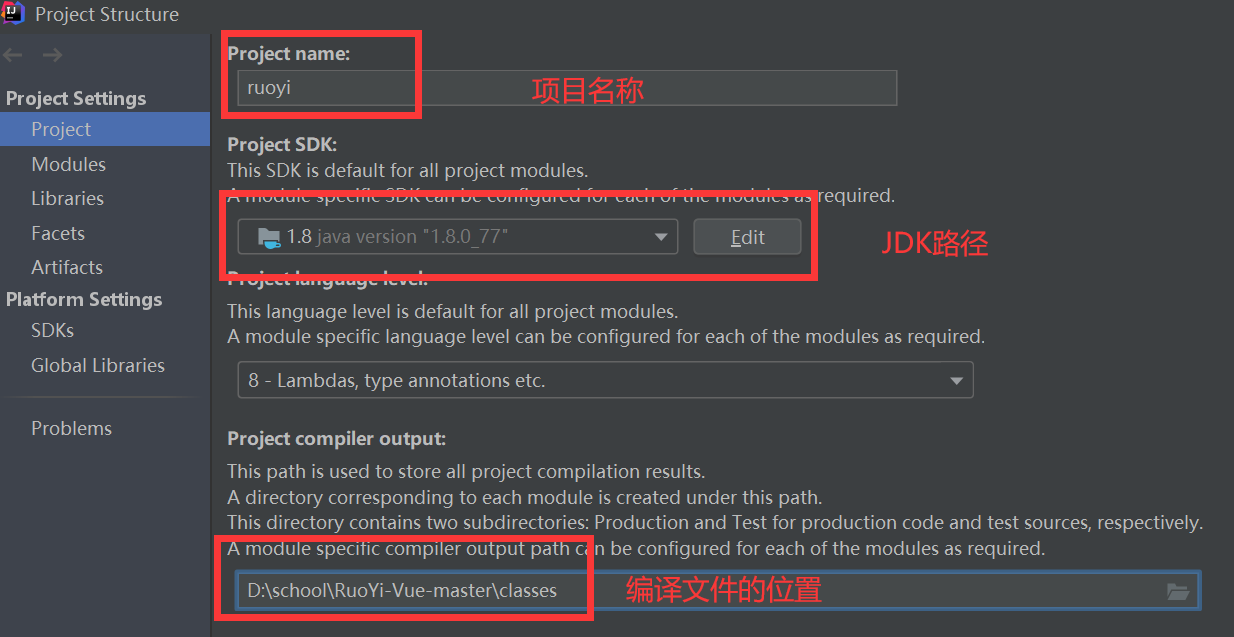
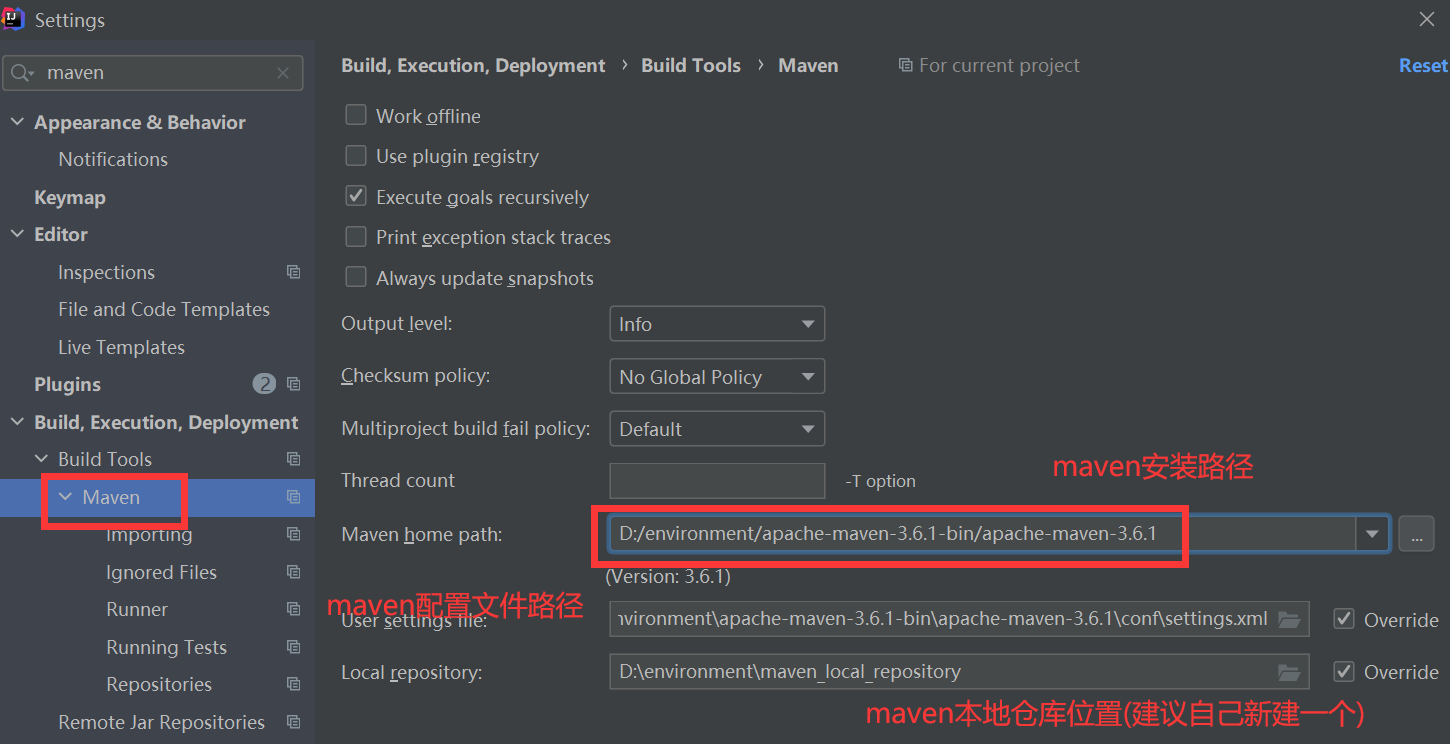
1.2、maven配置
maven安装配置保姆级教学可参考:
保姆级本地maven安装配置步骤【Windows】 – 靠谱杨技术博客_靠谱杨技术博客 (reliableyang.cn)
IntelliJ IDEA集成本地Maven步骤 – 靠谱杨技术博客_靠谱杨技术博客 (reliableyang.cn)
File Setrings 搜索maven,如图所示:
2、显示设置
2.1、主题设置
File Setrings 搜索Theme,如图所示:
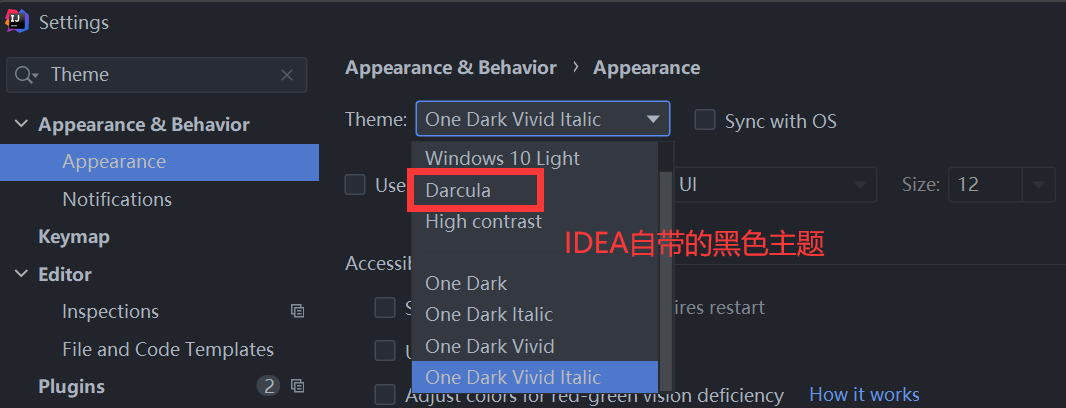
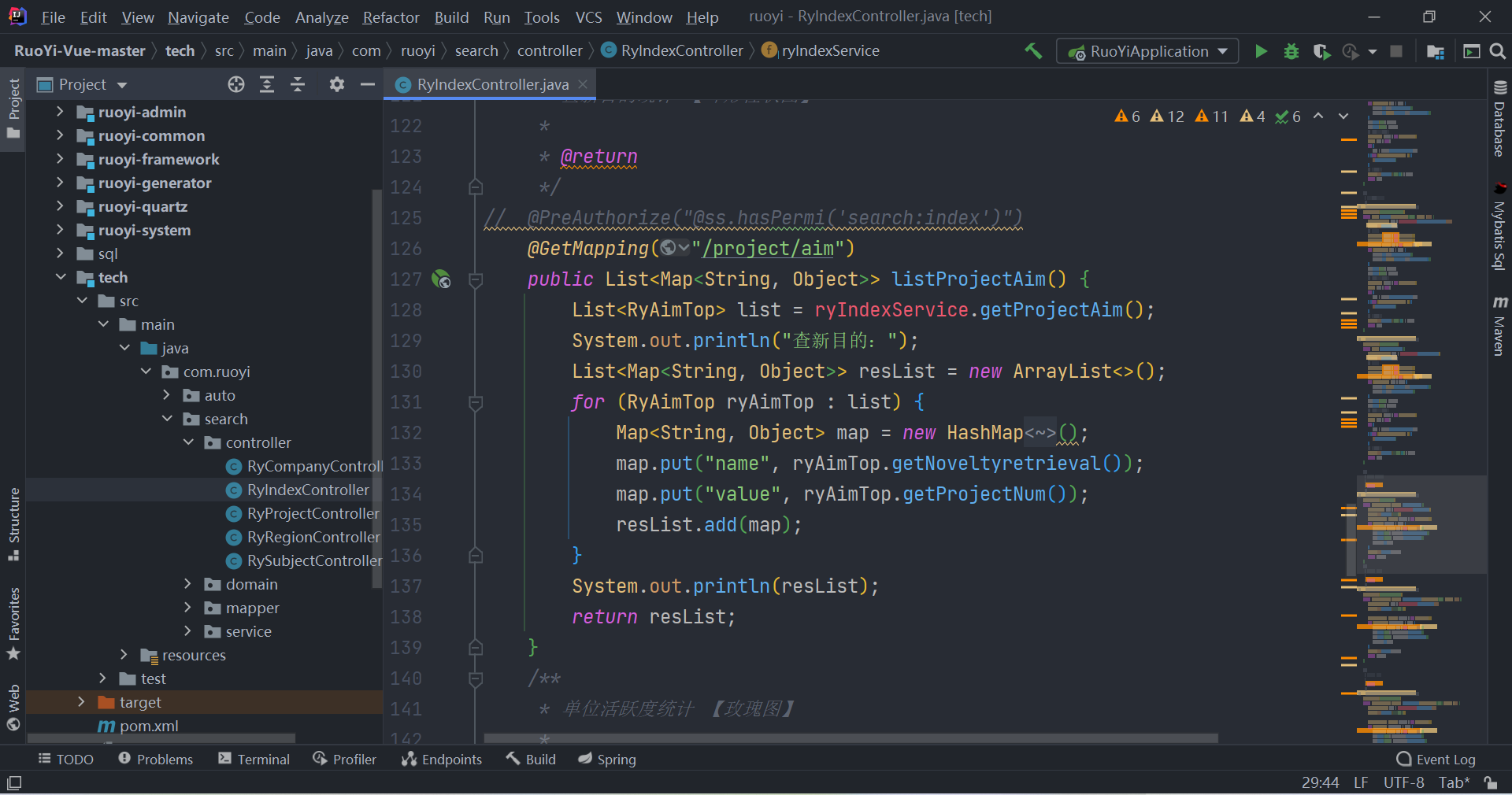
支持自定义主题(插件商店下载),我使用的是One Dark这款,类似 VS Code 风格。
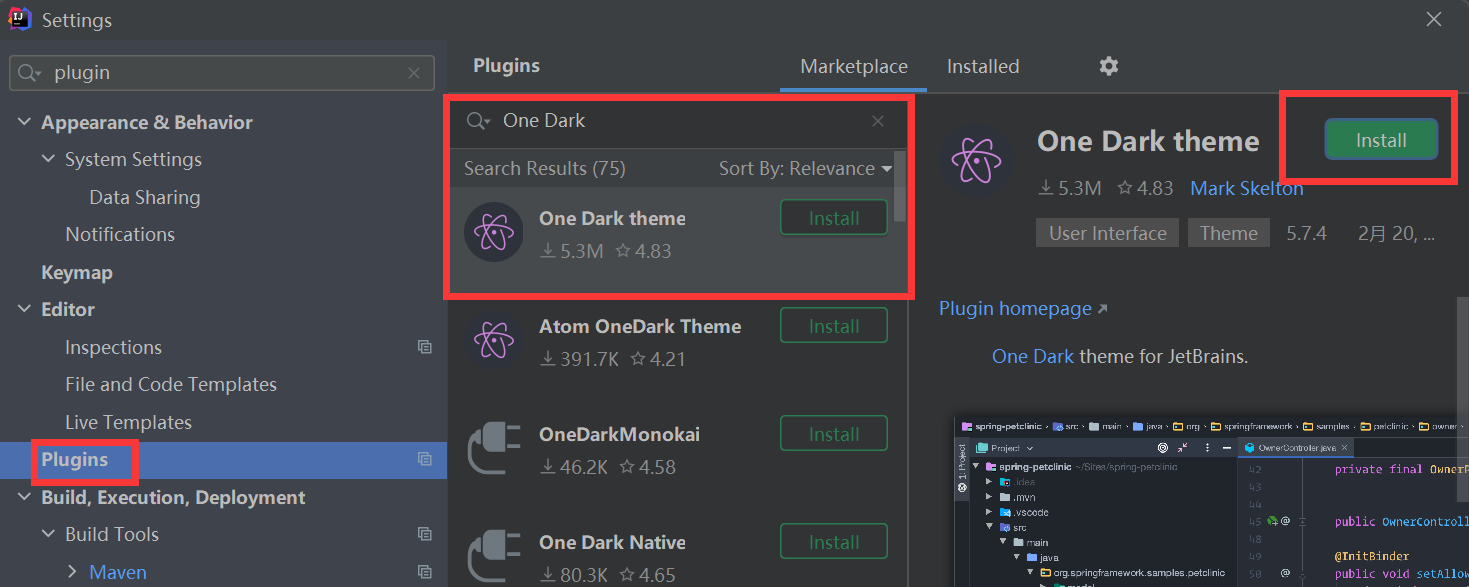
One Dark 主题效果如图:
2.2、字体样式设置
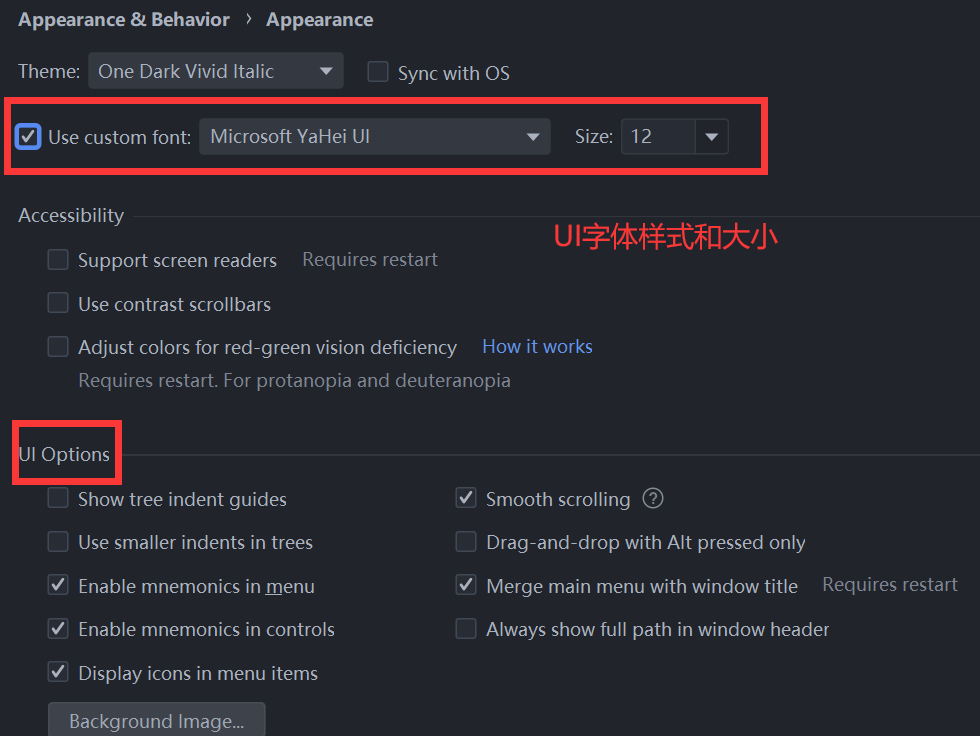
2.2.1、非代码字体
非代码字体样式设置:File Setrings 搜索 UI Options
2.2.2、代码字体
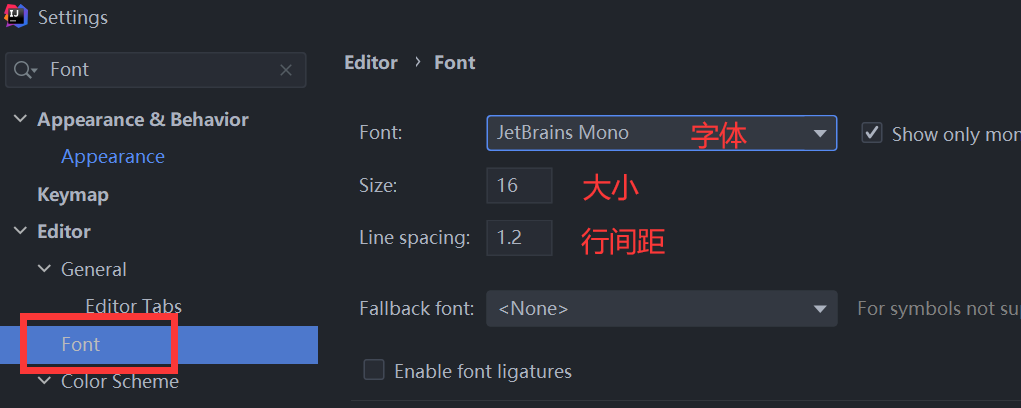
代码字体样式设置:File-->Settings-->Editor-->Font
字体样式可以在插件商店自由定制,我使用的是JetBrains Mono字体主题。
行间距建议1.2,字体大小看个人习惯。
2.2.3、控制台字体
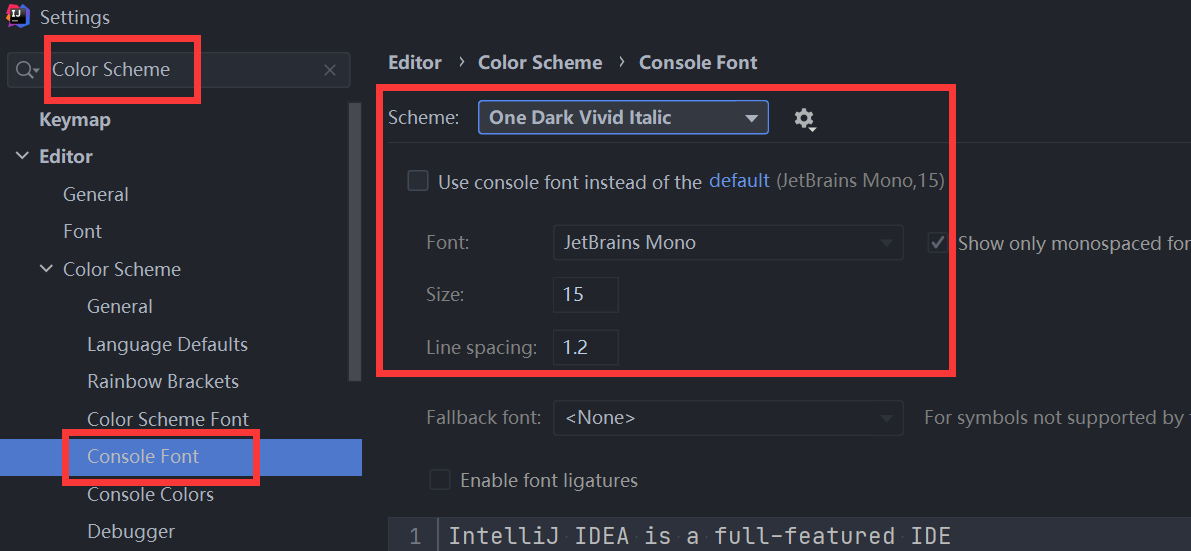
控制台也是开发人员非常关注的一个界面了,控制台的样式设置如下:File-->Settings 搜索Color Scheme,选择Console Font。
如图所示:
2.2.4、编码格式设置
File-->Settings 搜索 File Encodings 如图所示:
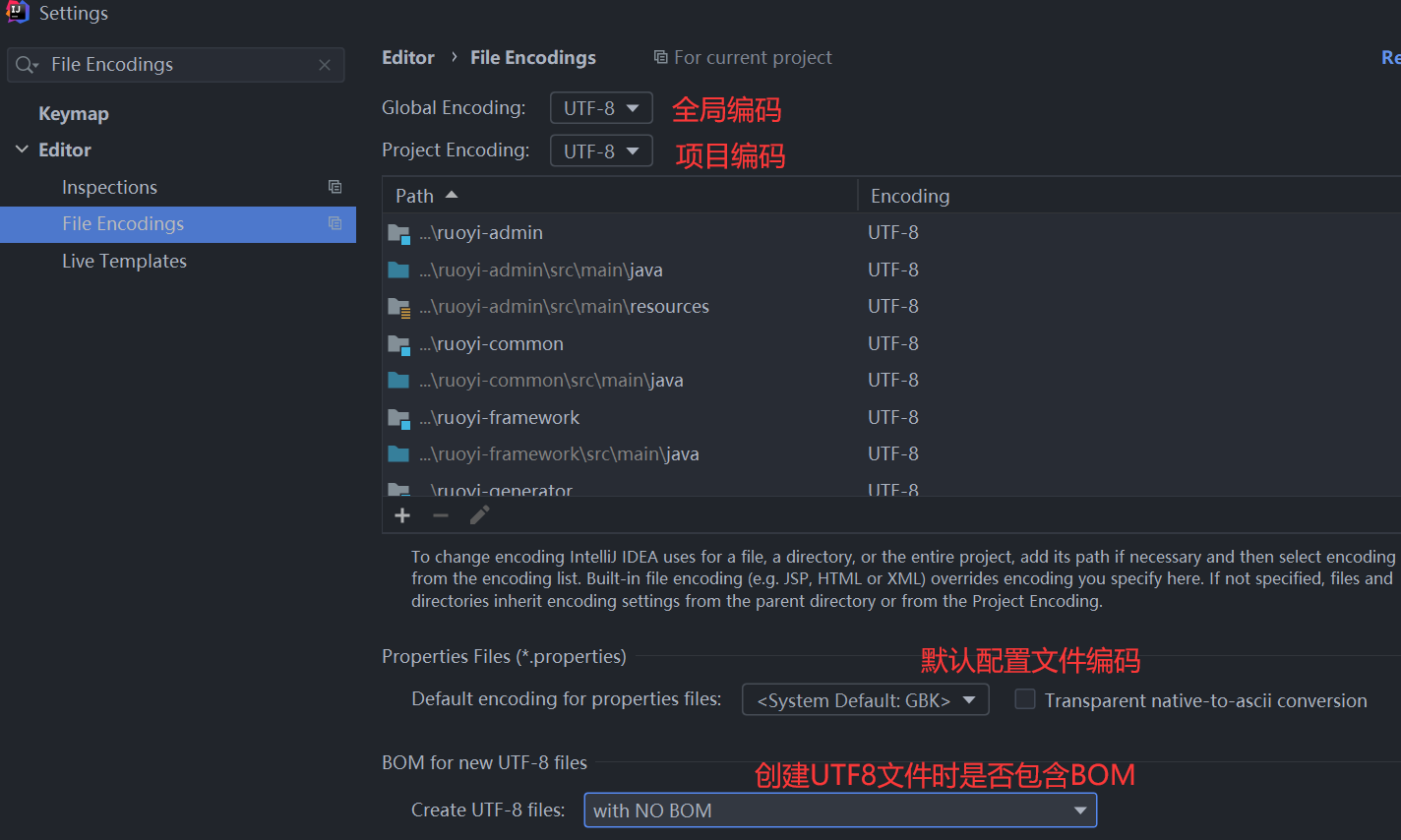
着重介绍一下properties files编码设置,我们可以看到后面的复选框内容为:Transparent native-to-ascii conversion,直译过来就是,透明地将本地编码转换成ascii编码。解释一下这个选项的作用:
如果没有勾选,当我们以GBK模式编辑了一个.properties文件之后,其他人用UTF-8的编码打开,会出现中文乱码的状况。但是如果勾选了这个设置,就不会出现中文乱码的情况。

2.2.5、鼠标悬浮设置
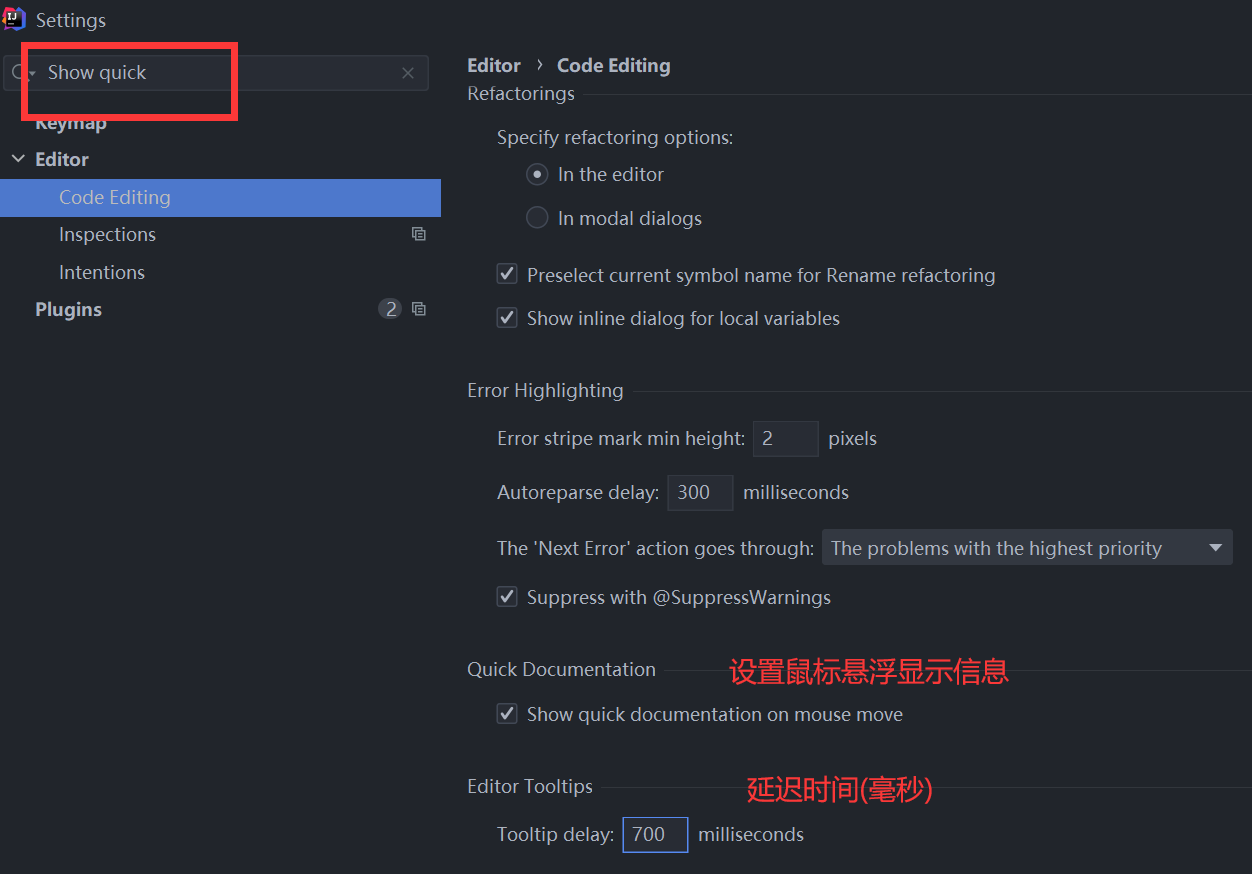
见名知意,当我们把鼠标悬停在某个字段上的时候,会出现相应的介绍信息,如下图鼠标悬浮在@Override:
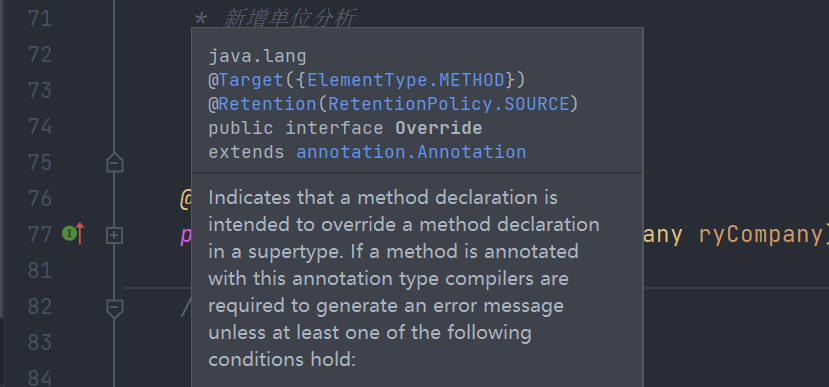
File-->Settings 搜索 Show quick 如图所示:
2.2.6、忽略大小写提示
IDEA默认是区分大小写的,比如我想输入一个str就给我提示出String,但是默认的设置对首字母大写是敏感的,所以无法实现我想要的效果:
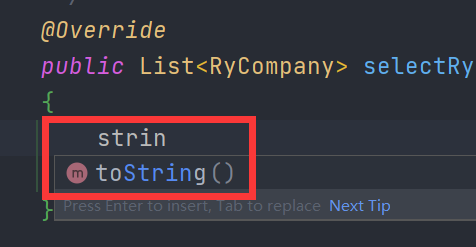
File-->Settings 搜索 Code Completion 如图所示:
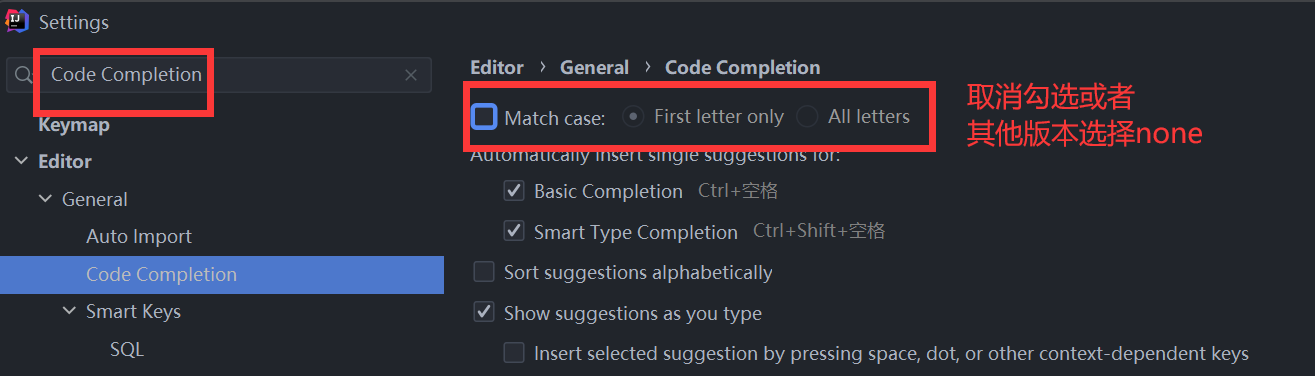
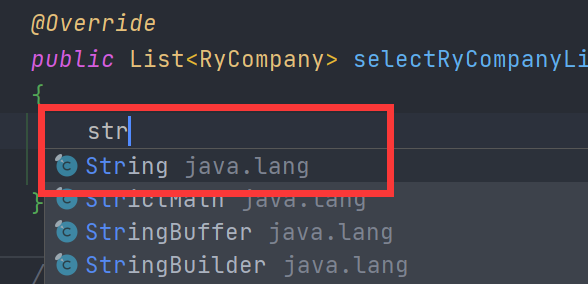
设置之后的效果如下:当我输入str的时候系统会给我提示String,这会从一定程度上提高开发效率(当然这要看个人,如果习惯了切换大小写,这个设置可能就不太需要了)。
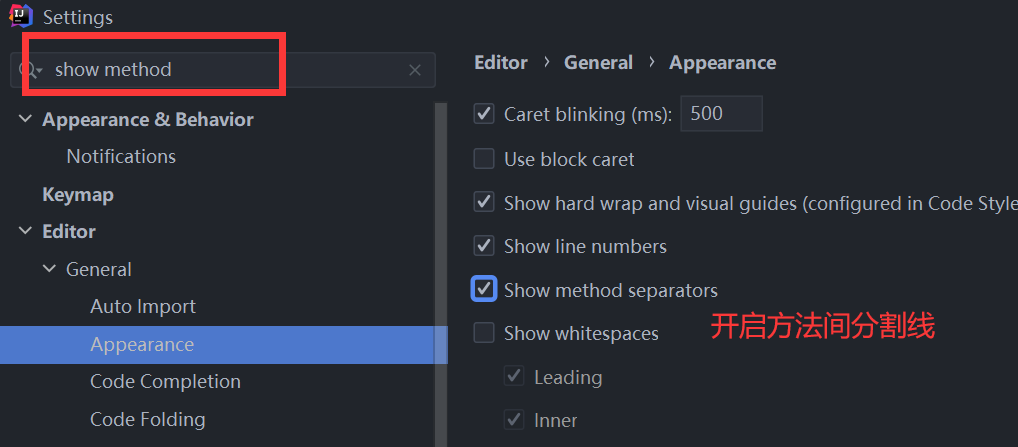
2.2.7、设置方法间分割线
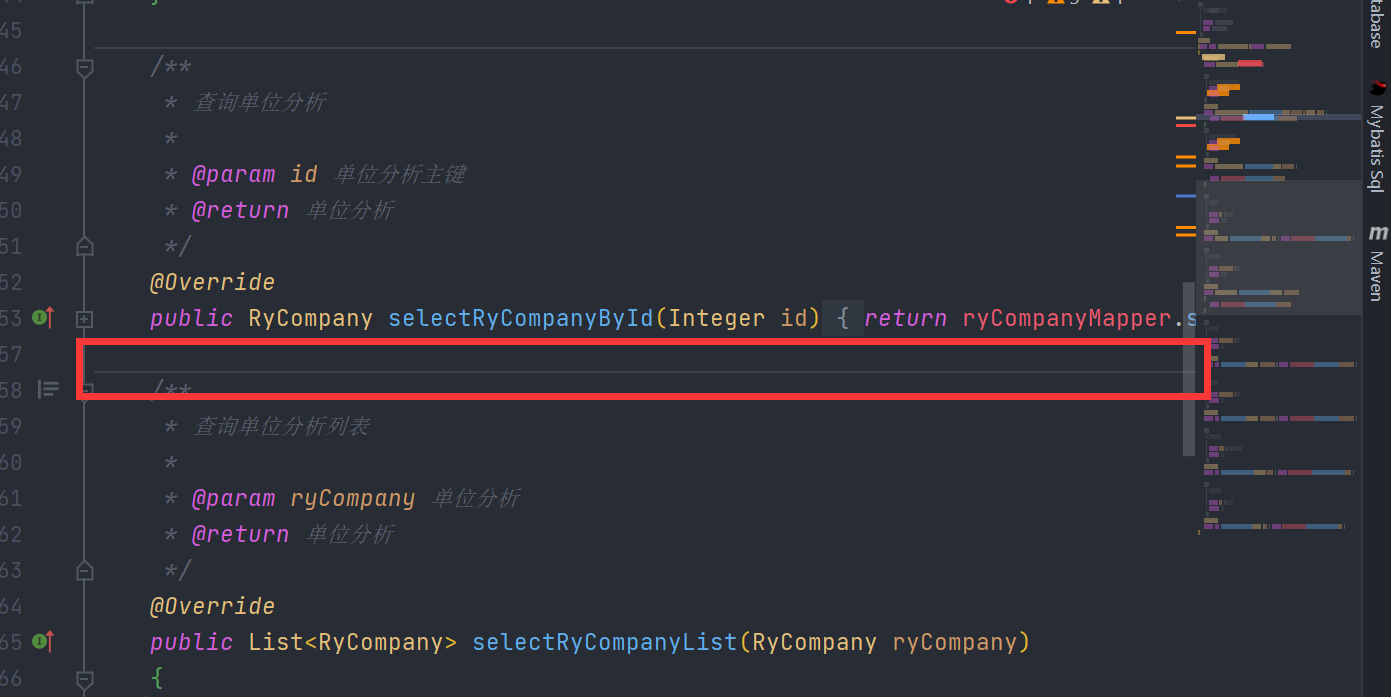
在我们写代码的时候会出现方法过多,看着眼花缭乱的情况,这一条细细的分割线会起到一定的辅助作用。
File-->Settings 搜索 show method 如图所示:
实现效果如下:可以看到两个方法之间存在一条分割线。
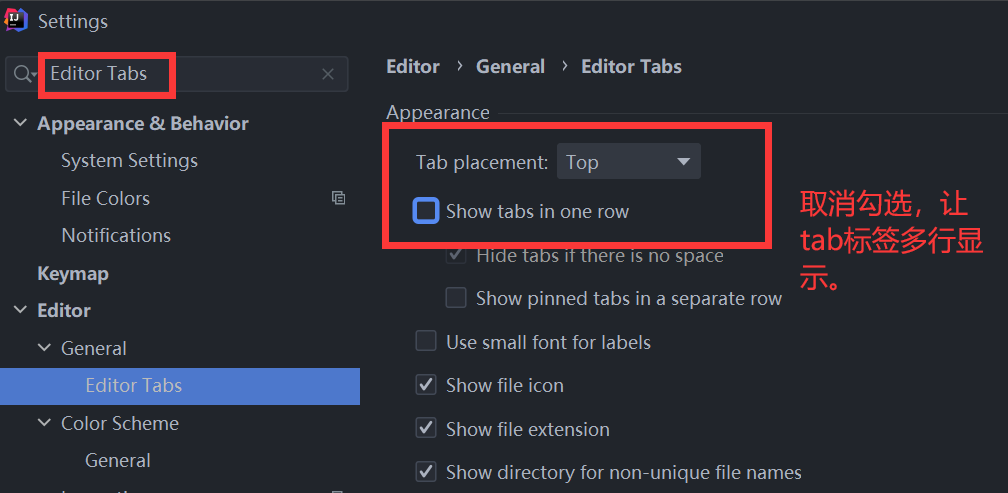
2.2.8、设置标签页多行显示
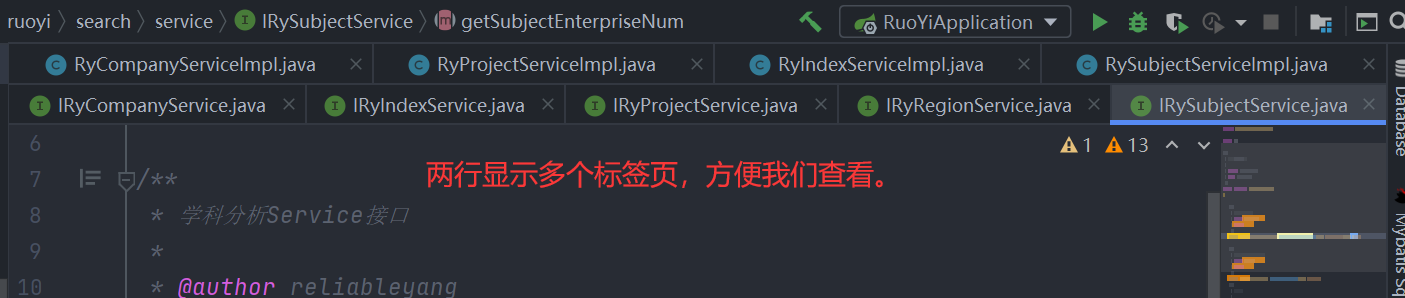
当我们打开多个tab标签的时候,会出现某些标签页藏在右侧不显示的情况,这时候我们去切换标签页就非常不方便。所以我们可以设置标签页多行显示,这样方便我们切换查看,方法如下:
File-->Settings 搜索 Editor Tabs 如图所示:
多行显示标签效果如下:
2.2.9、快捷键设置
快捷键是每个开发人员必不可少的一个设置了。
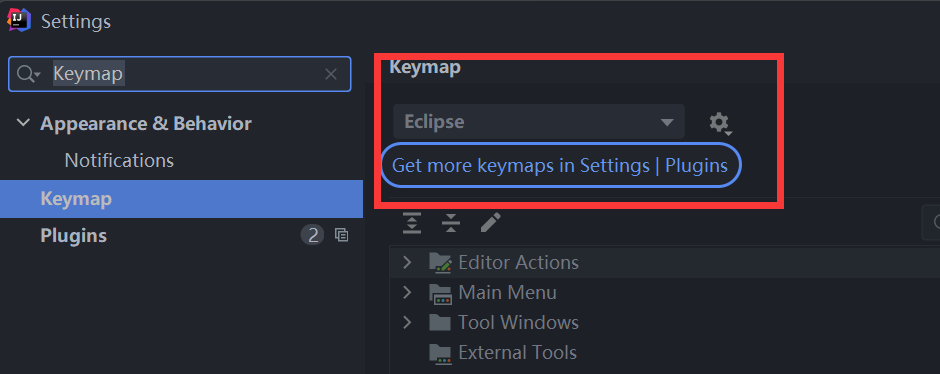
如果有之前习惯了eclipse开发的伙伴,可以直接选择设置eclipse快捷键。
File-->Settings 搜索 Keymap 如图所示:
2.2.10、设置类、方法模板注释
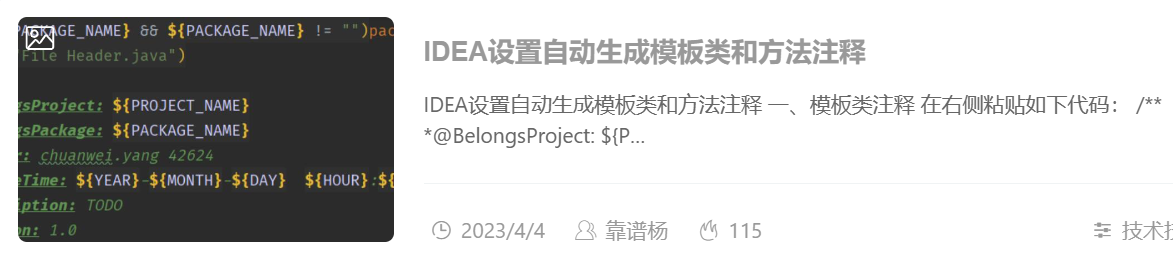
在我们创建类或者方法时,可以快速生成注释信息,以便于开发人员后续查看,这同时也是一个良好的编程习惯,关于这部分设置我写过一篇文章做了详细介绍,可以参考下面的链接。
参考:IDEA设置自动生成模板类和方法注释 – 靠谱杨技术博客_靠谱杨技术博客 (reliableyang.cn)
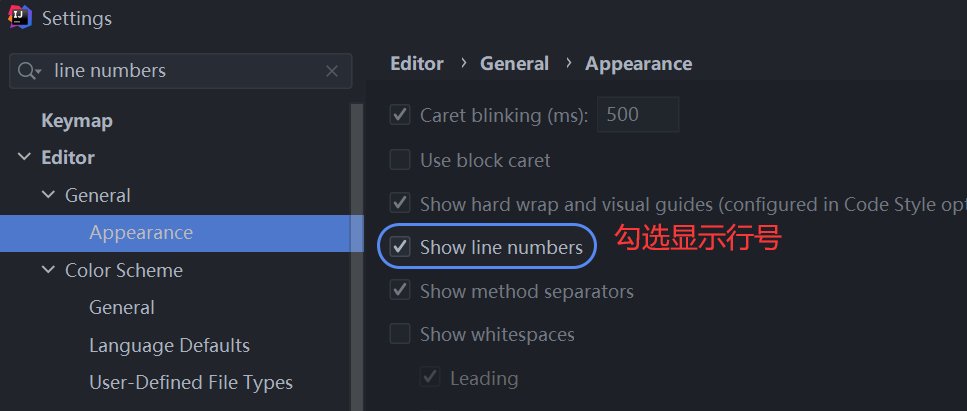
2.2.11、设置显示行号
这个设置就比较容易理解了,在代码页左侧显示行号。
File-->Settings 搜索 line numbers 如图所示:
3、开发设置
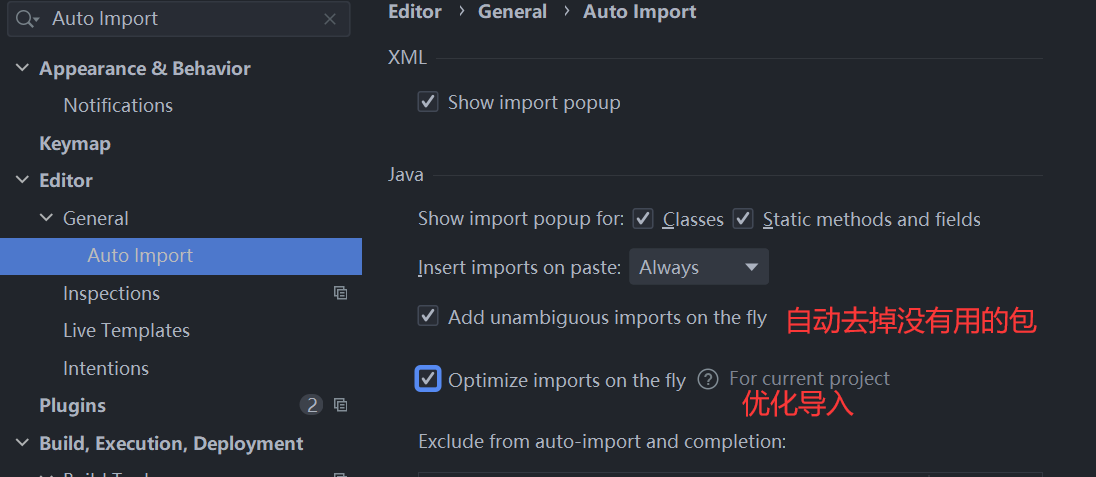
3.1、设置自动导入
File-->Settings 搜索 auto import 如图所示:
Optimize imports on the fly:IntelliJ IDEA 将在我们书写代码的时候自动帮我们优化导入的包,比如自动去掉一些没有用到的包。
Add unambiguous imports on the fly: IntelliJ IDEA 将在我们书写代码的时候自动帮我们导入需要用到的包。但是对于那些同名的包,还是需要手动 Alt + Enter 进行导入的
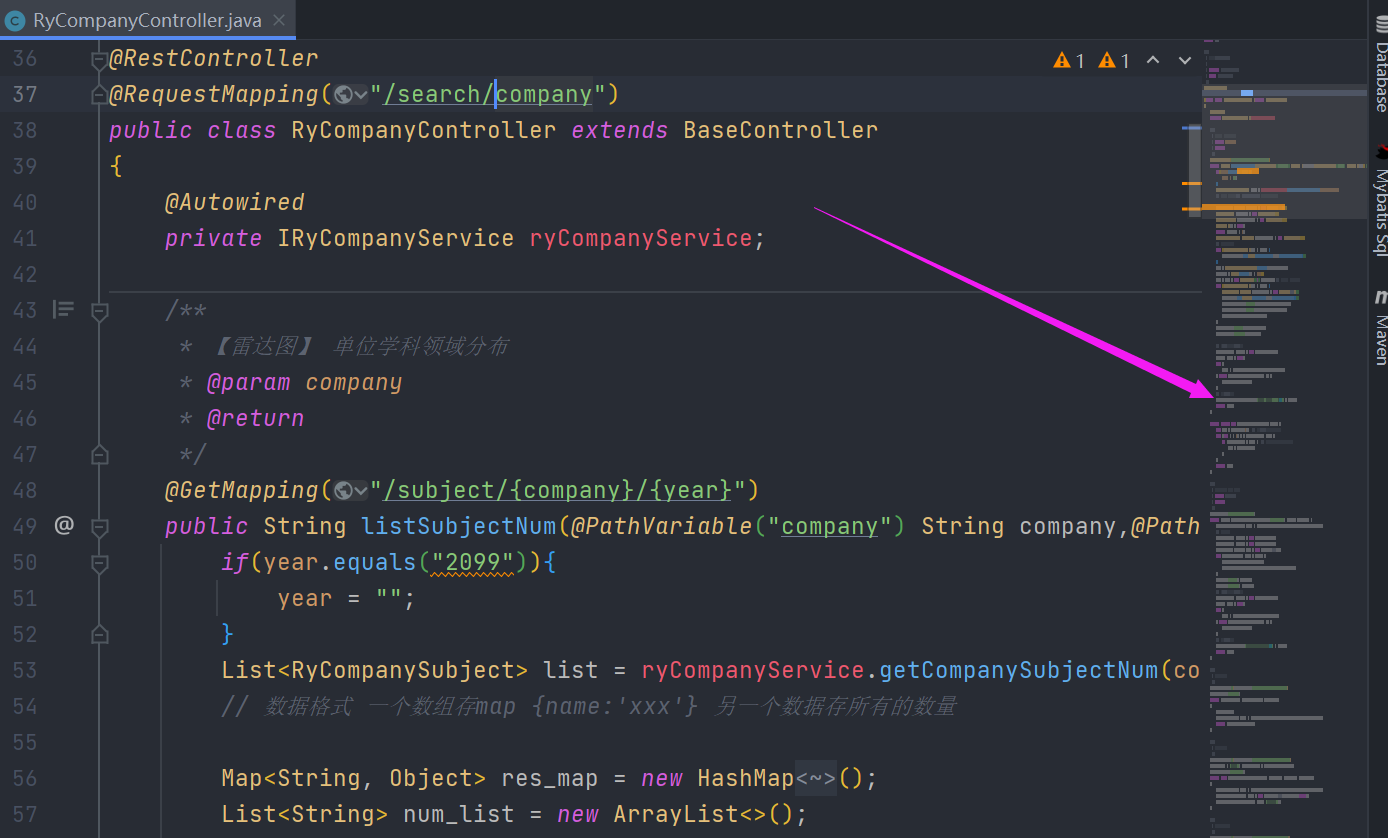
3.2、代码缩略图
打开IDEA设置Settings,选择Plugins,搜索CodeGlance插件。下载完成之后重启就完成了。

设置完成后会在代码页右侧显示一列代码缩略图,方便开发者快速定位某段代码。
3.3、设置自动编译
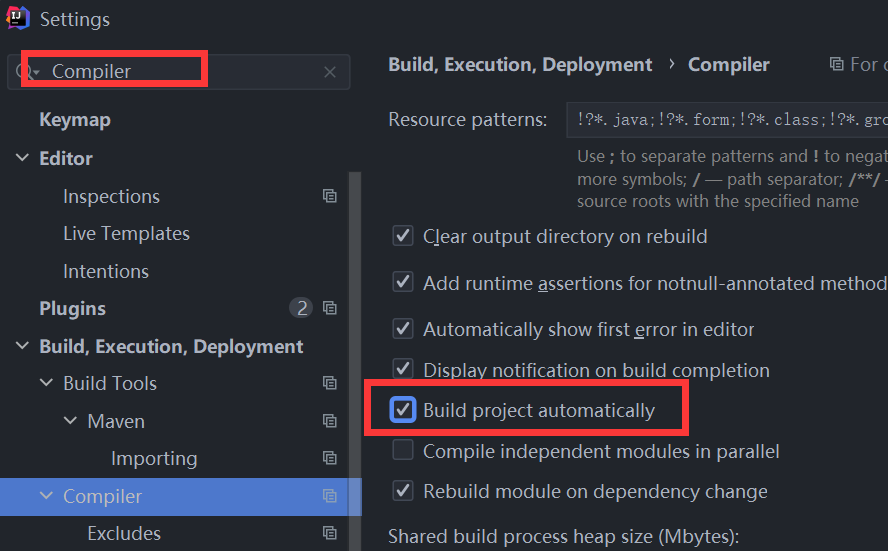
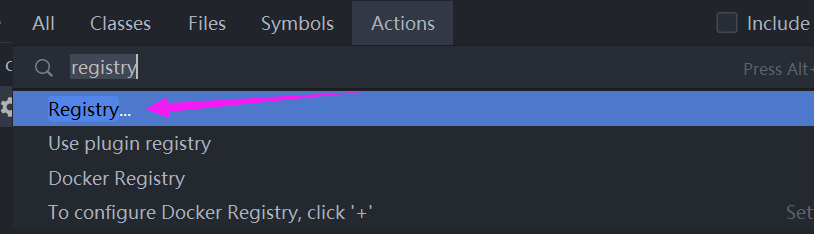
然后按SHIFT+CTRL+A,输入registry后单击打开。
之后找到compiler.automake.allow.when.app.running并将其选中。
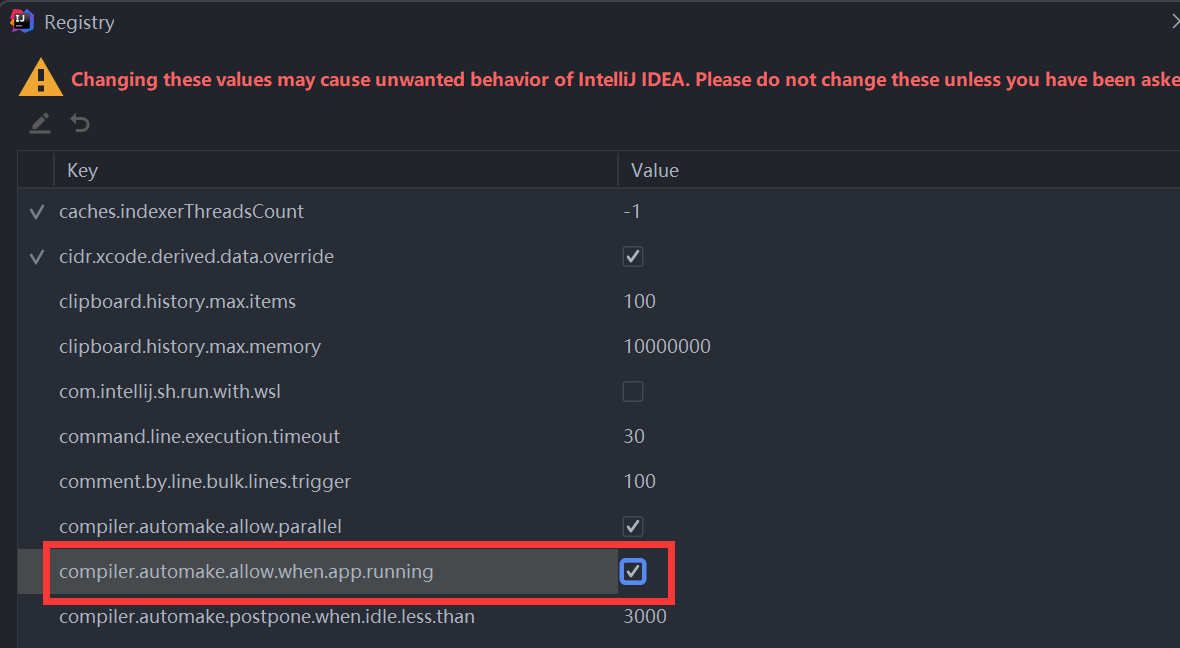
至此配置完毕,重启后生效。
3.4、彩虹括号
在开发过程中,会出现非常多个花括号嵌套的情况,那就可能会出现不知道哪个括号对着哪个的情况,尤其是在想删除一段代码的时候。这款插件就比较好的解决了这个问题。
在插件商店搜索Rainbow Brackets后安装。

效果如下,每一对括号会显示为不同的颜色,方便区分。

此外,当我们把光标定位到前一个括号后,使用快捷键ALT+鼠标右键可以只查看当前括号中的内容,按ESC取消,效果如下图:

3.5、代码格式化插件
安装Eclipse Code Formatter格式化插件。
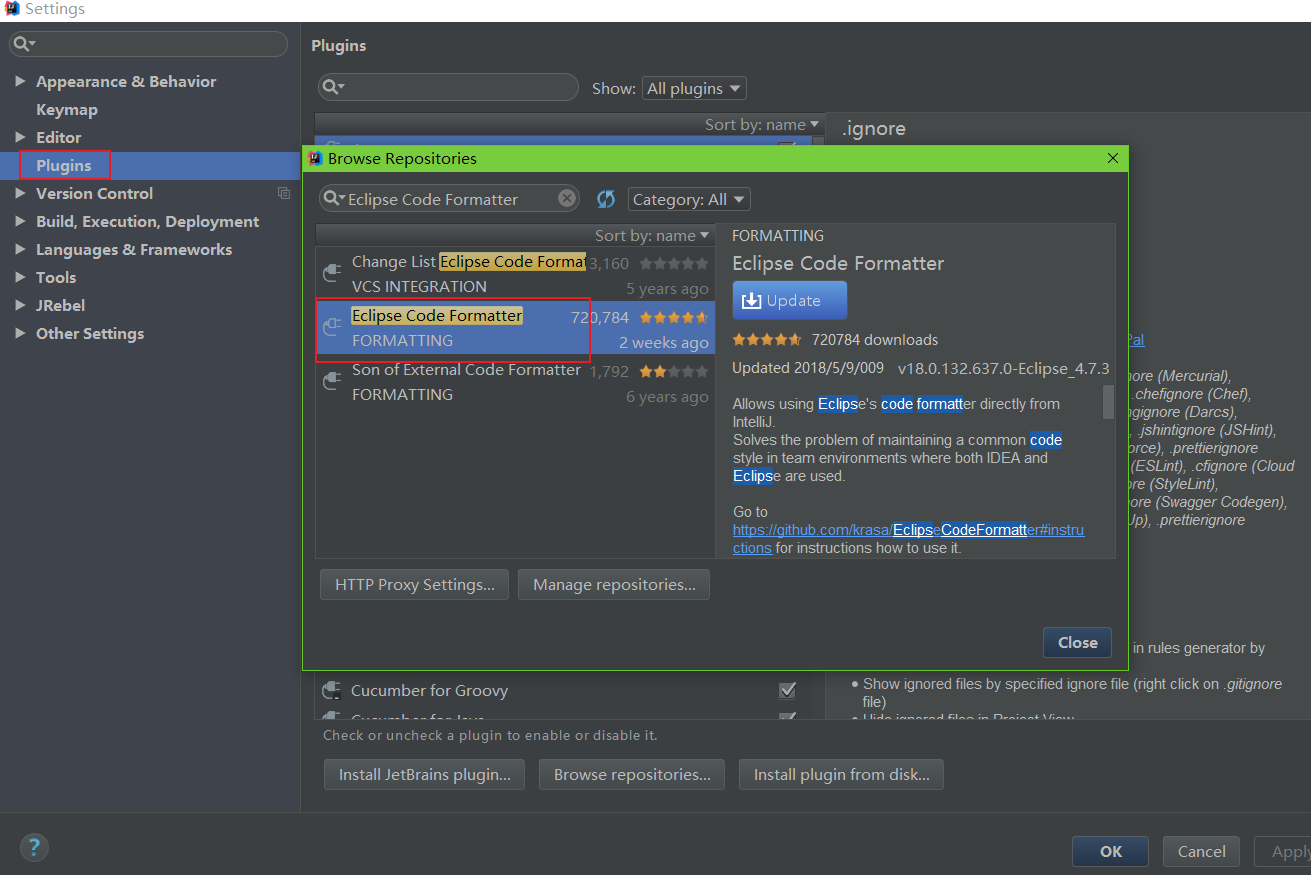
下载格式化配置文件:
GoogleStyle:eclipse-java-google-style.xml
网上可能不太好找,可以关注我的订阅号【靠谱杨的挨踢生活】后台回复【代码格式】免费获取该文件。
文件配置如下图所示。
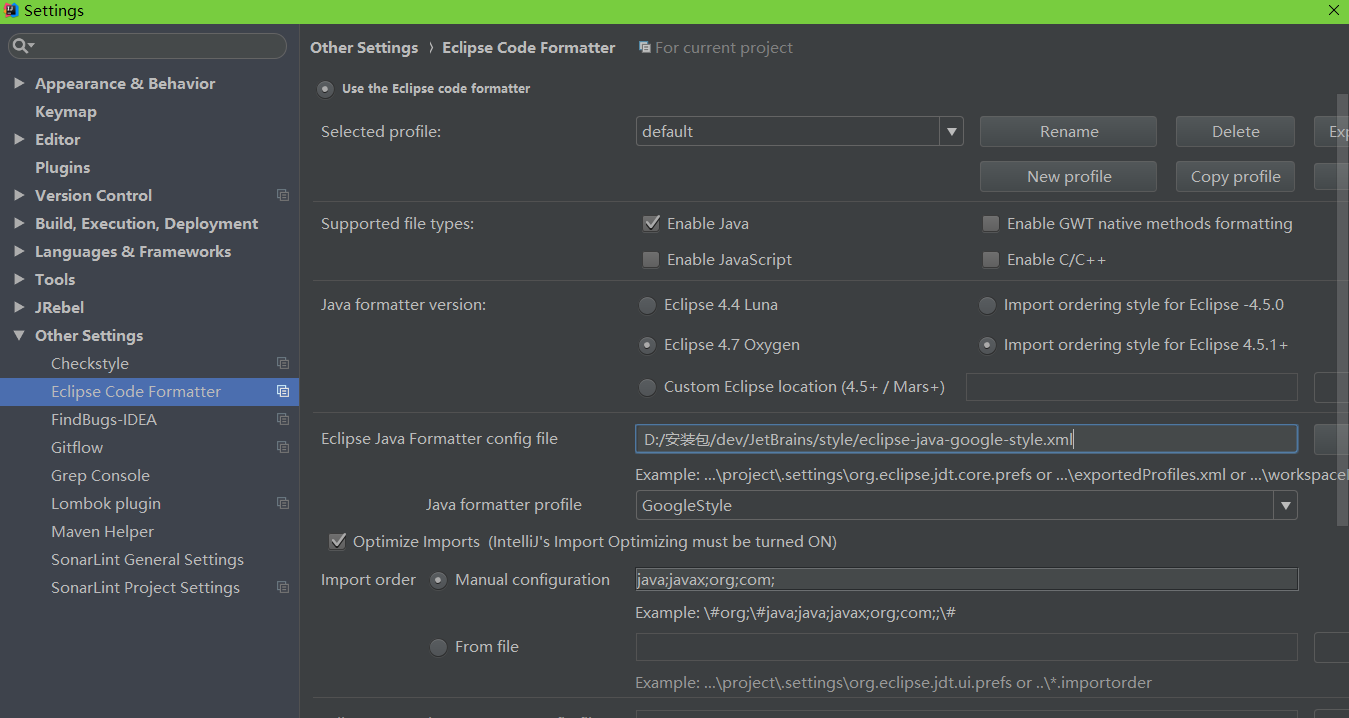
使用快捷键Ctrl+Alt+L格式化代码。
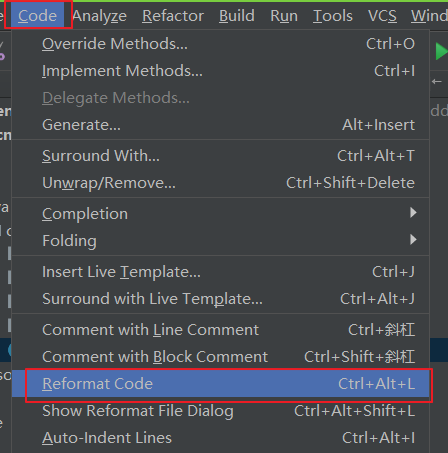
3.6、设置import分组、排序规则
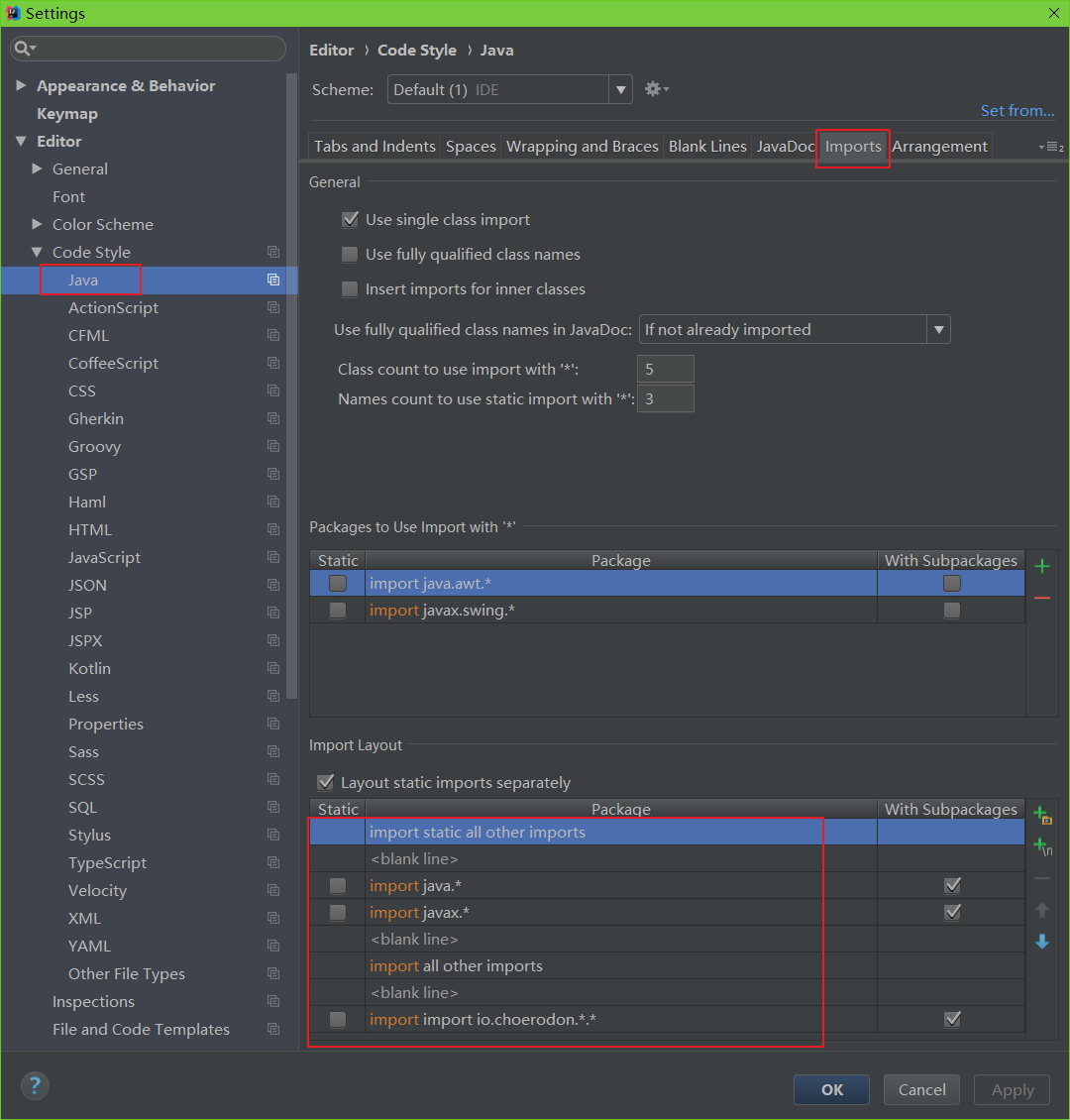
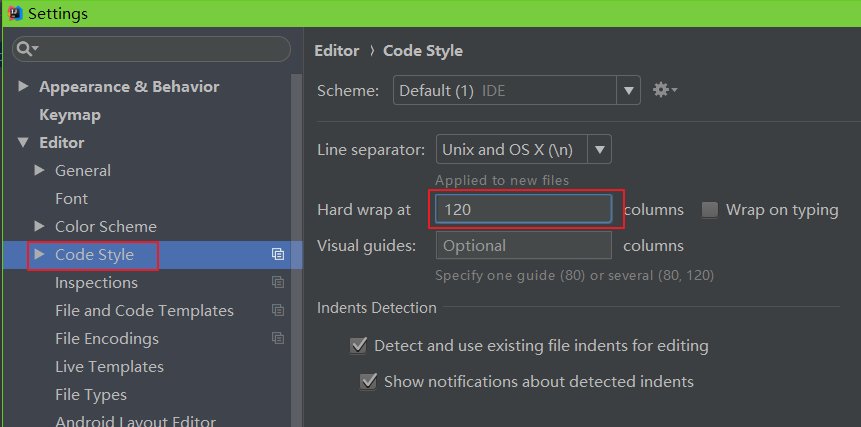
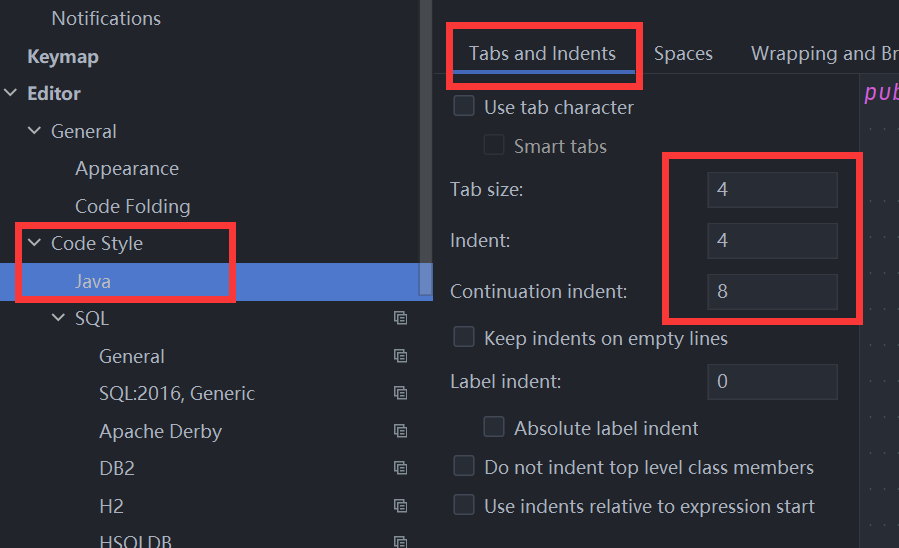
3.7、换行及Tab大小设置
换行设置建议120字符,Tab建议设置为4个空格。
更多分享尽在我的订阅号:【靠谱杨的挨踢生活】

IntelliJ IDEA一站式配置【全】(提高开发效率)的更多相关文章
- 成吨提高开发效率:Intellij Shortcuts精简子集与思维模式
在线精简cheatsheet备查表:intellij.linesh.twGithub项目:intellij-mac-frequent-keymap Intellij的快捷键多而繁杂,从官方推荐的key ...
- 提高开发效率的 Eclipse 实用操作
工欲善其事,必先利其器.对于程序员来说,Eclipse便是其中的一个“器”.本文会从Eclipse快捷键和实用技巧这两个篇章展开介绍.Eclipse快捷键用熟后,不用鼠标,便可进行编程开发,避免鼠标分 ...
- 基于SpringBoot从零构建博客网站 - 整合lombok和mybatis-plus提高开发效率
在上一章节中<技术选型和整合开发环境>,确定了开发的技术,但是如果直接这样用的话,可能开发效率会不高,为了提高开发的效率,这里再整合lombok和mybatis-plus两个组件. 1.l ...
- IDEA提高开发效率的7个插件
IDEA提高开发效率的7个插件 1. 多行编辑 先来体验一下从xml文件拷贝字段新建实体对象 一般我们为了新建多表连接后映射的 ResultMap ,耗费不少时间,那么我们就来试一试这个多行编辑 表字 ...
- 能够提高开发效率的Eclipse实用操作
工欲善其事,必先利其器.对于程序员来说,Eclipse便是其中的一个“器”.本文会从Eclipse快捷键和实用技巧这两个篇章展开介绍.Eclipse快捷键用熟后,不用鼠标,便可进行编程开发,避免鼠标分 ...
- tomcat免重启随意更改java代码 提高开发效率
转载:http://developer.51cto.com/art/201012/241243.htm 做为了一个java开发人员,总是为因为要增加一个类,或是增加删除一个方法,甚至修改一个小处代码而 ...
- 能够提高开发效率的 Eclipse 实用操作
工欲善其事,必先利其器.对于程序员来说,Eclipse便是其中的一个“器”.本文会从Eclipse快捷键和实用技巧这两个篇章展开介绍.Eclipse快捷键用熟后,不用鼠标,便可进行编程开发,避免鼠标分 ...
- PHPstorm最常用的快捷键,提高开发效率
PHPstorm最常用的快捷键,提高开发效率 •ctrl+b 跳到变量申明处 •Ctrl + E 打开最近文件 •Ctrl + R 替换. •Ctrl + D 复制粘贴.将当前行或者选择的内容复制粘贴 ...
- 合理使用webpack提高开发效率
虽然公司有提供现成的脚手架工具,但是作为开发人员懂得必要的相关知识还是很重要的.这样有利于提高我们的开发效率,优化我们的代码. 关于npm scripts 什么是npm scripts npm 允许在 ...
- 如何利用 Visual Studio 自带工具提高开发效率
Visual Stuido 是一款强大的Windows 平台集成开发工具,你是否好好地利用了它呢? 显示行号 有些时候(比如错误定位)的时候,显示行号将有利于我们进行快速定位. 如何显示 1. 工具 ...
随机推荐
- 与NewBing一起写作:《Web应用安全入门》
前言 本文内容基于我的<Web应用安全入门>公开课视频. Prompt:下面是一篇课程音频转录后的文本,请把它转成老师和学生对话形式的文本,要求遵循原文结构,语言衔接流畅,保持 Markd ...
- Linux & 标准C语言学习 <DAY4>
一.数据类型 为什么要对数据进行分类 1.现实中的数据就是自带类别属性的 2.对数据进行分类可以节约内存存储空间.提高运行速度 C语言中数据分为两大类别 ...
- 改善与提高linux系统的音质
当初装Linux系统的时候,我就发现了,deepin和ubuntu的linux平台音质和Windows平台下的音质不一样.硬件参数没变,歌曲音频文件相同的情况下,linux播放歌曲的时候动态和音乐细节 ...
- Conda in Windows under MSYS2 and Zsh 的问题解决
Conda in Windows under MSYS2 and Zsh 的问题解决 在Window11上使用git bash 安装zsh,并配置p10k主题,主要问题就是prompt中无法显示con ...
- NLP 开源形近字算法之相似字列表(番外篇)
创作目的 国内对于文本的相似度计算,开源的工具是比较丰富的. 但是对于两个汉字之间的相似度计算,国内基本一片空白.国内的参考的资料少的可怜,国外相关文档也是如此. 本项目旨在抛砖引玉,实现一个基本的相 ...
- 使用golang+antlr4构建一个自己的语言解析器(完结篇)
Goland 中Antlr4插件 在goland中安装Antlr4插件,用于识别输入的字符在在语法文件中生成的语法树的样子,大概就是如下的摸样 下载步骤: 1.点击文件中的设置选项 2.在插件目录下输 ...
- R数据分析:生存分析的列线图的理解与绘制详细教程
列线图作为一个非常简单明了的临床辅助决策工具,在临床中用的(发文章的)还是比较多的,尤其是肿瘤预后: Nomograms are widely used for cancer prognosis, p ...
- ArcGIS Pro处理发布并在前端调用bim数据全过程-rvt转slpk
记录ArcGIS处理三维bim模型全纪录,从原始的rvt格式开始,到最后web前端js api调用的整个过程,并记录部分中间操作过程中出现的问题和解决办法. 本文示例使用: 软件:ArcGIS Pro ...
- 【CTF】关于 .init .fini .init_array .fini_array 日志 2019.7.16 pwn
查找资料的高效性 retn 返回到栈顶地址 关于 .init .fini .init_array .fini_array 其中存放着的是在main函数执行前执行的代码,由__libc_start_ma ...
- [Linux]浅析"command > /dev/null 2>&1 &" 与 "command 1>/dev/null 2>&1 &"
1 问题描述 1.1 问题描述 在一项目中查看CENTOS 服务器的定时任务crontab时查看到如下这段命令: 命令clearLog.sh > /dev/null 2>&1 &a ...