
用python写图片格式批量处理工具
一、思路分析
其实,照片处理要求很简单,主要是两个方面:一个是调整图片尺寸(即宽x高),另一个是调整图片的大小(即压缩)。为了实现这两个功能,利用python中的PIL库即可,其安装方法如下:
pip install pillow

说明:PIL官方版不支持python3,不过非官方pillow可作为其替代品。
导入相关的库:
from PIL import Image
读取图片:
image = Image.open('xxx.jpg')
利用resize()函数即可对图片的尺寸进行调整:
image = image.resize((width, height))
其中width和height分别为预期调整的图片宽和图片高。
利用save()函数即可对图片进行压缩,进而调整其大小:
image.save('out.jpg', quality=60)
其中quality表示压缩的比例。
二、调整尺寸
首先一个函数,用于调整图片的尺寸:
def resize(inImage, width, height, inplace=False):

    '''

    将图片调整为指定尺寸

    ----------------------------

    参数 inImage:需要处理的图片地址

    参数   width:预期图片宽度

    参数  height:预期图片高度

    参数 inplace:是否覆盖原文件

    ----------------------------

    返回 outImage:压缩后的图片地址

    '''

    if not inplace: # 如果不覆盖

        outImage = '%s-out.%s'%(inImage.split('.')[0],inImage.split('.')[1])

    else:

        outImage = inImage

    image = Image.open(inImage)

    image = image.resize((width, height))

    image.save(outImage)

    print('"%s"调整成功!(尺寸:%dx%d)'%(inImage, width, height))

    return outImage
三、调整大小
首先定义一个函数,用于获取图片的文件大小:
def get_size(fileName):

    '''

    获取图片文件的大小(KB)

    --------------------

    参数 fileName: 文件名

    --------------------

    返回 fileSize:文件的大小

    '''

    fileSize = os.path.getsize(fileName)

    fileSize /= 1024 # 将单位转为KB

    return fileSize
然后,通过不断调整压缩比率quality,来使得图片到达指定的大小,具体过程如下:
def compress(inImage, targetSize, step=5, quality=75, inplace=False):

    '''

    将图片压缩到指定的大小

    -------------------------------

    参数    inImage:需要处理的图片地址

    参数 targetSize:预期压缩的大小

    参数       step:每次迭代的压缩比

    参数    quality:初始压缩比

    参数    inplace:是否覆盖原文件

    -------------------------------

    返回 outImage:压缩后的图片地址

    '''

    if not inplace: # 如果不覆盖

        outImage = '%s-out.%s'%(inImage.split('.')[0], inImage.split('.')[1])

    else:

        outImage = inImage

    fileSize = get_size(inImage)

    while fileSize > targetSize:

        image = Image.open(inImage)

        image.save('temp.jpg', quality=quality)

        fileSize = get_size('temp.jpg')

        quality -= step # 调整压缩比

        if quality < 0:

            print('"%s"压缩失败!(请调整step)'%inImage)

            return

    if os.path.exists('temp.jpg'):

        copyfile('temp.jpg',outImage)

        os.remove('temp.jpg') # 移处临时文件

    print('"%s"压缩成功!(大小:%.2fKB)'%(inImage, fileSize))

    return outImage
四、整合代码
将resize()和compress()两个函数整合到一起:
def adjust(inImage, width, height, targetSize, inplace=False):

    '''

    将图片调整为指定格式(包括尺寸及大小)

    -------------------------------

    参数    inImage:需要处理的图片地址

    参数      width:预期图片宽度

    参数     height:预期图片高度

    参数 targetSize:预期压缩的大小

    参数    inplace:是否覆盖原文件

    -------------------------------

    返回 outImage:调整后的图片地址

    '''

    if not inplace: # 如果不覆盖

        outImage = '%s-out.%s'%(inImage.split('.')[0],inImage.split('.')[1])

    else:

        outImage = inImage

    resize(inImage, width, height, inplace=inplace)

    compress(outImage, targetSize, inplace=True)

    return outImage
调用方法如下:
if __name__ == '__main__':

    adjust('xxx.jpg', 600, 800, 100)
随后,通过写一个循环,将压缩包里的所有图片进行处理,便得到了预期的格式。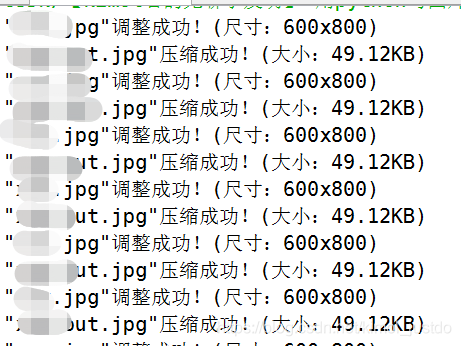
写在最后
其实,这个小工具还有许多可以完善的地方,比如针对压缩方式、图片质量、效率等等都能做一些优化。此外,当然也可以考虑做一个GUI以更加方便的操作。
本文的文字及图片来源于网络,仅供学习、交流使用,不具有任何商业用途,如有问题请及时联系我们以作处理
想要获取更多Python学习资料可以加
QQ:2955637827私聊
或加Q群630390733
大家一起来学习讨论吧!
用python写图片格式批量处理工具的更多相关文章
- —用python写图片格式批量处理工具
python爬取微博评论(无重复数据) 前言 一.整体思路 二.获取微博地址 1.获取ajax地址 2.解析页面中的微博地址 3.获取指定用户微博地址 三.获取主评论 四.获取子评论 1.解析子评论 ...
- Python 写了一个批量生成文件夹和批量重命名的工具
Python 写了一个批量生成文件夹和批量重命名的工具 目录 Python 写了一个批量生成文件夹和批量重命名的工具 演示 功能 1. 可以读取excel内容,使用excel单元格内容进行新建文件夹, ...
- 【我的Android进阶之旅】推荐一款视频转换GIF图片格式的转换工具(Video to GIF)
一.背景 最近想把一些Android Demo的运行效果图获取下来,但是一直使用真机进行调试,在电脑上不好截取一段gif动画.而之前使用模拟器的时候可以使用 GifCam 工具进行屏幕动画截取.Gif ...
- 利用 Python 写一个颜值测试小工具
我们知道现在有一些利用照片来测试颜值的网站或软件,其实使用 Python 就可以实现这一功能,本文我们使用 Python 来写一个颜值测试小工具. 很多人学习python,不知道从何学起.很多人学习p ...
- python之简单主机批量管理工具
今天做了一个很简单的小项目,感受到paramiko模块的强大. 一.需求 二.简单需求分析及流程图 需求很少,我就简单地说下: 1. 主机分组可以配置文件实现(我用字典存数据的). 2. 登陆功能不做 ...
- [ Python - 10 ] 练习:批量管理主机工具
需求: 主机分组 登录后显示主机分组,选择分组后查看主机列表 可批量执行命令.发送文件,结果实时返回 主机用户名密码可以不同 流程图: 说明: ## 需求: 主机分组 登录后显示主机分组,选择分组后查 ...
- 基于pyqt5的图片素材批量处理工具
功能 分辨率的批量转换,文件夹递归查找 像素偏移量批量调整,文件夹单层查找 画布的大小的批量进行调整,不进行缩放,文件夹单层查找 界面 通过PyUIC生成的代码 # -*- coding: utf-8 ...
- python转换图片格式
在图片所在的路径下,打开命令窗口 bmeps -c picturename.png picturename.eps
- 2017.11.7 Python 制作EFM32/ AVR批量烧录工具
Customer need program quickly asap. ok,I need to set up a table for test. 1 reference data http://ww ...
随机推荐
- 精尽 MyBatis 源码分析 - SqlSession 会话与 SQL 执行入口
该系列文档是本人在学习 Mybatis 的源码过程中总结下来的,可能对读者不太友好,请结合我的源码注释(Mybatis源码分析 GitHub 地址.Mybatis-Spring 源码分析 GitHub ...
- C语言讲义——运算符(operator)
运算符(operator) 算数运算符 7种 关系运算符 6种 逻辑运算符 3种 位运算符 6种 赋值运算符 11种 共5类33种 算术运算符 加 + 减 - 乘 * 除 / 取余 % (仅限于整数类 ...
- redis 一致性分析
转载: https://blog.csdn.net/qq32933432/article/details/108690254
- 【mq读书笔记】消息过滤机制
mq支持表达式过滤和类过滤两种模式,其中表达式又分为TAG和SQL92.类过滤模式允许提交一个过滤类到FilterServer,消息消费者从FilterServer拉取消息,消息经过FilterSer ...
- 2、Spring Cloud和dubbo简介
1.Spring Cloud简介 (1).Spring Cloud简介 SpringCloud,基于SpringBoot提供了一套微服务解决方案,包括服务注册与发现,配置中心,全链路监控,服务网关,负 ...
- 半监督伪标签方法:Feature Space Regularization和Joint-Distance
原文链接 小样本学习与智能前沿 . 在这个公众号后台回复"200706",即可获得课件电子资源. @ 目录 Abstract I. INTRODUCTION Framework. ...
- vue-父子组件传参以及无限级评论
vue父子组件的使用 <template> <div> <zi :data="data" /> </div> </templa ...
- 使用django的用户表进行登录管理
改写用户基本表 ... AUTH_USER_MODEL = 'appjwt.User' ... setting.py from django.db import models from django. ...
- PyQt(Python+Qt)学习随笔:QListWidgetItem的重要方法
老猿Python博文目录 专栏:使用PyQt开发图形界面Python应用 老猿Python博客地址 QListWidgetItem类为QListWidget类提供构成QListWidget列表部件的项 ...
- PyQt(Python+Qt)学习随笔:Qt Designer中QAbstractButton派生按钮部件autoRepeat、autoRepeatDelay、autoRepeatInterval属性
autoRepeat.autoRepeatDelay.autoRepeatInterval这三个属性为一组属性,用于控制按钮的按下事件是否重复.重复的频次等. autoRepeat 如果启用了auto ...