
谷歌Colab使用(深度学习)
1. Coalb简介
Google Colaboratory是谷歌开放的一款研究工具,主要用于机器学习的开发和研究。这款工具现在可以免费使用,但是不是永久免费暂时还不确定。Google Colab最大的好处是给广大的AI开发者提供了免费的GPU使用!GPU型号是Tesla K80!你可以在上面轻松地跑例如:Keras、Tensorflow、Pytorch等框架。
2. 使用
2.1 官方使用教程
新手指引:https://medium.com/deep-learning-turkey/google-colab-free-gpu-tutorial-e113627b9f5d``
常见问题:https://research.google.com/colaboratory/faq.html
官方给出的新手指引当中已经给出了前期配置、常见软件和库的安装等方法。
2.2 基本操作
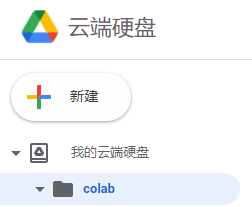
- Colab需要从Google Drive(谷歌云盘)进入。为了方便整理,我先在Google Drive中创建了一个新文件夹"Colab"。
- 然后,我们在"Colab"文件夹中新建一个Colab项目,如图所示:

注意:首次创建Colab项目需要点击“关联更多应用”,添加“Colaboratory”应用。
- 创建完项目之后我们就可以进入Colab的主界面了。
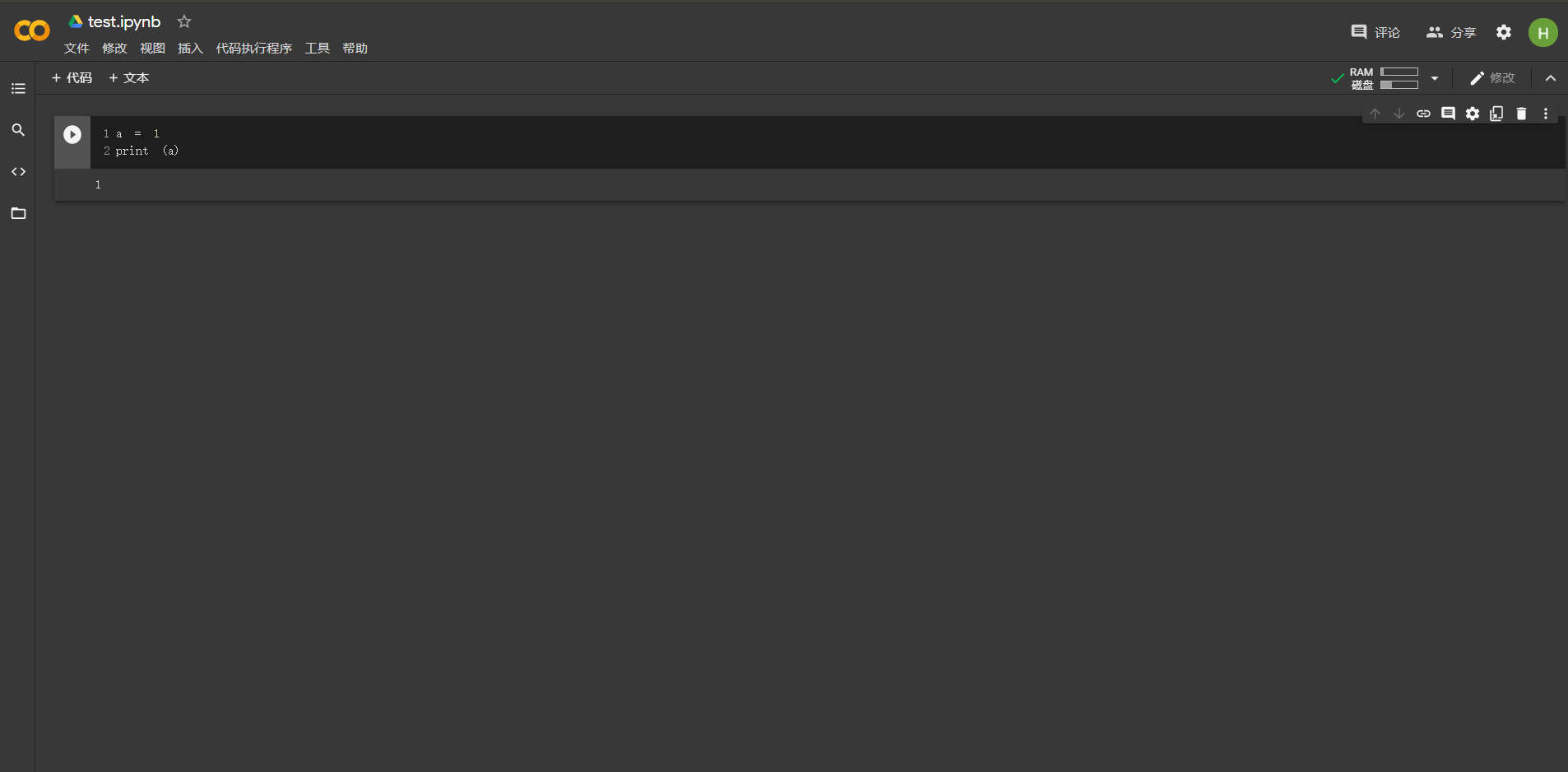
现在,我们就可以在代码框中输入一些代码。这里注意,如果我们直接输入代码,系统会当作是Python代码执行。
2.3 设置
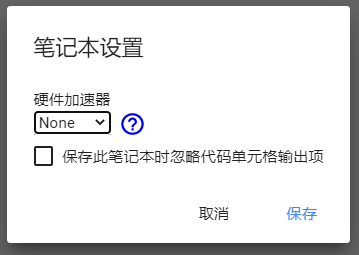
- 修改笔记本的环境
在 ‘修改 --> 笔记本设置’ 中:可以选择硬件加速器。
- 挂载谷歌网盘硬盘
- 首先需要安装必要的库,授权:
!apt-get install -y -qq software-properties-common python-software-properties module-init-tools

!add-apt-repository -y ppa:alessandro-strada/ppa 2>&1 > /dev/null

!apt-get update -qq 2>&1 > /dev/null

!apt-get -y install -qq google-drive-ocamlfuse fuse

from google.colab import auth

auth.authenticate_user()

from oauth2client.client import GoogleCredentials

creds = GoogleCredentials.get_application_default()

import getpass

!google-drive-ocamlfuse -headless -id={creds.client_id} -secret={creds.client_secret} < /dev/null 2>&1 | grep URL

vcode = getpass.getpass()

!echo {vcode} | google-drive-ocamlfuse -headless -id={creds.client_id} -secret={creds.client_secret}
运行之后会出一个链接,点开登录Google账号,然后把一个token复制粘贴到代码行的框框中回车就ok!
然后连接Google drive,在输入框中输入下面的命令:
!mkdir -p drive

!google-drive-ocamlfuse drive
挂载完后在虚拟机中会多出一个文件夹"drive",我们可以用!ls命令查看。
这样,Google drive就和Google Colaboratory连接好了,基本就可以像操作本地文件一样来操作云端的代码了。
2.4 安装深度学习平台
在官方教程中已经有Keras、Tensorflow、Pytorch的安装方法,
2.5 进阶操作
- 更改工作的目录
import os

os.chdir("drive")
执行以上代码,当前工作目录会进入到drive文件夹下。我们再使用!ls命令会发现系统输出的是drive文件夹下的目录。
回到上级目录:os.chdir('../')
- 运行自己的代码
好了,各种准备工作都做好了,我们如何在Colab上直接运行自己写好的代码呢?其实很简单,就跟在自己电脑上一样,使用命令!python XXX.py就可以了!详细步骤如下:
将.py文件和其它必要的文件上传到Google Drive
将工作目录切换到.py文件所在目录。
import os

os.chdir('drive/Colab/Your project folder')
不放心的话切换完之后用!ls命令看一下是不是到了指定目录下。
- 运行代码
!python xxx.py
3. 总结
1.可以把Colab看成是一台带有GPU的Ubuntu虚拟机,只不过我们只能用命令行的方式操作它。你可以选择执行系统命令,亦或是直接编写运行python代码。
2.挂载完Google Drive,会在虚拟机里生成一个drive文件夹,直接将Google Drive当成是一块硬盘即可。访问drive文件夹里的文件,就是在访问你的Google Drive里的文件。
3.Colab最多连续使用12小时,超过时间系统会强制掐断正在运行的程序并收回占用的虚拟机。(好像再次连接到虚拟机后,虚拟机是被清空的状态,需要重新配置和安装库等等)
4.请使用科学的上网方式。
谷歌Colab使用(深度学习)的更多相关文章
- 使用GOOGLE COLAB训练深度学习模型
使用 谷歌提供了免费的K80的GPU用于训练深度学习的模型.而且最赞的是以notebook的形式提供,完全可以做到开箱即用.你可以从Google driver处打开.或者这里 默认创建的是没有GPU的 ...
- 使用colab运行深度学习gpu应用(Mask R-CNN)实践
1,目的 Google Colaboratory(https://colab.research.google.com)是谷歌开放的一款研究工具,主要用于机器学习的开发和研究.这款工具现在可以免费使用, ...
- 谷歌大神Jeff Dean:大规模深度学习最新进展 zz
http://www.tuicool.com/articles/MBBbeeQ 在AlphaGo与李世石比赛期间,谷歌天才工程师Jeff Dean在Google Campus汉城校区做了一次关于智能计 ...
- 谷歌发布了 T2T(Tensor2Tensor)深度学习开源系统
谷歌开源T2T模型库,深度学习系统进入模块化时代! 谷歌大脑颠覆深度学习混乱现状,要用单一模型学会多项任务 https://github.com/tensorflow/models https://g ...
- 人工智能之深度学习-初始环境搭建(安装Anaconda3和TensorFlow2步骤详解)
前言: 本篇文章主要讲解的是在学习人工智能之深度学习时所学到的知识和需要的环境配置(安装Anaconda3和TensorFlow2步骤详解),以及个人的心得体会,汇集成本篇文章,作为自己深度学习的总结 ...
- Google Colab——用谷歌免费GPU跑你的深度学习代码
Google Colab简介 Google Colaboratory是谷歌开放的一款研究工具,主要用于机器学习的开发和研究.这款工具现在可以免费使用,但是不是永久免费暂时还不确定.Google Col ...
- Google Colab——零成本玩转深度学习
前言 最近在学深度学习HyperLPR项目时,由于一直没有比较合适的设备训练深度学习的模型,所以在网上想找到提供模型训练,经过一段时间的搜索,最终发现了一个谷歌的产品--Google Colabora ...
- TensorFlow-谷歌深度学习库 手把手教你如何使用谷歌深度学习云平台
自己的电脑跑cnn, rnn太慢? 还在为自己电脑没有好的gpu而苦恼? 程序一跑一俩天连睡觉也要开着电脑训练? 如果你有这些烦恼何不考虑考虑使用谷歌的云平台呢?注册之后即送300美元噢-下面我就来介 ...
- 人工智能范畴及深度学习主流框架,谷歌 TensorFlow,IBM Watson认知计算领域IntelligentBehavior介绍
人工智能范畴及深度学习主流框架,谷歌 TensorFlow,IBM Watson认知计算领域IntelligentBehavior介绍 ================================ ...
随机推荐
- SQL Server语法入门
1.说明:增加.删除一个列 Alter table tablename add columnName col type alter table tablename drop columnName co ...
- Exists 和Not Exists使用
描述:exists表示()内子查询语句返回结果不为空说明where条件成立就会执行主sql语句,如果为空就表示where条件不成立,sql语句就不会执行.not exists和exists相反,子查询 ...
- 【图论】HDU 5961 传递
题目内容 题目链接 我们称一个有向图G是传递的当且仅当对任意三个不同的顶点a,若G中有 一条边从a到b且有一条边从b到c ,则G中同样有一条边从a到c. 我们称图G是一个竞赛图,当且仅当它是一个有向图 ...
- 解决/lib/ld-linux.so.2: bad ELF interpreter: No such file or directory报错 (转)
解决/lib/ld-linux.so.2: bad ELF interpreter: No such file or directory报错 念淅 2020-01-03 15:02:25 3793 收 ...
- ▶ 0001 No application 'E:\www\go\blog' found in your GOPATH
go mod 配置 beego 首先cmd bee new blog go mod init 然后复制到任意目录 bee run 就会报错, 要退出该目录,进入上级目录 bee run blog 才行
- centos8平台nginx服务配置打开文件限制max open files limits
一,nginx启动时提示打开文件数,ulimit的配置不起作用: 1, 2020/04/26 14:27:46 [notice] 1553#1553: getrlimit(RLIMIT_NOFILE) ...
- js鼠标、键盘事件实例代码
1. 鼠标的哪个按键被点击? <html> <head> <script type="text/javascript"> function wh ...
- Web调优之IBM JDK+liberty(一): Jmeter pod里压力,50个线程并发测试,调整 -Xms -Xms, Log原来是大问题
1.运行环境 k8s Web服务器: Liberty(IBM J9 JDK),base image : FROM websphere-liberty:20.0.0.3-kernel-java8-ibm ...
- Linux系统部署WEB项目(2020最新最详细)
2020最新Linux系统发行版ContOS7演示部署WEB项目 为防止操作权限不足,建议切换root用户,当然如果你对Linux命令熟悉,能够自主完成权限更新操作,可以不考虑此推荐. 更多命令学习推 ...
- CAS 算法与 Java 原子类
乐观锁 一般而言,在并发情况下我们必须通过一定的手段来保证数据的准确性,如果没有做好并发控制,就可能导致脏读.幻读和不可重复度等一系列问题.乐观锁是人们为了应付并发问题而提出的一种思想,具体的实现则有 ...