
关于Python+selenium 定位浏览器弹窗元素
首先要确定弹窗的类型:
(1)div弹窗
(2)新标签页弹窗
(3)alert弹窗
一,div弹窗
div弹窗是浏览器中比较好定位的弹窗,定位的方法与普通的元素一样。不过这里会有一个坑,明明可以找到这个按钮,但是就是定位不到。这个就是因为当前有div弹窗弹出的时候,需要设置一下等待时间,等页面元素加载完毕,再去做其他操作。
这里用百度登陆为例子:
 from selenium import webdriver

 import time

 def login_baidu(url,username,password):

     driver.get(url)

     driver.find_element_by_xpath('//*[@id="u1"]/a[7]').click()

     time.sleep(2)

     driver.find_element_by_xpath('//*[@id="TANGRAM__PSP_10__footerULoginBtn"]').click()

     time.sleep(2) # 弹窗出现后,使页面等待2S

     login_username = driver.find_element_by_xpath('//*[@id="TANGRAM__PSP_10__userName"]')

     login_username.click()

     login_username.send_keys(username)

     login_passwork = driver.find_element_by_xpath('//*[@id="TANGRAM__PSP_10__password"]')

     login_passwork.click()

     login_passwork.send_keys(password)

     driver.find_element_by_xpath('//*[@id="TANGRAM__PSP_10__submit"]').click() # 登陆按钮

 if __name__ == "__main__":

     driver = webdriver.Firefox()

     username = r'xxx@qq.com'

     password = r'xxxx'

     url = r'https://www.baidu.com'

     login_baidu(url,username,password)
二,新标签页弹窗
新标签页弹窗,则需要进行窗口的切换。此处第一个窗口打开百度首页,在打开一个新窗口打开京东首页,在两个窗口之间进行切换。切换到不同的窗口之后,就可以用常规的方法进行元素的定位。
 from selenium import webdriver

 import time

 def open_window1():

    driver.get("https://www.baidu.com")

    time.sleep(2)

 def open_window2(): # 用JS的方法打开新窗口,模拟新标签页弹窗

     js = "window.open('https://www.jd.com')"

     driver.execute_script(js)

     time.sleep(2)

 def Switch_Window():

     handles = driver.window_handles

     print("打印当前已打开的窗口:"+str(handles))

     while(1): # 在两个窗口之间做切换动作

         driver.switch_to.window(handles[0])

         time.sleep(5)

         driver.switch_to.window(handles[1])

         time.sleep(5)

 if __name__ == "__main__" :

     driver = webdriver.Firefox()

     open_window1()

     open_window2()

     Switch_Window()
handles = driver.window_handles # 获取当前打开的所有窗口的句柄
driver.switch_to.window(handles[N]) # 切换到其中一个窗口
其中,获取的句柄下标从0开始,即第一个窗口为[0]、第二个窗口为[1],如此类推。使用switch_to.window方法切换到新标签页后就可以做其他操作了。
三、alert弹窗
在WebDriver中处理JS所生成的alert、confirm以及prompt十分简单,具体做法是使用switch_to.alert()方法定位到alert/confirm/prompt,然后使用text/accept/dismiss/send_keys等方法进行操作。
1.text:返回alert/confirm/prompt中的文字信息。
2.accept():接受现有警告框。
3.dismiss():解散现有警告框。
4.send_keys(keysToSend):发送文本至警告框。 keysToSend:将文本发送至警告框。
如图所示,百度搜索设置弹出的窗口是不能通过前端工具对其进行定位的,这个时候就可以通过switch_to.alert()方法接受这个弹窗。
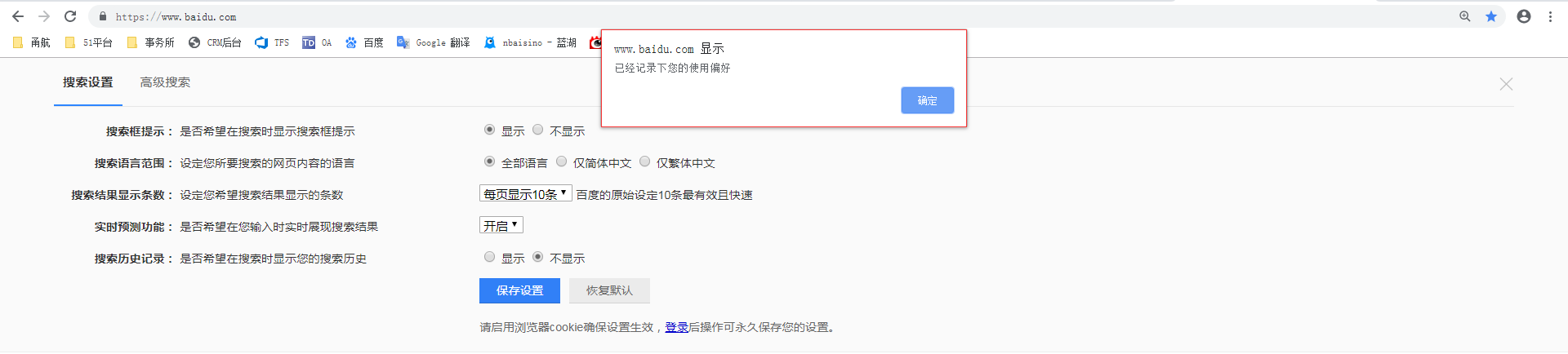
代码如下:
 #导包

 from selenium import webdriver

 from selenium.webdriver.common.action_chains import ActionChains

 from time import sleep

 #定义浏览器句柄,打开百度网页

 driver=webdriver.Chrome()

 driver.implicitly_wait(10)

 url="http://www.baidu.com"

 driver.get(url)

 #鼠标悬停至"设置"连接

 link=driver.find_element_by_link_text('设置')

 ActionChains(driver).move_to_element(link).perform()

 #打开搜索设置

 driver.find_element_by_link_text('搜索设置').click()

 #保存设置

 sleep(2)

 driver.find_element_by_xpath('//*[@id="gxszButton"]/a[1]').click()

 sleep(3) #接受警告框

 alert=driver.switch_to.alert

 print(alert.text)

 alert.accept()

 #20和22行合并,可以直接写成: driver.switch_to.alert.accept()

 sleep(2)

 driver.quit()
------------------------------------------------------------------------------------------------
talk is cheap,show me the code.
关于Python+selenium 定位浏览器弹窗元素的更多相关文章
- Python+Selenium定位不到元素常见原因及解决办法(报:NoSuchElementException)
在做web应用的自动化测试时,定位元素是必不可少的,这个过程经常会碰到定位不到元素的情况(报selenium.common.exceptions.NoSuchElementException ...
- Python+selenium定位不到元素的问题及解决方案
在操作过程中主要遇到两种阻塞的问题,总结如下: 1.页面中有iframe,定位元素时,需要用switch_to.frame()转换到元素所在的frame上再去定位 2.遇到一种新情况,有些按钮在htm ...
- 使用Python + Selenium打造浏览器爬虫
Selenium 是一款强大的基于浏览器的开源自动化测试工具,最初由 Jason Huggins 于 2004 年在 ThoughtWorks 发起,它提供了一套简单易用的 API,模拟浏览器的各种操 ...
- Python3 Selenium定位不到元素常见原因及解决办法
Python3 Selenium定位不到元素常见原因及解决办法 一.问题描述 在做web应用的自动化测试时,定位元素是必不可少的,这个过程经常会碰到定位不到元素的情况: 报错信息: no such e ...
- selenium定位不到元素
selenium定位不到元素时,网上大部分查到都是iFrame的切换问题,然后是多窗口.句柄的处理问题, 在初学是遇到定位不到元素,一直在找上面的问题,发现都不是上面的问题, 后来才发现是页面刷新的问 ...
- 【selenium学习笔记一】python + selenium定位页面元素的办法。
1.什么是Selenium,为什么web测试,大家都用它? Selenium设计初衷就是为web项目的验收测试再开发.内核使用的是javaScript语言编写,几乎支持所以能运行javaScript的 ...
- Python+selenium学习(二) selenium 定位不到元素
转载:https://www.cnblogs.com/tarrying/p/9681991.html tarrying selenium的三种等待时间 //隐式等待(20秒以内没哥一段时间就会去找元素 ...
- Python Selenium定位元素常用解决办法
在做web应用的自动化测试时,定位元素是必不可少的,这个过程经常会碰到定位不到元素的情况(报selenium.common.exceptions.NoSuchElementException), ...
- python + selenium定位页面元素的办法
1.什么是Selenium,为什么web测试,大家都用它? Selenium设计初衷就是为web项目的验收测试再开发.内核使用的是javaScript语言编写,几乎支持所以能运行javaScript的 ...
随机推荐
- Asp.Net Core 中IdentityServer4 实战之角色授权详解
一.前言 前几篇文章分享了IdentityServer4密码模式的基本授权及自定义授权等方式,最近由于改造一个网关服务,用到了IdentityServer4的授权,改造过程中发现比较适合基于Role角 ...
- ubuntu 18.04下virtualbox安装windows虚拟机+增强功能+secureCRT
先强调一下,我是在Ubuntu里安装windows虚拟机,如果要看如何安装linux虚拟机的话,那么你走错地方了. 我一直使用Linux系统做开发的,选择Ubuntu是因为多数常用软件对Ubuntu支 ...
- 【pytorch】改造resnet为全卷积神经网络以适应不同大小的输入
为什么resnet的输入是一定的? 因为resnet最后有一个全连接层.正是因为这个全连接层导致了输入的图像的大小必须是固定的. 输入为固定的大小有什么局限性? 原始的resnet在imagenet数 ...
- 超参数、验证集和K-折交叉验证
本文首发自公众号:RAIS 前言 本系列文章为 <Deep Learning> 读书笔记,可以参看原书一起阅读,效果更佳. 超参数 参数:网络模型在训练过程中不断学习自动调节的变量,比如 ...
- redis处理高并发
参考: https://www.cnblogs.com/wanlei/p/10464517.html 关于Redis处理高并发 Redis的高并发和快速原因 1.Redis是基于内存的,内存的读写速度 ...
- 一 JVM垃圾回收模型
一 JVM垃圾回收模型 一. GC算法 1.1 标记-清除算法(Mark-Sweep) 算法分为"标记"和"清除"两个阶段首先标记出所有需要回收的对象,然后回收 ...
- ElasticSearch 倒排索引
倒排索引 倒排表以字或词为关键字进行索引,表中关键字所对应的记录表项记录了出现这个字或词的所有文档,一个表项就是一个字表段,它记录该文档的ID和字符在该文档中出现的位置情况. 由于每个字或词对应的文档 ...
- Springboot使用自定义注解实现简单参数加密解密(注解+HandlerMethodArgumentResolver)
前言 我黄汉三又回来了,快半年没更新博客了,这半年来的经历实属不易,疫情当头,本人实习的公司没有跟员工共患难, 直接辞掉了很多人.作为一个实习生,本人也被无情开除了.所以本人又得重新准备找工作了. 算 ...
- 12.1 flask基础之简单实用
一.Flask介绍(轻量级的框架,非常快速的就能把程序搭建起来) Flask是一个基于Python开发并且依赖jinja2模板和Werkzeug WSGI服务的一个微型框架,对于Werkzeug本质是 ...
- 发现钉钉打卡定位算法的一个bug
最近公司取消了指纹打卡,改用钉钉打卡. 天天用这个打卡上班,经常忘记,困扰. 最烦的是好几次明明人在办公室,打卡地址显示在10分钟前的位置,定位失败,不得不重新打卡. 经历过几次定位失败后,我就琢磨起 ...