
在Windows中安装OpenCV-Python |四
目标
在本教程中
- 我们将学习在你的Windows系统中设置OpenCV-Python。
下面的步骤在装有Visual Studio 2010和Visual Studio 2012的Windows 7-64位计算机上进行了测试。屏幕截图展示的是VS2012。
从预编译的二进制文件安装OpenCV
下面的Python软件包将被下载并安装到其默认位置。
- Python的3.X(3.4 )或Python 2.7.x从这里下载:https://www.python.org/downloads/。
- Numpy包(例如使用
pip install numpy命令下载)。 - Matplotlib(
pip install matplotlib)(Matplotlib是可选的,但推荐它,因为我们使用了很多在我们的教程)。
将所有软件包安装到其默认位置。
C:/Python27/如果使用Python 2.7,将安装Python。安装后,打开Python IDLE。输入import numpy并确保Numpy运行正常。
从GitHub:https://github.com/opencv/opencv/releases 或SourceForge网站:https://sourceforge.net/projects/opencvlibrary/files/ 下载最新的OpenCV版本,然后双击将其解压缩。
转到opencv/build/python/2.7文件夹。
将cv2.pyd复制到C:/Python27/lib/site-packages。
打开Python IDLE,然后在Python终端中键入以下代码。
>>> import cv2 as cv

>>> print( cv.__version__ )
如果打印出来的结果没有任何错误,那就恭喜!你已经成功安装了OpenCV-Python。
从源代码构建OpenCV
下载并安装Visual Studio和CMake。
- Visual Studio 2012:http://go.microsoft.com/?linkid=9816768
- CMake:https://cmake.org/download/
将必要的Python软件包下载并安装到其默认位置
- Python
- Numpy
注意
在这种情况下,我们使用的是32位Python软件包二进制文件。但是,如果要将OpenCV用于x64,则将安装Python软件包的64位二进制文件。问题在于,没有Numpy的官方64位二进制文件。你必须自行构建。为此,你必须使用与构建Python相同的编译器。启动Python IDLE时,它会显示编译器详细信息。你可以在此处:http://stackoverflow.com/q/2676763/1134940 获得更多信息。因此,你的系统必须具有相同的Visual Studio版本并从源代码构建Numpy。拥有64位Python软件包的另一种方法是使用来自第三方(如Anaconda:http://www.continuum.io/downloads、 Enthought:https://www.enthought.com/downloads/)等现成Python发行版。它的大小会更大,但可以满足你的所有需求。一切都在一个外壳中。你也可以下载32位版本。
确保Python和Numpy正常运行。
下载OpenCV源代码。它可以来自Sourceforge:http://sourceforge.net/projects/opencvlibrary/(官方发行版)或来自Github:https://github.com/opencv/opencv (最新源)。
将其解压缩到一个文件夹中,在opencv中创建一个新的文件夹。
打开CMake-gui(Start>All Programs> CMake-gui)
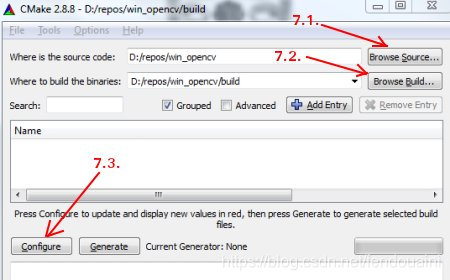
如下填写字段(请参见下图):
a. 单击Browse Source然后找到opencv文件夹。
b. 单击Browse Build然后找到我们创建的构建文件夹。
c. 点击Configure。
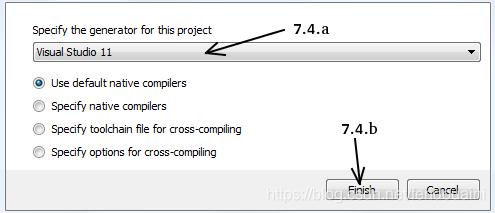
d. 它将打开一个新窗口以选择编译器。选择适当的编译器(此处为Visual Studio 11),然后单击Finish。
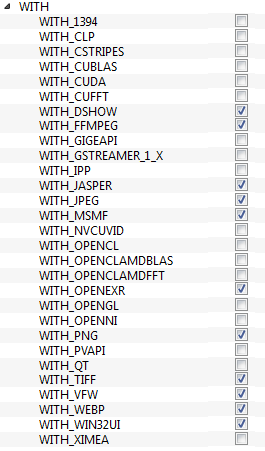
e. 等待分析完成。你将看到所有字段都标记为红色。单击WITH字段将其展开。它决定了你需要哪些额外的功能。因此,请标记适当的字段。见下图:
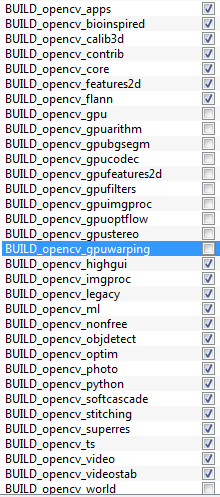
现在,单击BUILD字段以将其展开。前几个字段配置构建方法。见下图:

其余字段指定要构建的模块。由于OpenCV-Python尚不支持GPU模块,因此可以完全避免使用它以节省时间(但是如果使用它们,则将其保留在此处)。见下图:
现在单击 ENABLE字段将其展开。确保未选中ENABLE_SOLUTION_FOLDERS(Visual Studio Express版本不支持解决方案文件夹)。见下图:
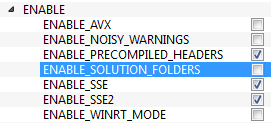
还要确保在PYTHON字段中,所有内容都已填充。(忽略PYTHON_DEBUG_LIBRARY)。见下图:

最后,单击Generate按钮。
现在转到我们的opencv / build文件夹。在那里你将找到OpenCV.sln文件。用Visual Studio打开它。
将构建模式检查为Release而不是Debug。
在解决方案资源管理器中,右键单击Solution(或ALL_BUILD)并进行构建。需要一些时间才能完成。
再次,右键单击INSTALL并进行构建。现在将安装OpenCV-Python。
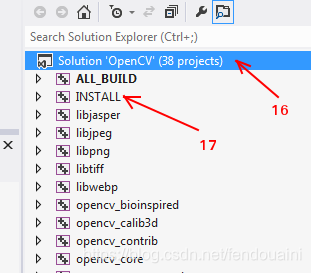
打开Python IDLE,然后输入
import cv2 as cv。如果没有错误,则说明已正确安装。
注意
我们没有安装其他支持如TBB、Eigen、Qt、Documentation等。在这里很难解释清楚。我们将添加更详细的视频,或者你可以随意修改。
其他资源
练习题
如果你有Windows计算机,请从源代码编译OpenCV。做各种各样极客。如果遇到任何问题,请访问OpenCV论坛并解释你的问题。
欢迎关注磐创博客资源汇总站:
http://docs.panchuang.net/
欢迎关注PyTorch官方中文教程站:
http://pytorch.panchuang.net/
在Windows中安装OpenCV-Python |四的更多相关文章
- windows中安装python
windows中安装python 在windows中安装python的步骤如下. 1.下载python的安装包 python的安装包地址为: https://www.python.org/ftp/py ...
- Python原来这么好学-1.1节: 在windows中安装Python
这是一本教同学们彻底学通Python的高质量学习教程,认真地学习每一章节的内容,每天只需学好一节,帮助你成为一名卓越的Python程序员: 本教程面向的是零编程基础的同学,非科班人士,以及有一定编程水 ...
- windows上安装apache python mod_python
综述: windows上安装apache python mod_python的例子.教程甚至图解都不少:但作为新手还是会出错,而且一时无法快速排解. 在此笔者将根据自己的实践经验,给出几个需要注意 ...
- opencv学习(1.2) - Windows 10 安装OpenCV &配置VS 2015
windows 10 安装OpenCV&配置VS 2015 环境 系统:Windows 10 OpenCV版本:3.4.1 开发IDE:VS2015 社区版 下载安装 下载OpenCV 3.4 ...
- Windows中安装Scrapy
在linux中安装Scrapy只需要导入一些非python的支持包,在windows中安装Scrapy则是一波三折. 总之来说,主要分为以下几个步骤,可能由于系统问题(国内个人机子,甚至是小企业的机子 ...
- 在Windows中安装PySpark环境
在Windows中安装PySpark环境 安装Python 可以选择安装官方版本的Python,或是Anaconda,对应的地址如下. 下载地址 Python:https://www.python.o ...
- 怎样把windows中安装的程序列出来?
症状/问题我怎样把windows中安装的程序信息输出到一个文本文件中?解决方法使用 windows 操作系统中的命令:wmic就可以做到.下面的命令就可以把系统中安装的程序都输出到文件ProgramL ...
- 在Windows中安装PostgreSQL
在Windows中安装PostgreSQL 虽然PostgreSQL是为类UNIX平台开发的,但它却是可以移植的.从7.1版本开始,PostgreSQL可以编译安装和作为一个PostgreSQL服务器 ...
- 在Windows中安装MinGW-w64(有图,一步一步)
在Windows中安装MinGW-w64 发表回复 如需配合Sublime Text 3编译C程序, 请参考本站文章: 使用Sublime Text 3与MinGW-w64编译C语言程序 MinGW, ...
- 下载文件时-修改文件名字 Redis在Windows中安装方法 SVN安装和使用(简单版) WinForm-SQL查询避免UI卡死 Asp.Net MVC Https设置
下载文件时-修改文件名字 1后台代码 /// <summary> /// 文件下载2 /// </summary> /// <param name="Fil ...
随机推荐
- Python——8函数式编程①
*/ * Copyright (c) 2016,烟台大学计算机与控制工程学院 * All rights reserved. * 文件名:text.cpp * 作者:常轩 * 微信公众号:Worldhe ...
- datatable某列不排序、和自定义搜索、给数据里面加属性
datatable中如果不想对前几列进行排序,使用以下代码: $('#informationList').DataTable({ //对0,1,2列不排序 "columnDefs" ...
- Javascript学习笔记-基本概念-语法、关键字和保留字、变量
语法 1.区分大小写 2.标识符 所谓标识符,就是指变量.函数.属性的名字,或者函数的参数. 命名规则: 第一个字符必须是一个字母.下划线(_)或一个美元符号($): 其他字符可以是字母.下划线.美元 ...
- Java基础--面向对象(上)
一.面向对象的概念 1.什么是面向对象? (1)面向对象是一种符合人类思维习惯的编程思想. (2)面向对象是一种思考问题的思维方式. 2.三种特性: (1)封装性 (2)继承性 (3)多态性 3.建立 ...
- Python读取和写入文件
1 从文件中读取数据 1.1 读取整个文件 创建名为test的txt文本文件,添加内容如下所示: 123456789023456789013456789012 实现代码: with open('tes ...
- 网站开发---js与java实现的一些小功能
记录一下网站开发过程中的一些小功能 1.js获取当前年份: <span>Copyright © 2017-<script>document.write( new Date(). ...
- 阿里云上docker部署nginx实现反向代理
简介 需要从镜像仓库找到所需要的nginx版本pull下来.(地址:https://hub.docker.com/) 1.docker pull nginx 1.挂载目录 1.1 获取nginx. ...
- jquery 获取css3 transform 值
最近写了个旋转,有要求获取transform值.当看到console.log($("#id").css("transform"))的值的时候,我的内心是崩溃的 ...
- 详细解析kafka之kafka分区和副本
本篇主要介绍kafka的分区和副本,因为这两者是有些关联的,所以就放在一起来讲了,后面顺便会给出一些对应的配置以及具体的实现代码,以供参考~ 1.kafka分区机制 分区机制是kafka实现高吞吐的秘 ...
- JS中的reduce()详解
reduce()作为一个循环使用.接收四个参数:初始值(上一次返回值),当前元素值,当前元素下标,原数组. 应用 作为累加器使用 var a=[4,5,6,7,8] //item代表一次回调的值 初 ...