
Selenium3+python自动化 -JS处理滚动条
selenium并不是万能的,有时候页面上操作无法实现的,这时候就需要借助JS来完成了。
常见场景:
当页面上的元素超过一屏后,想操作屏幕下方的元素,是不能直接定位到,会报元素不可见的。
这时候需要借助滚动条来拖动屏幕,使被操作的元素显示在当前的屏幕上。
滚动条是无法直接用定位工具来定位的。selenium里面也没有直接的方法去控制滚动条,
这时候只能借助J了,还好selenium提供了一个操作js的方法:
execute_script(),可以直接执行js的脚本。
一、JavaScript简介
1.JavaScript是世界上最流行的脚本语言,因为你在电脑、手机、平板上浏览的所有的网页,
以及无数基于HTML5的手机App,交互逻辑都是由JavaScript驱动的。简单地说,
JavaScript是一种运行在浏览器中的解释型的编程语言。
那么问题来了,为什么我们要学JavaScript?
2.有些特殊的操作selenium2+python无法直接完成的,JS刚好是这方面的强项,所以算是一个很
好的补充。对js不太熟悉的,可以网上找下教程,简单了解些即可。
http://www.w3school.com.cn/js/index.asp4

二、控制滚动条高度
1.滚动条回到顶部:
js="var q=document.getElementById('id').scrollTop=0"
driver.execute_script(js)
2.滚动条拉到底部
js="var q=document.documentElement.scrollTop=10000"
driver.execute_script(js)
3.这里可以修改scrollTop 的值,来定位右侧滚动条的位置,0是最上面,10000是最底部。
版权所有,微信公众号:yoyoketang
三、横向滚动条
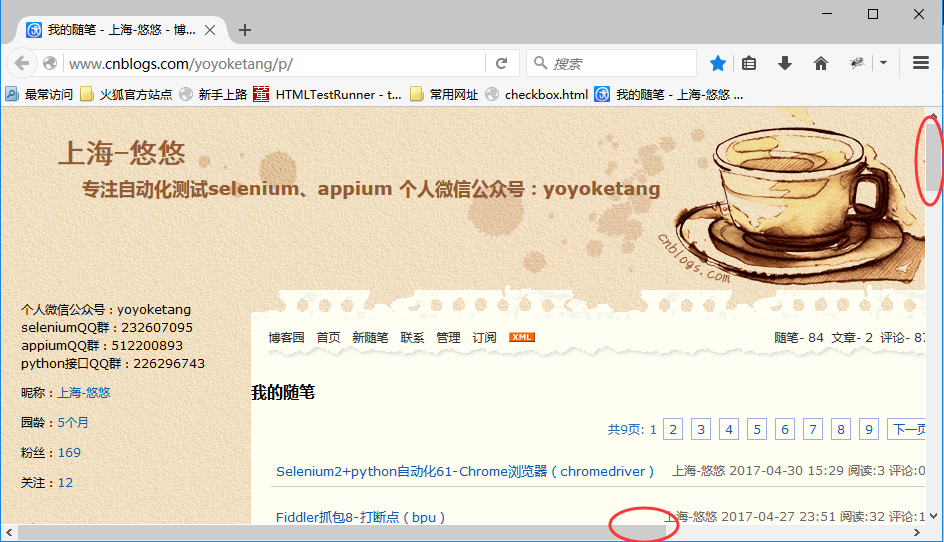
1.有时候浏览器页面需要左右滚动(一般屏幕最大化后,左右滚动的情况已经很少见了)。
2.通过左边控制横向和纵向滚动条scrollTo(x, y)js = "window.scrollTo(100,400);"
driver.execute_script(js)
3.第一个参数x是横向距离,第二个参数y是纵向距离
四、Chrome浏览器
1.以上方法在Firefox上是可以的,但是用Chrome浏览器,发现不管用。
谷歌浏览器就是这么任性,不听话,于是用以下方法解决谷歌浏览器滚动条的问题。
2.Chrome浏览器解决办法:
js = "var q=document.body.scrollTop=0"
driver.execute_script(js)
五、元素聚焦
1.虽然用上面的方法可以解决拖动滚动条的位置问题,但是有时候无法确定我需要操作的元素
在什么位置,有可能每次打开的页面不一样,元素所在的位置也不一样,怎么办呢?
2.这个时候我们可以先让页面直接跳到元素出现的位置,然后就可以操作了。同样需要借助JS去实现。
3.元素聚焦:
target = driver.find_element_by_xxxx()
driver.execute_script("arguments[0].scrollIntoView();", target)
六、获取浏览器名称:driver.name
1.为了解决不同浏览器操作方法不一样的问题,可以写个函数去做兼容。
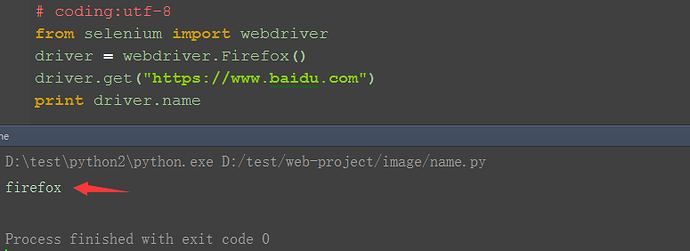
2.先用driver.name获取浏览器名称,然后用if语句做个判断
七、兼容性
1.兼容谷歌和firefox/IE

--scrollLeft 设置或获取位于对象左边界和窗口中目前可见内容的最左端之间的距离。
--scrollTop 设置或获取位于对象最顶端和窗口中可见内容的最顶端之间的距离。
--scrollWidth 获取对象的滚动宽度。
#滚动到底部
js = "window.scrollTo(0,document.body.scrollHeight)"
driver.execute_script(js)
#滚动到顶部
js = "window.scrollTo(0,0)"
driver.execute_script(js)
九、参考代码如下:
# coding:utf-8
from selenium import webdriver
driver = webdriver.Firefox()
driver.get("https://www.baidu.com")
print driver.name
## 回到顶部
#def scroll_top():
# if driver.name == "chrome":
# js = "var q=document.body.scrollTop=0"
# else:
# js = "var q=document.documentElement.scrollTop=0"
# return driver.execute_script(js)
# 拉到底部
#def scroll_foot():
# if driver.name == "chrome":
# js = "var q=document.body.scrollTop=10000"
# else:
# js = "var q=document.documentElement.scrollTop=10000"
# return driver.execute_script(js)
#滚动到底部
js = "window.scrollTo(0,document.body.scrollHeight)"
driver.execute_script(js)
#滚动到顶部
js = "window.scrollTo(0,0)"
driver.execute_script(js)
# 聚焦元素
target = driver.find_element_by_xxxx()
driver.execute_script("arguments[0].scrollIntoView();", target)
Selenium3+python自动化 -JS处理滚动条的更多相关文章
- 【滚动条】Selenium+python自动化-JS处理滚动条
转载地址: http://www.cnblogs.com/yoyoketang/p/6128655.html --------------------------------------------- ...
- selenium3+python自动化50-环境搭建(firefox)
前言 有不少小伙伴在安装selenium环境后启动firefox报错,因为现在selenium升级到3.0了,跟2.0的版本还有有一点区别的. 安装环境过程中主要会遇到三个坑: 1.'geckodri ...
- selenium3+python自动化50-环境搭建(firefox)【转载】
前言 有不少小伙伴在安装selenium环境后启动firefox报错,因为现在selenium升级到3.0了,跟2.0的版本还有有一点区别的. 安装环境过程中主要会遇到三个坑: 1.'geckodri ...
- Selenium2+python自动化17-JS处理滚动条
前言 selenium并不是万能的,有时候页面上操作无法实现的,这时候就需要借助JS来完成了. 常见场景: 当页面上的元素超过一屏后,想操作屏幕下方的元素,是不能直接定位到,会报元素不可见的. 这时候 ...
- python 通过js控制滚动条拉取全文 通过psutil获取pid窗口句柄,通过win32gui使程序窗口前置 通过autopy实现右键菜单和另存为操作
1.参考 利用 Python + Selenium 自动化快速截图 利用 Python + Selenium 实现对页面的指定元素截图(可截长图元素) 使用python获取系统所有进程PID以及进程名 ...
- python自动化17-JS处理滚动条
前言 selenium并不是万能的,有时候页面上操作无法实现的,这时候就需要借助JS来完成了. 常见场景: 当页面上的元素超过一屏后,想操作屏幕下方的元素,是不能直接定位到,会报元素不可见的. 这时候 ...
- python+selenium+js 处理滚动条
selenium并不是万能的,有时候页面上操作无法实现的,这时候就需要借助JS来完成了. 常见场景: 当页面上的元素超过一屏后,想操作屏幕下方的元素,是不能直接定位到,会报元素不可见的. 这时候需要借 ...
- Selenium2+python自动化17-JS处理滚动条【转载】
前言 selenium并不是万能的,有时候页面上操作无法实现的,这时候就需要借助JS来完成了. 常见场景: 当页面上的元素超过一屏后,想操作屏幕下方的元素,是不能直接定位到,会报元素不可见的. 这时候 ...
- web端自动化——Selenium3+python自动化(3.7版本)-火狐62版本环境搭建
前言 目前selenium版本已经升级到3.0了,网上的大部分教程是基于2.0写的,所以在学习前先要弄清楚版本号,这点非常重要.本系列依然以selenium3为基础. 一.selenium简介 Sel ...
随机推荐
- N天学习一个linux命令之du
用途 统计文件或者目录占用硬盘空间大小 用法 du [OPTION] [FILE]du [OPTION] --files0-from=F 常用参数 -a, --all统计所有文件,不仅仅是目录 -b, ...
- 《Android源代码设计模式解析与实战》读书笔记(十八)
第十八章.代理模式 代理模式也称托付模式,是结构型设计模式之中的一个.是应用广泛的模式之中的一个. 1.定义 为其它对象提供一种代理以控制对这个对象的訪问. 2.使用场景 当无法或不想直接訪问某个对象 ...
- UVa 263 - Number Chains
题目:给你一个数字n0.将它的每一个位的数字按递增排序生成数a,按递减排序生成数b, 新的数字为n1 = a-b,下次依照相同方法计算n1,知道出现循环,问计算了多少次. 分析:数论.模拟.直接模拟计 ...
- IOS的一个关于球碰撞的小游戏
这个游戏是关于一个球随机在屏幕上移动,能够用手指来操纵令一个球,假设两个球碰撞到一起,就表示输了,很easy的一个游戏 在StoryBoard里定义两个UIImageView和一个startbutto ...
- ExtJs grid单选,多选
一. selType : 'checkboxmodel',singleSelect : true, // 单选multiSelect : true, // 多选singleSelects:['edit ...
- Codeforces Round #330 (Div. 2)B. Pasha and Phone 容斥
B. Pasha and Phone Pasha has recently bought a new phone jPager and started adding his friends' ph ...
- Delphi7中单元文件内各个部分的执行顺序
注:本文主要是讨论delphi程序启动时和退出时的执行顺序,期间有些知识来源于Delphi帮助,有些来自<Delphi7程序设计教程>(这本书只告诉我有initialization 和 f ...
- 10.0arcmap切片生成ptk步骤
注意:在制作之前需要点将图放到原本大小.并且保存一下不然容易造成数据丢失. 1.制作mxd 我们将待发布的数据,鼠标选中,拖入到ArcMap中间区域,单击保存. 可以对layers下面的图层进行改名. ...
- P1850 换教室 概率dp
其实说是概率dp,本质上和dp没什么区别,就是把所有可能转移的情况全枚举一下就行了,不过dp方程确实有点长... ps:这个题的floyed我竟然之前写跪了... 题目: 题目描述 对于刚上大学的牛牛 ...
- [python 基础]python装饰器(二)带参数的装饰器以及inspect.getcallargs分析
带参数的装饰器理解无非记住两点: 1.本质不过在基本的装饰器外面再封装一层带参数的函数 2.在使用装饰器语法糖的时候与普通装饰器不同,必须要加()调用,且()内的内容可以省略(当省略时,admin默认 ...