
练手WPF(二)——2048游戏的简易实现(上)
1、创建游戏界面
编辑MainWindow.xaml,修改代码如下:
<Window.Resources>

        <Style TargetType="Label">

            <Setter Property="Height" Value="105" />

            <Setter Property="Width" Value="105" />

            <Setter Property="HorizontalContentAlignment" Value="Center"/>

            <Setter Property="VerticalContentAlignment" Value="Center" />

            <Setter Property="FontWeight" Value="Bold"/>

            <Setter Property="Opacity" Value="0.7" />

        </Style>

        <Style TargetType="Rectangle">

            <Setter Property="Width" Value="105"/>

            <Setter Property="Height" Value="105"/>

            <Setter Property="Fill" Value="#ccc0b2"/>

        </Style>

    </Window.Resources>

    <Grid HorizontalAlignment="Left">

        <Grid.RowDefinitions>

            <RowDefinition Height="100"/>

            <RowDefinition Height="500"/>

            <RowDefinition Height="*"/>

        </Grid.RowDefinitions>

        <Grid.ColumnDefinitions>

            <ColumnDefinition Width="20"/>

            <ColumnDefinition Width="500"/>

            <ColumnDefinition Width="*"/>

        </Grid.ColumnDefinitions>

        <Image Grid.Row="0" Grid.Column="1" Source="/Images/title2048.png"/>

        <Canvas x:Name="myCanvas" Grid.Row="1" Grid.Column="1" Width="495" Height="495" Background="#b8af9e"/>

        <StackPanel Grid.Row="0" Grid.Column="2" Orientation="Horizontal" VerticalAlignment="Bottom" HorizontalAlignment="Center">

            <Button x:Name="btnNewGame" Content="新的起点" Width="80" Margin="8" Height="30"

                    Click="BtnNewGame_Click"  Focusable="False" />

            <Button x:Name="btnOldGame" Content="旧的征程" Width="80" Margin="8" Height="30" Focusable="False"/>

        </StackPanel>

        <Grid Grid.Row="1" Grid.Column="2" Margin="10"  >

            <Grid.RowDefinitions>

                <RowDefinition Height="0.5*"/>

                <RowDefinition Height="*"/>

                <RowDefinition Height="0.5*"/>

                <RowDefinition Height="*"/>

                <RowDefinition Height="0.5*"/>

                <RowDefinition Height="*"/>

                <RowDefinition Height="*"/>

            </Grid.RowDefinitions>

            <TextBlock Text="当前得分: " Width="210" FontSize="20" VerticalAlignment="Bottom"/>

            <Label x:Name="lblCurrScore" Grid.Row="1" Content="2048" Width="210" FontSize="40"

                   Foreground="Maroon" Opacity="1" />

            <Label x:Name="lblAddScore" Grid.Row="1" Content="0" Width="210" FontSize="20"

                   Foreground="Chocolate" Opacity="0" >

                <Label.RenderTransform>

                    <TranslateTransform x:Name="tt" X="0" Y="0"/>

                </Label.RenderTransform>

            </Label>

            <TextBlock Text="最高记录: " Grid.Row="2" Width="210" FontSize="20" VerticalAlignment="Bottom"/>

            <Label x:Name="lblBastScore" Grid.Row="3" Content="0" Width="210" FontSize="35"

                   Foreground="DarkGray" Opacity="1" />

            <Button x:Name="btnShowTopScore" Grid.Row="4" Content="排行榜" Width="80" Margin="8" Height="25" HorizontalAlignment="Right"

                    Focusable="False"/>

            <Button x:Name="btnExitGame" Grid.Row="5" Content="退出游戏" Width="80" Margin="8" Height="30"

                    HorizontalAlignment="Right" VerticalAlignment="Bottom"  Focusable="False" Click="BtnExitGame_Click"/>

        </Grid>

    </Grid>
(1)在Window资源区分别定义了Label和Rectangle的样式,因为接下来游戏区的4宫格中使用的主要是对Lebel控件进行显示和移动操作的。
(2)另外还添加一个命名为lblAddScore的Label控件(其初始透明度为0,即完全透明),用于增加成绩时的动画效果,其中定义了命名为tt的TranslateTransform变换效果。
(3)游戏主区控件为Canvas,命名为myCanvas。
(4)其他可以根据自己的喜好进行调整。
2、定义几个字段变量
毕竟是小游戏,直接从MainWindow.xaml.cs开始下手了。
int lblWidth = ;                     // 方块大小

int lblPadding = ;                    // 方块间隙

int[,] gridData = null;                 // 游戏主数据数组

Label[,] lblArray = null;               // 用于显示成方块的Label数组

int currScore = ;                      // 当前成绩

bool isStarted = false;                 // 游戏是否已开始

Random rnd = new Random();             // 随机数
3、几个开始需要调用的方法
3.1 游戏开始数字板
界面中的16个游戏数字为0时,只显示空的16块小板面,其颜色比背景色稍浅。
/// <summary>

///  显示背景矩形块

/// </summary>

private void ShowBackRect()

{

    for (int y = ; y < ; y++)

    {

        for (int x = ; x < ; x++)

        {

            Rectangle rect = new Rectangle();

            rect.SetValue(Canvas.LeftProperty, (double)((x + ) * lblPadding + x * lblWidth));

            rect.SetValue(Canvas.TopProperty, (double)((y + ) * lblPadding + y * lblWidth));

            myCanvas.Children.Add(rect);

        }

    }

}
3.2 生成新数
游戏开始后,需要随机生成值为2或4的两个新数字。之后,每上、下、左、右移动其中一次界面中的数字后,如果还有空位,又需要随机生成一个2或4的新数字。
/// <summary>

/// 重载生成新数

/// </summary>

/// <returns></returns>

private bool NewNum()

{

    int num = rnd.Next(, ) >  ?  : ;

    int nullnum = ;

    for (int y = ; y < ; y++)

    {

        for (int x = ; x < ; x++)

        {

            if (gridData[y, x] == )

                nullnum++;

        }

    }

    if (nullnum < )

    {

        return false;

    }

    int index = rnd.Next(, nullnum);

    nullnum = ;

    for (int y = ; y < ; y++)

    {

        for (int x = ; x < ; x++)

        {

            if (gridData[y, x] == )

            {

                nullnum++;

                if (nullnum != index)

                    continue;

                gridData[y, x] = num;

            }

        }

    }

    return true;

}
先统计出界面中剩余空格数,再从空格数中获取随机数作为新数位置,赋值2或4之一。
3.3 设置Label板背景色和前景字体大小
根据gridData元素值的高低,显示不同的背景色和字体大小
/// <summary>

/// 根据数值生成方块背景色值

/// </summary>

/// <param name="num"></param>

/// <returns></returns>

private Brush SetBackground(int num)

{

    Brush backColor;

    switch (num)

    {

        case :

            backColor = new SolidColorBrush(Color.FromRgb(0xee, 0xe4, 0xda));

            break;

        case :

            backColor = new SolidColorBrush(Color.FromRgb(0xec, 0xe0, 0xc8));

            break;

        case :

            backColor = new SolidColorBrush(Color.FromRgb(0xf2, 0xb1, 0x79));

            break;

        case :

            backColor = new SolidColorBrush(Color.FromRgb(0xf5, 0x95, 0x63));

            break;

        case :

            backColor = new SolidColorBrush(Color.FromRgb(0xf5, 0x7c, 0x5f));

            break;

        case :

            backColor = new SolidColorBrush(Color.FromRgb(0xf6, 0x5d, 0x3b));

            break;

        case :

            backColor = new SolidColorBrush(Color.FromRgb(0xed, 0xce, 0x71));

            break;

        case :

            backColor = new SolidColorBrush(Color.FromRgb(0xed, 0xcc, 0x61));

            break;

        case :

            backColor = new SolidColorBrush(Color.FromRgb(0xec, 0xc8, 0x50));

            break;

        case :

            backColor = new SolidColorBrush(Color.FromRgb(0xed, 0xc5, 0x3f));

            break;

        case :

            backColor = new SolidColorBrush(Color.FromRgb(0xee, 0xc2, 0x2e));

            break;

        case :

            backColor = new SolidColorBrush(Color.FromRgb(0xef, 0x85, 0x9c));

            break;

        default:

            backColor = new SolidColorBrush(Color.FromRgb(0xcc, 0xc0, 0xb2));

            break;

    }

    return backColor;

}

/// <summary>

/// 根据数值设置方块字体大小

/// </summary>

/// <param name="num"></param>

/// <returns></returns>

private int SetFontSize(int num)

{

    int iFontsize;

    switch (num)

    {

        case :

        case :

        case :

            iFontsize = ;

            break;

        case :

        case :

        case :

            iFontsize = ;

            break;

        case :

        case :

        case :

            iFontsize = ;

            break;

        case :

        case :

        case :

            iFontsize = ;

            break;

        default:

            iFontsize = ;

            break;

    }

    return iFontsize;

}
3.4 显示游戏区的所有Label控件
如果gridData元素值不为0的话,生成Label控件并添加到游戏板中。
/// <summary>

/// 重新显示所有Label

/// </summary>

private void ShowAllLabel()

{

    myCanvas.Children.Clear();

    ShowBackRect();

    for (int y = ; y < ; y++)

    {

        for (int x = ; x < ; x++)

        {

            if (gridData[y, x] != )

            {

                lblArray[y, x] = new Label();

                lblArray[y, x].SetValue(Canvas.LeftProperty, lblPadding * (x + ) + (double)(x * lblWidth));

                lblArray[y, x].SetValue(Canvas.TopProperty, lblPadding * (y + ) + (double)(y * lblWidth));

                lblArray[y, x].SetValue(Label.ContentProperty, gridData[y, x].ToString());

                lblArray[y, x].SetValue(Label.BackgroundProperty, SetBackground(gridData[y, x]));

                lblArray[y, x].SetValue(Label.FontSizeProperty, (double)SetFontSize(gridData[y, x]));

                myCanvas.Children.Add(lblArray[y, x]);

            }

        }

    }

}
4、初始化游戏数据
/// <summary>

/// 初始化数据

/// </summary>

private void InitData()

{

    if (gridData != null)                       // 初始化主数据数组

        gridData = null;

    gridData = new int[, ]

    {

        { , , ,  },

        { , , ,  },

        { , , ,  },

        { , , ,  }

    };

    if (lblArray != null)                       // 初始化显示用Label数组

        lblArray = null;

    lblArray = new Label[, ];

    if (myCanvas.Children.Count > )

        myCanvas.Children.Clear();              // 清除界面

    NewNum();                                   // 生成两个新数

    NewNum();

    ShowAllLabel();                             // 刷新游戏方块

    isStarted = true;

    currScore = ;                              // 初始化当前成绩为0

    lblCurrScore.Content = currScore.ToString();// 更新当前成绩显示

}
将InitData()方法添加到BtnNewGame_Click按钮事件方法中。
现在运行游戏,不断点击开始新游戏按钮,会在不同位置生成两个2或4的数字,并显示出来。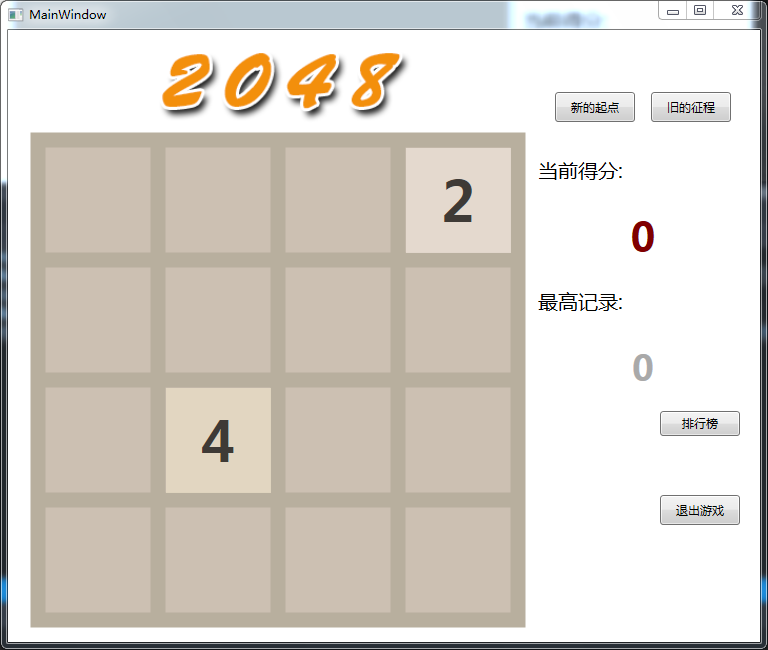
5、判断游戏是否结束
判断每一行是否存在空位,如果有则未结束。如果该行已满,则看看是否存在相邻是否有相同的数字,如果有则说明可以合并出新空位,即未结束。
列判断方式相同。
/// <summary>

/// 游戏是否结束

/// </summary>

/// <returns></returns>

private bool isGameOver()

{

    for (int row = ; row < ; row++)

    {

        for (int i = ; i < ; i++)

        {

            if (gridData[row, i] == )  // 是否有空位

            {

                return false;

            }

        }

        for (int i = ; i < ; i++)

        {

            if (gridData[row, i] == gridData[row, i + ])

            {

                return false;

            }

        }

    }

    for (int col = ; col < ; col++)

    {

        for (int i = ; i < ; i++)

        {

            if (gridData[i, col] == )

            {

                return false;

            }

        }

        for (int i = ; i < ; i++)

        {

            if (gridData[i, col] == gridData[i + , col])

            {

                return false;

            }

        }

    }

    return true;

}

/// <summary>

/// 显示动画结束对话框

/// </summary>

private void ShowGameOver()

{

    MessageBox.Show("游戏已经结束。", "Game Over", MessageBoxButton.OK, MessageBoxImage.Information);

    isStarted = false;

}
练手WPF(二)——2048游戏的简易实现(上)的更多相关文章
- 练手WPF(三)——扫雷小游戏的简易实现(中)
八.随机布雷 /// <summary> /// 随机布地雷 /// </summary> /// <param name="mineNum"> ...
- 练手WPF(一)——模拟时钟与数字时钟的制作(上)
一.Visual Studio创建一个WPF项目. 简单调整一下MainWindow.xaml文件.主要使用了两个Canvas控件,分别用于显示模拟和数字时钟,命名为AnalogCanvas.digi ...
- 练手WPF(二)——2048游戏的简易实现(下)
接着上一篇继续~~~ 6.动画显示增加分数 /// <summary> /// 动画显示增加得分 /// </summary> /// <param name=" ...
- 练手WPF(三)——扫雷小游戏的简易实现(上)
一.创建项目1.创建WPF项目,设置初始化窗口大小(初级难度):高x宽为430x350.2.添加文件夹Images,并添加相关图片. 3.xaml中引入图片资源. <Window.Resourc ...
- 练手WPF(四)——贪吃蛇小游戏的简易实现(上)
一. 游戏界面首先,按照惯例,编辑MainWindow.xaml,先将游戏界面制作好.非常简单:(1)主游戏区依然使用我们熟悉的Canvas控件,大小为640X480像素,设定每小格子为20px,所以 ...
- 练手WPF(三)——扫雷小游戏的简易实现(下)
十四.响应鼠标点击事件 (1)设置对应坐标位置为相应的前景状态 /// <summary> /// 设置单元格图样 /// </summary> /// <para ...
- 练手WPF(四)——贪吃蛇小游戏的简易实现(下)
八.生成新的单节蛇身我们这里先说说游戏小原理好了,游戏运行后,通过计时器事件不断生成新的单节蛇身类SnakeNode,添加到List中的0位置,原来的蛇头变成了第二节.该节新蛇头的坐标通过蛇头前进方向 ...
- 微信小程序框架分析小练手(二)——天气微信小程序制作
简单的天气微信小程序. 一.首先,打开微信开发者工具,新建一个项目:weather.如下图: 二.进入app.json中,修改导航栏标题为“贵州天气网”. 三.进入index.wxml,进行当天天气情 ...
- 练手WPF(一)——模拟时钟与数字时钟的制作(中)
今天接着制作数字时钟 数字时钟主要用到Path控件,主要用于定义数字笔划的形状. (1)添加一个DigitLine类 数字时钟的数字8由7笔组成,看如下定义的字段字符串数组PathDatas,每个st ...
随机推荐
- ReactNative: 使用输入框TextInput组件
一.简介 一个应用程序中,输入框基本不可或缺,它衍生的搜索功能在很多APP中随处可见.在iOS开发中,使用的输入框组件是UITextView和UITextField,在React-Native中使用的 ...
- Java实现自定义注解开发
Java实现自定义注解开发 一直都对注解开发挺好奇的,最近终于有时间自己实践了一把,记录一下 万一后期会用到呢 哈哈哈 首先我们了解一下自定义注解的标准示例,注解类使用 @interface 关键字修 ...
- cocoscreator查找节点的方法 (跟jquery find一样)
var each = function(object, callback) { var type = (function() { switch (object.constructor) { case ...
- .NET Core C# 中级篇2-7 文件操作
.NET Core CSharp 中级篇2-7 本节内容为文件操作 简介 文件操作在我们C#里还是比较常见的,例如我们读取Excel.Txt文件的内容,在程序中,这些文件都是以流的方式读取进入我们内存 ...
- IDEA中新建SpringBoot项目时提示:Artifact contains illegal characters
场景 一步一步教你在IEDA中快速搭建SpringBoot项目: https://blog.csdn.net/BADAO_LIUMANG_QIZHI/article/details/87688277 ...
- SpringCloud(七):springcloud-config统一管理配置中心
前言: Spring Cloud Config组件是独立的,不需要注册到eureka.config工作原理是把读取目标到配置拉取到本地缓存一份然后供给其他客户端使用,所以一旦config启动成功,可以 ...
- $和jquery的关系
$和jquery的关系 $其实是jQuery的别名 一般直接使用$符号 在许多JavaScript库中都会有$作为标记.如果同时使用多个JavaScript库时难免会出现冲突. 解决方法:重新设置jQ ...
- word-break、word-wrap、white-space区别
<div id="box"> Hi , This is a incomprehensibilities long word. </br> 你好 , 这 ...
- 微信小程序 wxml 文件中如何让多余文本省略号显示?
废话不多说,之前写小程序碰到了一个问题,如何在 wxml 页面中截取数据? 1.wxs 取数据想必大家都会,不就是 substring 吗?但是这种方法在 wxml 页面中是无效的. 那还有 cs ...
- layui省市区三级联动城市选择
基于layui框架制作精美的省市区下拉框三级联动菜单选择, 支持三级联动城市选择,点击提交获取选中值代码. 示例图如下: 资源链接: https://pan.baidu.com/s/1s6l8iDBE ...