
Docker 之常见应用部署
本文教大家如何将常见的应用使用 Docker 进行部署,巩固大家 Docker 命令的学习,下文教大家如何构建属于我们自己的 Docker 镜像。
Tomcat
拉取镜像。
docker pull tomcat
创建容器。
docker run -di --name tomcat -p 8080:8080 tomcat
进入容器。
docker exec -it tomcat /bin/bash
查看 webapps 目录下是否有 ROOT 项目,我们熟悉的 Tomcat 猫页面一般就在这个项目中。
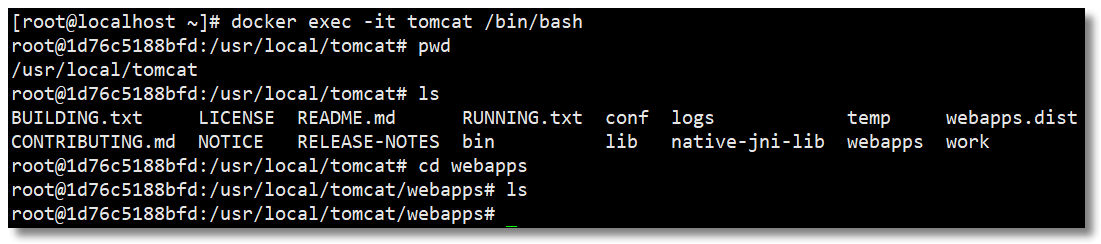
如上图所示,该目录下空空如也,其实 Tomcat 在比较新的版本中将默认的 ROOT 项目放在了 webapps.dist 中,如果你真想访问 http://192.168.10.10:8080/ 看到 Tomcat 猫,将其复制至 webapps 即可。

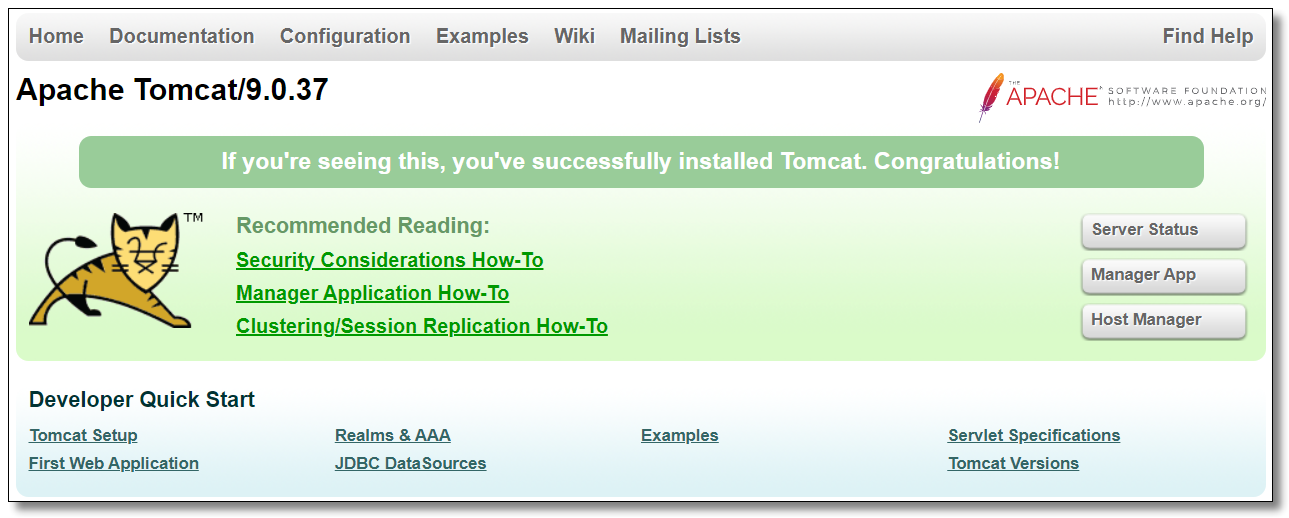
访问:http://192.168.10.10:8080/ 即可看到熟悉的面孔。
Nginx
拉取镜像。
docker pull nginx
创建 Nginx 容器。
docker run -di --name nginx -p 80:80 nginx
将容器内的配置文件拷贝到指定目录(请先提前创建好目录)。
docker cp nginx:/etc/nginx /mydata/docker_nginx
重命名宿主机 /mydata/docker_nginx/nginx 为 /mydata/docker_nginx/conf
mv /mydata/docker_nginx/nginx/ /mydata/docker_nginx/conf
终止并删除容器(目录挂载操作只能在创建容器时设置)。
docker stop nginx

docker rm nginx
创建 Nginx 容器,并将容器中的 /etc/nginx 目录和宿主机的 /mydata/nginx/conf 目录进行挂载。
docker run -di --name nginx -p 80:80 -v /mydata/docker_nginx/conf:/etc/nginx nginx
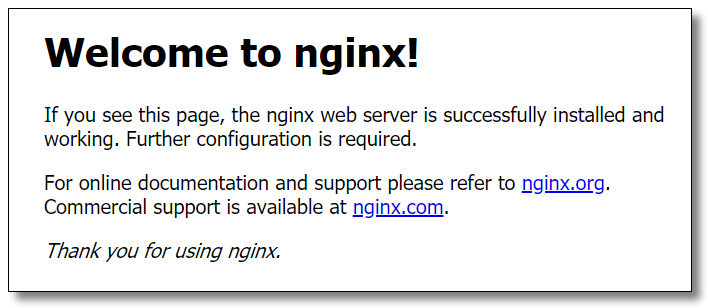
访问宿主机:http://192.168.10.10:80/ 结果如下:
MySQL
拉取镜像。
docker pull mysql:8.0.21
创建容器。
docker run -di --name mysql8 -p 3306:3306 -v /mydata/docker_mysql/conf:/etc/mysql/conf.d -v /mydata/docker_mysql/data:/var/lib/mysql -e MYSQL_ROOT_PASSWORD=1234 mysql:8.0.21
-p:代表端口映射,格式为 宿主机映射端口:容器运行端口。-e:代表添加环境变量MYSQL_ROOT_PASSWORD是 root 用户的登陆密码。
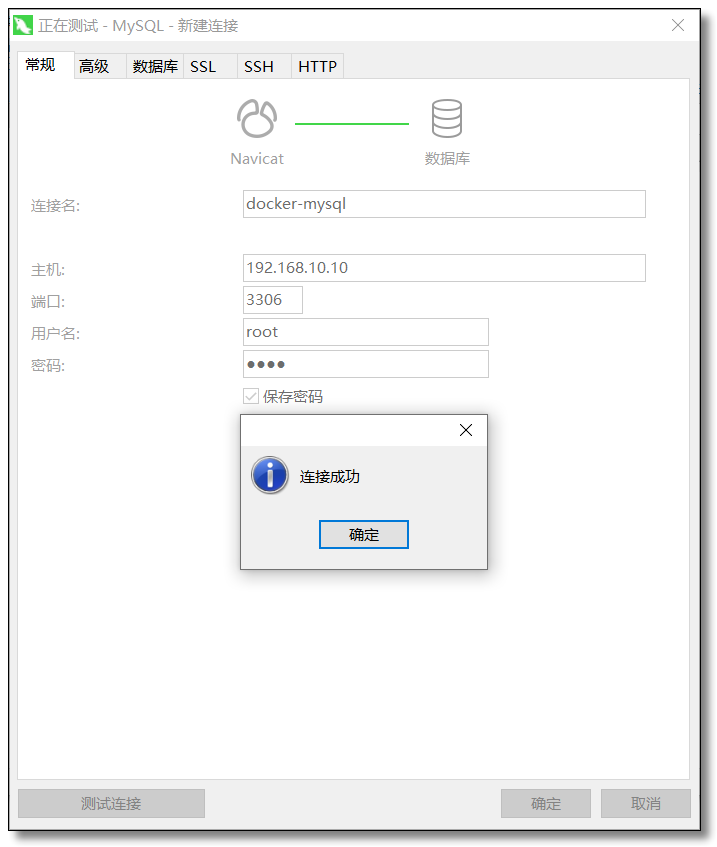
连接容器中的 MySQL 时,只需要连接宿主机的 IP + 指定的映射端口即可。
也可以进入容器并使用 MySQL 命令打开客户端。
# 进入容器

docker exec -it mysql8 /bin/bash

# 使用 MySQL 命令打开客户端

mysql -uroot -p1234 --default-character-set=utf8
Redis
拉取镜像。
docker pull redis
创建容器。
docker run -di --name redis -p 6379:6379 redis
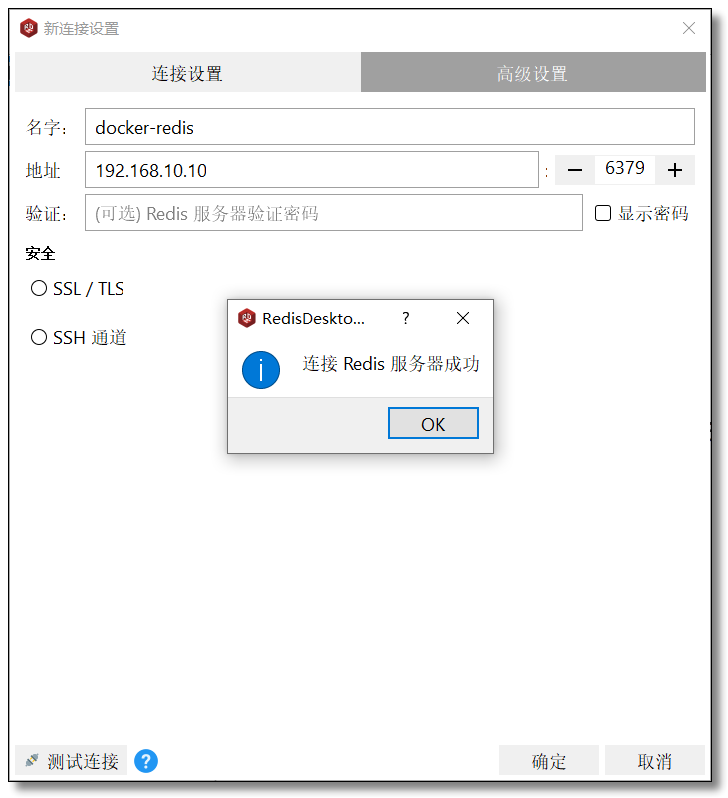
连接容器中的 Redis 时,只需要连接宿主机的 IP + 指定的映射端口即可。
MongoDB
拉取镜像。
docker pull mongo
创建容器。
docker run -di --name mongo -p 27017:27017 mongo
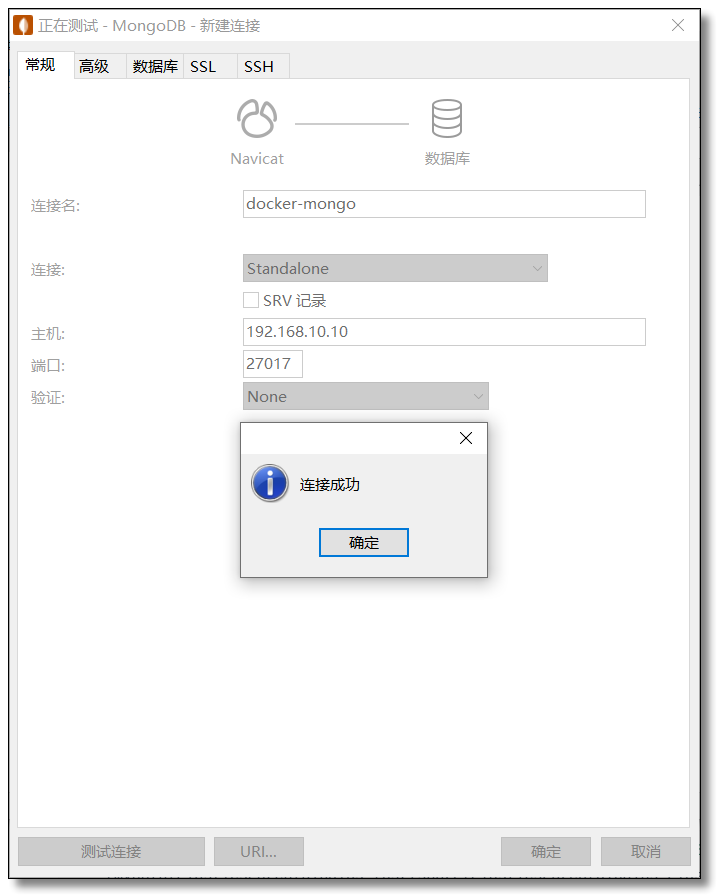
连接容器中的 MongoDB 时,只需要连接宿主机的 IP + 指定的映射端口即可。
Elasticsearch
拉取镜像。
docker pull elasticsearch:7.8.1
创建容器,为了方便演示,修改 ES 启动占用内存大小。
docker run -e ES_JAVA_OPTS="-Xms256m -Xmx512m" -e "discovery.type=single-node" -di --name es -p 9200:9200 -p 9300:9300 -p 5601:5601 -v /mydata/docker_es/plugins:/usr/share/elasticsearch/plugins elasticsearch:7.8.1
安装中文分词器。
# 进入容器

docker exec -it es /bin/bash

# 安装中文分词器

elasticsearch-plugin install https://github.com/medcl/elasticsearch-analysis-ik/releases/download/v7.8.1/elasticsearch-analysis-ik-7.8.1.zip

# 重启 es

docker restart es
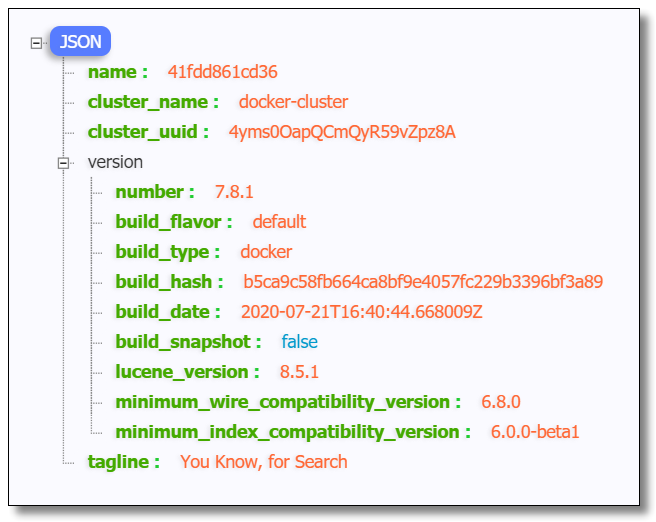
访问:http://192.168.10.10:9200/ 结果如下:
安装 head 插件
拉取镜像。
docker pull mobz/elasticsearch-head:5
创建容器。
docker run -di --name es-head -p 9100:9100 mobz/elasticsearch-head:5
在浏览器中打开 elasticsearch-head 页面,填入 Elasticsearch 地址。

这里会出现跨域拒绝访问的问题,进入 elasticsearch 容器内部,修改配置文件 elasticsearch.yml。
# 进入容器

docker exec -it 容器ID或名称 /bin/bash

# 修改配置文件

vi config/elasticsearch.yml
在 elasticsearch.yml 中添加如下内容。
# 跨域请求配置(为了让类似 head 的第三方插件可以请求 es)

http.cors.enabled: true

http.cors.allow-origin: "*"
重启容器。
docker restart es

Solr
拉取镜像。
docker pull solr
创建容器。
docker run -di --name=solr -p 8983:8983 solr
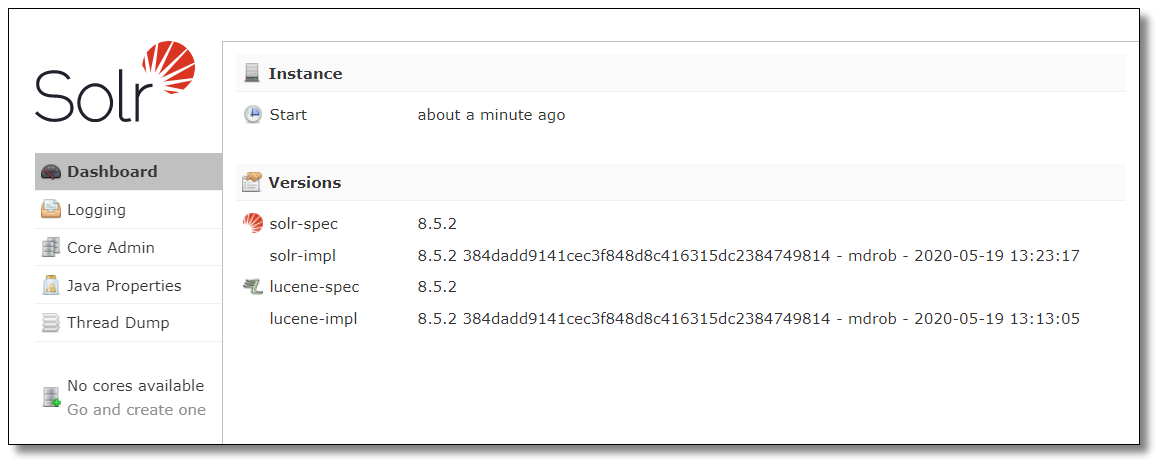
访问:http://192.168.10.10:8983/solr/#/ 结果如下:
RabbitMQ
拉取镜像。
docker pull rabbitmq
创建容器。
docker run -di --name rabbitmq -p 4369:4369 -p 5671:5671 -p 5672:5672 -p 15671:15671 -p 15672:15672 -p 25672:25672 rabbitmq
进入容器并开启管理功能。
# 进入容器

docker exec -it rabbitmq /bin/bash

# 开启 RabbitMQ 管理功能

rabbitmq-plugins enable rabbitmq_management
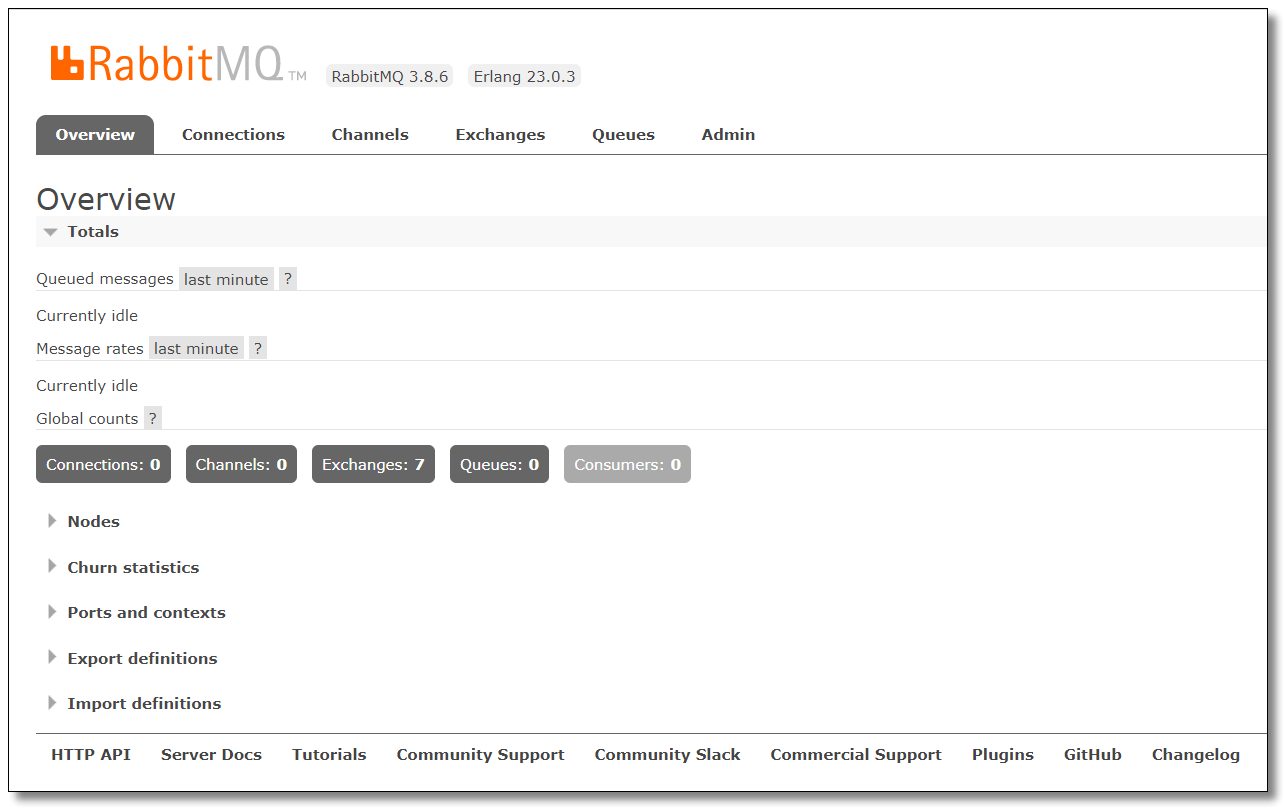
访问:http://192.168.10.10:15672/ 使用 guest 登录账号密码,结果如下:
应用部署的练习就到这里,接下来该学习学习如何构建属于我们自己的 Docker 镜像啦。
本文采用 知识共享「署名-非商业性使用-禁止演绎 4.0 国际」许可协议。
Docker 之常见应用部署的更多相关文章
- docker 镜像仓库 Harbor 部署 以及 跨数据复制
docker 镜像仓库 Harbor 部署 跨数据复制 Harbor 是 Vmwar 公司开源的 企业级的 Docker Registry 管理项目 它主要 提供 Dcoker Registry 管理 ...
- Docker环境 ELK 快速部署
Docker环境 ELK快速部署 环境 Centos 7.4 , Docker version 17.12 Docker至少3GB内存: #内核配置 echo ' vm.max_map_count = ...
- 使用Docker+Jenkins自动构建部署
环境 Windows 10 Docker Version 18.06.1-ce-win73 (19507) 运行jenkins 运行jenkins 容器 docker run -d --name ln ...
- 【Docker】(3)---linux部署Docker、Docker常用命令
linux部署Docker.Docker常用命令 本次部署Linux版本:CentOS 7.4 64位. 说明: 因为Docker是基于Linux 64bit的 所以Docker要求64位的系统且内核 ...
- Docker 管理工具 Portainer部署
Docker 管理工具 Portainer部署 一.官网 官网:http://www.portainer.io 演示地址:http://demo.portainer.io 用户名:admin 密码:t ...
- docker开源仓库Harbor部署笔记
Harbor介绍Harbor是Vmvare团队开发的开源企业级registry仓库,相比docker官方拥有更丰富的权限权利和完善的架构设计,适用大规模docker集群部署提供仓库服务.项目地址:ht ...
- docker - 从安装到部署一个web应用(go、java)
一:安装docker 1.https://docs.docker.com/engine/installation/binaries/ 下载docker最新版二进制tar.gz linux下: wget ...
- Docker swarm结合Openresty部署rabbitmq集群
Docker swarm结合Openresty部署rabbitmq集群 大家好,年底了,年味儿越来越浓了.2019年的寒冬被定义为未来10年中最好的一年,对于这一说法悲观的人和乐观的人的理解是不一样的 ...
- Docker 在容器中部署静态网站
Docker 在容器中部署静态网站 在容器中部署静态网站 设置容器的端口映射 run -P``--publish-all=true|false:容器暴露的所有端口进行映射 -p``--publish= ...
随机推荐
- PHP array_pad() 函数
实例 返回 5 个元素,并将 "blue" 值插入到数组的新元素中: <?php$a=array("red","green");pri ...
- PHP imagearc - 画椭圆弧
imagearc — 用于画椭圆弧.高佣联盟 www.cgewang.com 语法 bool imagearc ( resource $image , int $cx , int $cy , int ...
- 深入探究JVM之类加载与双亲委派机制
@ 目录 前言 类的生命周期 加载 验证 准备 解析 初始化 案例一 案例二 案例三 案例四 类加载器 类加载器和双亲委派模型 破坏双亲委派模型 第一次 SPI Tomcat OSGI 总结 前言 前 ...
- 谈谈Spring中都用到了那些设计模式?
以下文章来源于微信公众号JavaGuide ,作者:JavaGuide JDK 中用到了那些设计模式?Spring 中用到了那些设计模式?这两个问题,在面试中比较常见.我在网上搜索了一下关于 Spri ...
- Idea Live Temlpates 自定义代码
Idea Live Temlpates 自定义代码 目的 - 加快常用代码的书写 使用## 打开Settings 快捷键Ctrl+Alt+S 选中Live Templates 选中temlpates ...
- 19-关键字package和import
1. package的使用1.1 使用说明: * 1.为了更好的实现项目中类的管理,提供包的概念 * 2.使用package声明类或接口所属的包,声明在源文件的首行 * 3.包,属于标识符,遵循标识符 ...
- 已解决:Invalid character found in the request target. The valid characters are defined in RFC 7230 and RFC 3986 问题
请求: http://127.0.0.1:8080/driverApp/findLikeAddress?json={"shopname":"广东省"," ...
- 《RabbitMQ》如何保证消息的可靠性
一条消费成功被消费经历了生产者->MQ->消费者,因此在这三个步骤中都有可能造成消息丢失. 一 消息生产者没有把消息成功发送到MQ 1.1 事务机制 AMQP协议提供了事务机制,在投递消息 ...
- “随手记”开发记录day04
今天完成了添加收入和支出的页面,其实挺简单的就是里面的那个图表有些难搞,你得把每个图标和文字对应起来 挺费事的 话不多说,上效果 其中点击旋转按钮转换收入支出是我们找了好久才找出来这个方法的,太不容易 ...
- 密码学系列——常见的加密方式(c#代码实操)
前言 说起加密方式,其实密码学的角度ASCII编码其实本身就是一种加密解密. 由于其公开,现在用于数字与字符的转换. 查看ASCII表可以去官网查查. 转换代码如下: static void Main ...