
Android学习之 AlertDialog
•AlertDialog简介
AlertDialog 可以在当前界面弹出一个对话框;
这个对话框是置顶于所有界面元素之上的,能够屏蔽掉其他控件的交互能力;
因此, AlertDialog 一般用于提示一些非常重要的内容或者警告信息;
AlertDialog 并不能直接 new 出来;
如果我们要创建 AlertDialog 的话,我们需要使用到该类中的一个静态内部类 public static class Builder ;
然后来调用 AlertDialog 里的相关方法,来对 AlertDialog 进行定制;
最后调用 show() 方法来显示我们的 AlertDialog 对话框;
•内置方法
setTitle : 为对话框设置标题
setIcon : 为对话框设置图标
setMessage : 为对话框设置内容
setPositiveButton : 为对话框设置确定按钮的点击事件
setNegativeButton() : 为对话框设置取消按钮的点击事件
setNeutralButton() : 为对话框设置中立按钮的点击事件
setItems() : 创建简单的列表对话框
setSingleChoiceItems() : 创建单选列表对话框
setMultiChoiceItems() : 创建多选列表对话框
•setCancelable()&setCanceledOnTouchOutside()
setCancelable(false)
- dialog 弹出后,点击屏幕或返回键,dialog 不消失
setCanceledOnTouchOutside(false)
- dialog弹出后,点击屏幕,dialog不消失
- 点击返回键 dialog 才会消失
•实战演练之点餐--创建多选列表对话框
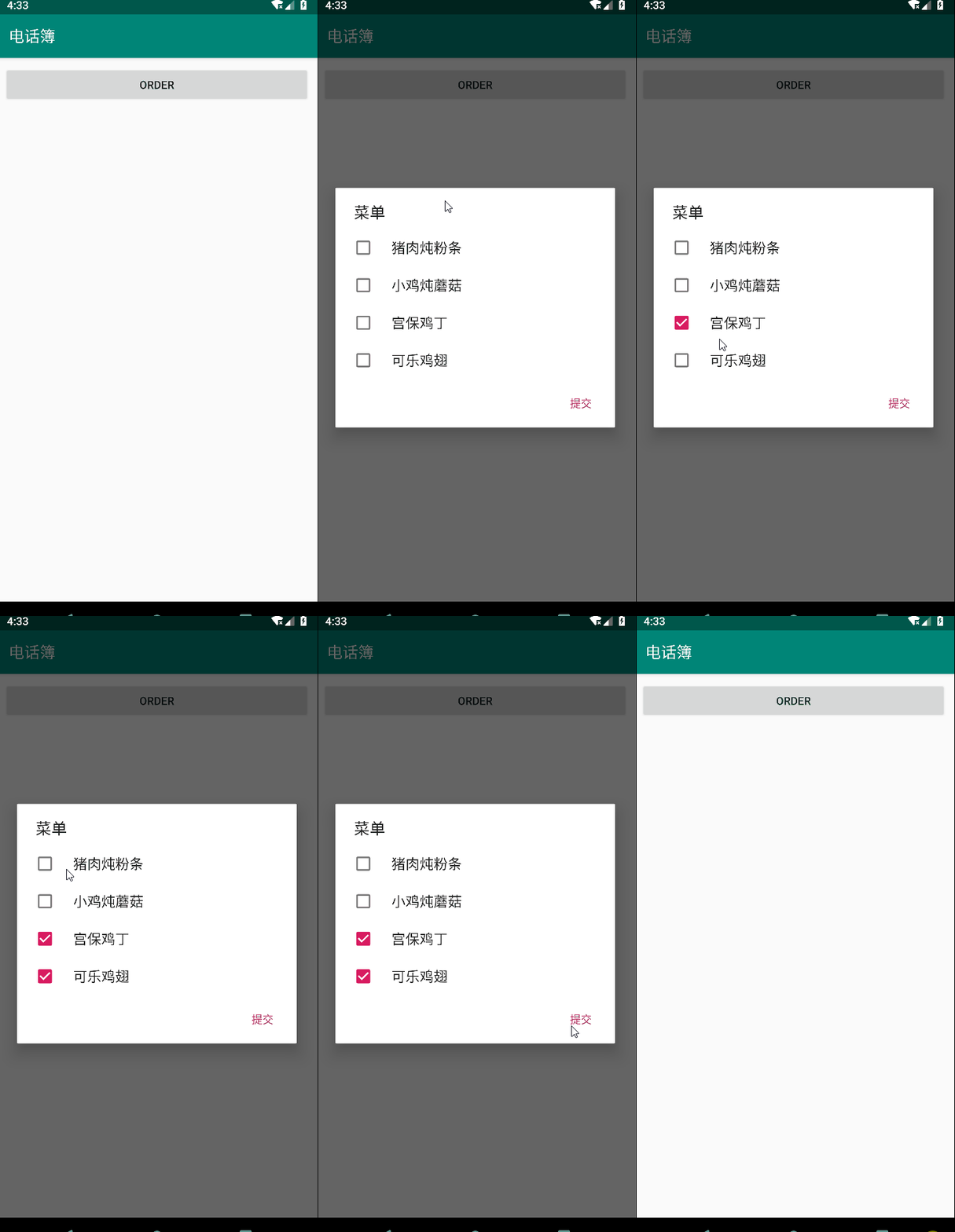
效果展示图
准给工作
新建一个项目,选择 Empty Activity,这样,系统为我们自动生成了 MainActivity.java 喝 activity_main.xml 文件;
在 activity_main.xml 中添加如下布局文件;
<?xml version="1.0" encoding="utf-8"?>

<LinearLayout xmlns:android="http://schemas.android.com/apk/res/android"

    android:layout_width="match_parent"

    android:layout_height="match_parent"

    android:padding="10dp">

    <Button

        android:id="@+id/btn_order"

        android:layout_width="match_parent"

        android:layout_height="wrap_content"

        android:text="ORDER"/>

</LinearLayout>
在该布局中只放置了一个 Button 按钮;
修改 MainActivity.java 中的代码;
public class MainActivity extends AppCompatActivity implements View.OnClickListener {

    final private Context mContext = MainActivity.this;

    private Button Btn;

    private AlertDialog alert = null;

    private AlertDialog.Builder builder = null;

    private boolean[] checkItems;

    private String[] menu;

    @Override

    protected void onCreate(Bundle savedInstanceState) {

        super.onCreate(savedInstanceState);

        setContentView(R.layout.activity_main);

        Btn = findViewById(R.id.btn_order);

        Btn.setOnClickListener(this);

    }

    public void onClick(View v) {

        switch (v.getId()) {

            case R.id.btn_order:

                final String[] menu = new String[]{"猪肉炖粉条", "小鸡炖蘑菇", "宫保鸡丁", "可乐鸡翅"};

                checkItems = new boolean[]{false, false, false, false};

                alert = null;

                builder = new AlertDialog.Builder(mContext);

                alert = builder.setTitle("菜单")

                        .setMultiChoiceItems(menu, checkItems, new DialogInterface.OnMultiChoiceClickListener() {

                            @Override

                            public void onClick(DialogInterface dialog, int which, boolean isChecked) {

                                checkItems[which] = isChecked;

                            }

                        })

                        .setPositiveButton("提交", new DialogInterface.OnClickListener() {

                            @Override

                            public void onClick(DialogInterface dialog, int which) {

                                int cnt = 0;

                                String result = "客官,您点了“";

                                boolean flag = false;

                                for (int i = 0; i < checkItems.length; ++i) {

                                    if (checkItems[i]) {

                                        cnt++;

                                        if (flag == true)

                                            result += ",";

                                        result += menu[i];

                                        flag = true;

                                    }

                                }

                                result += "”,共" + cnt + "道菜!";

                                Toast.makeText(mContext, result, Toast.LENGTH_LONG).show();

                            }

                        })

                        .create();//通过 create() 生成一个AlertDialog 对象

                alert.show();

                break;

            default:

                break;

        }

    }

}
实现过程中出现的 bug
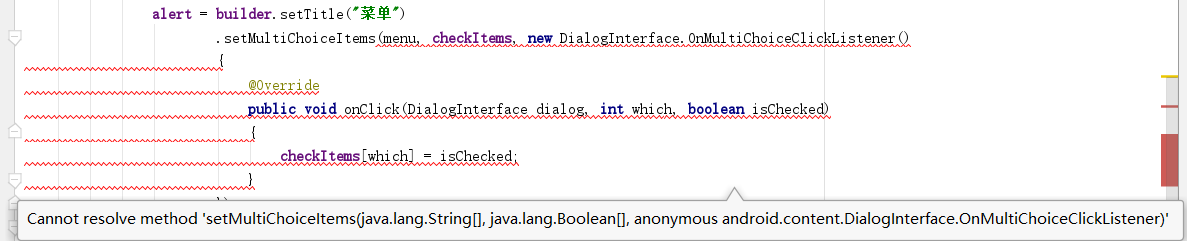
出错原因
setMultiChoiceItems() 的第二个参数应该是 boolean[] 类型,而我的 checkItems 是 Boolean[] 类型;
解决方案
将 checkItems 改成 boolean[] 类型就行了;
参考资料:Android 创建多选菜单,写setMultiChoiceItems()出现问题,提示不存在该方法的解决方法
注意:如果你是通过 AlertDialog 调用 .show() 方法的话,记得在 builder.setXXXX 的最后添加 .create() 生成一个AlertDialog对象;
•声明
参考资料
【菜鸟教程】
【第一行代码(第二版)】
Android学习之 AlertDialog的更多相关文章
- Android学习笔记--AlertDialog应用
1. 自定义实现带图标的TextView IconTextView.java package com.evor.andtest; import android.content.Context; imp ...
- Android学习:AlertDialog对话框
AlertDialog可以生成各种内容的对话框,它生成的对话框包含4个区域:图标区,标题区,内容区,按钮区 <?xml version="1.0" encoding=&quo ...
- Android – 学习操作NFC – 2
在<Android – 学习操作NFC – 1>说明了Android在处理NFC tag的机制.tag dispatch system的运作流程,以及三种ACTION_NDEF_DISCO ...
- Android学习笔记进阶之在图片上涂鸦(能清屏)
Android学习笔记进阶之在图片上涂鸦(能清屏) 2013-11-19 10:52 117人阅读 评论(0) 收藏 举报 HandWritingActivity.java package xiaos ...
- android学习日记03--常用控件Dialog
常用控件 9.Dialog 我们经常会需要在Android界面上弹出一些对话框,比如询问用户或者让用户选择.这些功能我们叫它Android Dialog对话框 对话框,要创建对话框之前首先要创建Bui ...
- Android之自定义AlertDialog和PopupWindow实现(仿微信Dialog)
我们知道,在很多时候,我们都不用Android内置的一些控件,而是自己自定义一些自己想要的控件,这样显得界面更美观. 今天主要是讲自定义AlertDialog和popupWindow的使用,在很多需求 ...
- 【转】 Pro Android学习笔记(四五):Dialog(2):DialogFragment
[-] 重写onCreateView 通过onCreateView设置UI和按键反馈 信息保存 重写onCreateDialog DialogFragment的实例newInstance()已经在上一 ...
- Android学习路线总结,绝对干货
title: Android学习路线总结,绝对干货 tags: Android学习路线,Android学习资料,怎么学习android grammar_cjkRuby: true --- 一.前言 不 ...
- Android 学习资源
下面这些资源对Android开发来说是很有帮助的! 最常用的: Android开发官方网站:http://developer.android.com/index.html 这个网站应该是Android ...
随机推荐
- vue & less bug
vue & less bug bezierEasingMixin(); ^ Inline JavaScript is not enabled. Is it set in your option ...
- MobX All In One
MobX All In One Simple, scalable state management. https://mobx.js.org/README.html https://github.co ...
- Rust learning notes
Rust learning notes Rust Version 1.42.0 $ curl --proto '=https' --tlsv1.2 -sSf https://sh.rustup.rs ...
- HTML5 & custom element & template
HTML5 & custom element & template template https://codepen.io/xgqfrms/pen/eYYExvp https://cs ...
- postman 发送数组
原文 users[]:aa users[]:22 object[] // { users: [ { name: ' "ajanuw"', pwd: ' "aaa" ...
- RT-Thread学习笔记3-线程间通信 & 定时器
目录 1. 事件集的使用 1.1 事件集控制块 1.2 事件集操作 2. 邮箱的使用 2.1 邮箱控制块 2.2 邮箱的操作 3. 消息队列 3.1 消息队列控制块 3.2 消息队列的操作 4. 软件 ...
- Vue 组件的通信方式都有哪些?
说一下 Vue 组件的通信方式都有哪些?(父子组件,兄弟组件,多级嵌套组件等等) 一.父组件向子组件传值 二.子组件向父组件传值 三.兄弟组件传值 四.跨组件 一.父组件向子组件传值 1.1props ...
- spring框架aop用注解形式注入Aspect切面无效的问题解决
由于到最后我的项目还是有个邪门的错没解决,所以先把文章大概内容告知: 1.spring框架aop注解扫描默认是关闭的,得手动开启. 2.关于Con't call commit when autocom ...
- H5 常见问题汇总及解决方案
原文链接:http://mp.weixin.qq.com/s/JVUpsz9QHsNV0_7U-3HCMg H5 项目常见问题汇总及解决方案 -- 由钟平勇分享 转自 https://github.c ...
- Python 爬虫使用动态切换ip防止封杀
对于爬虫被封禁 ! 爬虫一般来说只要你的ip够多,是不容易被封的. 一些中小网站要封杀你,他的技术成本也是很高的,因为大多数网站没有vps,他们用的是虚拟空间或者是sae,bae这样的paas云. 其 ...