
微信小程序学习笔记(一)--创建微信小程序
一、创建小程序
1、申请帐号、安装及创建小程序,请参照官方文档里面的操作 https://developers.weixin.qq.com/miniprogram/dev/。
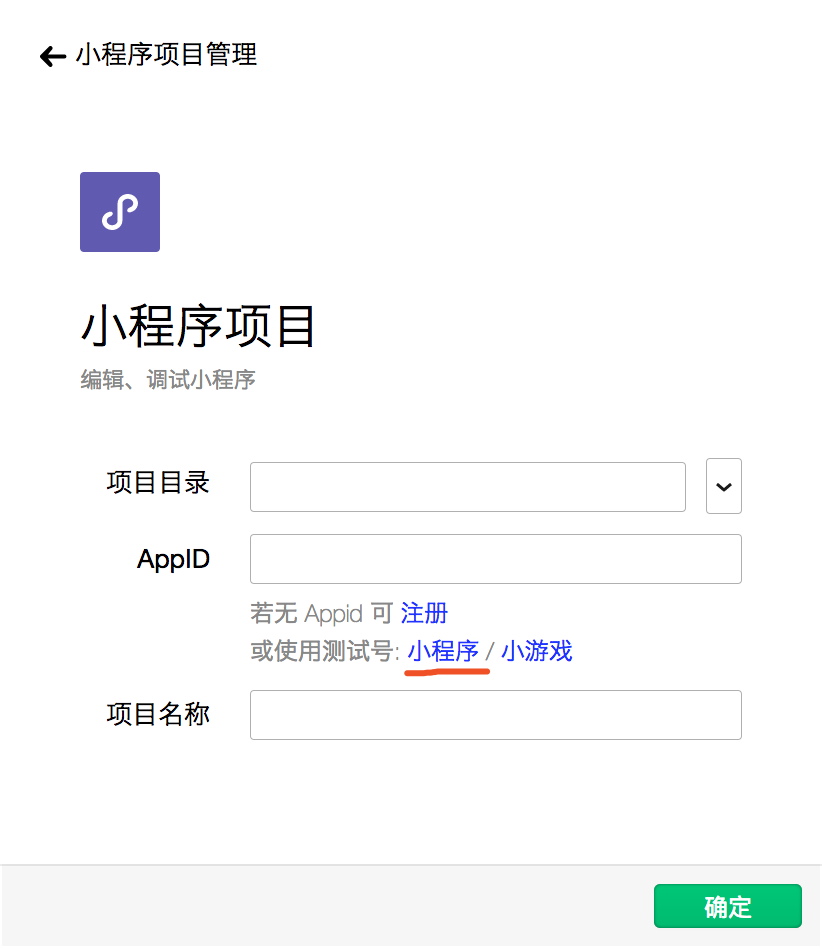
小程序在创建的时候会要求指定文件目录,后面可以在其他的编辑器中打开代码。
创建的时候没有AppID的话,可以先使用一个测试ID。点击界面下的“使用测试号”生成一个即可。
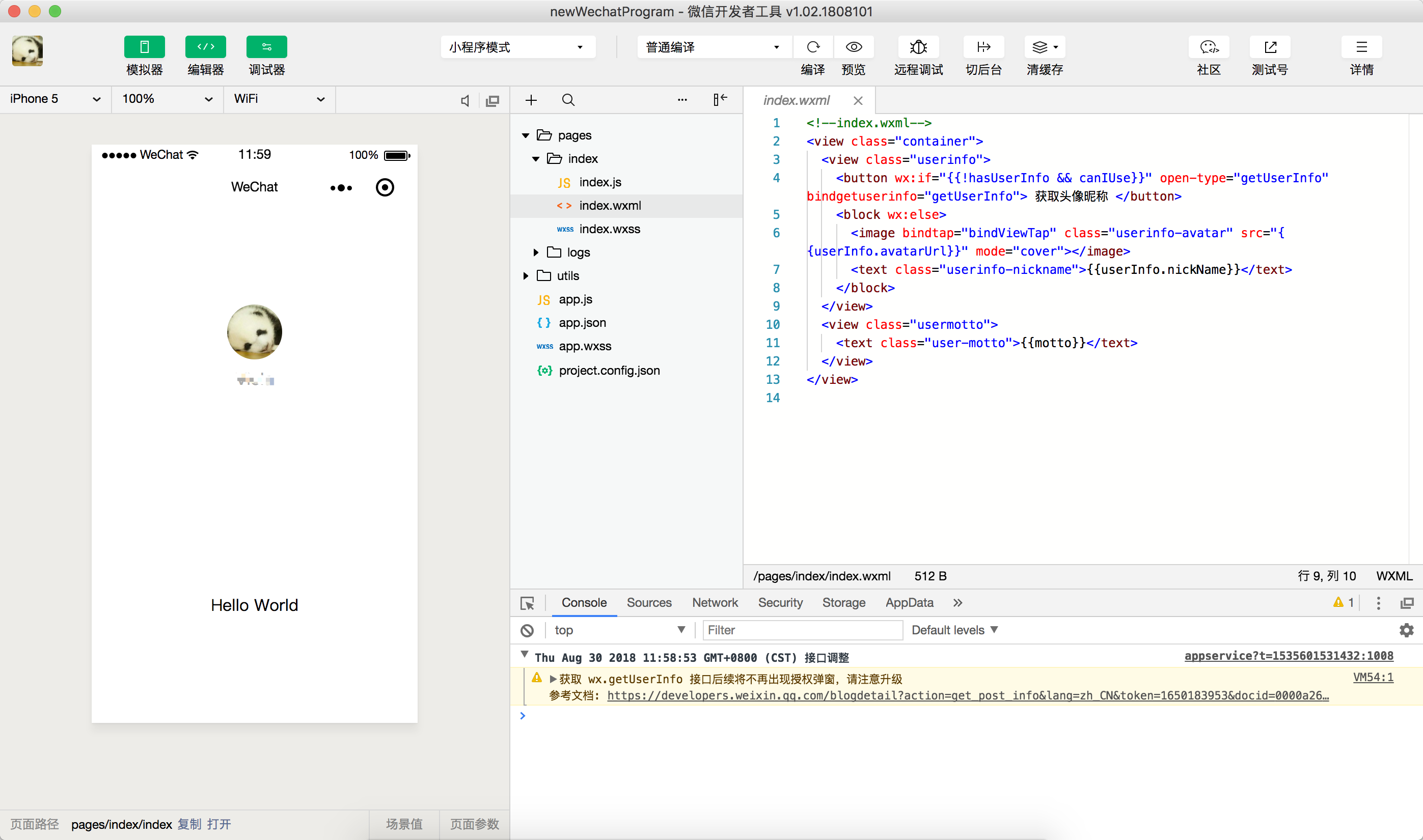
2、创建好的界面如下:
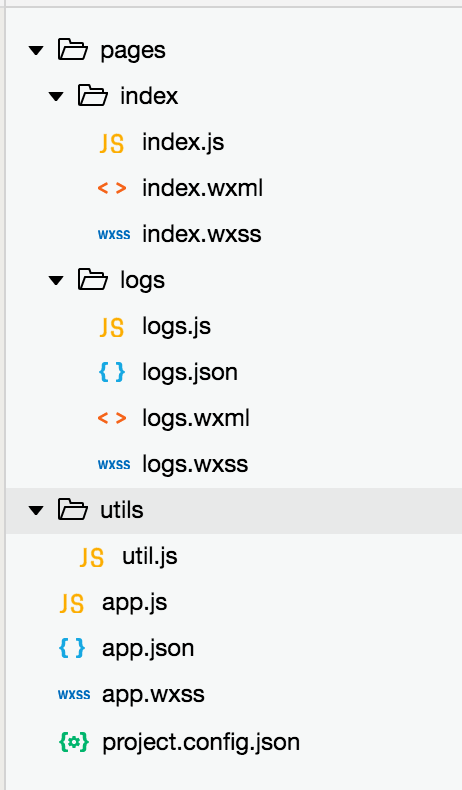
二、代码构成
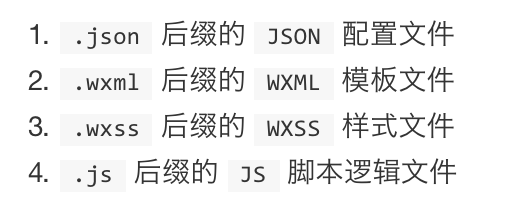
文件类型
小程序配置 app.json
app.json 是当前小程序的全局配置,包括了小程序的所有页面路径、界面表现、网络超时时间、底部 tab 等。其他配置信息参考 全局配置。
{

  "pages":[

    "pages/index/index",

    "pages/logs/logs"

  ],

  "window":{

    "backgroundTextStyle":"light",

    "navigationBarBackgroundColor": "#fff",

    "navigationBarTitleText": "WeChat",

    "navigationBarTextStyle":"black"

  }

}
pages字段 —— 用于描述当前小程序所有页面路径,这是为了让微信客户端知道当前你的小程序页面定义在哪个目录。window字段 —— 定义小程序所有页面的顶部背景颜色,文字颜色定义等
工具配置 project.config.json
{

    "description": "项目配置文件。",

    "packOptions": {

        "ignore": []

    },

    "setting": {

        "urlCheck": true,

        "es6": true,

        "postcss": true,

        "minified": true,

        "newFeature": true

    },

    "compileType": "miniprogram",

    "libVersion": "2.0.4",

    "appid": "wxc1d1888819c8e137",

    "projectname": "newWechatProgram",

    "isGameTourist": false,

    "condition": {

        "search": {

            "current": -1,

            "list": []

        },

        "conversation": {

            "current": -1,

            "list": []

        },

        "game": {

            "currentL": -1,

            "list": []

        },

        "miniprogram": {

            "current": -1,

            "list": []

        }

    }

}
具体设置参考 开发者工具的配置
页面配置 page.json
{

  "navigationBarTitleText": "查看启动日志"

}
其他配置参考 页面配置
WXML 模板
WXML 充当的就是类似 HTML 的角色。打开 pages/index/index.wxml:
<!--index.wxml-->

<view class="container">

  <view class="userinfo">

    <button wx:if="{{!hasUserInfo && canIUse}}" open-type="getUserInfo" bindgetuserinfo="getUserInfo"> 获取头像昵称 </button>

    <block wx:else>

      <image bindtap="bindViewTap" class="userinfo-avatar" src="{{userInfo.avatarUrl}}" mode="cover"></image>

      <text class="userinfo-nickname">{{userInfo.nickName}}</text>

    </block>

  </view>

  <view class="usermotto">

    <text class="user-motto">{{motto}}</text>

  </view>

</view>
标签名字:微信直接将常用的view, button, text等,以标签的形式包装好,提供给开发者。具体参考 小程序的能力
属性以及表达式。使用MVVM开发模式,提倡把渲染和逻辑分离。不要再让 JS 直接操控 DOM,JS 只需要管理状态即可,然后再通过一种模板语法来描述状态和界面结构的关系即可。想问文档参考WXML
如果需要把一个 Hello World 的字符串显示在界面上,只需要在WXML 这么写 :
<text>{{msg}}</text>
JS 只需要管理状态即可:
this.setData({ msg: "Hello World" })
通过 {{ }} 的语法把一个变量绑定到界面上,即数据绑定。仅仅通过数据绑定还不够完整的描述状态和界面的关系,还需要 if/else, for等控制能力,在小程序里边,这些控制能力都用 wx: 开头的属性来表达。
WXSS 样式
WXSS 具有 CSS 大部分的特性,同时做了一些扩充:
- 新增了尺寸单位:rpx,开发者可以免去换算的烦恼,只要交给小程序底层来换算即可,由于换算采用的浮点数运算,所以运算结果会和预期结果有一点点偏差。
- 提供了全局的样式和局部样式,和前边
app.json,page.json的概念相同,你可以写一个app.wxss作为全局样式,会作用于当前小程序的所有页面,局部页面样式page.wxss仅对当前页面生效。 - 此外
WXSS仅支持部分CSS选择器
更详细的参考 WXSS
JS 交互逻辑
编写 JS 脚本文件来处理用户的操作。
<!--index.wxml-->

<view class="container">

  <view class="userinfo">

    <button wx:if="{{!hasUserInfo && canIUse}}" open-type="getUserInfo" bindgetuserinfo="getUserInfo"> 获取头像昵称 </button>

    <block wx:else>

      <image bindtap="bindViewTap" class="userinfo-avatar" src="{{userInfo.avatarUrl}}" mode="cover"></image>

      <text class="userinfo-nickname">{{userInfo.nickName}}</text>

    </block>

  </view>

  <view class="usermotto">

    <text class="user-motto">{{motto}}</text>

  </view>

</view>
index.js中
//index.js

//获取应用实例

const app = getApp()

Page({

  data: {

    motto: 'Hello World',

    userInfo: {},

    hasUserInfo: false,

    canIUse: wx.canIUse('button.open-type.getUserInfo')

  },

  //事件处理函数

  bindViewTap: function() {

    wx.navigateTo({

      url: '../logs/logs'

    })

  },

  onLoad: function () {

    if (app.globalData.userInfo) {

      this.setData({

        userInfo: app.globalData.userInfo,

        hasUserInfo: true

      })

    } else if (this.data.canIUse){

      // 由于 getUserInfo 是网络请求,可能会在 Page.onLoad 之后才返回

      // 所以此处加入 callback 以防止这种情况

      app.userInfoReadyCallback = res => {

        this.setData({

          userInfo: res.userInfo,

          hasUserInfo: true

        })

      }

    } else {

      // 在没有 open-type=getUserInfo 版本的兼容处理

      wx.getUserInfo({

        success: res => {

          app.globalData.userInfo = res.userInfo

          this.setData({

            userInfo: res.userInfo,

            hasUserInfo: true

          })

        }

      })

    }

  },

  getUserInfo: function(e) {

    console.log(e)

    app.globalData.userInfo = e.detail.userInfo

    this.setData({

      userInfo: e.detail.userInfo,

      hasUserInfo: true

    })

  }

})
具体参考 WXML事件
微信小程序的API
小程序的启动
微信客户端在打开小程序之前,会把整个小程序的代码包下载到本地。
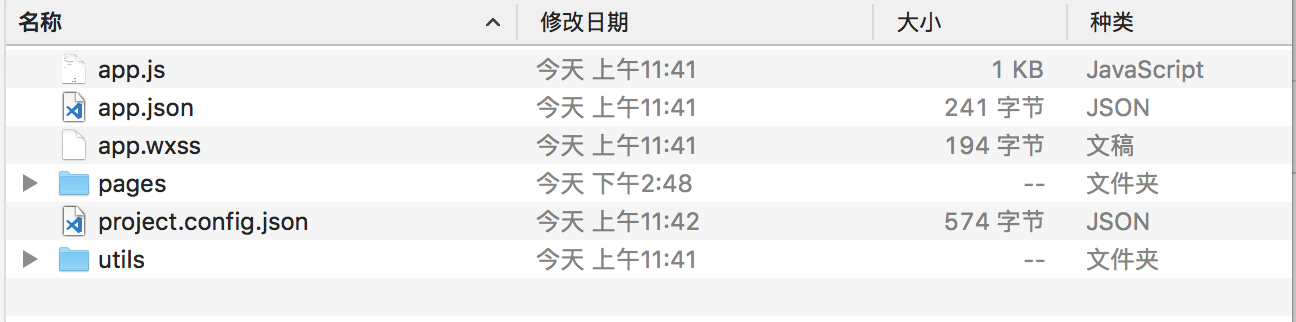
紧接着通过 app.json 的 pages 字段就可以知道你当前小程序的所有页面路径:
{

  "pages":[

    "pages/index/index",

    "pages/logs/logs"

  ]

}
小程序的在开发者工具中编辑时,程序会在保存代码文件后自动刷新,不需要另外的启动命令。
小程序启动后,在 app.js 定义的 App 实例的 onLaunch 回调会被执行:
App({

  onLaunch: function () {

    // 小程序启动之后 触发

  }

})
整个小程序只有一个 App 实例,是全部页面共享的,更多的事件回调参考文档 注册程序 App 。
程序与页面
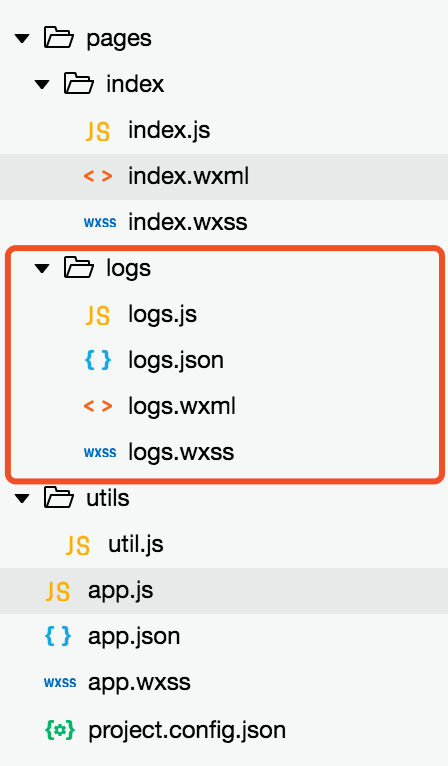
pages/logs/logs目录下有四种类型文件,微信客户端会先根据 logs.json 配置生成一个界面,顶部的颜色和文字你都可以在这个 json 文件里边定义好。紧接着客户端就会装载这个页面的 WXML 结构和 WXSS 样式。最后客户端会装载 logs.js。
//logs.js

const util = require('../../utils/util.js');

Page({

  data: {

    logs: []

  },

  onLoad: function () {

    this.setData({

      logs: (wx.getStorageSync('logs') || []).map(log => {

        return util.formatTime(new Date(log))

      })

    })

  }

})
Page 是一个页面构造器,这个构造器就生成了一个页面。在生成页面的时候,小程序框架会把 data 数据和 index.wxml 一起渲染出最终的结构,于是得到了我们看到的小程序的样子。
在渲染完界面之后,页面实例就会收到一个 onLoad 的回调,你可以在这个回调处理你的逻辑。
有关于 Page 构造器更多详细的文档参考 注册页面 Page。
组件
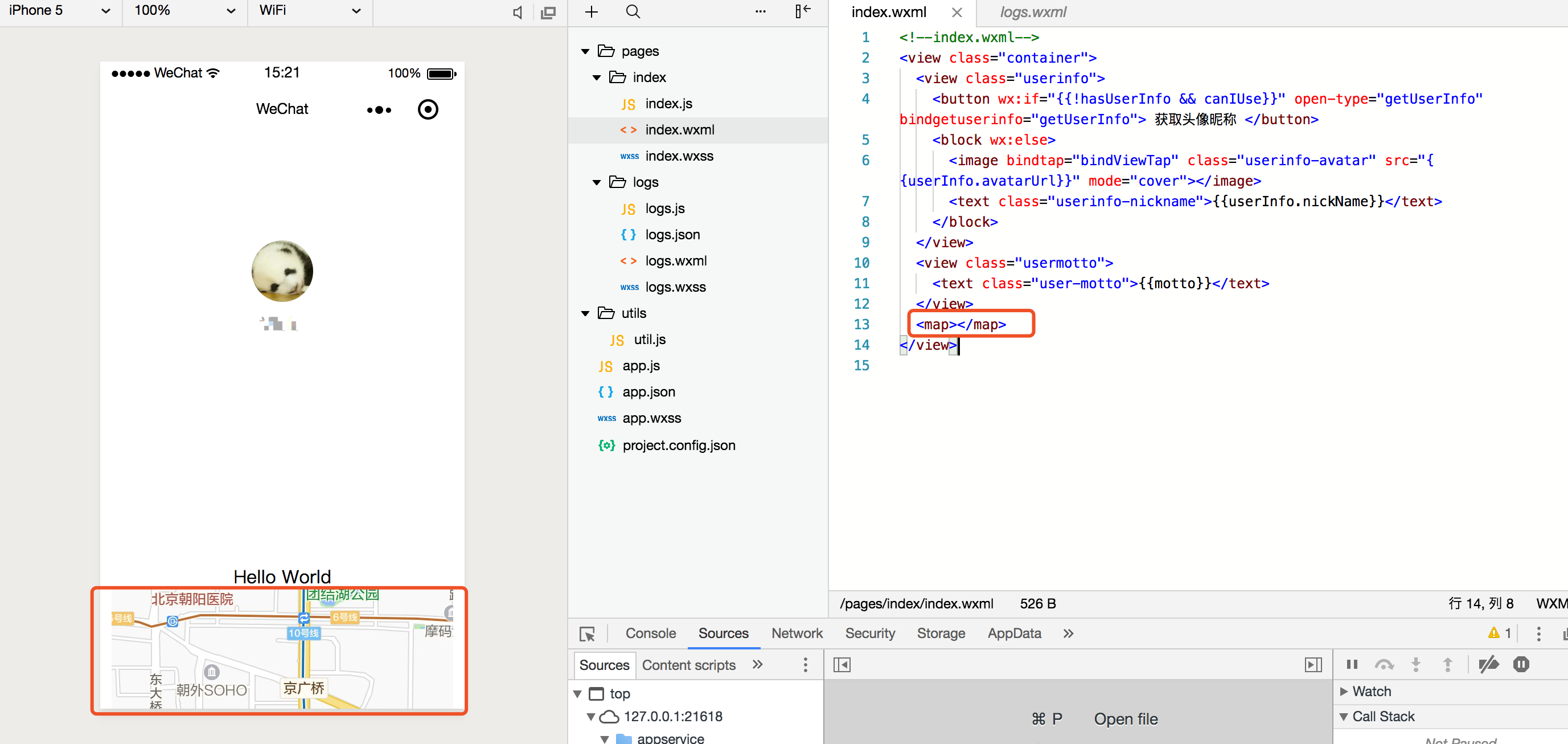
编辑器里面只添加了<map></map>,保存后,左侧便出现了地图的效果。
更多组件参考 小程序的组件。
微信小程序学习笔记(一)--创建微信小程序的更多相关文章
- Java学习笔记-13.创建窗口和程序片
1.init()方法:程序片第一次被创建,初次运行初始化程序片时调用. start()方法:每当程序片进入web浏览器中,并且允许程序片启动他的常规操作时调用(特殊的程序片被stop()关闭):同样在 ...
- 【微信小程序学习笔记】入门与了解
[微信小程序学习笔记(一)] IDE 下载安装 下载地址 官方工具:https://mp.weixin.qq.com/debug/w … tml?t=1476434678461 下载可执行文件后,可按 ...
- 微信小程序学习笔记二 数据绑定 + 事件绑定
微信小程序学习笔记二 1. 小程序特点概述 没有DOM 组件化开发: 具备特定功能效果的代码集合 体积小, 单个压缩包体积不能大于2M, 否则无法上线 小程序的四个重要的文件 *js *.wxml - ...
- 微信小程序学习笔记一 小程序介绍 & 前置知识
微信小程序学习笔记一 1. 什么是小程序? 2017年度百度百科十大热词之一 微信小程序, 简称小程序, 英文名 Mini Program, 是一种不需要下载安装即可使用的应用 ( 张小龙对其的定义是 ...
- Android:日常学习笔记(8)———开发微信聊天界面
Android:日常学习笔记(8)———开发微信聊天界面 只做Nine-Patch图片 Nine-Patch是一种被特殊处理过的PNG图片,能够指定哪些区域可以被拉升,哪些区域不可以.
- ASP.NET MVC Web API 学习笔记---第一个Web API程序
http://www.cnblogs.com/qingyuan/archive/2012/10/12/2720824.html GetListAll /api/Contact GetListBySex ...
- springmvc学习笔记---idea创建springmvc项目
前言: 真的是很久没搞java的web服务开发了, 最近一次搞还是读研的时候, 想来感慨万千. 英雄没落, Eclipse的盟主地位隐隐然有被IntelliJ IDEA超越的趋势. Spring从2. ...
- Spring实战第五章学习笔记————构建Spring Web应用程序
Spring实战第五章学习笔记----构建Spring Web应用程序 Spring MVC基于模型-视图-控制器(Model-View-Controller)模式实现,它能够构建像Spring框架那 ...
- Spark学习笔记1——第一个Spark程序:单词数统计
Spark学习笔记1--第一个Spark程序:单词数统计 笔记摘抄自 [美] Holden Karau 等著的<Spark快速大数据分析> 添加依赖 通过 Maven 添加 Spark-c ...
- Java学习笔记-多线程-创建线程的方式
创建线程 创建线程的方式: 继承java.lang.Thread 实现java.lang.Runnable接口 所有的线程对象都是Thead及其子类的实例 每个线程完成一定的任务,其实就是一段顺序执行 ...
随机推荐
- 判断系统是否安装了flash插件
方法1: uses comobj; procedure TForm1.Button1Click(Sender: TObject); var v:variant; begin v:=CreateOleO ...
- [CSP-S模拟测试47]反思+题解
打开题面,T3似乎被换过了.(那我就更有理由直接弃掉了) T1是我最害怕的乱搞题,赶紧扔了看T2.发现是个sb板子?雨天的尾巴弱化版? 然而线段树合并早忘干净了(最近几道可以线段树合并的题都是用别的方 ...
- 【进阶技术】一篇文章搞掂:Spring高级编程
本文篇幅较长,建议合理利用右上角目录进行查看(如果没有目录请刷新). 本文基于<Spring5高级编程>一书进行总结和扩展,大家也可以自行研读此书. 十一.任务调度 任务调度主要由三部分组 ...
- TP5.0 where数组高级查询
多条件模糊查询多条件比较查询使用数组可以方便得将一些比较复杂的查询条件 , 组合到一个数组之内 如以下数据库查询 $subjectList = Db::name('user_apply') -> ...
- Linux环境下Eclipse对C++新特性的支持设置
Linux环境下Eclipse对C++新特性的支持设置 今天写一个简单的关于C11中的array容器的测试程序如下, #include <iostream> #include &l ...
- D3DPT_TRIANGLESTRIP 与 D3DPT_TRIANGLEFAN 的区别
D3DPT_TRIANGLESTRIP D3DPT_TRIANGLEFAN http://community.fortunecity.ws/skyscraper/sun/575/Programs/D3 ...
- cannot find module node-sass
解决方法: npm install --save-dev node-sass
- appium 环境搭建(不推荐安装此版本appium,推荐安装appium desktop)
一:安装node.js 1.双击这个软件 2.一键安装,全都下一步,不要私自更改安装路径 3.打开cmd,输入npm,出现如下截图表示成功 二:安装appium 1.双击appium-installe ...
- PHP 图片裁切
PHP CLASS TO CREATE IMAGE THUMBANILS Some years ago, I wrote a PHP class to create image thumbnails ...
- 用java api 实现查询 Hive 数据
版本:cdh5.4.7, hive1.1.0 pom文件 <dependency> <groupId>org.apache.hive</groupId> <a ...