
CSS3笔记2
1.CSS样式表分类
<!DOCTYPE html>

<html lang="en">

<head>

    <meta charset="UTF-8">

    <title>Document</title>

    <style type="text/css">        /*type类型,css为本*/

        div {

            color: pink;

        }

    </style>

</head>

<body>

    <div>内部样式表</div>

</body>

</html>
内部样式表
<!DOCTYPE html>

<html lang="en">

<head>

    <meta charset="UTF-8">

    <title>Document</title>

</head>

<body>

    <!-- 行内样式表适用于样式比较少的情况 -->

    <div style="color: pink; ">今天很期待学习CSS</div>

    <div>今天不期待学习CSS</div>

    <div>今天不期待学习CSS</div>

    <div>今天不期待学习CSS</div>

</body>

</html>
行内样式表
<!DOCTYPE html>

<html lang="en">

<head>

    <meta charset="UTF-8">

    <title>Document</title>

    <link rel="stylesheet" href="style.css" type="text/css" />  <!-- 从这里引用外部样式表style.css -->

</head>

<body>

    <div>我是外部样式表</div>

</body>

</html>
外部样式表
2.标签显示模式
<!DOCTYPE html>

<html lang="en">

<head>

    <meta charset="UTF-8">

    <title>Document</title>

    <style>

    div {

        background-color: pink;

        width: 100px;

        height: 100px;

    }

    </style>

</head>

<body>

    <div>123</div>

    <p>456</p>

    <div>789</div>

    <div>789</div>

</body>

</html>
块级标签显示模式
<!DOCTYPE html>

<html lang="en">

<head>

    <meta charset="UTF-8">

    <title>Document</title>

    <style>

        span {

            background-color: pink;

            width: 100px;

            height: 100px;

        }

    </style>

</head>

<body>

    <span>123123123</span>

    <span>456</span>

    <span>4324</span>

    <p>

        <div>abc</div>

    </p>

</body>

</html>
行内标签显示模式
<!DOCTYPE html>

<html lang="en">

<head>

    <meta charset="UTF-8">

    <title>Document</title>

    <style>

        div {

            width: 100px;

            height: 100px;

            background-color: skyblue;

            display: inline;    /*把div块级标签转换为行内标签*/

        }

        span {

            width: 100px;

            height: 100px;

            background-color: hotpink;

            display: block;        /*把span行内标签转换为块级标签*/

        }

        a {

            width: 50px;

            height: 20px;

            background-color: deeppink;

            display: inline-block;        /*行内标签模式转换为行内块标签显示模式*/

        }

    </style>

</head>

<body>

    <div>123</div>

    <div>456</div>

    <div>789</div>

    <span>abc</span>

    <span>efg</span>

    <span>hij</span>

    <a href="#">123</a>

    <a href="#">123</a>

</body>

</html>
显示模式转换
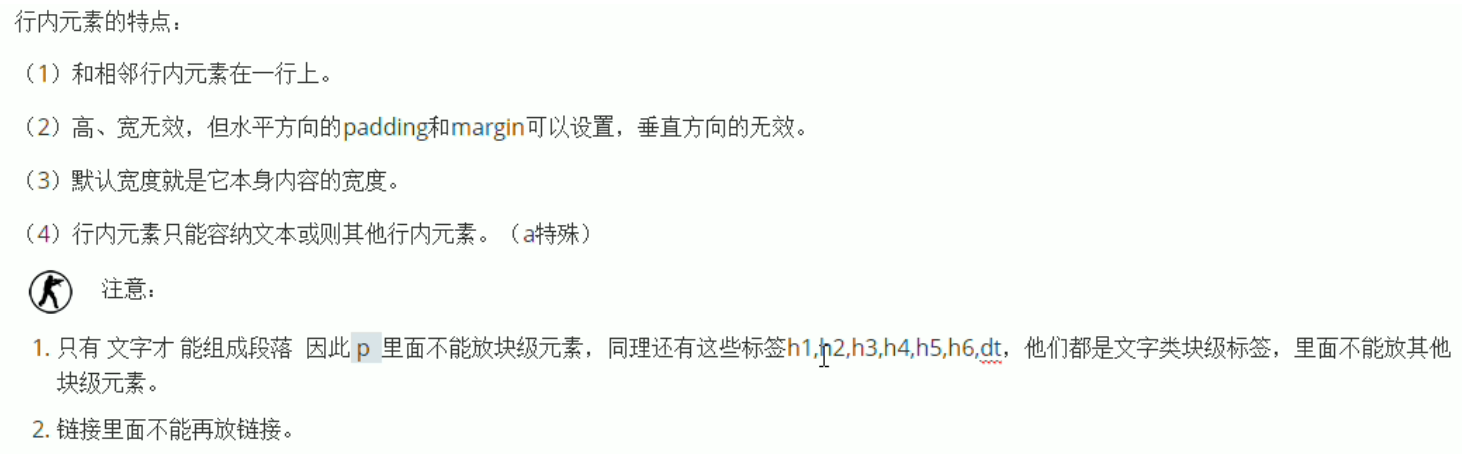
行内元素与块级元素以及行内快元素的总结:

3.选择器进阶
<!DOCTYPE html>

<html lang="en">

<head>

    <meta charset="UTF-8">

    <title>Document</title>

    <style>

        .red {

            color: red;

        }

        p.red {

            font-size: 30px;

        }

        div.red {

            font-size: 40px;

        }

    </style>

</head>

<body>

    <div class="red">熊大</div>

    <div>熊二</div>

    <div>熊熊</div>

    <p>小明</p>

    <p>小红</p>

    <p class="red">小强</p>

</body>

</html>
交集选择器
<!DOCTYPE html>

<html lang="en">

<head>

    <meta charset="UTF-8">

    <title>Document</title>

    <style>

    /*div {

        color: red;

    }

    p {

        color: red;

    }

    span {

        color: red;

    }

    h1 {

        color: red;

    }*/

    div,

    p,

    span,

    h1,

    .xiaoli {    /*将元素共有的属性写在一块,减少代码冗余*/

        color: blue;

        font-size: 18px;

    }

    </style>

</head>

<body>

    <div>刘德华</div>

    <p>张学友</p>

    <span>郭富城</span>

    <h1>黎明</h1>

    <h1 class="xiaoli">小李子</h1>

</body>

</html>
并集选择器
<!DOCTYPE html>

<html lang="en">

<head>

    <meta charset="UTF-8">

    <title>Document</title>

    <style>

    div p {

        color: pink;

    }

    .jianlin p {

        color: red;

    }

    </style>

</head>

<body>

    <p>王者荣耀</p>

    <div class="jianlin">

        <p>王思聪</p>

    </div>

    <div>

        <p>王宝强</p>

    </div>

</body>

</html>
后代选择器
<!DOCTYPE html>

<html lang="en">

<head>

    <meta charset="UTF-8">

    <title>Document</title>

    <style>

    .nav li {

        color: red;    /*空格 后代选择器 可以选择 儿子 孙子 重孙子...*/

    }

    .nav > li {        /*大于号 子元素选择器 只选择 儿子 不选择孙子*/

        color: pink;

    }

    </style>

</head>

<body>

    <ul class="nav">

        <li>一级菜单

            <ul>

                <li>二级菜单</li>

                <li>二级菜单</li>

                <li>二级菜单</li>

            </ul>

        </li>

    </ul>

</body>

</html>
子元素选择器
<!DOCTYPE html>

<html lang="en">

<head>

    <meta charset="UTF-8">

    <title>Document</title>

    <style>

    a[title] {

        color: red;

    }

    input[type=text] {

        color: skyblue;

    }

    </style>

</head>

<body>

    <a href="#" title="我是一个百度">百度</a>

    <a href="#" title="我是一个新浪">新浪</a>

    <a href="#">搜狐</a>

    <a href="#">网易</a>

    <a href="#">土豆</a>

    <input type="text" value="文本框">

    <input type="text" value="文本框">

    <input type="text">

    <input type="submit">

    <input type="submit">

    <input type="submit">

    <input type="reset">

</body>

</html>
属性选择器
<!DOCTYPE html>

<html lang="en">

<head>

    <meta charset="UTF-8">

    <title>Document</title>

    <style>

    /*获取到拥有改属性的元素*/

    div[class^=font] {    /*class^=font 表示以font开始位置匹配div标签*/

        color: pink;

    }

    div[class$=footer] {    /*class$=footer 表示匹配以footer结束的div标签*/

        color: skyblue;

    }

    div[class*=tao] {        /*class*=tao *=表示匹配存在tao关键字的任意div标签*/

        color: green;

    }

    </style>

</head>

<body>

    <div class="font12">属性选择器</div>

    <div class="font12">属性选择器</div>

    <div class="font24">属性选择器</div>

    <div class="font24">属性选择器</div>

    <div class="font24">属性选择器</div>

    <div class="24font">属性选择器</div>

    <div class="sub-footer">属性选择器</div>

</body>

</html>
属性选择器2
<!DOCTYPE html>

<html lang="en">

<head>

    <meta charset="UTF-8">

    <title>Document</title>

    <style>

    /*.demo    类选择器

    :first-child 伪类选择器

    ::first-letter 伪元素选择器*/

    p::first-letter {    /*选择第一个字*/

        color: red;

        font-size: 50px;

    }

    p::first-line {        /*选择第1行*/

        color: green;

    }

    p::selection {        /*当我们选中文字的时候,可以变化的样式*/

        color: pink;

    }

    </style>

</head>

<body>

    <h1>freestyle</h1>

    <p>

        fresstyle是吴亦凡开创出来的潮词.

        你们有freestyle吗?

        给我来一段freestyle!

    </p>

</body>

</html>
伪元素选择器
<!DOCTYPE html>

<html lang="en">

<head>

    <meta charset="UTF-8">

    <title>Document</title>

    <style>

    div::before {    /*before和after在盒子div的内部前面插入或者是内部后面插入内容*/

        content: "老子";

    }

    div::after {

        content: "19岁";

    }

    </style>

</head>

<body>

    <div>今年</div>

</body>

</html>
伪元素选择器2
4.CSS背景相关设置
<!DOCTYPE html>

<html lang="en">

<head>

    <meta charset="UTF-8">

    <title>Document</title>

    <style>

    div {

        width: 400px;

        height: 500px;

        background-color: pink;    /*背景颜色*/

        background-image: url(images/girl.jpg);    /*背景图片*/

        background-repeat: no-repeat;    /*背景不平铺*/

    }

    </style>

</head>

<body>

    <div>

    </div>

</body>

</html>
背景颜色,背景图片及平铺
<!DOCTYPE html>

<html lang="en">

<head>

    <meta charset="UTF-8">

    <title>Document</title>

    <style>

    body {

        background-color: #ccc;

    }

    div {

        width: 2000px;

        height: 1900px;

        background-color: pink;

        background-image: url(images/girl.jpg);

        background-repeat: no-repeat;

        /* 1.利用方位名词 top bottom 来更改背景图片位置*/

        /*background-position: left top;    默认是左上角*/

        /*background-position: bottom right;    方位名词没有顺序,谁在前都可以*/

        /*background-position: left;    如果方位名词只写一个,另外一个默认为center;*/

        /*background-position: 10px 30px;*/

        /*2. 精切单位 第一值一定是x坐标 第二值一定是y坐标*/

        /*3. 混搭*/

        background-position: center 10px;

        /*center 10px 水平居中 垂直是10px*/

        /*10px center 水平10px 垂直是居中*/

    }

    </style>

</head>

<body>

    <div>

    </div>

</body>

</html>
背景位置
<!DOCTYPE html>

<html lang="en">

<head>

    <meta charset="UTF-8">

    <title>Document</title>

    <style>

    body {

        background-color: #000;

        background-image: url(images/ms.jpg);

        background-repeat: no-repeat;

        /*背景图片的位置 水平居中 垂直靠上即可*/

        background-position: center -25px;

    }

    </style>

</head>

<body>

</body>

</html>
背景图片
<!DOCTYPE html>

<html lang="en">

<head>

    <meta charset="UTF-8">

    <title>Document</title>

    <style>

    body {

        background-color: #000;     /*纯黑背景*/

        background-image: url(images/ms2.jpg);

        background-repeat: no-repeat;

        /*背景图片的位置 水平居中 垂直靠上即可*/

        background-position: center -25px;

        background-attachment: fixed;    /*使背景固定,默认是scroll滚走的*/

    }

    p {

        color: white;

        font-size: 30px;

    }

    </style>

</head>

<body>

    <p>我是p标签</p>

</body>

</html>
背景附着/背景固定
<!DOCTYPE html>

<html lang="en">

<head>

    <meta charset="UTF-8">

    <title>Document</title>

    <style>

    body {

        /*background-color: #000;     纯黑背景

        background-image: url(images/ms2.jpg);

        background-repeat: no-repeat;

        背景图片的位置 水平居中 垂直靠上即可

        background-position: center -25px;

        background-attachment: fixed;    默认是scroll滚走的*/

        background: #000 url(images/ms2.jpg) no-repeat fixed center -25px;

                    /*颜色        图片路径                不平铺    固定        居中     向上垂直25px;*/

    }

    p {

        color: white;

        font-size: 30px;

    }

    </style>

</head>

<body>

    <p>我是p标签</p>

</body>

</html>
背景简写
<!DOCTYPE html>

<html lang="en">

<head>

    <meta charset="UTF-8">

    <title>Document</title>

    <style>

    body {

        background: #000 url(images/ms.jpg) no-repeat top center;

    }

    div {

        background-color: #333;

        height: 400px;

        background: rgba(0, 0, 0, 0.7);

        /*另一种写法:opacity:0.7;*/

    }

    </style>

</head>

<body>

    <div></div>

</body>

</html>
背景半透明
<!DOCTYPE html>

<html lang="en">

<head>

    <meta charset="UTF-8">

    <title>Document</title>

    <style>

    body {

        background-color: skyblue;

    }

    div {

        width: 400px;

        height: 500px;

        background: hotpink url(images/ms2.jpg) no-repeat;

        /*我们插入的图片 img 直接通过width和height设置就可*/

        /*背景图片设置大小 background-size*/

        /*background-size: 100px;    我们尽量只改一个值,防止缩放失真扭曲*/

        background-size: 50%;    /*把背景图片缩放为原来的一半大小*/

    }

    </style>

</head>

<body>

    <div>

    </div>

</body>

</html>
背景缩放
<!DOCTYPE html>

<html lang="en">

<head>

    <meta charset="UTF-8">

    <title>Document</title>

    <style>

    body {

        background-color: skyblue;

    }

    div {

        width: 400px;

        height: 500px;

        background: hotpink url(images/ms2.jpg) no-repeat;

        /*我们插入的图片 img 直接通过width和height设置就可*/

        /*背景图片设置大小 background-size*/

        /*background-size: 100px;    我们尽量只改一个值,防止缩放失真扭曲*/

        /*background-size: 50%;    /*把背景图片缩放为原来的一半大小*/

        /*background-size: cover;*/

        /*自动调整缩放比例,保证图片始终填充满背景区域,如有溢出部分则会被隐藏图片进行等比例缩放,图片一定要保证宽度和高度同时满足盒子的大小

        势必会有部分超出去,就看不见了 我们平时用的cover最多*/

        background-size: contain;

        /*会自动调整缩放比例,保证图片始终完整显示在背景区域。

        图片进行等比例缩放;如果图片的高度或者宽度只有一个和盒子一样大了,就不再缩放;这样的好处就是保证了图片的完整。不会有缺失的一部分,但是会有部分裸露。*/

    }

    </style>

</head>

<body>

    <div>

    </div>

</body>

</html>
背景缩放(cover, contain)
<!DOCTYPE html>

<html lang="en">

<head>

    <meta charset="UTF-8">

    <title>Document</title>

    <style>

    div {

        width: 3000px;

        height: 4200px;

        background: url(images/ms.jpg) no-repeat left top ,

        url(images/ms2.jpg) no-repeat right bottom hotpink;

        /*一个元素可以设置多重背景图像

        每组属性间使用逗号分割。

        如果设置的多重背景图之间存在着交集(即存在着重叠关系),前面的背景图会覆盖在后面的背景图之上。

        为了避免背景色将图片盖住,背景色通常都定义在最后一组上.*/

    }

    </style>

</head>

<body>

    <div>

    </div>

</body>

</html>
多背景图片
<!DOCTYPE html>

<html lang="en">

<head>

    <meta charset="UTF-8">

    <title>Document</title>

    <style>

    body {

        background-color: #ccc;

    }

    div {

        color: #ccc;    /*颜色为灰色*/

        font: 700 80px "微软雅黑";

              /*加粗 像素   字体*/

    }

    div:first-child {

        /*text-shadow: 水平位置 垂直位置 模糊距离 阴影颜色;*/

        text-shadow: 1px 1px 1px #000, -1px -1px 1px #fff;

    }

    div:last-child {

        text-shadow: -1px -1px 1px #000, 1px 1px 1px #fff;

    }

    </style>

</head>

<body>

    <div>我是凸起的文字</div>

    <div>我是凹下的文字</div>

</body>

</html>
凹凸文字效果
5.练习
需求:
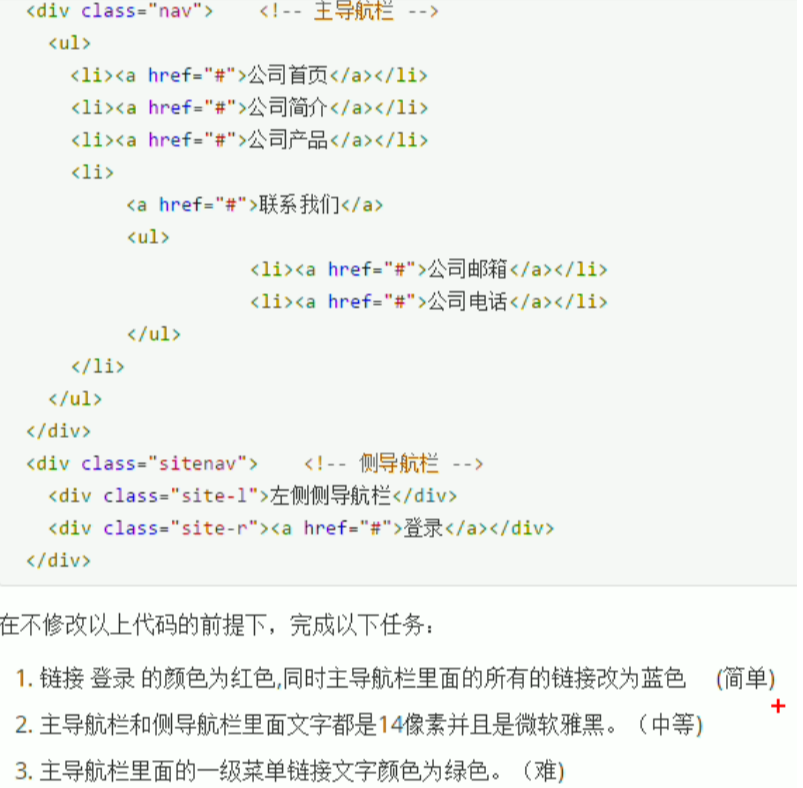
<!DOCTYPE html>

<html lang="en">

<head>

    <meta charset="UTF-8">

    <title>Document</title>

    <style>

    .site-r a {

        color: red;

    }

    .nav a {

        color: skyblue;

    }

    .nav,

    .sitenav {

        font: 14px "microsoft yahei";

    }

    .nav > ul > li > a {

        color: green;

    }

    </style>

</head>

<body>

    <div class="nav">    <!-- 主导航栏 -->

        <ul>

            <li><a href="#">公司首页</a></li>

            <li><a href="#">公司简介</a></li>

            <li><a href="#">公司产品</a></li>

            <li>

                <a href="#">联系我们</a>

                <ul>

                    <li><a href="#">公司邮箱</a></li>

                    <li><a href="#">公司电话</a></li>

                </ul>

            </li>

        </ul>

    </div>

    <div class="sitenav">    <!-- 侧导航栏 -->

        <div class="site-1">左侧侧导航栏</div>

        <div class="site-r">

            <ul>

                <li><a href="#">登录</a></li>

            </ul>

        </div>

    </div>

</body>

</html>
答案
<!DOCTYPE html>

<html lang="en">

<head>

    <meta charset="UTF-8">

    <title>Document</title>

    <style>

    body {

        background-color: #000;

    }

    a {

        width: 200px;    /* 盒子的宽度 */

        height: 50px;    /*盒子的高度*/

        /*background-color: orange;*/

        display: inline-block;    /*把a行内元素转换为行内块元素*/

        text-align: center;        /*文字水平居中*/

        line-height: 50px;    /*我们设定行高等于盒子的高度,就可以使文字垂直居中*/

        color: #fff;    /*字体颜色为白色*/

        font-size: 22px;    /*字体大小为22像素*/

        text-decoration: none;    /*取消下划线 文本装饰*/

    }

    a:hover {    /*鼠标经过 给我们的链接变换颜色*/

        background: skyblue no-repeat;

    </style>

</head>

<body>

    <div>

        <a href="#">专区说明</a>

        <a href="#">申请资料</a>

        <a href="#">兑换奖励</a>

        <a href="#">下载游戏</a>

        <a href="#">最新活动</a>

    </div>

</body>

</html>
导航栏练习
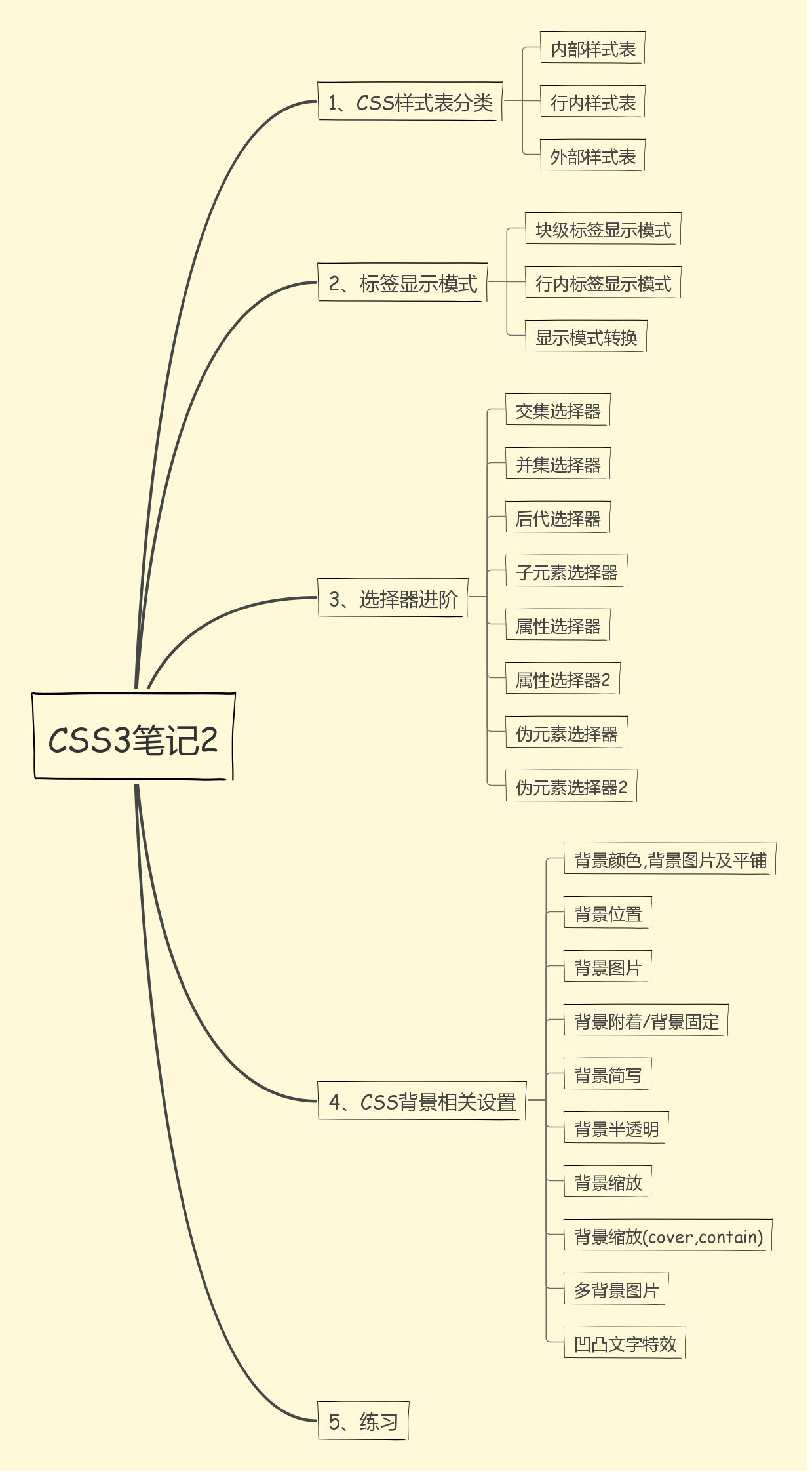
6.思维导图总结
CSS3笔记2的更多相关文章
- css3笔记系列-3.css中的各种选择器详解,不看后悔系列
点击上方蓝色字体,关注我 最详细的css3选择器解析 选择器是什么? 比较官方的解释:在 CSS 中,选择器是一种模式,用于选择需要添加样式的元素. 最常见的 CSS 选择器是元素选择器.换句话说 ...
- 【css3笔记】---- 渐变的秘密
<CSS揭秘>这本书非常不错,充满了干货和惊喜.以下主要是关于使用渐变做出来的一些效果的笔记.请用最新的现代浏览器观看. 首先要回顾下一个css语句: linear-gradient([ ...
- CSS3 笔记四(Transforms/Transition/Animations)
CSS3 2D Transforms Methods translate() rotate() scale() skewX() skewY() matrix() 1> translate() T ...
- CSS3 笔记三(Shadow/Text/Web Fonts)
CSS3 Shadow Effects text-shadow box-shadow 1> text-shadow The text-shadow property adds shadow to ...
- CSS3 笔记二(Gradients)
CSS3 Gradients Two types of gradients: Linear Gradients (goes down/up/left/right/diagonally) Radial ...
- CSS3 笔记一(Rounded Corners/Border Images/Backgrounds)
CSS3 Rounded Corners The border-radius property is a shorthand property for setting the four border- ...
- CSS3笔记
CSS/CSS3在线手册:http://www.css119.com/book/css/ CSS3实现水平垂直居中:http://bbs.html5cn.org/thread-87300-1-1. ...
- CSS3笔记(一)
最开始的时候 CSS3产生的一个新属性是一个浏览器的私有的,然后W3C 可能会拿来采用做个标准,再没公布标准之前就只能用私有属性(加前缀)来表达各自厂商的实现,主要是CSS3刚出现那会儿,它暗示该CS ...
- CSS3笔记之第四天
CSS3 2D 转换 了解2D变换方法: translate() rotate() scale() skew() matrix() translate()方法,根据左(X轴)和顶部(Y轴)位置给定的参 ...
- CSS3笔记之第三天
CSS浮动 float:right 伪类: a:link {color:#FF0000;} /* 未访问链接*/ a:visited {color:#00FF00;} /* 已访问链接 * ...
随机推荐
- U盘启动盘还原
cmd运行 diskpart list disk clean 一般都是disk 1,不过最好先list查一下 右击桌面上的计算机图标,选择管理,进入磁盘管理,能看到u盘分区是未分配的(黑色),右击,新 ...
- 【agc013d】Piling Up(动态规划)
[agc013d]Piling Up(动态规划) 题面 atcoder 洛谷 有\(n\)个球,颜色为黑白中的一种,初始时颜色任意. 进行\(m\)次操作,每次操作都是先拿出一个求,再放进黑白各一个, ...
- 每天一个Linux命令(04):tcpdump命令
tcpdump命令 是一款抓包,嗅探器工具,它可以打印所有经过网络接口的数据包的头信息,也可以使用-w选项将数据包保存到文件中,方便以后分析 语法 tcpdump(选项) 选项 -a:尝试将网络和广播 ...
- luogu5020 [NOIp2018]货币系统 (完全背包)
我那个新的货币系统,就是把原来的货币系统中能被其他数表示的数删掉 那我就算有多少数能被别的数表示,那肯定是要被比它小的表示 于是排个序做完全背包就好了 但是我太zz不会完全背包,然后写了个bitset ...
- [CQOI2017]小Q的表格(数论+分块)
题目描述 小Q是个程序员. 作为一个年轻的程序员,小Q总是被老C欺负,老C经常把一些麻烦的任务交给小Q来处理.每当小Q不知道如何解决时,就只好向你求助. 为了完成任务,小Q需要列一个表格,表格有无穷多 ...
- NOIP2013火柴排队
Solution 恕我直言,这题是真的坑. 对于这道题,一个很显然的思路是对于A B两个序列,他们交换完后相对的两个数在原序列中的相对大小是相同的,于是我们就把序列按照A排序,在把B离散化,求逆序对, ...
- scrapy 基本命令
创建scrapy项目 scrapy startproject project_name 创建爬虫文件 scrapy genspider [-t template] <name> <d ...
- 牛客寒假算法基础集训营3处女座和小姐姐(三) (数位dp)
链接:https://ac.nowcoder.com/acm/contest/329/G来源:牛客网 时间限制:C/C++ 1秒,其他语言2秒 空间限制:C/C++ 262144K,其他语言52428 ...
- Max Mex
Max Mex 无法直接处理 可以二分答案! [0,mid]是否在同一个链上? 可以不修改地做了 修改? 能不能信息合并?可以! 记录包含[l,r]的最短链的两端 可以[0,k][k+1,mid]合并 ...
- 第二十六篇-单击事件、Toast(提示框信息)
单击事件有3种方法: 第一种: layout.xml <?xml version="1.0" encoding="utf-8"?> <Line ...