
『现学现忘』Git基础 — 4、Git下载与安装
1、Git下载
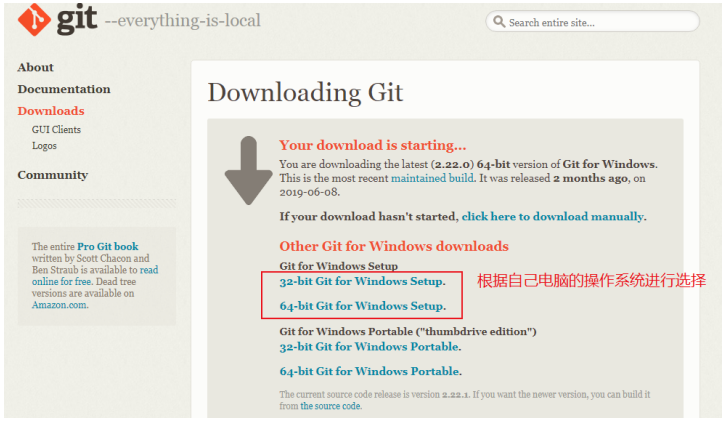
进入官方地址下载Git客户端:https://git-scm.com/download/win
国内Git客户端镜像下载地址:[https://npm.taobao.org/mirrors/git-for-windows/](
在下图的位置进行下载。
2、Git在Windows下的详细安装
运行Git安装文件,在桌面点击下面图标。
(1)Step 1 Information(信息)
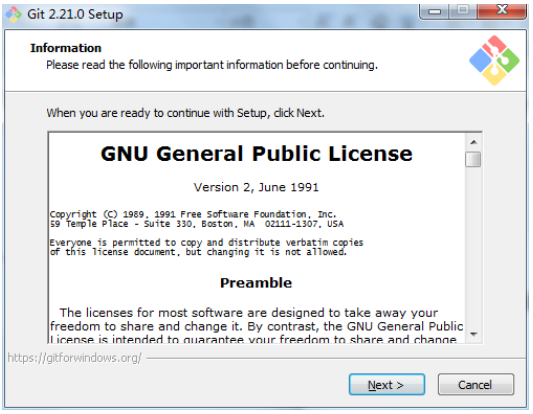
首先看到的是GUN协议,点击Next。
| 说明: |
|---|
| Please read the following important information before continuing |
| 继续之前,请阅读以下重要信息 |
(2)Step 2 Select Destination Location
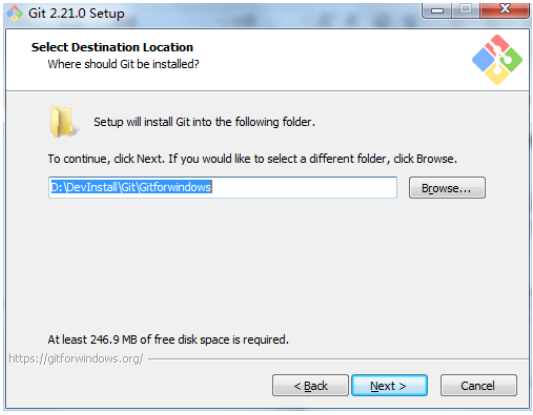
选择安装位置,非中文,无空格的目录。
(3)Step 3 Select Components
选择安装的组件,默认选择就好。
关于Git GUI Here。目前我都是使用Git Bash来进行操作。使用Git GUI确实可以得到更好的UI体验,不过个人认为会减低效率。并且初学者还是先搞懂Git的常用指令之后,再使用Git GUI才会有更好的理解。
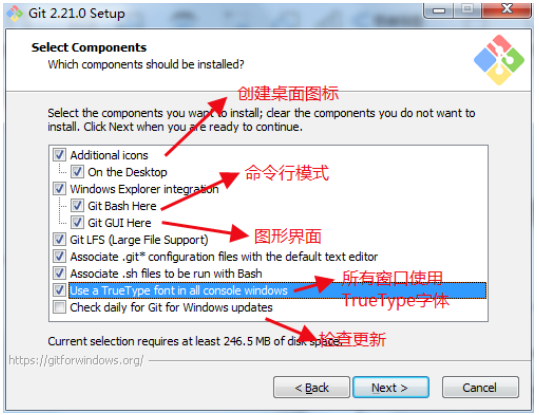
| 说明: |
|---|
(1)Additional icons: 附加图标 |
On the Desktop:在桌面上 |
(2)Windows Explorer integration Windows:资源管理器集成鼠标右键菜单 |
也就是说将下面两个功能,添加到右键菜单中。进入Git界面就通过Git Bash Here。 |
Git Bash Here |
Git GUI Here |
(3)Git LFS (Large File Support):对大文件的支持。 |
(4)Associate .git/* configuration files with the default text editor: |
| 设置打开.git配置文件的默认文本编辑器。 |
(5)Associate .sh files to be run with Bash: |
| 将.sh文件关联到Bash运行,也就是是否让git打开.sh文件。默认设置。 |
(6)Use a TrueType font in all console windows:在所有控制台窗口中使用TrueType字体,默认设置。 |
(7)Check daily for Git for Windows updates:每天检查Git是否有Windows更新,默认设置。 |
(4)Step 4 Select Strat Menu Folder
创建开始菜单目录(开始菜单目录名设置),默认选择。
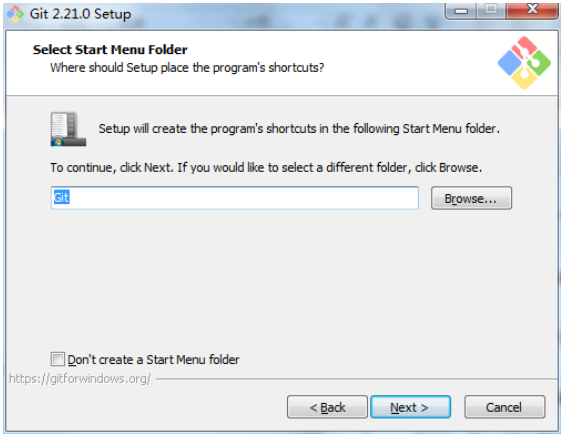
Don't create a Start Menu folder
不创建“开始”菜单文件夹,不勾选。
(5)Step 5 Choosing the default editor used by Git
选择Git使用的默认编辑器,vim就是我们日常所习惯的。默认选择。
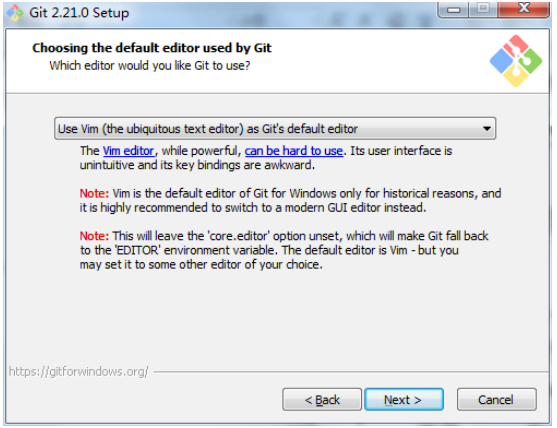
| 说明: |
|---|
Use the Nano editor by default:默认使用 Nano 编辑器。 |
Use Vim (The ubiquitous text editor) as Git's default editor:使用 Vim 作为 Git 的默认编辑器。 |
Use Notepad++ as Git's default editor:使用 Notepad++ 作为 Git 的默认编辑器。 |
Use Visual Studio Code as Git's default editor:使用 `Visual Studio Code`` 作为 Git 的默认编辑器。 |
Use Sublime Text as Git's default editor:使用 Sublime Text` 作为 Git 的默认编辑器。 |
可选操作根据自己习惯。
(6)Step 6 Adjusting your PATH environment
根据选择,配置相应的PATH环境变量。

| 说明: |
|---|
(1)Use Git from Git Bash only |
描述:This is the safest choice as your PATH will not be modified at all.You will only be able to use the Git command line tools form Git Bash. |
| 翻译:这是最安全的选择,因为您的PATH根本不会被修改。您只能在 Git Bash 的使用 Git 命令行工具。 |
(2)Use Git from the Windows Command Prompt |
描述:This option is considered safe as it only adds some minimal Git wrappers to your PATH to avoid cluttering your environment with optional Unix tools . You will be able to use Git from both Git Bash and the Windows Command Prompt. |
翻译:这个选项被认为是安全的,因为它只向PATH添加一些最小的 Git包,以避免使用可选的Unix工具混淆环境。 您将能够从 Git Bash 和 Windows 命令提示符中使用 Git。(也就是在Windows的命令行cmd中也可以运行Git命令,操作上带来方便) |
(3)Use Git and optional Unix tools from the Windows Command Prompt |
| 从Windows命令提示符使用Git和可选的Unix工具。 |
Both Git and the optional Unix tools will be added to you PATH |
| Git和可选的Unix工具都将添加到您计算机的 PATH 中。 |
Warning:This will override Windows tools like "find and sort".Only use this option if you understand the implications. |
| 警告:这将覆盖Windows工具,如 “ find 和 sort ”这些命令。只有在了解其含义后才使用此选项。 |
- 第一项简述:直接安装,不会配置Git命令的环境变量,需要手动配置环境变量。
- 第二项:会自动配置好Git命令的环境变量。(默认选项)
- 第三项:不推荐。
所以:新手推荐第二选项。熟练使用Git工具的,推荐第一选项。
(7)Step 7 Choosing HTTPS transport backend
选择本地库和远程库在连接的时候,使用哪一种连接方式。
也就是使用哪个加密库来加密HTTP传输的信息,默认是使用openssl,一般都是使用默认设置。
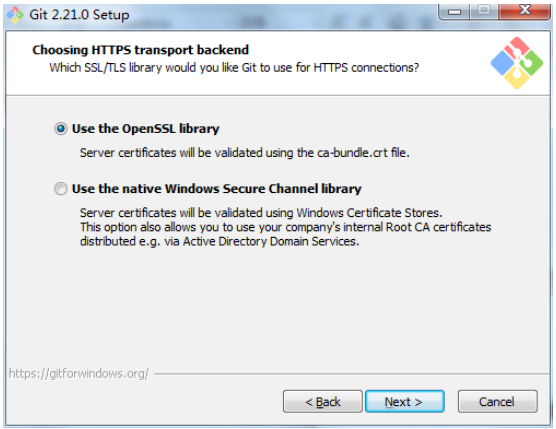
| 说明: |
|---|
(1)Use the OpenSSL library |
使用 OpenSSL 库。 |
Server certificates will be validated using the ca-bundle.crt file. |
服务器证书将使用ca-bundle.crt文件进行验证。 |
(2)Use the native Windows Secure Channel library |
| 使用本地 Windows 安全通道库。 |
Server certificates will be validated using Windows Certificate Stores.This option also allows you to use your company's internal Root CA certificates distributed e.g. via Active Directory Domain Services. |
服务器证书将使用Windows证书存储验证。此选项还允许您使用公司的内部根CA证书,例如, 通过Active Directory Domain Services 。 |
(8)Step 8 Configuring the line ending conversions
选择提交的时候换行符格式。
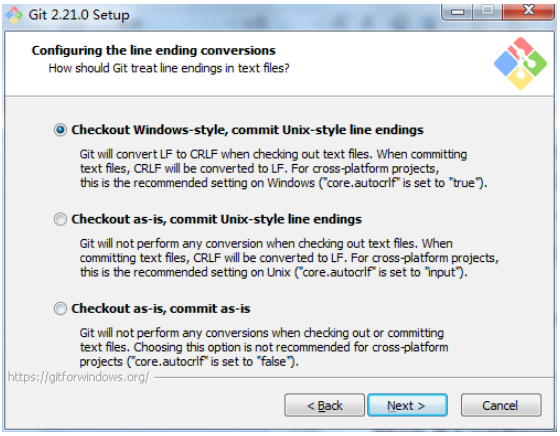
| 说明: |
|---|
(1)Checkout Windows-style,commit Unix-style line endings |
| 翻译:检查出Windows换行符格式转换为Unix换行符格式,再进行提交。 |
(2)Checkout as-is , commit Unix-style line endings** |
| 翻译:不管检查出原来是什么换行符格式,一律转为Unix换行符格式的换行再进行提交。 |
(3)Checkout as-is,commit as-is |
| 不进行换行符格式转换 : 不进行转换,检查出什么,就提交什么。 |
也就是提交代码时使用哪种风格,使用默认设置即可。
(9)Step 9 Configuring the terminal emulator to use with Git Bash
使用哪个软件作为Git的终端程序(也就是命令行终端,右键Git Bash Here出来的窗口风格),默认使用minTTY,还属于比较好用的终端,直接使用默认设置。
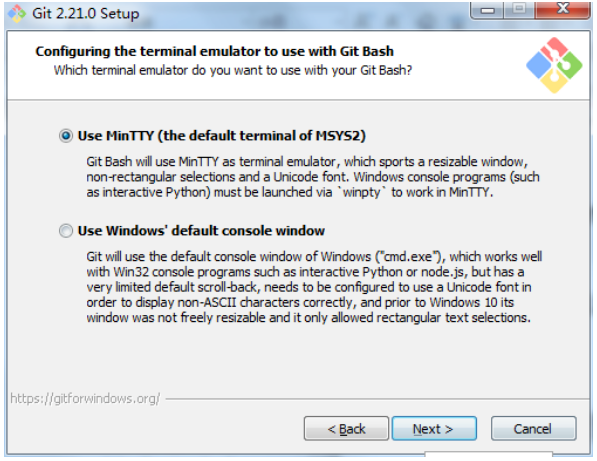
| 说明: |
|---|
(1)Use MinTTY (the default terminal of MSYS2) |
描述:Git Bash will use MinTTY as terminal emulator,which sports a resizable window,non-rectangular selections and a Unicode font. Windows console programs (such as interactive Python) must be launched via 'winpty' to work in MinTTY. |
翻译:Git Bash将使用MinTTY作为终端模拟器,该模拟器具有可调整大小的窗口,非矩形选区和Unicode字体。 Windows控制台程序(如交互式Python)必须通过'winpty'启动才能在MinTTY中运行。 |
(2)Use Windows' default console window |
描述:Git will use the default console window of Windows ("cmd.exe"),which works well with Win32 console programs such as interactive Python or node.js , but has a very limited default scroll-back,needs to be configured to use aUnicode font in order to display non-ASCII characters correctly,and prior to Windows 10 its windows was not freely resizable and it only allowed rectangular text selections. |
翻译:Git将使用Windows的默认控制台窗口(“cmd.exe”),该窗口可以与Win32控制台程序(如交互式Python或node.js)一起使用,但默认的回滚非常有限,需要配置为使用unicode 字体以正确显示非ASCII字符,并且在Windows 10之前,其窗口不能自由调整大小,并且只允许矩形文本选择。 |
提示:选择选项一般都偏向于Linux方向,Windows方向不要选择。这样符合习惯。
(10)Step 10 Configuring extra options
配置额外的选项,如是否开启文件缓存之类的辅助功能,默认选择即可。
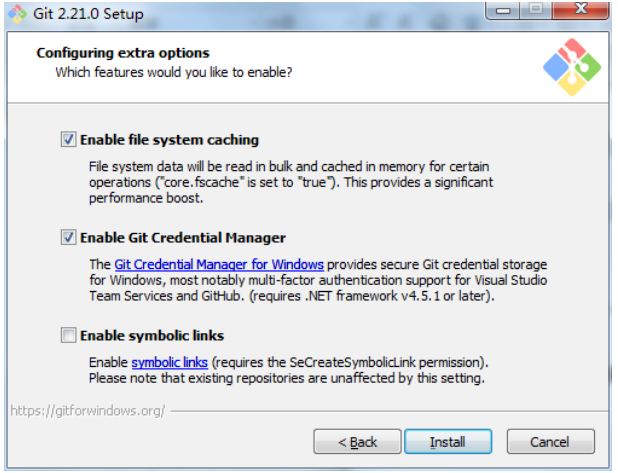
| 说明: |
|---|
(1)Enable file system caching |
| 启用文件系统缓存。 |
描述:File system data will be read in bulk and cached in memory for certain operations ("core.fscache" is set to "true"). This provides a significant performance boost. |
| 翻译:文件系统数据将被批量读取并缓存在内存中用于某些操作(“core.fscache”设置为“true”)。 这提供了显着的性能提升。 |
(2)Enable Git Credential Manager |
| 启用Git凭证管理器。 |
描述:The Git Credential Manager for Windows provides secure Git credential storage for Windows,most notably multi-factor authentication support for Visual Studio Team Services and GitHub. (requires .NET framework v4.5.1 or or later). |
翻译:Windows的Git凭证管理器为Windows提供安全的Git凭证存储,最显着的是对Visual Studio Team Services和GitHub的多因素身份验证支持。 (需要.NET Framework v4.5.1或更高版本)。 |
(3)Enable symbolic links |
| 启用符号链接。 |
描述:Enable symbolic links (requires the SeCreateSymbolicLink permission).Please note that existing repositories are unaffected by this setting. |
翻译:启用符号链接(需要SeCreateSymbolicLink权限)。请注意,现有存储库不受此设置的影响。 |
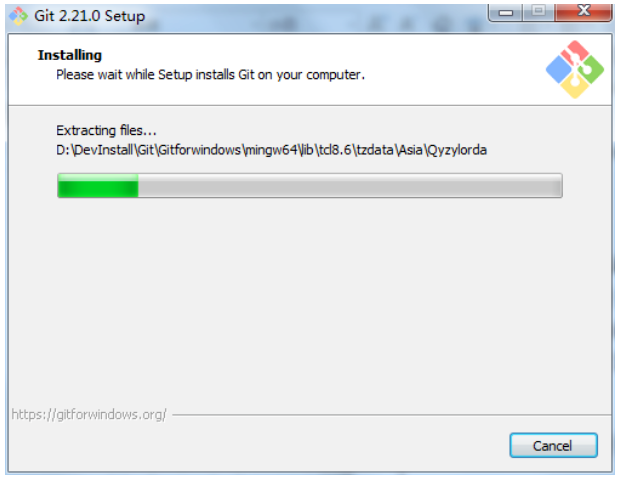
(11)Step 11 Installing
进行安装。
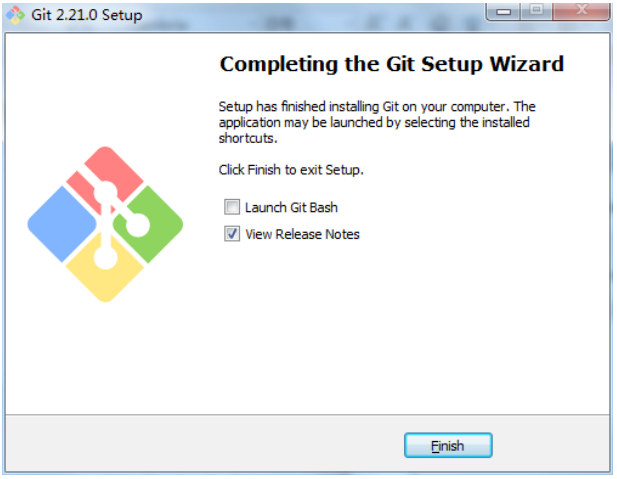
(12)Step 12 Completing the Git Setup Wizard
完成Git安装向导。
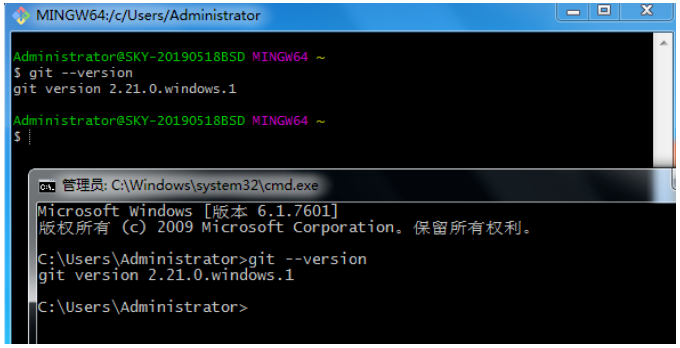
3、验证Git是否安装成功
进入cmd和Git客户端,输入git --version,查看版本信息,出现证明安装成功。
如下图所示:
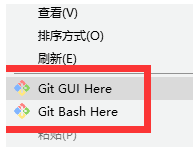
在桌面右键,显示Git GUI Here和Git Bash Here。
Git不需要单独的服务器来安装,只需要在自己的电脑上安装Git就可以使用了。
『现学现忘』Git基础 — 4、Git下载与安装的更多相关文章
- 『现学现忘』Docker基础 — 10、Docker的安装
目录 1.前提 2.通过yum安装Docker (1)更新yum包 (2)移除旧的Docker版本 (3)安装必须的软件包 (4)设置稳定yum源仓库 (5)更新yum软件包索引 (6)开始安装Doc ...
- 『现学现忘』Docker基础 — 13、通过脚本安装Docker
Docker官方提供方便用户操作的安装脚本,用起来是非常方便.但是要注意的是,使用脚本安装Docker,是安装最新版本的Docker. 注意:不建议在生产环境中使用安装脚本.因为在生产环境中一定不要最 ...
- 『现学现忘』Docker基础 — 22、使用Docker安装Nginx
目录 步骤1:搜索镜像 步骤2:下载Nginx镜像 步骤3:运行Nginx镜像 步骤4:进行本机测试 步骤5:进入容器内操作 步骤6:测试外网访问容器 步骤1:搜索镜像 使用docker search ...
- 『现学现忘』Docker基础 — 23、使用Docker安装Tomcat
目录 步骤1:搜索镜像 步骤2:下载Tomcat镜像 步骤3:运行Tomcat镜像 步骤4:本机和外网测试 步骤5:解决问题 补充:--rm选项 步骤1:搜索镜像 使用docker search命令进 ...
- 『学了就忘』Linux基础 — 6、VMware虚拟机安装Linux系统(超详细)
目录 1.打开VMware虚拟机软件 2.选择Linux系统的ISO安装镜像 3.开启虚拟机安装系统 (1)进入Linux系统安装界面 (2)硬件检测 (3)检测光盘 (4)欢迎界面 (5)选择语言 ...
- 『学了就忘』Linux基础 — 7、补充:安装Linxu系统时设置硬盘挂载说明
目录 (1)新建一个/home分区 (2)再创建一个/boot分区. (3)创建一个swap分区 (4)最后剩余的空间全部分给根目录 (5)总结 上一篇在VMwar虚拟机中安装Linux操作系统中ht ...
- 『现学现忘』Git基础 — 13、Git的基础操作
目录 1.Git最基础的使用方式 (1)初始化本地版本库 (2)查看文件的状态 (3)把文件添加到暂存区 (4)把暂存区的内容提交到本地版本库 2.总结本文用到的Git命令 1.Git最基础的使用方式 ...
- 『现学现忘』Git基础 — 3、Git介绍
目录 1.Git的历史 2.Git的特点 3.Git在项目协作开发中所解决的问题 1.Git的历史 Git是目前世界上最先进的分布式版本控制系统,开源.免费. Git 是 Linus (林纳斯)为了帮 ...
- 『现学现忘』Git基础 — 7、设置Git Bash终端默认路径
目录 1.Git Bash默认路径 2.如何查看Git Bash终端默认路径 3.如何修改Git Bash终端的默认路径 4.拓展:指定目录进入Git Bash终端 5.注意事项 如果您不熟悉Git命 ...
随机推荐
- Python 基础知识自检,离深入掌握 Python 还有多远
1. 模块化编程思想 模块化编程是 Python 的基本思想.初学 Python,都应该使用过小海龟.随机.数学模块.使用模块之前,需要导入模块,然后根据自己的问题需要使用这些模块. Python 提 ...
- CentOS 8 EOL如何切换源?
镜像下载.域名解析.时间同步请点击 阿里巴巴开源镜像站 CentOS 8操作系统版本结束了生命周期(EOL),Linux社区已不再维护该操作系统版本.建议您切换到Anolis或Alinux.如果您的业 ...
- IDEA版部署离线ArcGIS api for JavaScript
痛苦!折磨! 这两天发现IDEA 做ArcGIS api 开发比EClipse好用(重点是没有JS提示).但引入的ArcGIS api 一直报错,说找不到.这两天思来想去就是不知道为什么找不到loca ...
- ORM,Django对数据库的连接和使用
ORM,Django对数据库连接和使用数据 ORM(对象关系映射) 很多语言中的web框架都有这个概念 为什么要有ORM? 写程序离不开数据 新的语法,不需要我们自己写SQL语句 我们按照新的语法写代 ...
- Drools 规则引擎应用 看这一篇就够了
1 .场景 1.1需求 商城系统消费赠送积分 100元以下, 不加分 100元-500元 加100分 500元-1000元 加500分 1000元 以上 加1000分 ...... 1.2传统做法 1 ...
- 一种优雅的Golang的库插件注册加载机制
一种优雅的Golang的库插件注册加载机制 你好,我是轩脉刃. 最近看到一个内部项目的插件加载机制,非常赞.当然这里说的插件并不是指的golang原生的可以在buildmode中加载指定so文件的那种 ...
- Bean实例化方式
https://blog.csdn.net/diaosinixiheixiu/article/details/78919395 https://www.cnblogs.com/deng-cc/p/89 ...
- maven-something
<!--dependencyManagement提供一种管理依赖版本好的方式--> <!-- 通常出现在项目的最顶层父POM,--> <!-- 可以让所有在子项目中引用的 ...
- kafka 为什么那么快?
Cache Filesystem Cache PageCache缓存 顺序写 由于现代的操作系统提供了预读和写技术,磁盘的顺序写大多数情况下比随机写内存还要快. Zero-copy 零拷⻉技术减少拷贝 ...
- JVM 选项 -XX:+UseCompressedOops 有什么作用? 为什么要使用?
当你将你的应用从 32 位的 JVM 迁移到 64 位的 JVM 时,由于对象的指针从 32 位增加到了 64 位,因此堆内存会突然增加,差不多要翻倍.这也会对 CPU 缓存(容量比内存小很多)的数据 ...