
《最新出炉》系列初窥篇-Python+Playwright自动化测试-62 - 判断元素是否可操作
1.简介
有些页面元素的生命周期如同流星一闪,昙花一现。我们也不知道这个元素在没在页面中出现过,为了捕获这一美好瞬间,让其成为永恒。我们就来判断元素是否显示出现过。
在操作元素之前,可以先判断元素的状态。判断元素操作状态也可以用于断言。
2.常用的元素判断方法
2.1page对象调用的判断方法
page对象调用的判断方法, 传一个selector 定位参数
- page.is_checked(selector: str) # checkbox or radio 是否选中
- page.is_disabled(selector: str) # 元素是否可以点击或编辑
- page.is_editable(selector: str) # 元素是否可以编辑
- page.is_enabled(selector: str) # 是否可以操作
- page.is_hidden(selector: str) # 是否隐藏
- page.is_visible(selector: str) # 是否可见
2.2locator对象调用的判断方法
locator对象调用的判断方法
- locator.is_checked()
- locator.is_disabled()
- locator.is_editable()
- locator.is_enabled()
- locator.is_hidden()
- locator.is_visible()
2.3元素句柄的判断方法
元素句柄的判断方法
- element_handle.is_checked()
- element_handle.is_disabled()
- element_handle.is_editable()
- element_handle.is_enabled()
- element_handle.is_hidden()
- element_handle.is_visible()
元素句柄(element_handle)是通过page.query_selector()方法调用返回的ElementHandle ,这种一般不常用。也不推荐使用。
3.项目实战
宏哥这里用度娘的首页搜索输入框举例,判断这个搜索输入框是否可以输入内容,然后利用JavaScript加上属性readonly后,再次判断是否可以输入内容,对你没看错就是这么玩。
3.1测试用例(思路)
1.访问度娘首页
2.定位搜索输入框,判断其是否可以操作(输入搜索内容)
3.给搜索输入框通过JavaScript添加readonly属性
4.再次判断搜索输入框是否可以操作(输入搜索内容)
3.2代码设计
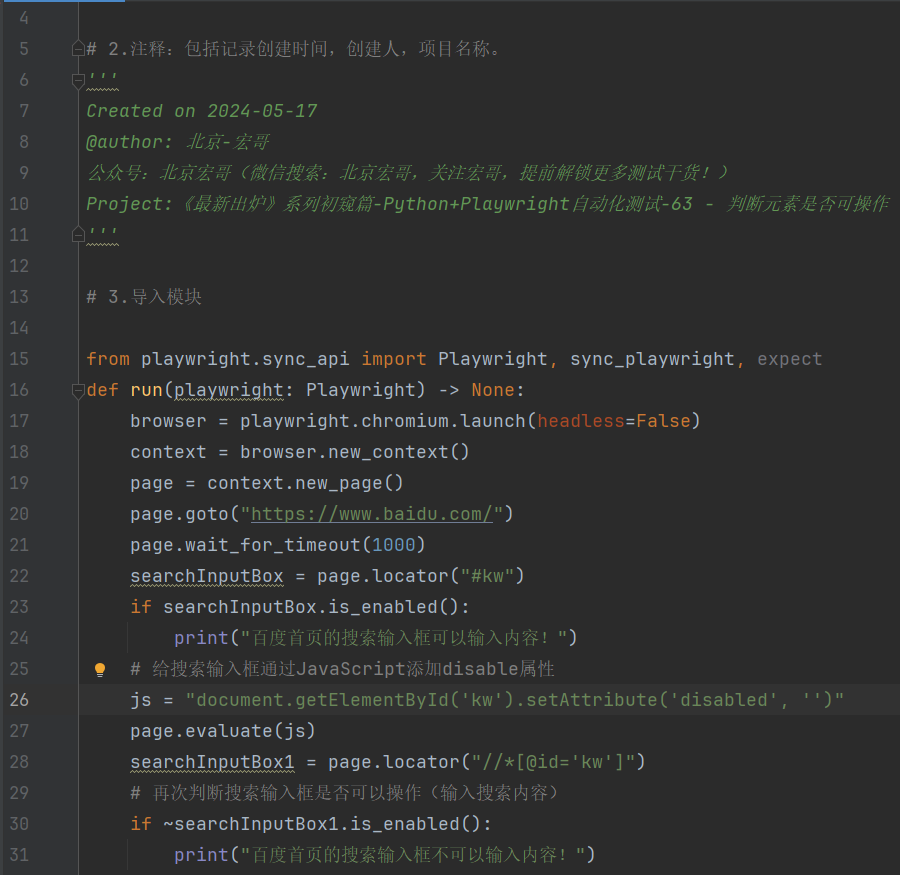
3.3参考代码
# coding=utf-8

# 1.先设置编码,utf-8可支持中英文,如上,一般放在第一行

# 2.注释:包括记录创建时间,创建人,项目名称。

'''

Created on 2024-05-17

@author: 北京-宏哥

公众号:北京宏哥(微信搜索:北京宏哥,关注宏哥,提前解锁更多测试干货!)

Project:《最新出炉》系列初窥篇-Python+Playwright自动化测试-62 - 判断元素是否可操作

'''

# 3.导入模块

from playwright.sync_api import Playwright, sync_playwright, expect

def run(playwright: Playwright) -> None:

    browser = playwright.chromium.launch(headless=False)

    context = browser.new_context()

    page = context.new_page()

    page.goto("https://www.baidu.com/")

    page.wait_for_timeout(1000)

    searchInputBox = page.locator("#kw")

    if searchInputBox.is_enabled():

        print("百度首页的搜索输入框可以输入内容!")

    # 给搜索输入框通过JavaScript添加disable属性

    js = "document.getElementById('kw').setAttribute('disabled', '')";

    page.evaluate(js)

    searchInputBox1 = page.locator("//*[@id='kw']")

    # 再次判断搜索输入框是否可以操作(输入搜索内容)

    if ~searchInputBox1.is_enabled():

        print("百度首页的搜索输入框不可以输入内容!")

    page.wait_for_timeout(1000)

    print("browser will be close")

    page.close()

    context.close()

    browser.close()

with sync_playwright() as playwright:

    run(playwright)
3.4运行代码
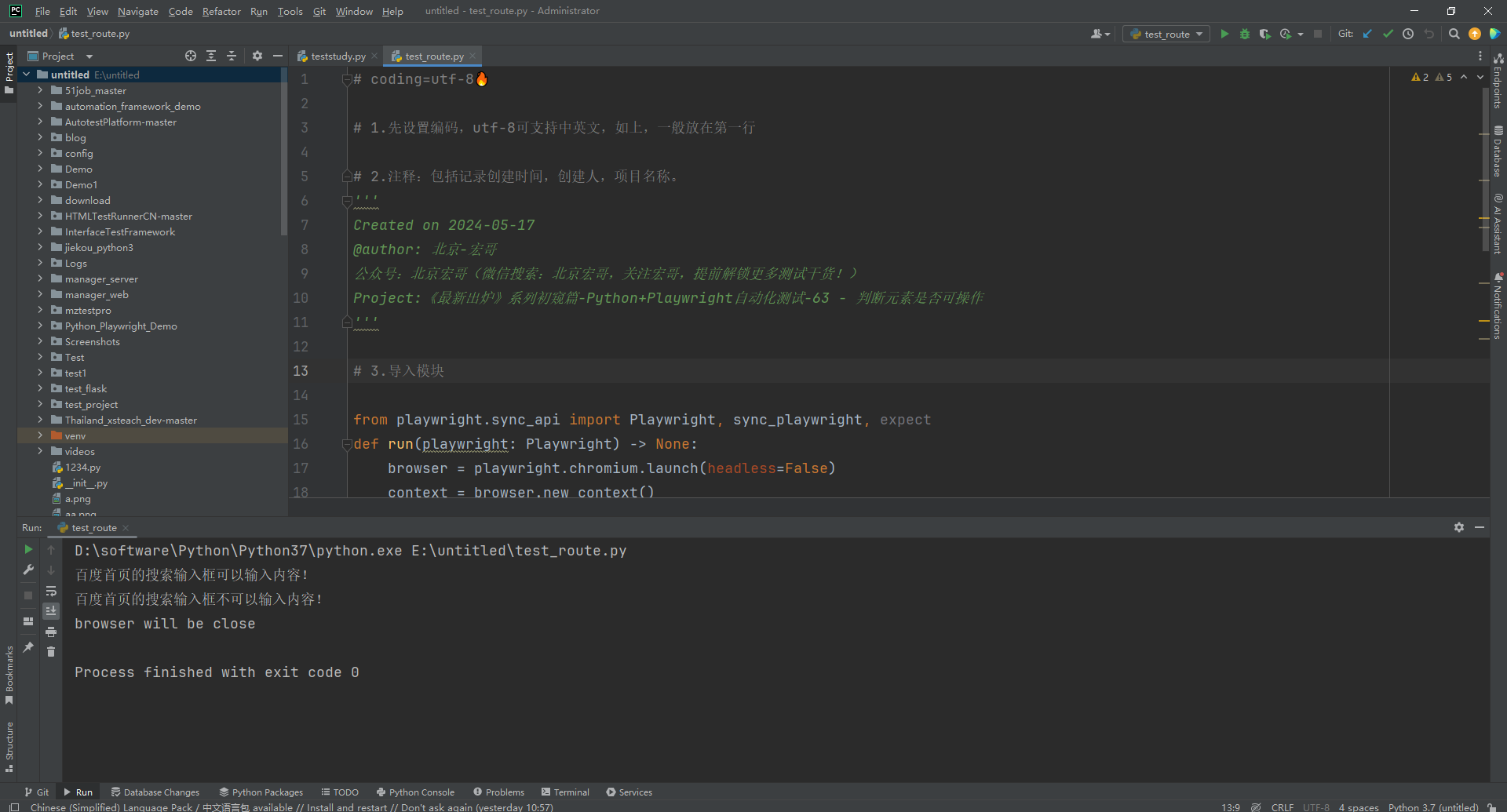
1.运行代码,右键Run'Test',就可以看到控制台输出,如下图所示:
2.运行代码后电脑端的浏览器的动作。如下图所示:

3.可能小伙伴后者童鞋们没有注意宏哥在录屏中点击输入框,通过JavaScript给输入框加入不可操作属性,宏哥在这里演示一下,仍然给输入框输入内容就会报如下错误:element not interactable(元素不可交互)。如下图所示:

4.当然了你也可以通过F12查看元素已经加上了不可以操作的属性,如下图所示:

4.小结
好了,今天时间也不早了,宏哥就分享到这里,感谢您耐心地阅读。
5.拓展
如果你不想用或者觉得selenium自带的API不能满足你的要求,你也可以根据自己的需要定义一个API,然后进行调用使用。
5.1自定义的API
# 自定义方法来判断页面元素是否存在

def is_element_present(page, selector):

    """

    判断指定选择器的元素是否存在于页面上

    :param page: Playwright的Page对象

    :param selector: 用于选择元素的CSS选择器

    :return: 如果元素存在返回True,否则返回False

    """

    try:

        # 尝试获取元素

        page.wait_for_selector(selector, timeout=5000)  # 等待元素出现,超时时间为5秒

        return True

    except Exception as e:

        # 如果在等待元素或获取元素时发生异常,说明元素不存在

        return False
5.2测试方法及参考代码
# coding=utf-8

# 1.先设置编码,utf-8可支持中英文,如上,一般放在第一行

# 2.注释:包括记录创建时间,创建人,项目名称。

'''

Created on 2024-05-17

@author: 北京-宏哥

公众号:北京宏哥(微信搜索:北京宏哥,关注宏哥,提前解锁更多测试干货!)

Project:《最新出炉》系列初窥篇-Python+Playwright自动化测试-63 - 判断元素是否可操作

'''

# 3.导入模块

from playwright.sync_api import Playwright, sync_playwright, expect

# 自定义方法来判断页面元素是否存在

def is_element_present(page, selector):

    """

    判断指定选择器的元素是否存在于页面上

    :param page: Playwright的Page对象

    :param selector: 用于选择元素的CSS选择器

    :return: 如果元素存在返回True,否则返回False

    """

    try:

        # 尝试获取元素

        page.wait_for_selector(selector, timeout=5000)  # 等待元素出现,超时时间为5秒

        return True

    except Exception as e:

        # 如果在等待元素或获取元素时发生异常,说明元素不存在

        return False

def run(playwright: Playwright) -> None:

    browser = playwright.chromium.launch(headless=False)

    page = browser.new_page()

    page.goto("https://www.baidu.com/")

    page.wait_for_timeout(1000)

    if is_element_present(page,"input#kw"):

        searchInputBox = page.locator("#kw")

        '''判断searchInputBox变量对象是否处于可用状态。如果处于可用状态,则输入“百度首页的搜索输入框被成功找到!” '''

        if searchInputBox.is_enabled():

            searchInputBox.type("百度首页的搜索输入框被成功找到!")

    else:

        print("页面上的输入框元素未被找到!")

    page.wait_for_timeout(1000)

    print("browser will be close")

    page.close()

    browser.close()

with sync_playwright() as playwright:

    run(playwright)
5.3运行代码
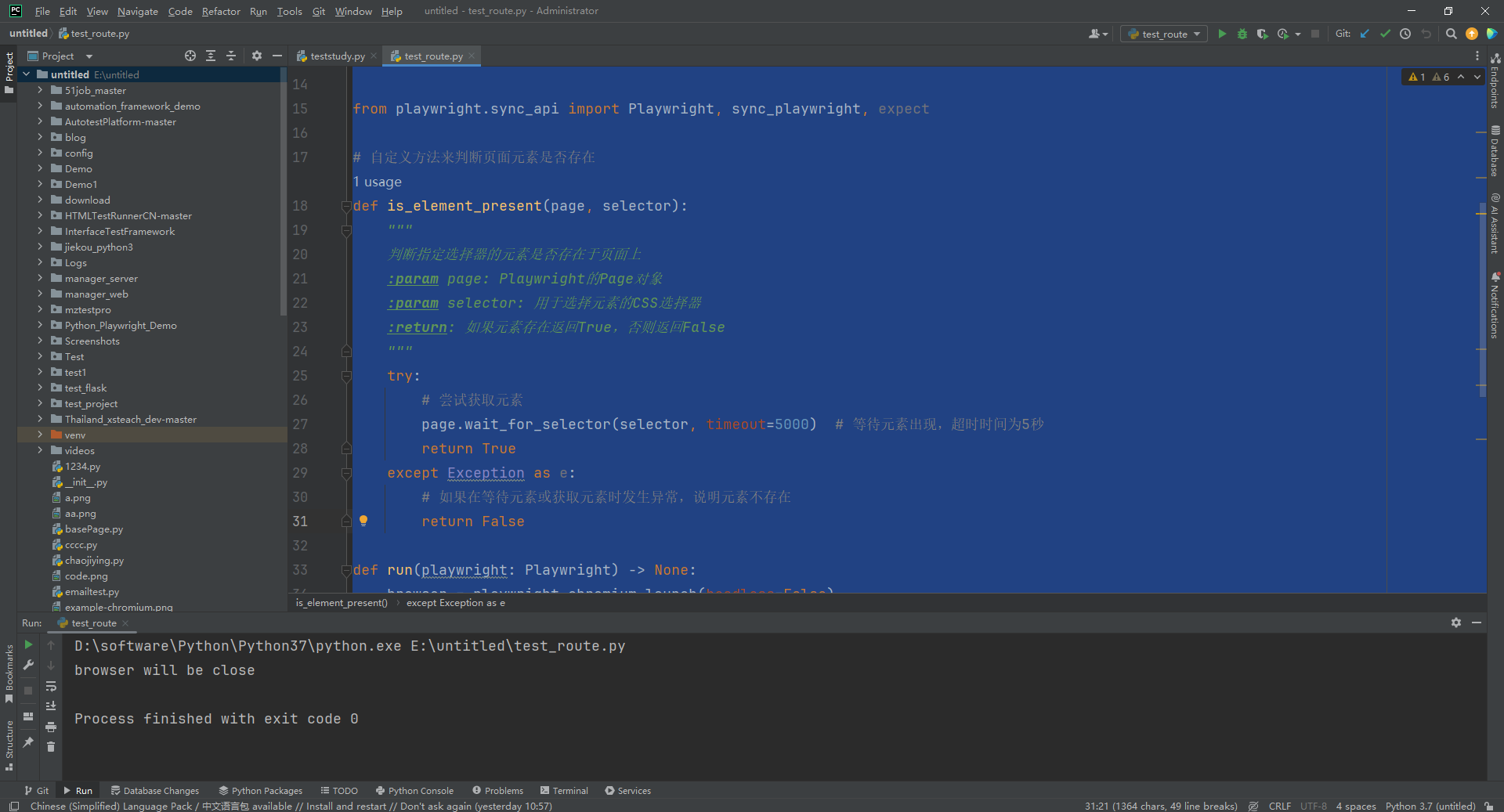
1.运行代码,右键Run'Test',就可以看到控制台输出,如下图所示:
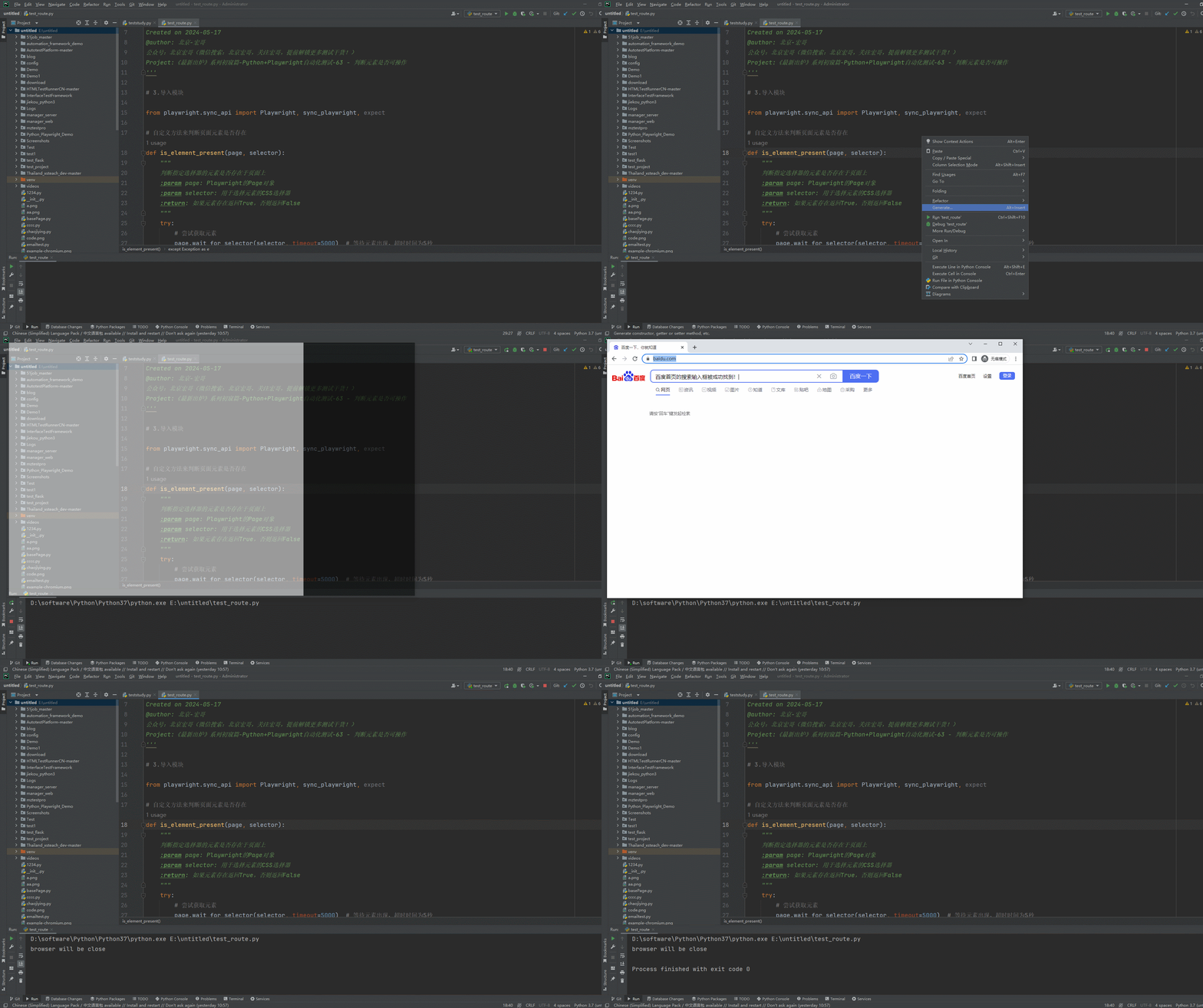
2.运行代码后电脑端的浏览器的动作。如下图所示:
《最新出炉》系列初窥篇-Python+Playwright自动化测试-62 - 判断元素是否可操作的更多相关文章
- 《手把手教你》系列技巧篇(四十八)-java+ selenium自动化测试-判断元素是否可操作(详解教程)
1.简介 webdriver有三种判断元素状态的方法,分别是isEnabled,isSelected 和 isDisplayed,其中isSelected在前面的内容中已经简单的介绍了,isSelec ...
- 深入学习jQuery选择器系列第八篇——过滤选择器之伪子元素选择器
× 目录 [1]通用形式 [2]反向形式 [3]首尾元素 [4]唯一元素 前面的话 本文是子元素选择器的续篇,主要介绍关于nth-of-type()选择器的内容.该部分内容并非没有出现在<锋利的 ...
- appium+python搭建自动化测试框架_Appium元素定位(二)
Appium元素定位: 工具:Android\android-sdk\tools uiautomatorviewer.bat 1. id定位: self.driver.find_element_ ...
- python webdriver 显示等待判断元素是可以被点击的,但是执行脚本时,却提示元素不能点击的解决办法?
我之前运行没问题的环境是firefox版本50,对应的驱动是没有问题的,现在firefox自动升级到了60,驱动没有变,我试着把浏览器装回了50,再试就好了, 所以应该是浏览器跟驱动geckodriv ...
- Python+Appium自动化测试(5)-appium元素定位常用方法
对于Android而言,查找appUI界面元素属性的工具有三种:appium desktop,uiautomatorviewer.bat,weditor.之前已经介绍过了weditor的使用,这里我将 ...
- Flutter 即学即用系列博客——04 Flutter UI 初窥
前面三篇可以算是一个小小的里程碑. 主要是介绍了 Flutter 环境的搭建.如何创建 Flutter 项目以及如何在旧有 Android 项目引入 Flutter. 这一篇我们来学习下 Flutte ...
- Spark系列-初体验(数据准备篇)
Spark系列-初体验(数据准备篇) Spark系列-核心概念 在Spark体验开始前需要准备环境和数据,环境的准备可以自己按照Spark官方文档安装.笔者选择使用CDH集群安装,可以参考笔者之前的文 ...
- Python系列之入门篇——HDFS
Python系列之入门篇--HDFS 简介 HDFS (Hadoop Distributed File System) Hadoop分布式文件系统,具有高容错性,适合部署在廉价的机器上.Python ...
- Python系列之入门篇——MYSQL
Python系列之入门篇--MYSQL 简介 python提供了两种mysql api, 一是MySQL-python(不支持python3),二是PyMYSQL(支持python2和python3) ...
- python爬虫 scrapy2_初窥Scrapy
sklearn实战-乳腺癌细胞数据挖掘 https://study.163.com/course/introduction.htm?courseId=1005269003&utm_campai ...
随机推荐
- NOIP模拟62
T1 Set 解题思路 抽屉原理 发现对于前缀和向 \(n\) 取模之后一定是右两个值相等的(包括什么都不选的 0 ). 假设 \(pre_j=pre_i\) 那么 \([j+1,i]\) 之间这一段 ...
- 前端使用 Konva 实现可视化设计器(13)- 折线 - 最优路径应用【思路篇】
这一章把直线连接改为折线连接,沿用原来连接点的关系信息.关于折线的计算,使用的是开源的 AStar 算法进行路径规划,启发方式为 曼哈顿距离,且不允许对角线移动. 请大家动动小手,给我一个免费的 St ...
- ETL工具-nifi干货系列 第十讲 处理器RouteOnAttribute(数据流路由)
1.今天我们一起来学习下处理器RouteOnAttribute,此处理器的作用是根据属性值进行路由进而来控制数据流的走向.类似于java中的if-else或者switch-case.如下图所示. Ge ...
- linux系统下,安装mysql教程
1.查看mysql是否安装 首先我们需要查看软件是否已经安装,或者说查看安装的软件包名称.如查找是否安装mysql rpm -qa | grep mysql 2.卸载查到的软件 rpm -e --no ...
- C# .NET 压缩ZIP时 OOM OutOfMemoryException
C# .NET 压缩ZIP时 OOM OutOfMemoryException. ZipArchiveEntry.ZipEntry.SharpZipLib.ZipOutputStream.OutOfM ...
- Go变量作用域精讲及代码实战
关注作者,复旦AI博士,分享AI领域与云服务领域全维度开发技术.拥有10+年互联网服务架构.AI产品研发经验.团队管理经验,同济本复旦硕博,复旦机器人智能实验室成员,国家级大学生赛事评审专家,发表多篇 ...
- redis setnx java setIfAbsent的使用
redis setnx java setIfAbsent的使用如果为空就set值,并返回1如果存在(不为空)不进行操作,并返回0 test:0>set mykey "hello&quo ...
- oppo、一加 android14 chrome116内核 input @click不触发
// 兼容Chrome内核116及以上版本中配置disabled的input组件无法触发并冒泡click事件 .uni-input-input:disabled { pointer-events: n ...
- js-文件读写和上传下载的简单例子01
现下,网络越来越快,浏览器的功能和性能越来越好,所以很多时候,已经不需要一些复杂的框架来实现不是非常复杂的功能. 我们只有在以下情况才会考虑使用框架或者现成的第三方组件: 1.功能复杂,自己写没有必要 ...
- 03-vi和vim编辑器的使用
背景 vim是一个类似于vi的著名的功能强大.高度可定制的文本编辑器. vim在vi的基础上改进和增加了很多特性. 如今vi已经是最受IT届欢迎的编辑器之一. 不止在Linux中,主流IDE都支持vi ...