
Docker部署nginx,tomcat,es,可视化
nginx
[root@iz2zeaet7s13lfkc8r3e2kz /]# docker pull nginx		#下载

Using default tag: latest

latest: Pulling from library/nginx

afb6ec6fdc1c: Pull complete

b90c53a0b692: Pull complete

11fa52a0fdc0: Pull complete

Digest: sha256:30dfa439718a17baafefadf16c5e7c9d0a1cde97b4fd84f63b69e13513be7097

Status: Downloaded newer image for nginx:latest

docker.io/library/nginx:latest

[root@iz2zeaet7s13lfkc8r3e2kz /]# docker images

REPOSITORY          TAG                 IMAGE ID            CREATED             SIZE

nginx               latest              9beeba249f3e        7 days ago          127MB

centos              latest              470671670cac        4 months ago        237MB

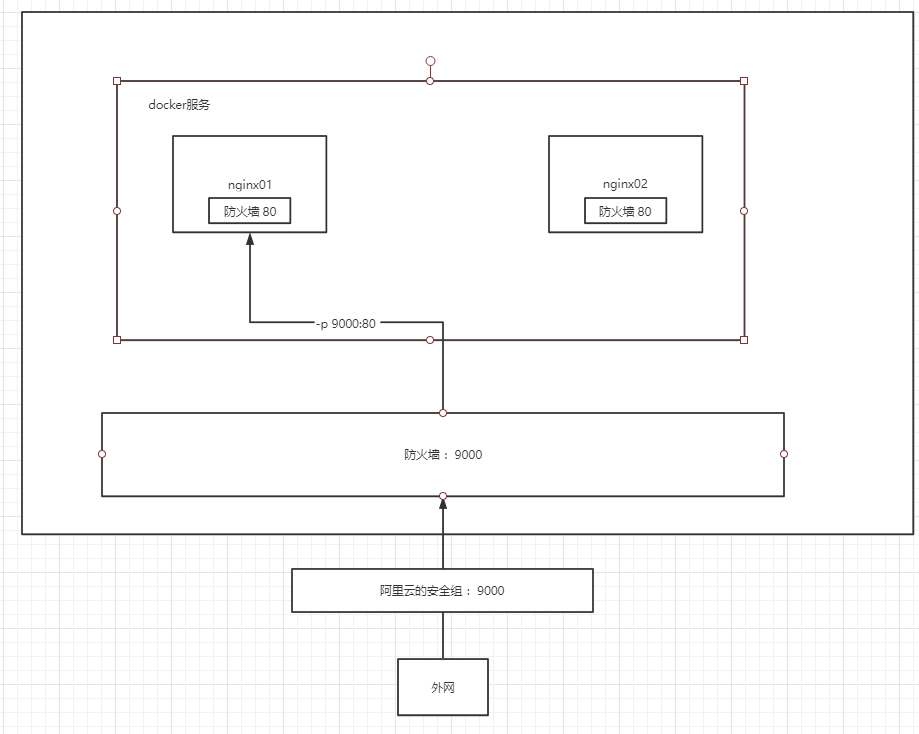
	# 后台启动nginx,名字为nginx01 映射到本机ip:9000

[root@iz2zeaet7s13lfkc8r3e2kz /]# docker run -d --name nginx01 -p 9000:80 nginx

d7da72bce53a84882b13595a2ce35d7f34c0dc217d3d3f396210c3a3d30bb4a4

[root@iz2zeaet7s13lfkc8r3e2kz /]# docker ps

CONTAINER ID        IMAGE               COMMAND                  CREATED             STATUS              PORTS                  NAMES

d7da72bce53a        nginx               "nginx -g 'daemon of…"   9 seconds ago       Up 7 seconds        0.0.0.0:9000->80/tcp   nginx01

	# 查看

[root@iz2zeaet7s13lfkc8r3e2kz /]# curl localhost:9000

<!DOCTYPE html>

<html>

<head>

<title>Welcome to nginx!</title>

<style>

    body {

        width: 35em;

        margin: 0 auto;

        font-family: Tahoma, Verdana, Arial, sans-serif;

    }

</style>

</head>

<body>

<h1>Welcome to nginx!</h1>

<p>If you see this page, the nginx web server is successfully installed and

working. Further configuration is required.</p>

<p>For online documentation and support please refer to

<a href="http://nginx.org/">nginx.org</a>.<br/>

Commercial support is available at

<a href="http://nginx.com/">nginx.com</a>.</p>

<p><em>Thank you for using nginx.</em></p>

</body>

</html>

#进入容器

[root@iz2zeaet7s13lfkc8r3e2kz /]# docker exec -it nginx01 /bin/bash

root@d7da72bce53a:/# whereis nginx

nginx: /usr/sbin/nginx /usr/lib/nginx /etc/nginx /usr/share/nginx

root@d7da72bce53a:/# cd /etc/nginx

root@d7da72bce53a:/etc/nginx# ls

conf.d		koi-utf  mime.types  nginx.conf   uwsgi_params

fastcgi_params	koi-win  modules     scgi_params  win-utf

root@d7da72bce53a:/etc/nginx#
端口暴露的概念
tomcat
#官方的使用

docker run -it --rm tomcat:9.0

#我们之前的启动都是后台,停止了容器之后,容器还是可以查到

# docker run -it --rm tomcat:9.0 官方这种方式一般用来测试,用完及删

#下载在启动

docker pull tomcat:9.0

# 测试

[root@iz2zeaet7s13lfkc8r3e2kz /]# docker pull tomcat:9.0

9.0: Pulling from library/tomcat

Digest: sha256:ce753be7b61d86f877fe5065eb20c23491f783f283f25f6914ba769fee57886b

Status: Image is up to date for tomcat:9.0

docker.io/library/tomcat:9.0

[root@iz2zeaet7s13lfkc8r3e2kz /]# docker images

REPOSITORY          TAG                 IMAGE ID            CREATED             SIZE

tomcat              9.0                 1b6b1fe7261e        6 days ago          647MB

nginx               latest              9beeba249f3e        7 days ago          127MB

centos              latest              470671670cac        4 months ago        237MB

#启动

[root@iz2zeaet7s13lfkc8r3e2kz /]# docker run -d  -p 9000:8080 --name tomcat01 tomcat

#进入容器

[root@iz2zeaet7s13lfkc8r3e2kz /]# docker exec -it tomcat01 /bin/bash

#发现问题:1.linux命令少了,2.没有webapps,阿里云镜像的原因。默认是最小的镜像,所有不重要的都剔除掉。

# 保证最小可运行的环境!

#所有的文件都在webapps.dist下,复制到webapps下就可以访问tomcat

cp webapps.dist/* webapps
部署es
# es 暴露的端口很多!

# es 十分的耗内存

# es 的数据一般需要放置到安全目录!挂载

# --net somenetwork ? 网络配置

#启动

docker run -d --name elasticsearch -p 9200:9200 -p 9300:9300 -e"discovery.type=single-node" elasticsearch:7.6.2

#启动了 linux就卡住了 docker stats 查看cpu的状态  慎重启动!!!

#es 是十分耗内存 1.xg  服务器是1核2g!就卡的要死要死的!!!

# 增加内存限制,修改配置文件 -e 环境配置修改

docker run -d --name elasticsearch02 -p 9200:9200 -p 9300:9300 -e"discovery.type=single-node" -e ES_JAVA_OPTS="-Xms64m -Xmx512m" elasticsearch:7.6.2
查看docker stats

#访问

[root@iz2zeaet7s13lfkc8r3e2kz /]# curl localhost:9200

{

  "name" : "ccada763b6c0",

  "cluster_name" : "docker-cluster",

  "cluster_uuid" : "gVJt2oA6T1CpScqqRXhaMw",

  "version" : {

    "number" : "7.6.2",

    "build_flavor" : "default",

    "build_type" : "docker",

    "build_hash" : "ef48eb35cf30adf4db14086e8aabd07ef6fb113f",

    "build_date" : "2020-03-26T06:34:37.794943Z",

    "build_snapshot" : false,

    "lucene_version" : "8.4.0",

    "minimum_wire_compatibility_version" : "6.8.0",

    "minimum_index_compatibility_version" : "6.0.0-beta1"

  },

  "tagline" : "You Know, for Search"

}
可视化
poryainer
docker run -d -p 8088:9000 \ --restart=always -v /var/run/docker.sock:/var/run/docker.sock --privileged=true portainer/portainer
什么是portainer?
docker图形化界面管理工具!提供一个后台面板供我们操作!
docker run -d -p 8088:9000 --restart=always -v /var/run/docker.sock:/var/run/docker.sock --privileged=true portainer/portainer

[root@iz2zeaet7s13lfkc8r3e2kz /]# docker run -d -p 8088:9000 --restart=always -v /var/run/docker.sock:/var/run/docker.sock --privileged=true portainer/portainer

Unable to find image 'portainer/portainer:latest' locally

latest: Pulling from portainer/portainer

d1e017099d17: Pull complete

a7dca5b5a9e8: Pull complete

Digest: sha256:4ae7f14330b56ffc8728e63d355bc4bc7381417fa45ba0597e5dd32682901080

Status: Downloaded newer image for portainer/portainer:latest

78d8db0506212d51fc673896e6db289c03bb5e1f287c2bab9d5d230faedab7d2

[root@iz2zeaet7s13lfkc8r3e2kz /]# docker images

REPOSITORY            TAG                 IMAGE ID            CREATED             SIZE

tomcat                latest              1b6b1fe7261e        6 days ago          647MB

nginx                 latest              9beeba249f3e        7 days ago          127MB

elasticsearch         7.6.2               f29a1ee41030        8 weeks ago         791MB

portainer/portainer   latest              2869fc110bf7        2 months ago        78.6MB

centos                latest              470671670cac        4 months ago        237MB
访问测试

Docker部署nginx,tomcat,es,可视化的更多相关文章
- 使用docker部署nginx+tomcat架构(3):使用docker-compose简化部署操作
经历了之前的两篇,我们已经大体上了解了docker部署容器的过程. 使用docker部署nginx+tomcat架构 使用docker部署nginx+tomcat架构():访问mysql数据库 不过, ...
- 使用docker部署nginx+tomcat架构(2):访问mysql数据库
上一篇完成了通过docker部署nginx+tomcat的基础软件架构,但是距离一个真正可用的软件架构还差得很远.其中最重要的一点是缺少数据库这个角色的存在,那么本篇就来完善这一点. 废话少说,直接进 ...
- 使用docker部署nginx+tomcat架构
架构说明: 使用nginx+tomcat实现动态/静态(资源请求)分离和负载均衡. 参考文档: https://www.runoob.com/docker/docker-tutorial.html 配 ...
- Docker部署Nginx并修改配置文件
Docker部署Nginx并修改配置文件 一.拉取nginx镜像 docker pull nginx 二.在宿主机中创建挂载目录 mkdir -p /data/nginx/{conf,conf.d,h ...
- Docker部署Nginx应用(2)
Docker部署Nginx应用(2) 1.拉取Nginx镜像 [root@localhost ~]# docker pull nginx Using default tag: latest lates ...
- docker(部署常见应用):docker部署nginx
上回说到centos安装docker. 这次用实战,docker部署运行常见的应用. docker常用命令 参看:docker命令大全.这里不做赘述. docker部署nginx 1.docker h ...
- Docker部署Mysql, Tomcat, Nginx, Redis
1. Mysql部署 问题及解决方案 容器内的网络和外部机器不能直接通信 外部机器和宿主机可以直接通信 宿主机和容器可以直接通信 当容器中的网络服务需要被外部机器访问时,可以将容器中提供服务的端口映射 ...
- kubernetes部署nginx/tomcat
kubernetes集群已经部署好了,需要的话可以参考之前的文章https://www.cnblogs.com/winter1519/p/10015420.html [root@master tomc ...
- Docker部署Nginx启动成功,浏览器拒绝访问
今天下午部署完tomcat和mysql之后就接着部署Nginx,本以为Nginx也和之前两个一样简单,但是就因为标题这个问题,花费了我一个小时纠错. 过程复现: 解决完上一篇博客(https://ww ...
随机推荐
- 如何将MAC的 Terminal 行首变得清爽简洁一点?
作为一位开发人员,MAC带给我们更好的编程体验,Terminal也是经常会去操作的东西,但是说实话,默认的 Terminal 的各种设置,真的让我好难受 刚开始打开,可能看到的会是这样的,行首一大堆东 ...
- 递归与N皇后问题
递归的基本概念 一个函数调用其自身,就是递归 递归的作用 1) 替代多重循环 2) 解决本来就是用递归形式定义的问题 3) 将问题分解为规模更小的子问题进行求解 一行只能有一个皇后,这个根据游戏规则中 ...
- 图论--网络流--最大流 洛谷P4722(hlpp)
题目描述 给定 nn 个点,mm 条有向边,给定每条边的容量,求从点 ss 到点 tt 的最大流. 输入格式 第一行包含四个正整数nn.mm.ss.tt,用空格分隔,分别表示点的个数.有向边的个数.源 ...
- 洛谷 P 4180 次小生成树
题目描述 小C最近学了很多最小生成树的算法,Prim算法.Kurskal算法.消圈算法等等.正当小C洋洋得意之时,小P又来泼小C冷水了.小P说,让小C求出一个无向图的次小生成树,而且这个次小生成树还得 ...
- python——append后的列表为什么打印出来为空
关于python 列表append的用法: list = [] list = list.append("c") print(list) >>>None 正确写法应 ...
- redis关闭报没有权限No auth
Redis安装之后,如果设置了密码,需要在关闭服务的时候也提供密码,否则无法关闭服务,可以直接通过修改/etc/init.d/redis启动脚本解决. Redis服务的启动和关闭脚本,只需要在关闭的脚 ...
- MES系统介绍(一)
由于本人从事的行业主要为Mes行业,所以这里准备介绍一下Mes系统的基础概念和实际运用,并且以自己做过的一个实际案例(包括代码)来详细描述自己对Mes系统的认识,帮助小白扫盲,望大神勿喷. MES系统 ...
- CC2530应用——按键控制灯光状态变化
独立新建工程并编写.编译代码,实现按键控制灯光闪烁状态的变换,实现以下任务要求:[1]程序开始运行:D4灯闪烁,D3.D5.D6灯熄灭.[2]按下模块上的SW1按键松开后,实现D5.D6灯轮流闪烁.[ ...
- 不需要爬虫也能轻松获取 unsplash 上的图片
我经常会使用 unsplash, 这里面的图片非常清爽,我的大多数文章的图片都是在这个网上找的,虽然也有同类型网站,但是用过一段时间以后基本都放弃了,图片质量参差不齐,筛选过程太费劲. 但是 unsp ...
- FOC 电流采样为什么不准?你忽略了这个细节
文章目录 1 引言 2 延迟类型及典型时间 3 延迟源详细分析 3.1PWM死区时间插入 3.2 光耦延迟和预驱动器延迟 3.3晶体管开关延迟 3.4其他延迟 4 结语 在电机驱动的FOC控制开发过程 ...