
使用DevExpress Reports和PDF Viewer创建AcroForm Designer
众所周知,交互式表单(AcroForms)是PDF标准的重要组成部分,AcroForms允许开发者和开发者的用户创建可填写的PDF文档。尽管WinForms和WPF PDF Viewers不支持交互式表单生成,但开发者可以在应用程序中加入AcroForm designer,并提供两种简单的解决方法。本文主要为大家介绍如何使用DevExpress Reports和PDF Viewer创建AcroForm Designer。
使用DevExpress Reports创建交互式表单
如果您从头开始生成文档或需要将AcroForms与现有报表集成,则可以使用End User Report Designer来创建交互式表单,您需要:
- Label – 用于创建文本字段
- Character Comb – 用于创建文本字段(每个字符打印在单个单元格中)
- Check Box – 用于在PDF文件中创建复选框和单选按钮组。
要在生成的PDF文档中启用编辑,请在设计器中将EditOptions | Enabled属性设置为true(如下图所示),或在将控件添加到报表时在代码中启用编辑模式:
var designForm = new XRDesignForm();

designForm.DesignMdiController.DesignPanelLoaded += (panel, args) =>

((XRDesignPanel)panel).ComponentAdded += (s, componentEventArgs) => {

XRLabel label = componentEventArgs.Component as XRLabel;

if (label != null)

label.EditOptions.Enabled = true;

XRCheckBox checkBox = componentEventArgs.Component as XRCheckBox;

if (checkBox != null)

checkBox.EditOptions.Enabled = true;

};

designForm.OpenReport(report);

designForm.ShowDialog();
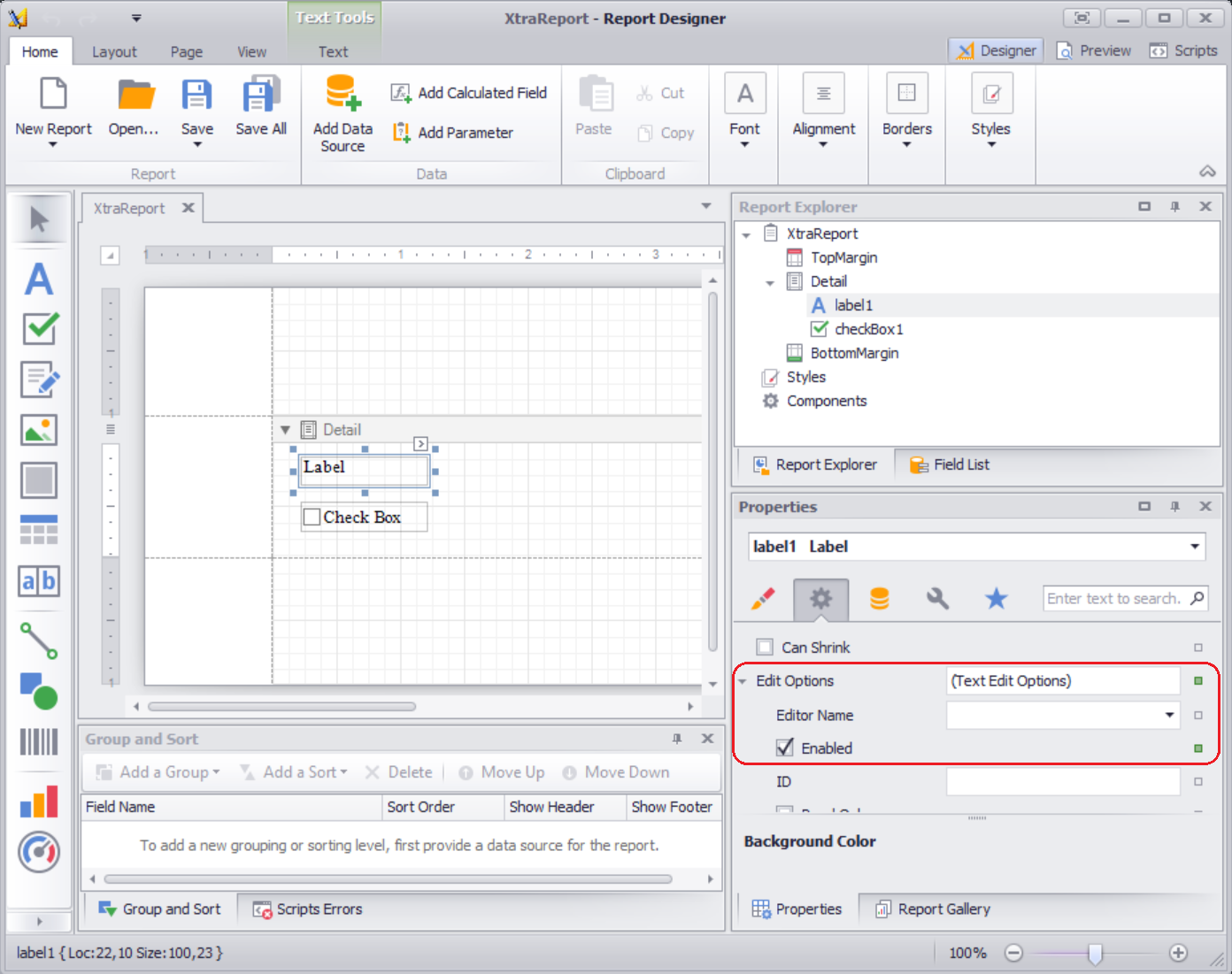
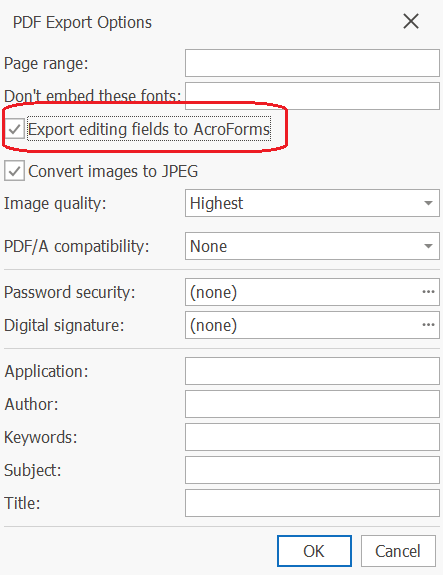
要将这些字段作为交互式表单字段导出为PDF,请通过设计器的UI或代码启用将编辑字段导出到AcroForms:
report.ExportToPdf(pdfFileName,

new PdfExportOptions { ExportEditingFieldsToAcroForms = true });
DevExpress安装附带了WinForms,WPF,ASP和ASP NET.Core平台的电子表格演示,请注意查看实施细节,点击立即下载>>
使用DevExpress PDF Viewer和PDF Document API创建交互式表单
此操作允许开发者为现有PDF文档(例如扫描的纸质表单)创建交互式表单,它使用PDF Document API将AcroForm子弹添加到WinForms/WPF PDF Viewer中显示的PDF文档中。API允许您根据需要修改表单字段外观和操作。
请按照以下步骤将文本框字段添加到文档:
1. 使用PdfViewer.GetDocumentPosition方法指定表单字段的边界及其在页面上的位置。
使用MouseDown和MouseUp事件绘制文本框字段(基于指定的坐标), GetDocumentPosition方法将鼠标坐标转换为文档中的页面坐标。
int pageNumber;

PdfPoint c1, c2;

void pdfViewer_MouseDown(object sender, MouseEventArgs e) {

var documentPosition = pdfViewer.GetDocumentPosition(e.Location, true);

// Obtain the page number where the text box should be placed.

pageNumber = documentPosition.PageNumber;

// Obtain the page coordinates.

c1 = documentPosition.Point;

}

void pdfViewer_MouseUp(object sender, MouseEventArgs e) {

// Obtain the page coordinates.

c2 = pdfViewer.GetDocumentPosition(e.Location, true).Point;

}

// Create the rectangle that specifies the text box's size and location.

var fieldBounds = new PdfRectangle(Math.Min(c1.X, c2.X), Math.Min(c2.Y, c2.Y),

Math.Max(с1.X, с2.X), Math.Max(с1.Y, с2.Y));
2. 在文档页面上创建文本框字段。
var field = new PdfAcroFormTextBoxField(“FieldName”, pageNumber, fieldBounds) {

Text = “Initial value”,

Multiline = true,

Type = PdfAcroFormTextFieldType.PlaneText,

TextAlignment = PdfAcroFormStringAlignment.Far,

Appearance = Appearance.CreateAcroFormFieldAppearance(),

ReadOnly = false,

Required = true,

Print = true,

ToolTip = “Text form field tooltip”;

}
3. 修改表单字段外观。
创建PdfAcroFormFieldAppearance的实例并指定字段的背景和前景颜色,显示其边框并配置字段文本的字体属性。
public PdfAcroFormFieldAppearance CreateAcroFormFieldAppearance() {

var acroFormFieldAppearance = new PdfAcroFormFieldAppearance();

acroFormFieldAppearance.BackgroundColor = ToPdfColor(BackgroundColor);

acroFormFieldAppearance.ForeColor = ToPdfColor(ForeColor);

acroFormFieldAppearance.BorderAppearance = new PdfAcroFormBorderAppearance() {

Color = ToPdfColor(BorderColor),

Width = BorderWidth,

Style = BorderStyle

};

Font font = Font;

if (font == null) {

acroFormFieldAppearance.FontFamily = null;

acroFormFieldAppearance.FontSize = 0;

acroFormFieldAppearance.FontStyle = PdfFontStyle.Regular;

}

else {

acroFormFieldAppearance.FontFamily = font.FontFamily.Name;

acroFormFieldAppearance.FontSize = font.SizeInPoints;

acroFormFieldAppearance.FontStyle = (PdfFontStyle)font.Style;

}

return acroFormFieldAppearance;

}
请注意每个PDF颜色分量由范围(0,1)内的浮点值表示。 将GDI颜色转换为PDF颜色,如下所示:
static PdfRGBColor ToPdfColor(Color color) {

return color.IsEmpty ? null

: new PdfRGBColor(color.R / 255.0, color.G / 255.0, color.B / 255.0);

}
开发者可以使用相同的方法创建其他表单字段类型,有关交互式表单域的其他信息,请查看以下文档主题。
PDF表单创建演示中使用了此实现。 您可以在DevExpress演示源目录(C:\ Users \ Public \ Documents \ DevExpress Demos 18.2 \ Components \ Office File API \ ...)中找到演示源代码。
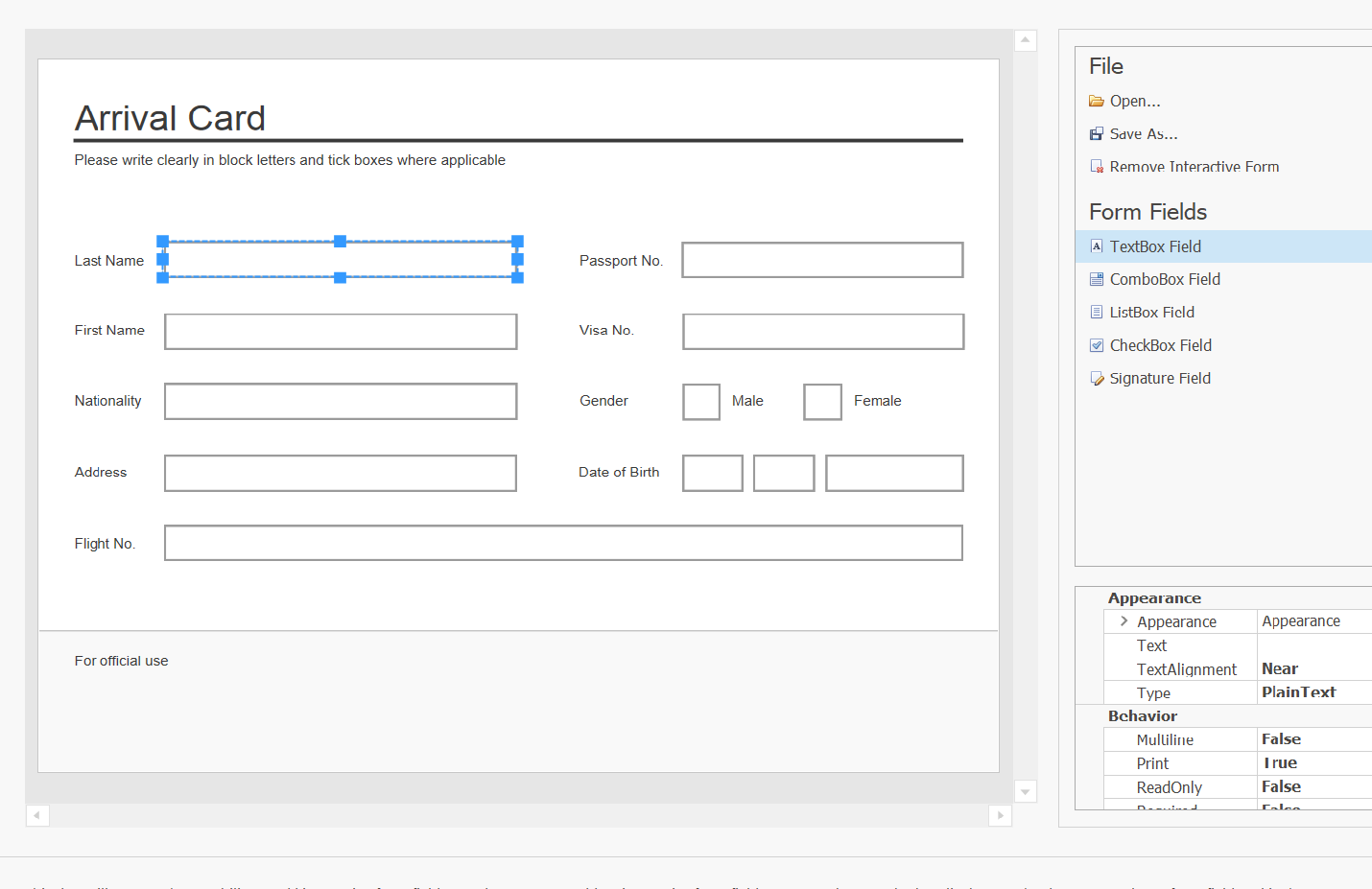
基于Web的PDF Viewer
注意:目前不提供基于Web的PDF Viewer,但是开发者可以使用PDF Document API为PDF Viewer for ASP.NET and MVC创建自定义Viewer,创建完成后,可以使用此处的相同方法将交互式表单域添加到PDF文档中。

===============================================================
DevExpress v18.2全新发布,更多精彩内容请持续关注DevExpress中文网!
扫描关注DevExpress中文网微信公众号,及时获取最新动态及最新资讯

使用DevExpress Reports和PDF Viewer创建AcroForm Designer的更多相关文章
- DevExpress WPF v19.1新版亮点:PDF Viewer等控件新功能
行业领先的.NET界面控件DevExpress 日前正式发布v19.1版本,本站将以连载的形式介绍各版本新增内容.在本系列文章中将为大家介绍DevExpress WPF v19.1中新增的一些控件及部 ...
- C# 在PDF中创建和填充域
C# 在PDF中创建和填充域 众所周知,PDF文档通常是不能编辑和修改的.如果用户需要在PDF文档中签名或者填写其他内容时,就需要PDF文档中有可编辑的域.开发者也经常会遇到将数据以编程的方式填充到P ...
- 7 Best jQuery & JavaScript PDF Viewer plugin with examples
In this Post we are providing best jQuery PDF viewer plugin & tutorial with examples.Due to popu ...
- CTEX WinEdt 改变默认 pdf viewer
CTEX 2.9.2, WinEdt 7.0 "Options" -> "Excution Modes..." -> "PDF viewe ...
- [Qt插件]-03创建Qt Designer自定义部件
如何创建自定义部件并添加到Qt Designer来爽快的拖动部件可视化界面设计? Qt Designer基于插件的架构使得它可以使用用户设计或者第三方提供的自定义部件,就像使用标准的Qt部件一样. ...
- 基于DevExpress实现对PDF、Word、Excel文档的预览及操作处理
http://www.cnblogs.com/wuhuacong/p/4175266.html 在一般的管理系统模块里面,越来越多的设计到一些常用文档的上传保存操作,其中如PDF.Word.Excel ...
- 浅谈DevExpress<六>:为chart创建动态数据源
今天搞点稍微复杂些的东西,在列表中点击不同的行时,图表中显示和其数据关联的图,效果如下:
- SharePoint自动化系列——通过Coded UI录制脚本自动化创建SharePoint Designer Reusable Workflow
Coded UI非常好,我开始还在想,怎么样能让一个通过SharePoint Designer创建的Workflow publish三百五十次?想不到一个好的方法,也不知道SharePoint Des ...
- 使用iText库创建PDF文件
前言 译文连接:http://howtodoinjava.com/apache-commons/create-pdf-files-in-java-itext-tutorial/ 对于excel文件的读 ...
随机推荐
- springmvc如何进行热部署开发
1.场景还原 在工程量大的情况下,tomcat运行部署一次会花费相当多的时间,这样太 浪费人力以及时间了:今天笔者将 讲解一下如何配置springmvc工程的热部署 2.实现方案 其实很简单! ①在t ...
- eclipse---->error and exception 和常用配置
1.eclipse打开后报错:An internal error occurred during: "Initializing Java Tooling". java.lang.N ...
- android-------- 常用且应该学习的框架
今天来分享一下一些常用的库,在Github 上 star数也是很高的,开发中也是很常用的: 简单的分享一下,一起学习. http://www.xiufm.com/blog-1-944.html 框架名 ...
- PHP设计模式注意点
PHP命名空间 可以更好地组织代码,与Java中的包类似. Test1.php <?php namespace Test1;//命名空间Test1 function test(){ echo _ ...
- 【Java】【7】枚举类
用处:规范了参数的形式,更简洁易懂 实例: //消息类型 public enum MessageTypeEnum { AdminReward(1, "官方消息"), StoreRe ...
- zend framwork黑箱测试
1.我采用的测试时phpunit 1).按照:https://phpunit.de/ 把下载的文件放到C:/window 目录,让后修改一下文件的后缀,使在敲击命令的时候可以不用敲文件的全称 如:p ...
- Python 3.X 要使用urllib.request 来抓取网络资源。转
Python 3.X 要使用urllib.request 来抓取网络资源. 最简单的方式: #coding=utf-8 import urllib.request response = urllib. ...
- redis使用epoll
redis使用epoll的代码在ae_epoll.c文件中. epoll_create:redis服务器在启动时,创建事件循环,调用epoll_create方法创建epoll实例. static in ...
- python3+paramiko实现ssh客户端
一.程序说明 ssh客户端实现主要有以下四个问题: 第一个问题是在python中ssh客户端使用哪个包实现----我们这里使用的是paramiko 第二个问题是怎么连接服务器----连接服务器直接使用 ...
- QPainter绘制渐进色文本
参考资料:https://blog.csdn.net/what951006/article/details/52876513 效果图: 代码: void WgtText::paintEvent(QPa ...