
手把手教你安装MINIGUI编程环境 (MINIGUI版本3.2.0)
0. MINIGUI
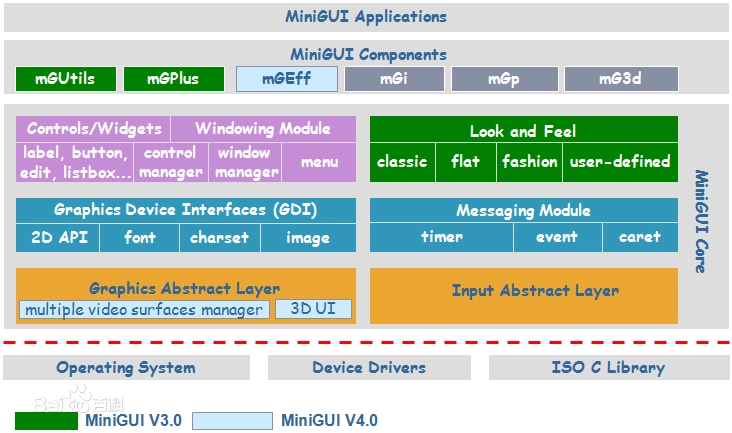
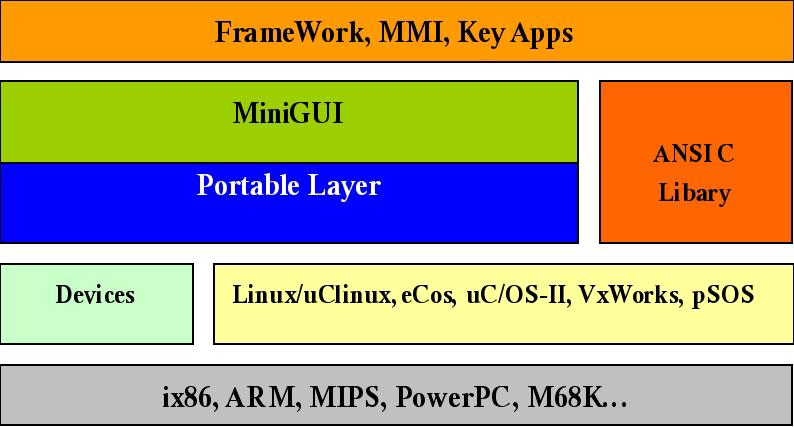
MiniGUI 是一款面向嵌入式系统的高级窗口系统(Windowing System)和图形用户界面(Graphical User Interface,GUI)支持系统,由魏永明先生于 1998 年底开始开发。
2002 年,魏永明先生创建北京飞漫软件技术有限公司,为 MiniGUI 提供商业技术支持,同时也继续提供开源版本,飞漫软件是中国地区为开源社区贡献代码最多的软件企业。最后一个采用 GPL 授权的 MiniGUI 版本是 1.6.10,从 MiniGUI 2.0.4 开始 MiniGUI 被重写并使用商业授权。
一、安装准备
1. 软件版本
安装MINIGUI编程环境
- MINIGUI版本3.2.0
- 安装系统:Ubuntu16.04
不得不说,MINIGUI的安装实在过于复杂,借此文安慰一下我历经7小时苦痛折磨的灵魂,整理一下我的安装与配置的过程(从0到运行helloworld程序),同时为后辈员工提供一点指导和帮助。
2. 下载地址
本文参照MINIGUI的官方安装文档,文档地址:http://www.minigui.com/blog/minigui-3.2.0-released/
操作系统请选用Ubuntu 16.04版,使用最新的Ubuntu可能会在安装过程中出现各种“奇怪的”错误(真是奇怪的错误,至今不知道怎么修复……)
二、安装前的准备工作
假设你已成功安装Ubuntu16.04操作系统
1、安装各种依赖软件
你需要确保已经安装以下软件。若未安装,则可以执行sudo apt-get install 软件名进行安装。
1)	git

2)	gcc/g++

3)	binutils

4)	autoconf/automake

5)	libtool

6)	make

7)	cmake

8)	pkg-config
2、安装各种依赖库
你需要确保已经安装以下依赖库。若未安装,则可以执行sudo apt-get install 库名进行安装。
1)	libgtk2.0-dev

2)	libjpeg-dev

3)	libpng12-dev

4)	libfreetype6-dev

5)	libsqlite3-dev

6)	libxml2-dev
3、配置Github的认证密钥
由于接下来需要从Github上克隆MINIGUI的安装包,因此这里需要配置Github的密钥认证。
- 首先去Github上注册一个账号。注册是免费的。记住注册时填写的邮箱。
- 然后在Ubuntu上,执行命令:
ssh-keygen -t rsa -C(大写) 你的邮箱地址
执行该指令后会有提示信息。第一个提示信息表示生成的公钥私钥的保存位置。一般普通用户保存在~/.ssh内,root用户保存在/root/.ssh内(目录是隐藏的)。
第二个提示信息表示登入密码,直接按回车即可(表示不需要密码)。
第三个提示信息表示确认密码,也是直接按回车即可。
生成公钥私钥后,进入.ssh目录内,查看id_rsa.pub的内容。
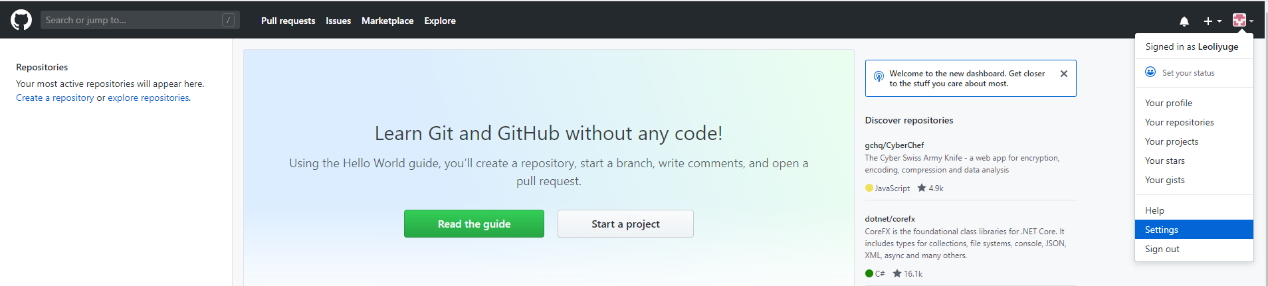
进入Github,在账号内找到Settings,点击New SSH key,将id_rsa.pub的内容复制到文本框内,注意不要有遗漏否则会认证失败。
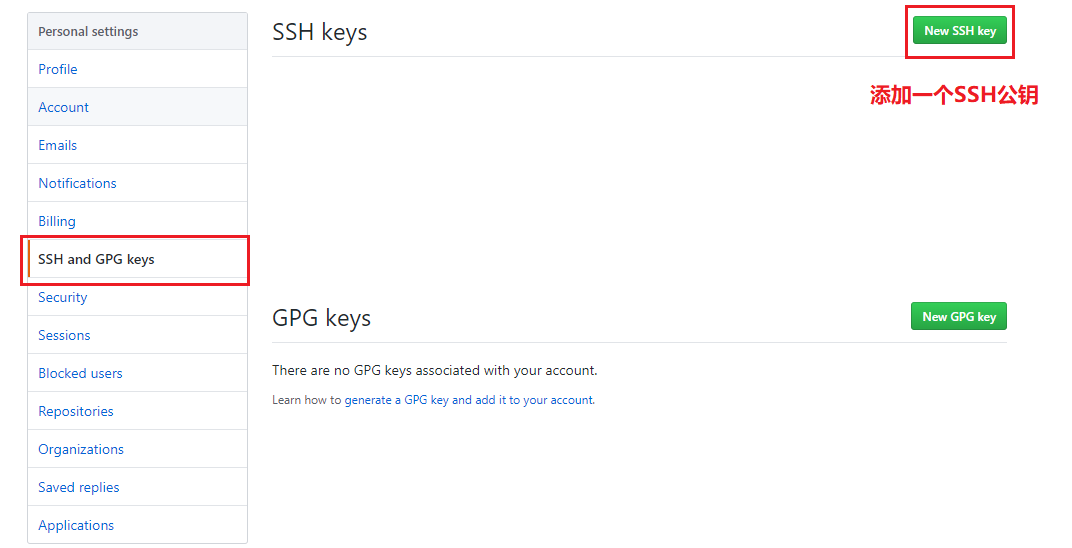
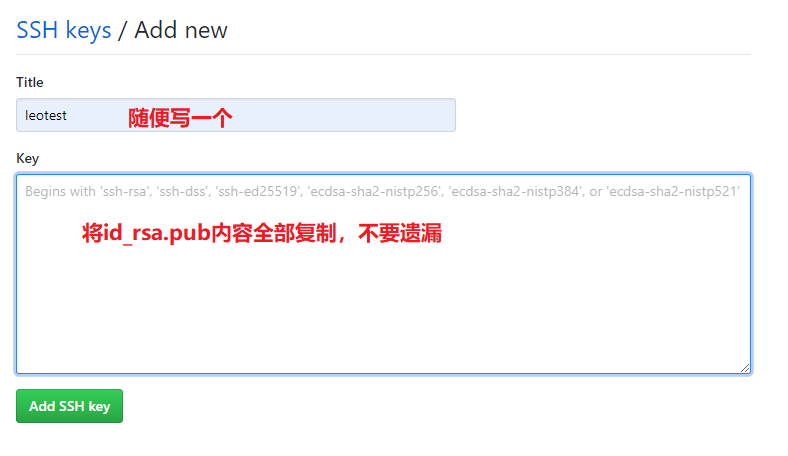
添加完毕后,在Ubuntu内执行ssh -T git@github.com测试连接是否成功。如果出现欢迎信息则表示连接Github成功。若出现Permission denied则表示连接失败。
连接失败可能是公钥私钥配置未生效。执行ssh-add ~/.ssh/id_rsa将刚才生成的公钥私钥添加到Github内,再次测试即可。
三、下载完全版的MINIGUI安装包
使用git的clone(克隆)功能获取完整的MINIGUI3.2的代码文件。执行命令:
git clone git@github.com:VincentWei/build-minigui-3.2.git
VincentWei是MINIGUI的发明人和维护者。
获取完毕后,进入build目录
cd build-minigui-3.2
运行该目录下的fetch脚本获取全部的MINIGUI的源代码。
./fetch-all.sh
等待下载完成即可。
四、安装过程
以下目录,若未特殊说明,皆以build-minigui-3.2作为基准目录
1、安装gvfb依赖库
进入gvfb目录。依次执行以下命令:
cmake . (注意这个点(当前目录)不要忽略)

make

sudo make install
2、安装chipmunk依赖库
进入3rd-party/chipmunk-5.3.1目录。依次执行以下命令:
cmake . (注意这个点(当前目录)不要忽略)

make

sudo make install
3、编译MINIGUI源代码
进入minigui-res目录。依次执行以下命令:
./autogen.sh

./configure

sudo make install
4、建立所有代码
回到build-minigui-3.2目录内,执行命令:
./build-all.sh
等待build完成。
四、验证安装是否成功
等待build完成,若无报错信息,则表示成功安装了MINIGUI3.2编程环境。
我们可以用两种方法验证是否安装成功。
方法一:
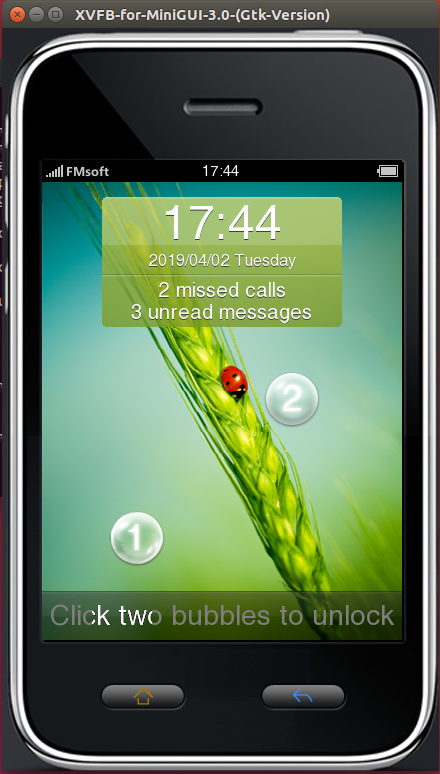
进入到/usr/local/bin目录,发现该目录内有一个名为./mguxdemo的程序。运行该程序。
该程序是一个使用MINIGUI编写的类手机系统的应用程序,若可以运行该程序且无崩溃、无报错,则表示MINIGUI安装成功。
方法二:
进入到mg-sample目录。在该目录执行命令:
./configure

make
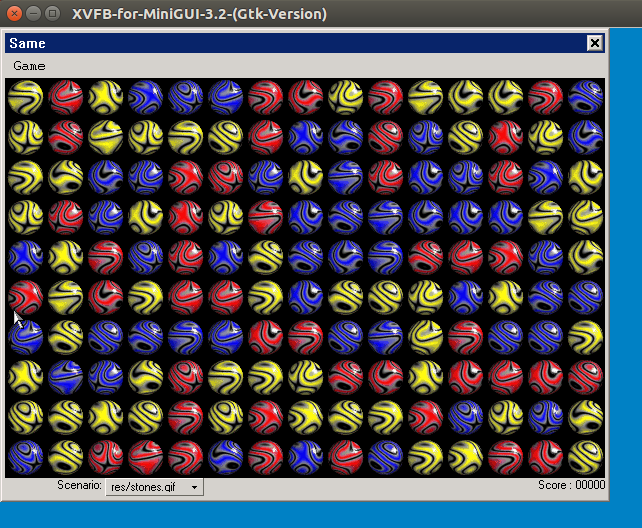
然后进入到当前目录下的same目录,运行same程序
./same
该程序是一个消除小游戏。
注意:编译过程中可能会报错,再次执行一次./build-all.sh脚本即可。
五、编写helloworld程序
接下来编写一个helloworld程序。代码参照《miniGUI编程指南》V3.0第二章的程序,但是稍有改动(主要是取消了进程模式改成线程模式)。代码如下:
#include<stdio.h>

#include<minigui/common.h>

#include<minigui/gdi.h>

#include<minigui/minigui.h>

#include<minigui/window.h>

#include<minigui/control.h>

static int HelloWin(HWND hwnd, int message, WPARAM wParam, LPARAM lParam)

{

	HDC hdc;

	switch(message)

	{

		case MSG_PAINT:

			hdc = BeginPaint(hwnd);

			TextOut(hdc,60,60,"HelloWorld!");

			EndPaint(hwnd,hdc);

			return 0;

		case MSG_CLOSE:

			DestroyMainWindow(hwnd);

			PostQuitMessage(hwnd);

			return 0;

	}

	return DefaultMainWinProc(hwnd,message,wParam,lParam);

}

int MiniGUIMain(int argc, const char *argv[])

{

	MSG Msg;

	HWND hMainWnd;

	MAINWINCREATE CreateInfo;

	CreateInfo.dwStyle = WS_VISIBLE | WS_BORDER | WS_CAPTION;

	CreateInfo.dwExStyle = WS_EX_NONE;

	CreateInfo.spCaption = "HelloWorld";

	CreateInfo.hMenu = 0;

	CreateInfo.hCursor = GetSystemCursor(0);

	CreateInfo.hIcon = 0;

	CreateInfo.MainWindowProc = HelloWin;//

	CreateInfo.lx = 0;

	CreateInfo.ty = 0;

	CreateInfo.rx = 240;

	CreateInfo.by = 180;

	CreateInfo.iBkColor = COLOR_lightwhite;

	CreateInfo.dwAddData = 0;

	CreateInfo.hHosting = HWND_DESKTOP;

	hMainWnd = CreateMainWindow(&CreateInfo);

	if(hMainWnd == HWND_INVALID)

		return -1;

	ShowWindow(hMainWnd,SW_SHOWNORMAL);

	while(GetMessage(&Msg, hMainWnd))

	{

		TranslateMessage(&Msg);

		DispatchMessage(&Msg);

	}

	MainWindowThreadCleanup(hMainWnd);

	return 0;

}
然后运行gcc进行编译,但是要注意需要链接各种动态库。编译命令如下:
gcc xxx.c -o xxx -lminigui_ths -ljpeg -lpng -lz -lpthread -lfreetype
其中:
- 1)lminigui_ths:MINIGUI在线程模式下运行需要的依赖库。注意该参数必须放在第一个因为它需要依赖后续的各种动态库。如果编译器显示无法找到该库,则参照下面的方法安装这个库。
//使用gcc编译时需要注意,若库A依赖库B,则A必须处在B的前面。 - 2)-ljpeg、-lpng:jpeg和png格式的图像支持库
- 3)-lz:数据压缩库
- 4)-lpthread:线程库
- 5)-lfreetype:字体库
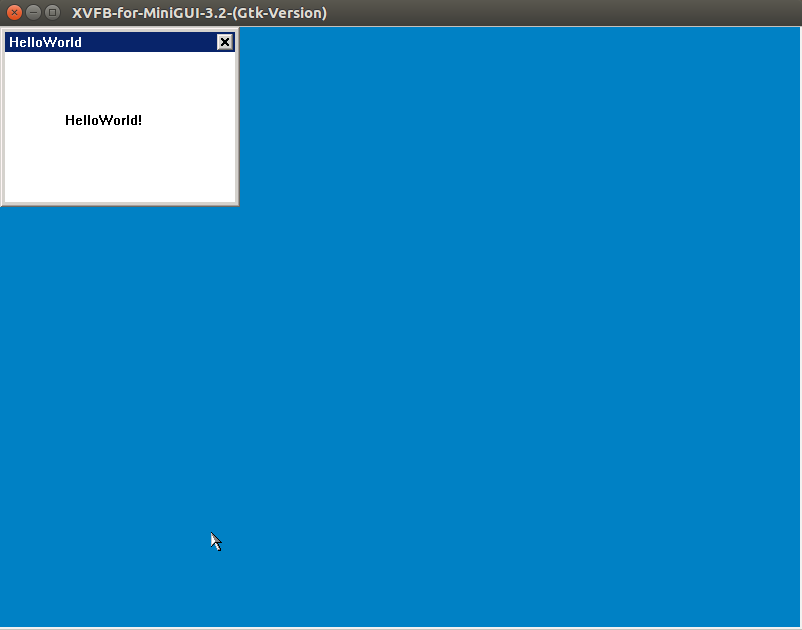
运行结果如下:
六、libminigui_ths的安装过程
如果在编译时提示缺少minigui_ths库,则可以按以下步骤安装。
1)获取FMsoft的GPG密钥
由于minigui_this库需要使用apt-get在MINIGUI的官方下载安装,因此需要事先获取他们的认证。执行命令:
wget -qO - http://files.fmsoft.cn/ubuntu/key/fmsoft.gpg | sudo apt-key add -
注意第二个可选项是大写字母欧
2)将FMsoft添加到apt的安装服务器
使用vim编辑/etc/apt/source.list文件,在文件最末尾添加:
deb http://files.fmsoft.cn/ubuntu/ xenial restricted
保存退出后,执行命令更新apt配置。
sudo apt update
3)下载安装
执行命令下载安装:
sudo apt install libminigui-ths-dev
手把手教你安装MINIGUI编程环境 (MINIGUI版本3.2.0)的更多相关文章
- **手把手教你安装 Anaconda + Tensor flow+Pycharm**
手把手教你安装 Anaconda + Tensor flow+Pycharm 这篇博文主要讲一下自己安装Anaconda + Tensor flow + Pycharm 的一个过程. 1. ANACO ...
- 周一干货~手把手教你安装 Visual Studio 安卓模拟器
干货~手把手教你安装 Visual Studio 安卓模拟器 转 http://mini.eastday.com/mobile/171107134734194.html# 今天软妹为大家带来一篇来自M ...
- 手把手教你安装 FastAdmin 到虚拟主机 (phpStudy)
手把手教你安装 FastAdmin 到虚拟主机 (phpStudy)原文: https://forum.fastadmin.net/thread/2524 下载 FastAdmin下载 FastAdm ...
- Linux环境搭建 | 手把手教你安装Linux虚拟机
前言 作为一名Linux工程师,不管是运维.应用.驱动方向,在工作中肯定会需要Linux环境.想要获得Linux环境,一个办法就是将电脑系统直接换成Linux系统,但我们平常用惯了Windows系统, ...
- Windows7下面手把手教你安装Django
我所使用的操作系统是Windows7,内存是2G 在搜索了一些资料发现,对于Django的安装,详细的真的很少,都说的很简化,然而,这篇blog可以手把手教你成功安装Django 对于Django的详 ...
- [零基础学pythyon]安装python编程环境
不论什么高级语言都是须要一个自己的编程环境的,这就好比写字一样,须要有纸和笔,在计算机上写东西.也须要有文字处理软件,比方各种名称的OFFICE.笔和纸以及office软件,就是写东西的硬件或软件.总 ...
- Windows7下面手把手教你安装Django - Hongten
我所使用的操作系统是Windows7,内存是2G 在搜索了一些资料发现,对于Django的安装,详细的真的很少,都说的很简化,然而,这篇blog可以手把手教你成功安装Django 对于Django的详 ...
- Linux从入门到放弃、零基础入门Linux(第二篇):在虚拟机vmware中安装linux(一)超详细手把手教你安装centos分步图解
一.Vmware vmware介绍:VMware,Inc. (Virtual Machine ware)是一个“虚拟PC”软件公司,提供服务器.桌面虚拟化的解决方案.其虚拟化平台的产品包括播放器:它能 ...
- 手把手教你安装TensorFlow2 GPU 版本
参考博客:https://blog.csdn.net/weixin_44170512/article/details/103990592 (本文中部分内容引自参考博客,请大家支持原作者!) 感谢大佬的 ...
- 手把手教centos安装docker
目录 版本说明 官网安装教程 安装docker 现在网络上安装教程满天飞,很大一部分是别人的总结,可以说是成果,却没有介绍如何去实现这个成果方法.这篇就结合官网教程来聊聊如何在centos上安装doc ...
随机推荐
- 看李沐的 ViT 串讲
ViT 概括 论文题目:AN IMAGE IS WORTH 16X16 WORDS: TRANSFORMERS FOR IMAGE RECOGNITION AT SCALE 论文地址:https:// ...
- 【FAQ】HarmonyOS SDK 闭源开放能力 —Ads Kit
1.问题描述: 开屏广告效果最好的实现方式? 解决方法: 1.动画效果和开发者的实现方式有关,和开屏广告页面本身没什么关系的: 2.示例代码中使用Router跳转的方式展示广告,主要是用于演示广告接口 ...
- 单芯片国产ARM+FPGA,复旦微FMQL20SM工业核心板正式发布!
- 深度长文解析SpringWebFlux响应式框架15个核心组件源码
Spring WebFlux 介绍 Spring WebFlux 是 Spring Framework 5.0 版本引入的一个响应式 Web 框架,它与 Spring MVC 并存,提供了一种全新的编 ...
- 脚本与数据的解耦 + Page Object模型
标签(空格分隔): 脚本与数据的解耦 + Page Object模型 测试脚本和数据的解耦 你现在已经掌握了一些基本的 GUI 自动化测试用例的实现方法,是不是正摩拳擦掌准备批量开发 GUI 自动化脚 ...
- python 自动化神器 多平台纯代码RPA办公自动化python框架
Pyaibote是一款专注于纯代码RPA(机器人流程自动化)的强大工具,支持Android.Browser和Windows三大主流平台.无论您需要自动化安卓应用.浏览器操作还是Windows应用程 ...
- Java-Cookie客户端会话技术
会话技术 会话:一次对话中包含多次请求和响应 一次会话:浏览器第一次给服务器资源发送请求,会话建立,直到有一方断开为止 功能:在一次会话的范围内的多次请求间,共享数据 方式: 客户端会话技术:Cook ...
- Kolla-ansible部署openStack
目录 Kolla-ansible部署openStack 1. 简介 2. 环境准备 3. 部署 3.1 基础环境配置 3.1.1 配置主机名,所有节点操作,这里以openstack01为例 3.1.2 ...
- 解决方案 | cvxpy成功安装过程及其使用攻略
背景: 由于需要研究KKT条件下的最优化问题,需要安装一个python的包cvxpy. 过程: 1.正常pip install cvxpy 不可取(不会成功,中间有报错): 2.主要错误在于:其依赖 ...
- 共享库soname机制
目录 前言 共享库版本号 共享库命名机制 realname soname linkname 总结 参考文章 前言 在使用第三方库时,我们会发现第三方库会提供一组文件,他们的后缀一般是.so(如libn ...