
Android OpenGL ES 开发:绘制图形
OpenGL 绘制图形步骤
上一篇介绍了 OpenGL 的相关概念,今天来实际操作,使用 OpenGL 绘制出图形,对其过程有一个初步的了解。
OpenGL 绘制图形主要概括成以下几个步骤:
- 创建程序
- 初始化着色器
- 将着色器加入程序
- 链接并使用程序
- 绘制图形
上述每个步骤还可能会被分解成更细的步骤,对应着多个 api,下面我们来逐个看下。
创建程序
使用 glCreateProgram 创建一个 program 对象并返回一个引用 ID,该对象可以附加着色器对象。注意要在OpenGL渲染线程中创建,否则无法渲染。
初始化着色器
着色器的初始化可以细分为三个步骤:
- 创建顶点、片元着色器对象
- 关联着色器代码与着色器对象
- 编译着色器代码
上一篇文章我们提到了顶点着色器和片元着色器都是可编程管道,因此着色器的初始化少不了对着色器代码的关联与编译,上面三个步骤对应的 api 为:
- glCreateShader(int type)
- type:
GLES20.GL_VERTEX_SHADER代表顶点着色器、GLES20.GL_FRAGMENT_SHADER代表片元着色器
- type:
- glShaderSource(int shader, String code)
- shader:着色器对象 ID
- code:着色器代码
- glCompileShader(code)
- code:着色器对象 ID
着色器代码使用 GLSL 语言编写,那代码要怎么保存并使用呢?我看到过三种方式,列出供大家参考:
- 字符串变量保存
这种应该是最直观的写法了,直接在对应的类中使用硬编码存储着色器代码,形如:
private final String vertexShaderCode =

    "attribute vec4 vPosition;" +

    "void main() {" +

    "  gl_Position = vPosition;" +

    "}";
这种方式不是很建议,可读性不好。
- 存放于 assets 目录
assets 文件夹下的文件不会被编译成二进制文件,因此适于存放着色器代码,还可以配合 AndroidStudio 插件 GLSL Support 实现语法高亮:
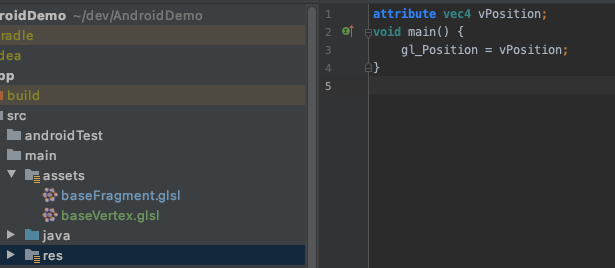
然后再封装读取 assets 文件的方法:
private fun loadCodeFromAssets(context: Context, fileName: String): String {

    var result = ""

    try {

        val input = context.assets.open(name)

        val reader = BufferedReader(InputStreamReader(input))

        val str = StringBuilder()

        var line: String?

        while ((reader.readLine().also { line = it }) != null) {

            str.append(line)

            str.append("\n") //注意结尾要添加换行符

        }

        input.close()

        reader.close()

        result = str.toString()

    } catch (e: IOException) {

        e.stackTrace

    }

    return result

}
需要注意的是要在结尾添加换行符,否则最后输出的只是一行字符串,不符合 GLSL 语法,自然也就无法正常使用。
- 存放于 raw 目录
存放于 raw 目录和 assets 目录其实异曲同工,但有个好处是 raw 文件会映射到 R 文件,代码中可以通过 R.raw 的方法使用对应的着色器代码,但 raw 目录下不能有目录结构,这点需要做个取舍。
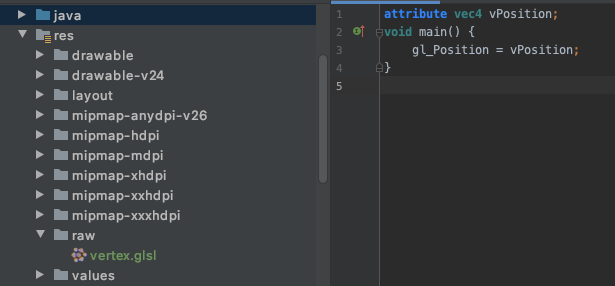
同样的,封装读取 raw 文件的方法:
private fun loadCodeFromRaw(context: Context, fileId: Int): String {

    var result = ""

    try {

        val input = context.resources.openRawResource(fileId)

        val reader = BufferedReader(InputStreamReader(input))

        val str = StringBuilder()

        var line: String?

        while ((reader.readLine().also { line = it }) != null) {

            str.append(line)

            str.append("\n")

        }

        input.close()

        reader.close()

        result = str.toString()

    } catch (e: IOException) {

        e.stackTrace

    }

    return result

}
着色器程序可能编译失败,可以使用 glGetShaderiv 方法获取着色器编译状况:
var compileStatus = IntArray(1)

//获取着色器的编译情况

GLES20.glGetShaderiv(shader, GLES20.GL_COMPILE_STATUS, compileStatus, 0);

if (compileStatus[0] == 0) {//若编译失败则显示错误日志并

    GLES20.glDeleteShader(shader);//删除此shader

    shader = 0;

}
将着色器加入程序
初始化着色器后拿到着色器对象 ID,再使用 glAttachShader 将着色器对象附加到 program 对象上。
GLES20.glAttachShader(mProgram, shader) //将顶点着色器加入到程序

GLES20.glAttachShader(mProgram, fragmentShader) //将片元着色器加入到程序中
链接并使用程序
使用 glLinkProgram 为附加在 program 对象上的着色器对象创建可执行文件。链接可能失败,可以通过 glGetProgramiv 查询 program 对象状态:
GLES20.glGetProgramiv(mProgram, GLES20.GL_LINK_STATUS, linkStatus, 0)

// 如果连接失败,删除这程序

if (linkStatus[0] == 0) {

    GLES20.glDeleteProgram(mProgram)

    mProgram = 0

}
链接成功后,通过 glUseProgram 使用程序,将 program 对象的可执行文件作为当前渲染状态的一部分。
绘制图形
终于到最核心的绘制图形了,前面我们初始化了 OpenGL 程序以及着色器,现在需要准备绘制相关的数据,绘制出一个图形最基础的两个数据就是顶点坐标和图形颜色。
定义顶点数据
尝试画一个三角定,定义三个顶点,每个顶点包含三个坐标 x,y,z。手机屏幕中心坐标系(0,0,0),左上角坐标(-1, 1, 0)。
private val points = floatArrayOf(

    0.0f, 0.0f, 0.0f, //屏幕中心

    -1.0f, -1.0f, 0.0f, //左下角

    1.0f, -1.0f, 0.0f //右下角

)

private val sizePerPoint = 3 //每个顶点三个坐标

private val byteSize = sizePerPoint * 4 //每个顶点之前字节偏移量,float 四个字节

private val pointNum = points.size / sizePerPoint //顶点数量

private var vertexBuffer: FloatBuffer? = null //顶点数据浮点缓冲区
OpenGL 修改顶点属性时接受的数据类型为缓冲区类型 Buffer,因此还需要将数组类型转为 Buffer:
fun createFloatBuffer(array: FloatArray): FloatBuffer {

    val bb = ByteBuffer.allocateDirect(array.size * 4);//float 四个字节

    bb.order(ByteOrder.nativeOrder()) //使用本机硬件设备的字节顺序

    val buffer = bb.asFloatBuffer() //创建浮点缓冲区

    buffer.put(array) //添加数据

    buffer.position(0);//从第一个坐标开始读取

    return buffer

}
为顶点属性赋值
顶点着色器代码:
attribute vec4 vPosition;

void main() {

    gl_Position = vPosition;

}
顶点着色器的每个输入变量叫顶点属性,着色器中定义了 vPosition 用于存放顶点数据,先使用 GLES20.glGetAttribLocation 获取 vPosition 句柄,再使用 GLES20.glVertexAttribPointer 为 vPosition 添加我们定义好的顶点数据。
public static void glVertexAttribPointer(

        int indx,

        int size,

        int type,

        boolean normalized,

        int stride,

        java.nio.Buffer ptr

    )
该方法接收六个参数,分别代表:
- indx:要修改的顶点属性的句柄
- size:每个顶点的坐标数,如果只有 x、y 两个坐标值就传 2
- type:坐标数据类型
- normalized:指定在访问定点数据值时是应将其标准化(true)还是直接转换为定点值(false)
- stride:每个顶点之间的字节偏移量
- ptr:顶点坐标 Buffer
val vPositionHandle = GLES20.glGetAttribLocation(mProgram, "vPosition") //获取 vPosition 句柄

GLES20.glVertexAttribPointer(vPositionHandle, sizePerPoint, GLES20.GL_FLOAT, false, byteSize, vertexBuffer) //为 vPosition 添加顶点数据
如果 glGetAttribLocation 返回值为 -1 代表获取失败,可能 program 对象或着色器对象里没有对应的属性。
还需要注意的是,为顶点属性赋值时,glVertexAttribPointer 建立了 CPU 和 GPU 之前的逻辑连接,实现了 CPU 数据上传到 GPU。但 GPU 数据是否可见,也就是顶点着色器能否读到数据,则由是否启用了对应的属性决定。默认情况下顶点属性都是关闭的,可以通过 glEnableVertexAttribArray 启用属性,允许着色器读取 GPU 数据。
定义片元颜色
OpenGL 定义色值使用 float 数组,可以使用色值转换在线工具将十六进制色值转换为 float 值
private val colors = floatArrayOf(

    0.93f, 0.34f, 0.16f, 1.00f

)
为颜色属性赋值
片元着色器代码:
precision mediump float;

uniform vec4 zColor;

void main() {

    gl_FragColor = zColor;

}
颜色属性定义为 uniform 变量,为颜色属性赋值一样需要先获取属性句柄,再向属性添加数据:
mColorHandle = GLES20.glGetUniformLocation(mProgram, "zColor"); //获取 zColor 句柄

GLES20.glUniform4fv(zColorHandle, 1, color, 0); //为 zColor 添加数据
绘制
GLES20.glEnableVertexAttribArray(vPositionHandle) //启用顶点句柄

GLES20.glDrawArrays(GLES20.GL_TRIANGLES, 0, pointNum) //渲染图元

GLES20.glDisableVertexAttribArray(vPositionHandle) //禁用顶点句柄

当当当当,三角形出现了。上次只是绘制了背景色,今天又向前迈一步绘制出图形。但是显而易见这并不是一个等边三角形,和我们定义的坐标有所出入,这是因为 OpenGL 屏幕坐标系是一个正方形并且分布均匀的坐标系,因此将图形绘制到非正方形屏幕上时图形会被压缩或者拉伸。下一篇文章我们会使用投影变换来解决这个问题。
Comming soon
Android OpenGL ES 开发:绘制图形的更多相关文章
- Android OpenGL ES 开发教程 从入门到精通
感谢,摘自:http://blog.csdn.net/mapdigit/article/details/7526556 Android OpenGL ES 简明开发教程 Android OpenGL ...
- Android OpenGL ES 开发(三): OpenGL ES 定义形状
在上篇文章,我们能够配置好基本的Android OpenGL 使用的环境.但是如果我们不了解OpenGL ES如何定义图像的一些基本知识就使用OpenGL ES进行绘图还是有点棘手的.所以能够在Ope ...
- Android OpenGL ES 开发(四): OpenGL ES 绘制形状
在上文中,我们使用OpenGL定义了能够被绘制出来的形状了,现在我们想绘制出来它们.使用OpenGLES 2.0来绘制形状会比你想象的需要更多的代码.因为OpenGL的API提供了大量的对渲染管线的控 ...
- Android OpenGL ES 开发
OpenGL(Open Graphics Library) 是开放图形库,是一个跨平台的图形 API.OpenGL ES(OpenGL for Embedded System)是专为移动端提供的一个子 ...
- Android OpenGL ES 开发(一): OpenGL ES 介绍
简介OpenGL ES 谈到OpenGL ES,首先我们应该先去了解一下Android的基本架构,基本架构下图: 在这里我们可以找到Libraries里面有我们目前要接触的库,即OpenGL ES. ...
- Android OpenGL ES 开发(二): OpenGL ES 环境搭建
零:环境搭建目的 为了在Android应用程序中使用OpenGL ES绘制图形,必须要为他们创建一个视图容器.其中最直接或者最常用的方式就是实现一个GLSurfaceView和一个GLSurfaceV ...
- Android OpenGL ES 开发(八): OpenGL ES 着色器语言GLSL
前面的文章主要是整理的Android 官方文档对OpenGL ES支持的介绍.通过之前的文章,我们基本上可以完成的基本的形状的绘制. 这是本人做的整理笔记: https://github.com/re ...
- Android OpenGL ES 开发(六): OpenGL ES 添加运动效果
在屏幕上绘制图形只是OpenGL的相当基础的特点,你也可以用其他的Android图形框架类来实现这些,包括Canvas和Drawable对象.OpenGL ES为在三维空间中移动和变换提供了额外的功能 ...
- Android OpenGL ES 开发(九): OpenGL ES 纹理贴图
一.概念 一般说来,纹理是表示物体表面的一幅或几幅二维图形,也称纹理贴图(texture).当把纹理按照特定的方式映射到物体表面上的时候,能使物体看上去更加真实.当前流行的图形系统中,纹理绘制已经成为 ...
随机推荐
- java数组作为函数返回值
1 //将一个二维数组行和列元素互换.存到另一个二维数组 2 package test; 3 4 public class test1_8 { 5 public static int[][] huhu ...
- arthas监控elasticsearch(7.x)
arthas介绍 arthas是Alibaba推出的java诊断工具 官方文档 准备 准备docker环境 name port centos_arthas 3658:3658 docker run - ...
- 3D显微镜笔记
1. 三视图:能够正确反映物体长.宽.高尺寸的正投影工程图(主视图,俯视图,左视图三个基本视图)为三视图,这是工程界一种对物体几何形状约定俗成的抽象表达方式. 附上自己大二时候设计的减速器--设计了两 ...
- 自定义orm字段
class MyCharField(models.Field): def __init__(self,max_length,*args,**kwargs): self.max_length = max ...
- 【GDKOI2014】JZOJ2020年8月13日提高组T1 阶乘
[GDKOI2014]JZOJ2020年8月13日提高组T1 阶乘 题目 Description Input 第一行有一个正整数T,表示测试数据的组数. 接下来的T行,每行输入两个十进制整数n和bas ...
- Cypress系列(101)- intercept() 命令详解
如果想从头学起Cypress,可以看下面的系列文章哦 https://www.cnblogs.com/poloyy/category/1768839.html 作用 使用该命令在网络层管理 HTTP ...
- 老猿学5G扫盲贴:3GPP规范文档命名规则及同系列文档阅读指南
专栏:Python基础教程目录 专栏:使用PyQt开发图形界面Python应用 专栏:PyQt入门学习 老猿Python博文目录 老猿学5G博文目录 在学习5G规范过程中,有些内容把握不定的时候,有时 ...
- PyQt开发实战: 利用QToolBox开发的桌面工具箱
老猿Python博文目录 专栏:使用PyQt开发图形界面Python应用 老猿Python博客地址 一.引言 toolBox工具箱是一个容器部件,对应类为QToolBox,在其内有一列从上到下顺序排列 ...
- 第 2 篇 Scrum 冲刺博客
一.站立式会议 1.站立式会议照片 2.昨天已完成的工作 ①大部分同学成功用java连接数据库 ②前端和后台的成员成功讨论并了解具体需求 3.今天计划完成的工作 ①帮助不会的同学连接数据库 ②登录识别 ...
- webstorm2017.02版本如何使用material theme
本想废话一番,表达对material theme的喜欢.还是直接说方法吧~ file-settings-Plugins-Browse repositories-搜索 material theme -选 ...