
vue-transition实现加入购物车效果及其他动画效果实现
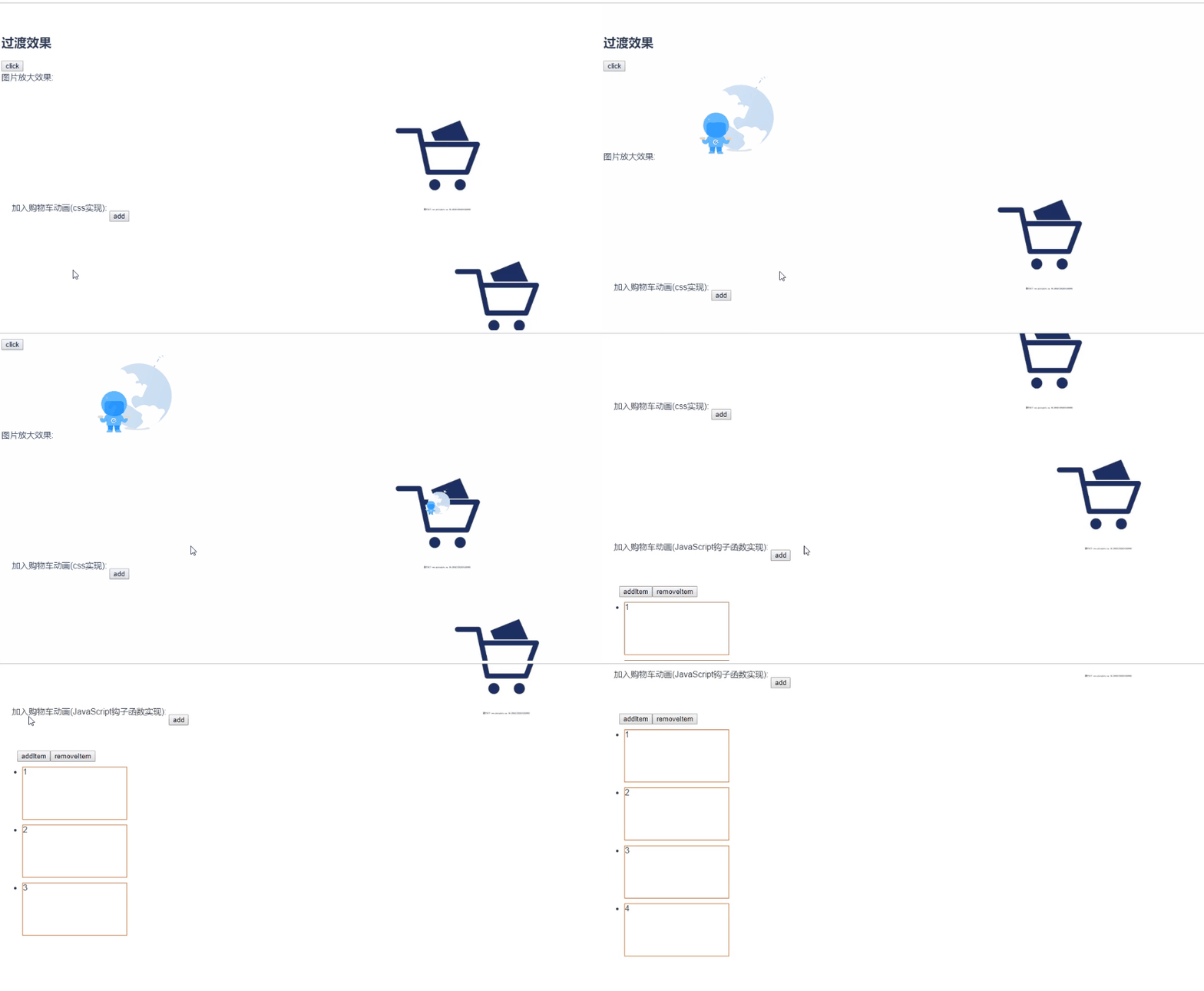
下面贴代码
<template>

  <div class="transition_test">

    <button @click="show = !show">click</button>

    // 页面有多个transition时可以加name区分,如果没有加name,默认CSS类名为v-开头

    <transition name="slide-fade">

      <div v-if="show" class="circle"></div>

    </transition>

    <div>

  </div>

</template>

export default {

    name: 'myTransition',

    components: {

    },

    data() {

      return {

        show: false

      }

    },

}

<style scoped>

  .transition_test {

    text-align: left;

    padding-bottom: 300px;

  }

  .circle {

    width: 100px;

    height: 100px;

    border-radius: 50%;

    background-color: aquamarine;

  }

  .slide-fade-enter-active, .slide-fade-leave-active {

    transition: all .5s ease-out;

  }

  .slide-fade-enter, .slide-fade-leave-to {

    /* transform: translateX(500px); */

    opacity: 0;

  }

</style>
<template>

  <div class="shop_cart">

    加入购物车动画(css实现):

    <div class="add">

      <button @click="addShopCart">add</button>

      <transition name="shop_cart">

        <img class="add_img" v-if="addShow" src="../assets/voucher.png" alt="">

      </transition>

    </div>

    <div class="cart">

      <img src="../assets/cart.jpg" alt="">

    </div>

  </div>

</template>

export default {

    name: 'myTransition',

    components: {

    },

    data() {

      return {

        addShow: false

      }

    },

    methods: {

      addShopCart () {

        this.addShow = true

        // 添加类名的方法没有动画结束的时机,这里我直接写了一个定时器,时机和动画时间一致,在图片移动到购物车位置时隐藏

        setTimeout(() => {

          this.addShow = false

        }, 1000)

      }

    }

}

<style scoped>

  .transition_test {

    text-align: left;

    padding-bottom: 300px;

  }

  .shop_cart {

    padding: 20px;

  }

  .shop_cart .add {

    position: relative;

    margin-top: 100px;

    width: 500px;

    display: inline-block;

  }

  .shop_cart .add button {

    position: absolute;

    z-index: 99;

  }

  .shop_cart .cart{

    width: 300px;

    display: inline-block;

  }

  .shop_cart .cart img {

    width: 100%;

  }

  // 一开始调整好商品图片在购物车的位置,移入效果最后显示是在一开始定义好的位置

  .shop_cart .add_img {

    width: 100px;

    position: absolute;

    left: 600px;

    top: -160px;

  }

  // 可以有两种方式实现飞入动画,用动画的效果感觉会更好一点

  /* 动画效果实现 */

  /* @keyframes bounce-in {

    0% {

      transform: scale(1);

      transform: translate(-610px, 100px);

    }

    100% {

      transform: scale(.5);

      transform: translate(0px, 0px);

    }

  }

  .shop_cart-enter-active {

    animation: bounce-in 1s;

  } */

  /* CSS类名实现 */

  .shop_cart-enter-active {

    transition: all 1s ease-out;

  }

  .shop_cart-enter {

    opacity: 0;

    transform: scale(.5);

    transform: translate(-610px, 100px);

  }

</style>
<template>

  <div class="transition_test">

    <h2>   过渡效果</h2>

    <button @click="show = !show">click</button>

    <!-- <transition name="slide-fade">

      <div v-if="show" class="circle"></div>

    </transition> -->

    <div>

      图片放大效果:

      <transition name="img-fade">

        <img class="bigimg" v-if="show" src="../assets/voucher.png" alt="">

      </transition>

    </div>

    <div class="shop_cart">

      加入购物车动画(css实现):

      <div class="add">

        <button @click="addShopCart">add</button>

        <transition name="shop_cart">

          <img class="add_img" v-if="addShow" src="../assets/voucher.png" alt="">

        </transition>

      </div>

      <div class="cart">

        <img src="../assets/cart.jpg" alt="">

      </div>

    </div>

    <div class="shop_cart">

      加入购物车动画(JavaScript钩子函数实现):

      <div class="add">

        <button @click="addShopCart1">add</button>

        <transition v-on:before-enter="beforeEnter" v-on:enter="enter" v-on:after-enter="afterEnter">

          <img class="add_img_js" v-if="addShow1" src="../assets/voucher.png" alt="">

        </transition>

      </div>

      <div class="cart">

        <img src="../assets/cart.jpg" alt="">

      </div>

    </div>

    <!-- 动画数组效果 -->

    <ul class="group_list">

      <button @click="addItem">addItem</button>

      <button @click="removeItem">removeItem</button>

      <transition-group name="list">

        <li class="group_item" v-for="item in list" :key="item">{{item}}</li>

      </transition-group>

    </ul>

  </div>

</template>

<script>

  export default {

    name: 'myTransition',

    components: {

    },

    data() {

      return {

        show: false,

        addShow: false,

        addShow1: false,

        list: [1, 2, 3]

      }

    },

    created() {

    },

    methods: {

      addShopCart () {

        this.addShow = true

        setTimeout(() => {

          this.addShow = false

        }, 1000)

      },

      addShopCart1 () {

        this.addShow1 = true

      },

      // 动画钩子函数

      // 进入前状态

      beforeEnter (el) {

        el.style.left = '-20px'

        el.style.top = '-15px'

        el.style.transform = 'scale(1)'

      },

      // 进入中

      enter (el, done) {

        // 需要调用元素的offset操作,才有过渡的效果,否则会马上实现过渡

        el.offsetWidth

        el.style.left = '600px'

        el.style.top = '-160px'

        el.style.transform = 'scale(.5)'

        done()

      },

      // 进入后

      afterEnter () {

        this.addShow1 = false

      },

      // 新增

      addItem () {

        this.list.push(this.list.length + 1)

      },

      // 删除

      removeItem () {

        if (this.list.length > 1) {

          this.list.pop()

        }

      }

    }

  }

</script>

<style scoped>

  .transition_test {

    text-align: left;

    padding-bottom: 300px;

  }

  .circle {

    width: 100px;

    height: 100px;

    border-radius: 50%;

    background-color: aquamarine;

  }

  .slide-fade-enter-active, .slide-fade-leave-active {

    transition: all .5s ease-out;

  }

  .slide-fade-enter, .slide-fade-leave-to {

    /* transform: translateX(500px); */

    opacity: 0;

  }

  .bigimg {

    width: 300px;

  }

  .img-fade-enter-active {

    transition: all 1s ease-out;

  }

  .img-fade-enter {

    transform: scale(.5);

    /* width: 50px; */

  }

  .shop_cart {

    padding: 20px;

  }

  .shop_cart .add {

    position: relative;

    margin-top: 100px;

    width: 500px;

    display: inline-block;

  }

  .shop_cart .add button {

    position: absolute;

    z-index: 99;

  }

  .shop_cart .cart{

    width: 300px;

    display: inline-block;

  }

  .shop_cart .cart img {

    width: 100%;

  }

  .shop_cart .add_img {

    width: 100px;

    position: absolute;

    left: 600px;

    top: -160px;

  }

  /* 动画效果实现 */

  /* @keyframes bounce-in {

    0% {

      transform: scale(1);

      transform: translate(-610px, 100px);

    }

    100% {

      transform: scale(.5);

      transform: translate(0px, 0px);

    }

  }

  .shop_cart-enter-active {

    animation: bounce-in 1s;

  } */

  /* CSS类名实现 */

  .shop_cart-enter-active {

    transition: all 1s ease-out;

  }

  .shop_cart-enter {

    opacity: 0;

    transform: scale(.5);

    transform: translate(-610px, 100px);

  }

// JavaScript函数

  .shop_cart .add_img_js {

    width: 100px;

    position: absolute;

    left: 600px;

    top: -160px;

    transition: all 1s;

  }

// 动态列表

  .group_list {

    padding: 30px;

  }

  .group_list .group_item {

    width: 200px;

    height: 100px;

    border: 1px solid orangered;

    margin: 10px;

  }

  .list-enter-active, .list-leave-active {

    transition: all .8s;

  }

  .list-enter, .list-leave-to {

    opacity: 0;

    transform: translateX(40px);

  }

</style>
vue-transition实现加入购物车效果及其他动画效果实现的更多相关文章
- vue中使用第三方插件animate.css实现动画效果
vue中使用第三方插件animate.css实现动画效果1.首先先引入第三方类animated.css2.将你所需要动画的标签用包裹起来3.在transition元素中添加enter-active-c ...
- transition:all 0.5s linear;进度条动画效果 制作原理
Html: <span class="progress"><b ><i></i></b><em>50< ...
- vue工程化:返回顶部和底部的动画效果
. <template> <div> <div class="scroll" :class="{show:isActive}"&g ...
- css之实现下拉框自上而下展开动画效果&&自下而上收起动画效果
HTML代码: <div className={CX('font-size-selector-sub-list', { show: shouldSubListShow === true, hid ...
- Vue过渡和动画效果展示(案例、GIF动图演示、附源码)
前言 本篇随笔主要写了Vue过渡和动画基础.多个元素过渡和多个组件过渡,以及列表过渡的动画效果展示.详细案例分析.GIF动图演示.附源码地址获取. 作为自己对Vue过渡和动画效果知识的总结与笔记. 因 ...
- CSS3 transition实现超酷图片墙动画效果
一.前面的感慨以前也陆陆续续试过CSS3的一些特性,文字投影,多边框等.但都是试试而已,知道有这么回事.今天,见到了一个新玩意,transition,认认真真的试了一下,经过,我懵了,我呆了,我傻了, ...
- ios 动画效果CATransition笔记
初学ios开发,很多概念还不清楚,所以只有边学边做例子.又怕学了后面忘了前面,因此用自己的博客来纪录自己的学习历程,也是对自己学习不要懈怠做个监督. 刚学ios做动画效果.因为ios封装得很好,实现i ...
- Android动画效果之自定义ViewGroup添加布局动画
前言: 前面几篇文章介绍了补间动画.逐帧动画.属性动画,大部分都是针对View来实现的动画,那么该如何为了一个ViewGroup添加动画呢?今天结合自定义ViewGroup来学习一下布局动画.本文将通 ...
- Android动画效果之Property Animation进阶(属性动画)
前言: 前面初步认识了Android的Property Animation(属性动画)Android动画效果之初识Property Animation(属性动画)(三),并且利用属性动画简单了补间动画 ...
随机推荐
- mongodb 操作笔记
切换库:use 库名 显示所有的数据库:show dbs 创建集合:db.createCollection("collection_name",{capped:true,size: ...
- css中设置table中的td内容自动换行
word-break:break-all和word-wrap:break-word都是能使其容器如DIV的内容自动换行. 它们的区别就在于: 1,word-break:break-all 例如div宽 ...
- koa2-connect-history-api-fallback 使用
单页面应用程序(SPA)通常使用一个web浏览器可以访问的索引文件,比如index.html,然后,在HTML5 History API的帮助下(vue-router就是基于History API实现 ...
- Script Form商业报表程序设计
Script Form 是SAP所提供的一款强大的报表设设计工具. 一.Script Form主要工具包括如下: 1)Form Painter:格式绘制器,用于格式的设定.TCoce:SE71. 2) ...
- shell脚本安装python、pip--这种写法是错误的---每一个命令执行完都要判断是否执行成功,否则无法进行下一步
shell脚本安装python.pip--不需要选择安装项目--不管用总报错,必须带上判断符号,while没有这种用法,写在这里为了以后少走弯路,所以不要用下面的执行了 首先把pip-.tgz 安装包 ...
- springboot jar启动 读取jar包中相对路径文件报错
jar包启动后读取相对路径文件报异常: Caused by: java.io.FileNotFoundException: class path resource [***.***] cannot b ...
- C#反射动态创建实例并调用方法
在.Net 中,程序集(Assembly)中保存了元数据(MetaData)信息,因此就可以通过分析元数据来获取程序集中的内容,比如类,方法,属性等,这大大方便了在运行时去动态创建实例. MSDN解释 ...
- python-爬虫-bs4-BeautifulSoup
代码的使用流程: 核心思想:将html文档转换成Beautiful对象,然后调用该对象中的 属性和方法进行html文档指定内容的定位查找. 1 导包:from bs4 import Beautiful ...
- webhooks动态更新配置
config server 项目中加入 monitor依赖 <dependency> <groupId>org.springframework.cloud</groupI ...
- 【Python开发】Python中的class继承
继承是面向对象的重要特征之一,继承是两个类或者多个类之间的父子关系,子进程继承了父进程的所有公有实例变量和方法.继承实现了代码的重用.重用已经存在的数据和行为,减少代码的重新编写,python在类名后 ...