
在windows10下vs2017配置opencv4.0.0
第一次配置时,有些.dll文件出错,所以用重新下载opencv配置了一遍,终于可以了,喜极而泣!
一、下载OpenCV4.0
直接到官网https://opencv.org/下载

然后在下个页面选择
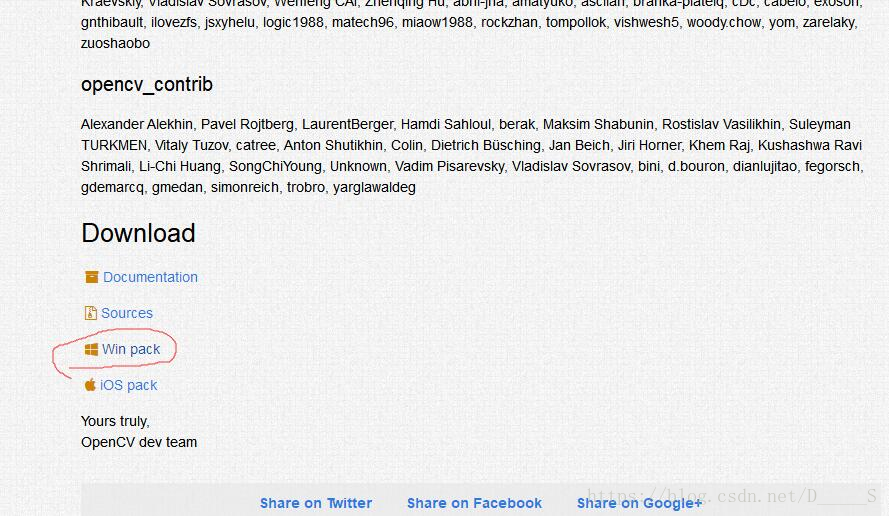
说实话下载还是很方便的,直接就得到opencv包,然后双击得到一个OpenCV文件夹
二、配置环境变量
【此电脑】——> 【(右键)属性】——> 【高级系统设置】——> 【高级】——> 【环境变量】——>(双击)系统变量中的 PATH ——> 在变量值里面新建相应路径
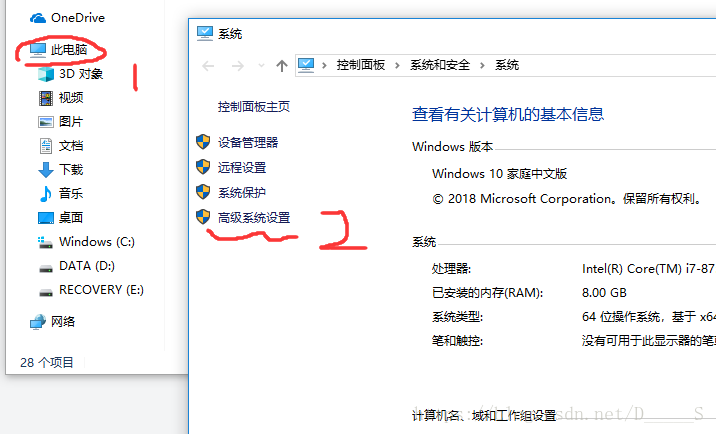

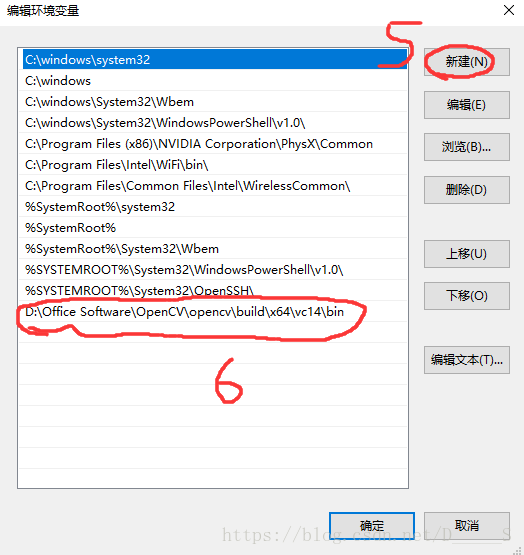
这里的路径请读者自己在OpenCV的下载路径下找到,然后按照自己的情况进行添加。
三、工程包含目录的配置
网上相当多的OpenCV配置博文都写到“每次新建工程要重新配置”,其实不用这样麻烦的。
首先在VS2017上新建一个控制台程序,然后在【源文件】处右键单击——>【添加】——>【新建项】——>【C++文件】
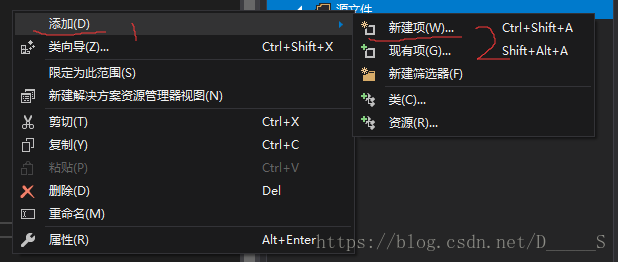
在菜单栏点击【视图】——>【其他窗口】——>【属性管理器】

然后在【(右键)Debug|x64】——>【属性】——>【VC++目录】——>【包含目录】
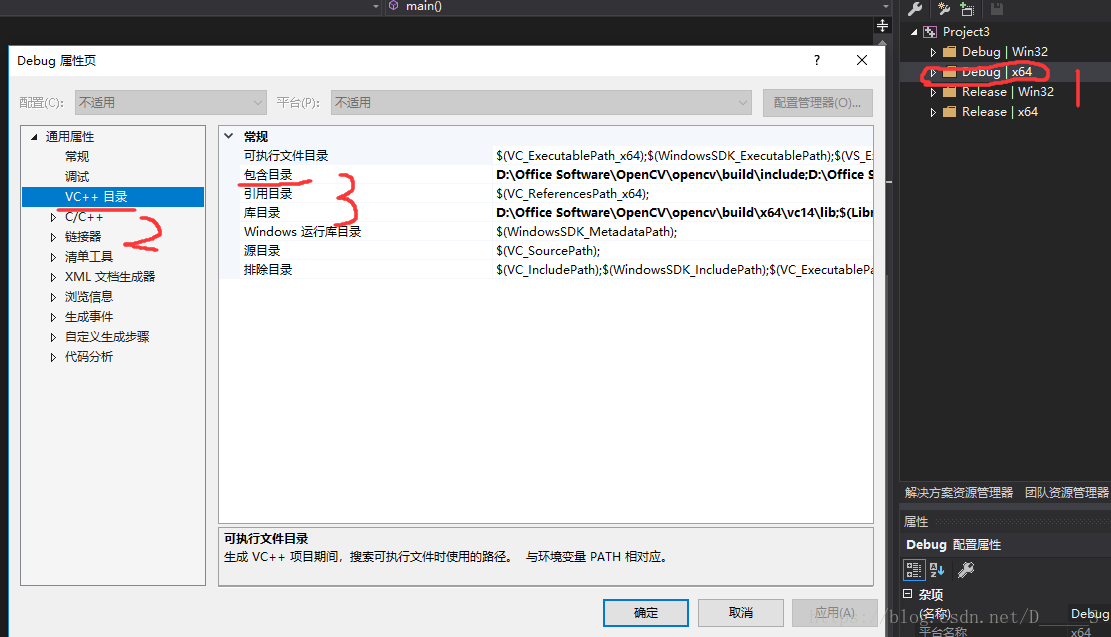
然后添加
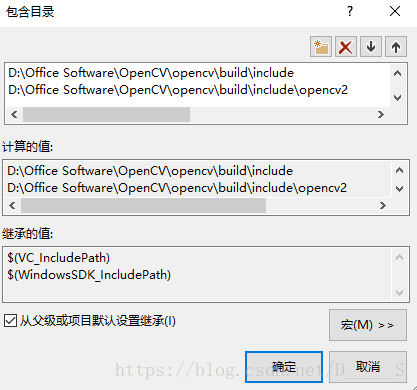
这是我觉得与之前版本最大的不同之处,在我的 include 文件夹下只有 opencv2 一个文件夹,但是网上的教程中还需要添加一个在其下的 opencv 文件夹,可是我下载之后并没有这个文件夹,不知道是不是都是这种情况,最终我在此只能添加了两项。
在【库目录】中添加

然后【链接器】——>【输入】——>【附加的依赖项】这里添加项中的400,代表4.0版本,其他版本请自动调整。
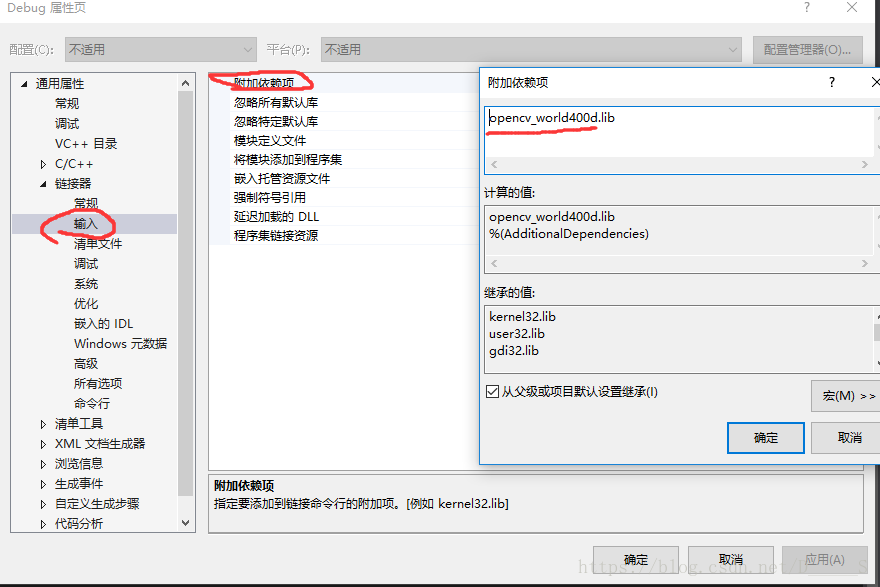
Debug 里面就配置完了,然后确定之后,再在【Release|x64】的【链接器】——>【输入】——>【附加的依赖项】上添加“opencv_world400.lib”
三 最终测试
#include <iostream>

#include <cstdlib>

#include <opencv2/opencv.hpp>

using namespace std;

using namespace cv;

int main() {

    const char* image_u0 = "D:\\ROF\\ROF\\input.png";

    //read a image

    Mat u_0 = imread(image_u0);

    // if failed

    if (u_0.empty()) {

        fprintf(stderr, "Can not load image %s\n", image_u0);

        return -;

    }

    imshow("image", u_0);

    waitKey();

    return ;

}
可以显示图片说明配置成功!
在windows10下vs2017配置opencv4.0.0的更多相关文章
- VS2017配置opencv-4.2.0详细步骤
VS2017配置opencv-4.2.0详细步骤 1.下载opencv的安装包并解压.下载网址https://sourceforge.net/projects/opencvlibrary/ 图1 ...
- win环境下安装配置openCV-4.3.0
win环境下安装openCV-4.3.0 首先下载 推荐国内镜像 官网太太太慢了 附上 下载地址 下载之后打开exe解压到目录都是常规操作 环境变量的配置 依次打开到系统变量的path 新建一个路径为 ...
- win10下vs2015配置Opencv3.1.0过程详解
下载安装Opencv3.1.0 下载Opencv3.1.0,进入官网,点击opencv for windows即可下载. 点击运行下载好的文件.实际上,opencv的安装程序就是解压缩文件,个人因为 ...
- win10下vs2015配置Opencv3.1.0过程详解(转)
下载安装Opencv3.1.0 下载Opencv3.1.0,进入官网,点击opencv for windows即可下载. 点击运行下载好的文件.实际上,opencv的安装程序就是解压缩文件,个人因为 ...
- Centos 7环境下安装配置Hadoop 3.0 Beta1简记
前言 由于以前已经写过一篇Centos 7环境下安装配置2.8的随笔,因此这篇写得精简些,只挑选一些重要环节记录一下. 安装环境为:两台主机均为Centos 7.*操作系统,两台机器配置分别为: 主机 ...
- Linux下安装配置MongoDB 3.0.x 版本数据库
说明: 操作系统:CentOS 5.X 64位 IP地址:192.168.21.128 实现目的: 安装配置MongoDB数据库 具体操作: 一.关闭SElinux.配置防火墙 1.vi /etc/s ...
- Windows10系统下安装配置Tomcat 9.0.1
Tomcat9.0.1下载:https://tomcat.apache.org/download-90.cgi 配置jdk的环境变量(略) 在系统变量里新建变量名:CATALINA_BASE,变量值: ...
- windows10下安装source insight 4.0(破解版)
1.从官网下载source insight4.0版本(不用下载,在后面已经把所有需要的文件都准备好了); 2.安装source insightt4.0; 3.使用下载好的sourceinsight4. ...
- Windows10下 tensorflow-gpu 配置
引言 越来越多的的人入坑机器学习,深度学习,tensorflow 作为目前十分流行又强大的一个框架,自然会有越来越多的新人(我也刚入门)准备使用,一般装的都是 CPU 版的 tensorflow,然而 ...
随机推荐
- 581. Shortest Unsorted Continuous Subarray连续数组中的递增异常情况
[抄题]: Given an integer array, you need to find one continuous subarray that if you only sort this su ...
- 13-爬取百度贴吧中的图片(python+xpath)
通过xpath分析页面,爬取页面中的图片: #_*_ coding: utf-8 _*_ ''' Created on 2018年7月15日 @author: sss function: 使用xpat ...
- c语言实践 创建两个包含8个元素的double类型数组,第二个元素的每个元素的值都是对应前一个元素的前n个元素的和
意思就是第二个元素的num[2]等于第一个元素的num[0]+num[1]+num[2] #define COUNT 8 int main(void) { double num1[COUNT]; do ...
- 7.ORDER BY 子句
ORDER BY 语句 ORDER BY 语句用于根据指定的列对结果集进行排序. ORDER BY 语句默认按照升序对记录进行排序. 如果您希望按照降序对记录进行排序,可以使用 DESC 关键字. 1 ...
- db2中临时表在存储过程中的使用
DROP PROCEDURE ADMINISTRATOR.SP_TEST (INTEGER, CHARACTER ()); CREATE PROCEDURE administrator.sp_test ...
- android MVP模式简单介绍
原文 http://zhengxiaopeng.com/2015/02/06/Android%E4%B8%AD%E7%9A%84MVP/ 前言 MVP作为一种MVC的演化版本在Android开发中受到 ...
- perationalError: (2003, "Can't connect to MySQL server on u'192.168.1.6' (timed out)")
在Ubuntu(192.168.1.20)中部署项目后,mysql还在另外一台windows(192.168.1.6)机子上,ping windows时可以ping通,但是访问项目提示: perati ...
- C# System.Threading.Timer 定时器
前提: 需要引入 System.Threading: 描述: 在很多时间我们都需要进行延迟执行,或是定时执行一些指定业务,这个时候使用 Timer 是最合适的,而且 Timer 是Cpu 级别处理对 ...
- angular HTML属性绑定
- WinForm中DataGridView的使用(三) - 各种事件
CellMouseDown/CellMouseUp 可获得行.列号 可用if (rowIndex >= 0 && e.Y > 4 && e.Y < ( ...