
Python3使用PyQt5制作简单的画板/手写板
0.目录
1.前言
2.简单的画板1.0
- 在定点和移动中的鼠标所在处画一条线
3.简单的画板2.0
- 在定点和移动中的鼠标所在处画一条线
- 并将画过的线都保留在窗体上
4.简单的画板3.0
- 将按住鼠标后移动的轨迹保留在窗体上
5.简单的画板4.0
- 将按住鼠标后移动的轨迹保留在窗体上
- 并解决二次作画时与上次痕迹连续的问题
1.前言
版本:Python3.6.1 + PyQt5
写一个程序的时候需要用到画板/手写板,只需要最简单的那种。原以为网上到处都是,结果找了好几天,都没有找到想要的结果。
网上的要么是非python版的qt程序(要知道qt版本之间差异巨大,还是非同一语言的),改写难度太大。要么是PyQt4的老程序,很多都已经不能在PyQt5上运行了。要么是大神写的特别复杂的程序,简直是直接做出了一个Windows自带的画图版,只能膜拜~
于是我只能在众多代码中慢慢寻找自己需要的那一小部分,然后不断地拼凑,不断地理解大神的代码,最终做出这么一个简单的画板。望着这个简单的画板我真是泪流满面,中间数十次拼不对拼不全导致程序无数次崩溃,差点就放弃了......
以下是参考网站的名单(名单不分先后顺序):
1.PyQt5教程(九)——绘图https://my.oschina.net/wisedream/blog/549989
2.Qt入门 小程序之画图板http://blog.csdn.net/doraemon___/article/details/53026890
3.使用Python编写简单的画图板程序的示例教程http://www.jb51.net/article/76067.htm
4.qt中函数paintEvent(QPaintEvent*)是不是被系统自动调用的https://zhidao.baidu.com/question/1509518984399472660.html
5.从Qt到PyQthttp://www.cnblogs.com/Finley/p/5268861.html
6.python3+PyQt5 重新实现QT事件处理程序http://blog.sina.com.cn/s/blog_c22e36090102wzxq.html
7.PyQt5入门http://www.docin.com/p-1560265564.html
8.PyQt5教程(一)——第一个PyQt5程序https://my.oschina.net/wisedream/blog/536052
9.PyQt之布局&无边框&信号http://www.cnblogs.com/codeAB/p/5019439.html
10.QT界面简单的图形移动和鼠标绘图http://blog.csdn.net/K54387/article/details/77926313
11.qt鼠标事件总结(转)http://blog.sina.com.cn/s/blog_8b97b05e0100v6kk.html
12.一个简单的画图程序http://blog.csdn.net/cutter_point/article/details/43087497
13.Qt双缓冲机制:实现一个简单的绘图工具(纯代码实现)http://blog.csdn.net/rl529014/article/details/51658350
2.简单的画板1.0
在简单的画板1.0这里,实现的功能是:在定点和移动中的鼠标所在处画一条线
如图所示:
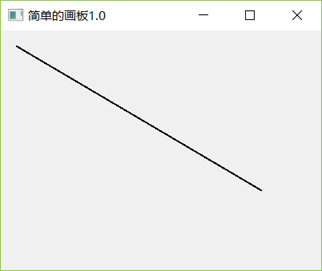
鼠标按住移动的话,线也会跟着移动,从这个简单的程序开始理解PyQt5的运行机制吧。
'''

    简单的画板1.0

    功能:在定点和移动中的鼠标所在处画一条线

    作者:PyLearn

    博客: http://www.cnblogs.com/PyLearn/

    最后修改日期: 2017/10/18

'''

import sys

from PyQt5.QtWidgets import (QApplication, QWidget)

from PyQt5.QtGui import (QPainter, QPen)

from PyQt5.QtCore import Qt

class Example(QWidget):

    def __init__(self):

        super(Example, self).__init__()

        #resize设置宽高,move设置位置

        self.resize(400, 300)

        self.move(100, 100)

        self.setWindowTitle("简单的画板1.0")

        #setMouseTracking设置为False,否则不按下鼠标时也会跟踪鼠标事件

        self.setMouseTracking(False)

        #设置两个变量接收移动中的点的x、y坐标

        self.pos_x = 20

        self.pos_y = 20

    def paintEvent(self, event):

        painter = QPainter()

        painter.begin(self)

        pen = QPen(Qt.black, 2, Qt.SolidLine)

        painter.setPen(pen)

        #定点(20, 20) 到 (self.pos_x, self.pos_y)之间画线

        painter.drawLine(20, 20, self.pos_x, self.pos_y)

        painter.end()

    def mouseMoveEvent(self, event):

        '''

            按住鼠标移动事件:更新pos_x和pos_y的值

            调用update()函数在这里相当于调用paintEvent()函数

            每次update()时,之前调用的paintEvent()留下的痕迹都会清空

        '''

        self.pos_x = event.pos().x()

        self.pos_y = event.pos().y()

        self.update()

if __name__ == "__main__":

    app = QApplication(sys.argv)

    pyqt_learn = Example()

    pyqt_learn.show()

    app.exec_()
3.简单的画板2.0
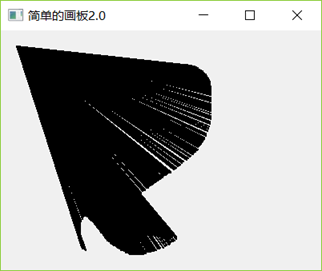
从以上的简单的画板1.0程序的运行可以发现,按住鼠标移动的时候,线也会跟着移动,那如何让之前的线留下痕迹,而不是消失呢?
在简单的画板2.0中,使用一个列表保存所有移动过的点,然后要画线的时候,循环遍历列表,依次画出列表中点到定点之间的线即可。
效果如图所示:
'''

    简单的画板2.0

    功能:

        在定点和移动中的鼠标所在处画一条线

        并将画过的线都保留在窗体上

    作者:PyLearn

    博客: http://www.cnblogs.com/PyLearn/

    最后修改日期: 2017/10/18

'''

import sys

from PyQt5.QtWidgets import (QApplication, QWidget)

from PyQt5.QtGui import (QPainter, QPen)

from PyQt5.QtCore import Qt

class Example(QWidget):

    def __init__(self):

        super(Example, self).__init__()

        #resize设置宽高,move设置位置

        self.resize(400, 300)

        self.move(100, 100)

        self.setWindowTitle("简单的画板2.0")

        #setMouseTracking设置为False,否则不按下鼠标时也会跟踪鼠标事件

        self.setMouseTracking(False)

        '''

            要想将画过的线都保留在窗体上

            需要一个列表来保存所有移动过的点

        '''

        self.pos_xy = []

    def paintEvent(self, event):

        painter = QPainter()

        painter.begin(self)

        pen = QPen(Qt.black, 2, Qt.SolidLine)

        painter.setPen(pen)

        #循环遍历self.pos_xy中每个点,然后画点到定点之间的线

        for pos_tmp in self.pos_xy:

            painter.drawLine(20, 20, pos_tmp[0], pos_tmp[1])

        painter.end()

    def mouseMoveEvent(self, event):

        '''

            按住鼠标移动事件:将当前点添加到pos_xy列表中

            调用update()函数在这里相当于调用paintEvent()函数

            每次update()时,之前调用的paintEvent()留下的痕迹都会清空

        '''

        #中间变量pos_tmp提取当前点

        pos_tmp = (event.pos().x(), event.pos().y())

        #pos_tmp添加到self.pos_xy中

        self.pos_xy.append(pos_tmp)

        self.update()

if __name__ == "__main__":

    app = QApplication(sys.argv)

    pyqt_learn = Example()

    pyqt_learn.show()

    app.exec_()
4.简单的画板3.0
好了,接下来进入正题了。简单的画板2.0不过是画鼠标所在点到定点的线,那么如何将按住鼠标后移动的轨迹保留在窗体上?
这个就需要一个列表来保存所有移动过的点,然后把所有相邻两个点之间都画一条线,就能断断续续连成鼠标的痕迹了。
效果如图所示:

是不是就画出鼠标移动的轨迹了!
不过这也是有缺点的,比如说写个5看看:
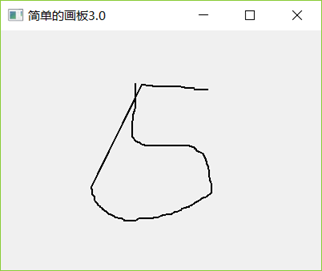
硬生生变成了一个5不是5, 6不是6的数字。这是因为再次提笔画时,5上面的那一横跟之前画的尾巴那里连起来了。好好想想,这个问题怎么解决呢?
'''

    简单的画板3.0

    功能:将按住鼠标后移动的轨迹保留在窗体上

    作者:PyLearn

    博客: http://www.cnblogs.com/PyLearn/

    最后修改日期: 2017/10/18

'''

import sys

from PyQt5.QtWidgets import (QApplication, QWidget)

from PyQt5.QtGui import (QPainter, QPen)

from PyQt5.QtCore import Qt

class Example(QWidget):

    def __init__(self):

        super(Example, self).__init__()

        #resize设置宽高,move设置位置

        self.resize(400, 300)

        self.move(100, 100)

        self.setWindowTitle("简单的画板3.0")

        #setMouseTracking设置为False,否则不按下鼠标时也会跟踪鼠标事件

        self.setMouseTracking(False)

        '''

            要想将按住鼠标后移动的轨迹保留在窗体上

            需要一个列表来保存所有移动过的点

        '''

        self.pos_xy = []

    def paintEvent(self, event):

        painter = QPainter()

        painter.begin(self)

        pen = QPen(Qt.black, 2, Qt.SolidLine)

        painter.setPen(pen)

        '''

            首先判断pos_xy列表中是不是至少有两个点了

            然后将pos_xy中第一个点赋值给point_start

            利用中间变量pos_tmp遍历整个pos_xy列表

                point_end = pos_tmp

                画point_start到point_end之间的线

                point_start = point_end

            这样,不断地将相邻两个点之间画线,就能留下鼠标移动轨迹了

        '''

        if len(self.pos_xy) > 1:

            point_start = self.pos_xy[0]

            for pos_tmp in self.pos_xy:

                point_end = pos_tmp

                painter.drawLine(point_start[0], point_start[1], point_end[0], point_end[1])

                point_start = point_end

        painter.end()

    def mouseMoveEvent(self, event):

        '''

            按住鼠标移动事件:将当前点添加到pos_xy列表中

            调用update()函数在这里相当于调用paintEvent()函数

            每次update()时,之前调用的paintEvent()留下的痕迹都会清空

        '''

        #中间变量pos_tmp提取当前点

        pos_tmp = (event.pos().x(), event.pos().y())

        #pos_tmp添加到self.pos_xy中

        self.pos_xy.append(pos_tmp)

        self.update()

if __name__ == "__main__":

    app = QApplication(sys.argv)

    pyqt_learn = Example()

    pyqt_learn.show()

    app.exec_()
5.简单的画板4.0
简单的画板3.0中有一个致命的问题,那就是连续的问题,比如说要写一个三位数123:
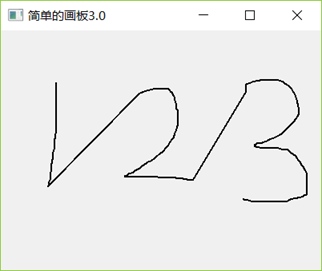
很难看对不对?
解决这个问题的方法应该是有很多种的,我也没有深入想,就直接用了这个麻烦点的方法。
我的办法是当鼠标按住移动然后松开的时候,往保存所有移动过的点的列表中添加一个断点(-1, -1)。然后在每次画线的时候,都判断一下是不是断点,如果是断点的话就想办法跳过去,并且不连续的开始接着画线。
效果如图所示:

以下是具体实现代码:
'''

    简单的画板4.0

    功能:

        将按住鼠标后移动的轨迹保留在窗体上

        并解决二次作画时与上次痕迹连续的问题

    作者:PyLearn

    博客: http://www.cnblogs.com/PyLearn/

    最后修改日期: 2017/10/18

'''

import sys

from PyQt5.QtWidgets import (QApplication, QWidget)

from PyQt5.QtGui import (QPainter, QPen)

from PyQt5.QtCore import Qt

class Example(QWidget):

    def __init__(self):

        super(Example, self).__init__()

        #resize设置宽高,move设置位置

        self.resize(400, 300)

        self.move(100, 100)

        self.setWindowTitle("简单的画板4.0")

        #setMouseTracking设置为False,否则不按下鼠标时也会跟踪鼠标事件

        self.setMouseTracking(False)

        '''

            要想将按住鼠标后移动的轨迹保留在窗体上

            需要一个列表来保存所有移动过的点

        '''

        self.pos_xy = []

    def paintEvent(self, event):

        painter = QPainter()

        painter.begin(self)

        pen = QPen(Qt.black, 2, Qt.SolidLine)

        painter.setPen(pen)

        '''

            首先判断pos_xy列表中是不是至少有两个点了

            然后将pos_xy中第一个点赋值给point_start

            利用中间变量pos_tmp遍历整个pos_xy列表

                point_end = pos_tmp

                判断point_end是否是断点,如果是

                    point_start赋值为断点

                    continue

                判断point_start是否是断点,如果是

                    point_start赋值为point_end

                    continue

                画point_start到point_end之间的线

                point_start = point_end

            这样,不断地将相邻两个点之间画线,就能留下鼠标移动轨迹了

        '''

        if len(self.pos_xy) > 1:

            point_start = self.pos_xy[0]

            for pos_tmp in self.pos_xy:

                point_end = pos_tmp

                if point_end == (-1, -1):

                    point_start = (-1, -1)

                    continue

                if point_start == (-1, -1):

                    point_start = point_end

                    continue

                painter.drawLine(point_start[0], point_start[1], point_end[0], point_end[1])

                point_start = point_end

        painter.end()

    def mouseMoveEvent(self, event):

        '''

            按住鼠标移动事件:将当前点添加到pos_xy列表中

            调用update()函数在这里相当于调用paintEvent()函数

            每次update()时,之前调用的paintEvent()留下的痕迹都会清空

        '''

        #中间变量pos_tmp提取当前点

        pos_tmp = (event.pos().x(), event.pos().y())

        #pos_tmp添加到self.pos_xy中

        self.pos_xy.append(pos_tmp)

        self.update()

    def mouseReleaseEvent(self, event):

        '''

            重写鼠标按住后松开的事件

            在每次松开后向pos_xy列表中添加一个断点(-1, -1)

            然后在绘画时判断一下是不是断点就行了

            是断点的话就跳过去,不与之前的连续

        '''

        pos_test = (-1, -1)

        self.pos_xy.append(pos_test)

        self.update()

if __name__ == "__main__":

    app = QApplication(sys.argv)

    pyqt_learn = Example()

    pyqt_learn.show()

    app.exec_()
至此,终于完成了简单的画板程序的实现!
另外,如果在使用这个代码的过程中有遇到什么问题,也欢迎向我反馈。
Python3使用PyQt5制作简单的画板/手写板的更多相关文章
- python3使用pyqt5制作一个超简单浏览器
我们使用的是QWebview模块,这里也主要是展示下QWebview的用法. 之前在网上找了半天的解析网页的内容,都不是很清楚. 这是核心代码: webview = Qwebview() webvie ...
- python3+pyqt5+opencv3简单使用
python3+pyqt5+opencv3简单使用(转载) 关于python3下搭建pyqt5(pycharm)参考这条链接. 对于pyqt的使用个人比较建议ui设计与逻辑功能分开开发. 下面介绍下简 ...
- Ubuntu 14.04下搭建Python3.4 + PyQt5.3.2 + Eric6.0开发平台
引言 找了很多Python GUI工具集,还是觉得PyQt比较理想,功能强大跨平台,还支持界面设计器.花一天时间折腾了Ubuntu14.04(32位)+ Python3.4 + Qt5.3.2 + P ...
- python3.5 + PyQt5 +Eric6 实现的一个计算器
目前可以实现简单的计算.计算前请重置,设计的时候默认数字是0,学了半天就做出来个这么个结果,bug不少. python3.5 + PyQt5 +Eric6 在windows7 32位系统可以完美运行 ...
- Mac OS X 10.11.1下搭建Python3.4 + PyQt5.5.1 +Eric6.1.1开发平台
由于Python易学.开源.面向对象.可移植性高.库丰富的特点,近期开始学习Python.百度了解了各款Python IDE后,还是认为Eric比较适合我,所以踏上了安装Eric坎坷之路,从选定工具到 ...
- 在iOS中实现一个简单的画板App
在这个随笔中,我们要为iPhone实现一个简单的画板App. 首先需要指出的是,这个demo中使用QuarzCore进行绘画,而不是OpenGL.这两个都可以实现类似的功能,区别是OpenGL更快,但 ...
- Highcharts使用教程(1):制作简单图表
今天我们要使用JavaScript图表Highcharts制作简单的柱形图,我们已经安装好Highcharts,让我们开始制作图表吧. 步骤一 在网页中添加一个div.设置id,设置图表长.高.代码如 ...
- ZAM 3D 制作简单的3D字幕 流程(二)
原地址:http://www.cnblogs.com/yk250/p/5663907.html 文中表述仅为本人理解,若有偏差和错误请指正! 接着 ZAM 3D 制作简单的3D字幕 流程(一) .本篇 ...
- phalcon: eventManager事件管理(结合dispatcher调度控制器)制作简单的acl
制作简单的acl, dispatcher(专门用来加载或调度或跳转到相应的url地址即XXXcontroller的调度器或控制器,能够在controller执行前对controller进行停止跳转等) ...
随机推荐
- Linux_服务器_01_查看公网IP
在linux终端提示符下,输入以下命令: 精选: curl icanhazip.com/curl ifconfig.mecurl ipecho.net/plain 可以看到下图已经查询到公网IP地址了 ...
- AJAX中使用post,get接收发送数据的区别
如何发起请求 xhr.send(); 备注: 如果是get方式,send()命令中不用写任何参数 传递的数据可以写在url中,服务器用$_GEET["参数名"]接收 如果是post ...
- HDU1019 Least Common Multiple(多个数的最小公倍数)
The least common multiple (LCM) of a set of positive integers is the smallest positive integer which ...
- C# linq左连接与分组
1.左连接使用DefaultIfEmpty(): 2.分组时候判断newper.FirstOrDefault() == null ? null: newper.ToList()这个经常出错误,如果不判 ...
- display: run-in
If a sibling block box (that does not float and is not absolutely positioned) follows the run-in box ...
- Python爬虫入门:URLError异常处理
大家好,本节在这里主要说的是URLError还有HTTPError,以及对它们的一些处理. 1.URLError 首先解释下URLError可能产生的原因: 网络无连接,即本机无法上网 连接不到特定的 ...
- sublime 集成git插件,及git常用命令
以前用了很久的totoiseSVN,显然不够高大上,开发界的版本装x利器还得是git.然而git的命令行对没怎么用过linux的人可能觉得还不如用gitGUI,可是当你知道sublime可以集成git ...
- 修改oracle服务器端字符集
----设置字符集步聚------- conn /as sysdba; shutdown immediate; startup mount; alter system enable restricte ...
- 《Google SRE》读后感
注:这是去年国庆时的一篇读书笔记,最近线上故障频繁,重新读了下这篇读书笔记,觉得<Google SRE>非常棒,遂从简书再搬家到博客园,希望大家受益.我的简书地址:daoqidelv 国庆 ...
- bzoj1001(对偶图最短路)
显然是个最大流问题. 边数达到了10^6级别,显然用dinic算法会TLE 对于一个平面图来说,当然用对偶图的最短路来求最小割(最大流) SPFA转移的时候注意判断边界情况 应该要开longlong才 ...